aoseed儿童3d打印机怎么使用

粉丝73.2万获赞553.9万
相关视频
 03:47查看AI文稿AI文稿
今拍一期关于三 d 打印机使用及养护的视频,从喷头的拆装、更换、清理,到皮带的养护,以及料头的对接,都是一些使用的心得,如果对你有用,点赞收藏。首先先给打印机断电, 移除盖板,打开柜门,将喷头磨至中间,拆掉盖板插头,拔掉插头 螺丝,拧掉热端喷头,取下橡胶套取掉。很多人呢就会出现周围很多残料,这就是所说的果头。大多数人用水口钳做清理,这种方法不是太好,容易伤到喷头。我的方法是电磨笔配合钢丝刷打磨喷头, 这种方法的好处是钢丝刷不会伤到喷嘴,比这个更安全一些,建议使用这种方法。胶皮套呢也需要进行清理,我们可以用一字螺丝刀把里面的残料扣掉,清理完之后再将胶皮套复位,注意缺口方向和线的位置, 根部也要卡到位,这种才是正确的安装。有些人呢也会在上面喷一些 w d 四零,但其实这个东西没有任何作用啊, w d 四零本身属于一个挥发性的润滑剂,在常温下应该是一小时左右就挥发完了,如果说实在想涂,可以涂石墨烯的高温润滑纸,站在这个纸巾上面,然后轻轻的擦一圈,就可以说一下这个皮带的养护啊, 好些人的这个皮带的多轮就磨损严重了,然后这个皮带呢,随之也会寿命减短,这个皮带上千万不要喷 w d 四零,这个东西对橡胶是有腐蚀作用的,然后我们会买一种叫做锡纸润滑剂的东西, 也是 w d 四零产的,它那个东西呢,是用在汽车的胶条上,作为一个延长寿命和养护的作用, 我们用它就可以,它在这个保护皮带的同时呢,也会起到一定的润滑作用,对舵轮啊什么都是非常有好处的。安装喷头啊,先把这个线呢给它卡在这个槽里面, 再把这个线塞进去就可以了。把这个底座给它插上,然后用螺丝刀固定,然后按着顺序呢,先插下面的,然后再插上面的,将盖板的风扇插头插上, 盖板往上一按,这就可以了。讲一个避免裹头的小技巧啊,当你打印完以后,热床落到这个位置上,把这个喷头拉过来, 这时候注意啊,保证他这个温度会是在两百五十度左右的情况下,然后你用一张卫生纸捏着擦,清理干净,就不会再有裹头的现象了。说一下这个料头的对接 可能呢,这个缠料头呢,并不是说能省多少钱,他可能是一种快乐吧,一种所谓强迫症的快乐啊。对接方法其实也比较简单,找一个打火机 点着他,然后两个料呢烤化一下,然后对接他,尽可能往里怼, 等它冷却固化,这时候呢,你再用这个斜口钳,水口钳把它一点修平,然后你找把错刀 给它磨一磨,为什么要修呢?就是说让它这个接头处啊,不要太凸起,别卡在了这个特步龙管中间。当然如果说你有很多料头哎,没法再利用了,你可以用我这个方法把所有的料头全对接在一起, 然后这样呢,就形成一个五颜六色的一盘料了,然后你可以用它打板。用啊,什么都可以哎,这就可以了。
103创翼新科 01:13查看AI文稿AI文稿
到现在很多人都不太懂这个打印速度该怎么调,还有他的一个原理是什么?今天给大家去说一下啊。呃,他的原理的话就是如果说你这个喷头给他调太快了,你像这个料的话,他刚从这个嘴里给他挤出来对吧?他还没站稳,喷头直接就走了。 哇,其实这个原理的话,就跟咱们拿胶棒写字是一样的,写快了胶直接拉丝,断断续续的, 如果说你跑慢点的话,你像他这个料对吧?就能老老实实的粘在底下这一层,怎么他会慢慢的铺开,这样的话他会稳一些,但是他不是说你越慢越好,如果说你太慢了的话,喷头的话,他会在一个地方给他墨迹对吧?你像这个料越堆越多,那一块直接就鼓包了, 所以说快了要拉丝,慢了的话他会鼓包,那到底多快才叫不快不慢的啊?给咱们来个实在数,如果说你打 p r a 料的话,你的喷嘴直接调成零点零四毫米就行了,层高的话一般调个零点二就够了, 速度设置在五到六十毫米每秒之间就行了。啊,为什么要设置这个数值啊?下一期给大家去讲,因为时间太长了啊,点开主页视频咱就看到了。
9昱拓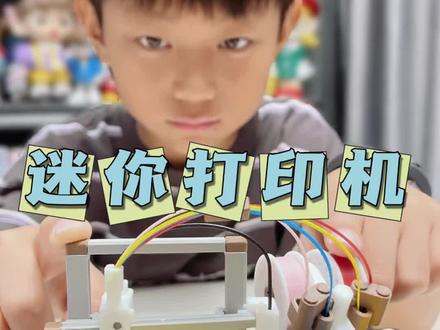 00:41查看AI文稿AI文稿
这是我用三 d 打印机打印的迷你版的三 d 打印机, 你看它有四个颜色的耗材,它的 x 轴可以动, y 轴可以动, z 轴也能动,要是真的能打印东西就好了,你想要吗?
499我是小宝乖 06:42查看AI文稿AI文稿
从数字到实体,三 d 打印的造物魔力,你是什么时候沦陷的?但很多的小伙伴容易陷入一个小误区,以为有了三 d 打印机就等于搞定一切。当遇到模型拖板支撑难拆、边缘粗糙、安装困难等问题时,才发现是不是缺了点啥。 接下来我们按照三 d 打印的工作流,给大家分享玩转三 d 打印的必备工具。新手最常见的问题就是模型撬边脱落,特别是一到冬天,因为温差的原因,稍微高一点的模型就很容易出现问题。 不会复杂的参数调整和工况把控的新手最直接的办法就是上胶, 我最常用的有两种得力的固体胶,两块多钱一支,热床清洗干净后均匀的涂抹一层就可以了。但是这个东西有个问题,模型会留下白色的印记。 第二个呢,就是这种三 d 打印的专用喷雾胶,喷在热床上面就可以了,可以使用很多次之后再清理,就是贵一点要三十多块钱一支。 但是以上的方法都只是保障措施,并不是必要措施。撬边拖板最主要的原因还是耗材热胀冷缩导致与热床的脱落,这也是为什么新手更推荐 p r a 打印的原因,他们的热缩率表如下,可以截图收藏。 其次就是热床够不够干净,有没有调皮,喷嘴是不是干净,有没有堵头等等。当你摸清了打印机的脾气,并会一些切片的参数调整之后,除了特殊的板子,基本上你就可以丢掉这两个东西了。 铲刀,基本上人手一把的东西,但是根据我的了解,至少有一半的人的铲刀是用错了的,现在拿起你的铲刀,看看刀刃是朝上的还是朝下的。弹幕里回答我, 那正确的方法呢?应该是朝下。这是新手最容易搞错的地方,只推转反了, 打印板很快被磨伤。刀刃朝下的时候会跟刀柄形成一个自然的平面,跟打印板有零点二毫米左右的距离。 标准的握持方法应该是食指压住指推发力,刀口完全贴着打印板,然后稍稍倾斜一点点往前推进。 千万不要一把握着铲刀铲,这样铲刀的两边就很容易刮伤板面。 然后铲刀呢,它也不仅仅是铲,它还是刀。取下模型之后,也可以用来清理一些平面上残留的支撑和一些简单的修边。你也可以用它来划开耗材包装上面的密封,或者是拆快递。水口前 本来是用来拆拼装模型的水口的,在咱们三 d 打印领域,它主要的作用就是拆支撑。 大家一般都是用这种小型的水口钳,它的开口比较小,大一点的支撑会很难搞,而且它的刀刃很薄,很容易崩断,这已经是我的第三把了。 我更推荐这种重型一点点的尖嘴斜口钳,它的开口有十八毫米,可以应付足够大的支撑,韧口也够厚,剪拽拖拉样样都可以。韧口下方也是纯平的,可以清理模型上残留的支撑, 自然剪剪后塞丝也不成问题,还可以用来剪脚趾甲,这里就不掩饰了。热风枪 模型去丝神器,不够干燥的耗材,打印出来的模型很容易出现这样的拉丝,非常的难看,但是有了这个热风枪,只要轻轻的吹一下,这些拉丝就会神 奇的消失,当然你用火机大法也是可以的,但是打火机的火焰温度高达一千多度,需要掌握一定的技巧。 而且热风枪还有软化模型的作用,有些模型在组装的时候有困难,可以用热风枪吹软,然后就可以很轻松的组装了,不损坏模型的同时还可以很结实, 价格也不贵,大概就十几来块钱,建议备一个。接下来就是修模工具, 第一个推荐的是倒角刀,他是这种弯刀结构的,可以很方便的去除模型上残留的裙边,或者给模型做一个倒角,增加他的质感和触感。 第二个是错刀,有支撑的模型边缘会非常的难看,就可以用错刀去打磨。它有不同的形状,我比较习惯用的是典型方形和圆形,这两个呢,一个是雕刻刀,一个是刀。刀 是磨脑门呢会使用的工具,它的刃口非常的锋利,很容易弄伤手指,所以我是不建议没有经验的新手来使用的。最后就是胶水了, 可以供模型使用的胶水太多了,我这里只推荐五零二、四零幺和五八零零,它们的用途各不一样。五零二流动信号可以很容易渗入到模型的缝隙中,而且固化时间短,基本上只需要几秒就可以固定了, 但强度和韧性一般,适合不需要长期保存的模型。四零一其实就是改良性的五零二,他比五零二更粘稠,强度和韧性都做了升级,流动性和顺战性比五零二差一点, 适合涂抹粘贴,不能像五零二这样顺缝粘贴,但综合性能好,如果选一个选他就行了。五八零零高端贵族胶,三十多块钱一支,可以买一把五零二和四零幺的,非常的稠, 固化时间也长,需要捏很久。当然粘性和强度也是这三个里面最强的。一般做手办的精密拼接和需要高强度粘贴的场景,这是这三款胶水的对比和使用技巧,可以截图保存。 以上就是我推荐给新手的三 d 打印必备工具,那后面有机会再给大家推荐不同场景下的进阶工具,记得点赞收藏哦! e box 让 diy 变得更简单!
3728工匠YiBox 00:33查看AI文稿AI文稿
aoc 智趣礼品套装 xmake 桌 ai 加儿童三 d 打印机是一款专为小朋友设计的智能设备, 它通过手机 app 连接原端海量模型库,让小朋友轻松实现创意想法, 将脑海中的想象变为现实,无论是花朵、工具还是小动物,都能在小朋友的手中完美呈现,快来体验吧!
 01:46查看AI文稿AI文稿
儿童三 d 打印机到底安不安全?有没有异味?耗材有没有毒?噪音大不大?这是我当初给陶先生选三 d 打印机之前比较关心的几个问题。首先啊,我们的目标非常的明确,就是买一台给孩子使用的三 d 打印机,首先安装简单,安全性高,孩子一键上手就可以了,因为我自己本身没有那么 研究这些东西,桃心大妈呢,更不喜欢研究,所以呢,孩子自己能上手这件事情非常重要。其次安全问题,同等价位里面啊,我选择的是全封闭式,因为完全开放的那种,它的喷头在二百六十度左右的高温,在打印过程当中,孩子一不小心碰到那个喷头,是非 非常非常危险的。如果家里有宠物的完全开放的,但凡去粘上一根它,这台机子基本上就废掉,而且宠物看到那个一直在打一直在动,它就会碰上去,也是很危险的一件事。所以呢,我是选择这种全封闭式的,它的四个角都是圆圆的,不用担心磕到碰着。其次呢,就是味道的问题,基本上我每次新打出来的是闻不到吗? 闻不到,耗材是 p l a, 就 跟我们的吸管呀什么的是一个材质,所以是非常非常放心。接下来的就是关于噪音的问题,淘气这个打的时候有没有噪音?没有 没有,是它的声音都没有,我们家那个鱼缸大晚上有的时候它是一直在工作的,根本是听不到任何噪音的。操作非常简单,它是有自己独立的 app, 上面有五千个素材视频,孩子可以一键打印。如果说孩子自己有三 d 建模的这个能力, 那么也是可以传上去一键去打印的,对孩子来说操作非常简单,就不需要一直找家长,如果太过于复杂,一直求助的话, 这件事情基本上就放弃一败了。所以啊,总结下来,无论是它的价格,还是说它的操作简单程度,都特别适合入门去使用。如果说它用了一段时间这个哇确实对三 d 建模打印非常感兴趣,那么你们可以再去进阶买一些更专业的去 all in 一下,所以这一台是符合我们家的这个要求的。
609我是小乐 01:08查看AI文稿AI文稿
感觉家里有了它以后啊,再也不需要再去买小破烂了,因为每一天都在生产小破烂的路上,给大家去看一下近期的成果。这个看起来是不是一个小的那个烤吐司的机器嘚,它其实是一个可以用来装那个 switch 游戏卡的这么一个,嗯,小盒还可以弹射的这种, 然后包括像是呃各种陀螺,比如说这种感叹号的陀螺,还有这种手指上的陀螺,还有这种解压的小轮子,也不知道这么小的小孩有多大的压力。这个 tnt 好 像也是他的一个呃, 游戏里一个什么小道具,反正总总之也是一个可以按的解压神器,然后这个开关啊也是可以解压的呃,另外还可以还打了一个瓶盖哦,这还有一个可以动来动去的这种铰链的小蜥蜴 啊,还有一个正在做的就是这个变形金刚了,然后他现在正在组装还没有装完,因为他是可以分成好多种颜色去打,打完了以后拼接起来的嘛。然后现在呃,还有一堆小零件还没有弄完,然后每天都能搞点这种有意思的小玩意,就真的能省掉很多买小破烂的钱啊。
21哎哟喂女士 00:50
00:50 00:31查看AI文稿AI文稿
想要的玩具自己打印出来,这种创意变成现实的快乐,哪个孩子会不喜欢呢?一台小白也能轻松上手的桌面级三 d 打印机, 不用组装,无需调屏,软件里自带海量模型素材,可以随选随打,一键即可打印出自己想要的玩具。 拍个照就能拥有自己的个人手办模型,更有自由建模的高级玩法。只要你敢想,不仅能实现玩具自由,还能激发出孩子的想象力,把更多的创意和乐趣打印出来。比起家里成堆的玩具,是不是这台打印机更有成就感呢?
4桃子分享 04:31查看AI文稿AI文稿
按我这个方法设置共享打印机,百分百能成功。我们首先打开控制面板,找到程序和功能, 左上角启动或关闭 windows 功能,往下滑找到打印和文件服务,点开勾选 l、 p d 打印服务,点确定,等待一会, ok, 点关闭。第二步还是打开控制面板,找到需要共享的打印机, 右键选择属性共享,共享打勾,这个共享名字尽量取的简单一点,后面要用到点确定。 第三步还是打开控制面板,找到网络和共享中心, 更改高级共享设置,这里起用,这里起用所有网络,这里把密码保护关掉,最后点保存, 再找到更改适配器设置,点击以太网看一下详细信息,记住这个 ip 地址和这个 dns, 然后点属性 选择这个,双击这个协议版本。四、我们把刚才的 ip 地址输到里面, 这个网关是幺九二点一点一 d n s 一 样好点确定,确定 好了,主机端就设置完成了。然后是共享端,共享端什么都不用更改,直接添加,找到设备和打印机, 添加打印机,选这个,我所需的打印机未列出,点最后一个,下一步创建新端口端口,选这个 t c p, 下一步 这个 ip 地址就是我们刚才设置的那个 ip 地址, 这个勾不要打这个勾,一定让它空着。下一步这里时间比较长,耐心等一下。 好了,我们点自定义设置,选择 l、 p r, 这里输入我们打印机的名字,就是刚才设置的那个, 把这个勾打上,点确定。下一步, 这里选择安装打印机驱动,从磁盘安装点浏览,然后找到我们下载的打印机驱动, 我的是这个,你的自己去官网下载打开 确定这里啊,一定要选自己的打印机型号,别选错了,这个驱动都是一系列的,里面有你自己的打印机型号,点下一步,下一步, 下一步打个测试页, 这里已经有动静了,就是这么顺畅。
4821胜哥


