睿博士监控摄像头路由器更换怎么弄

粉丝4326获赞3.1万
相关视频
 02:50查看AI文稿AI文稿
智能摄像头连接教程连接摄像头之前,首先要确保手机位置信息,打开下拉手机通知栏,找到位置信息图标,每部手机图标位置不同,直接点击即可。 或者长按图标进入设置界面,点击开关打开即可。手机还需连接 wifi 网络,下拉手机通知栏,找到 wifi 开关图标,每部手机图标位置不同,长按图标进入设置界面,点击开关打开,点击要连接的 wifi, 输入密码连接即可。 注意 wifi 密码不能有特殊符号,避免后续连接时出现软件不能识别的情况。 wifi 频段分为二点四 g 和五 g, 注意只能连接二点四 g 频段,如果连接五 g 频段,摄像头将不能识别。接着插入储存卡,这一步要在摄像头断电时操作。打开保护盖, 将储存卡插入其中,按下去听到咔哒声即可。盖上保护盖,储存卡即安装完成前面的步骤。操作完成后,接下来给摄像头通电,找到给摄像头通电的电源线, 当此电源线与电源适配器相连接,此时摄像头灯光会闪一下,摄像头即成功通电。如果摄像头不能连接,则需要复位摄像头。找到复位线,打开保护盖,长按按钮,直到摄像头发出语音提示, 系统正在复位。复位成功期间,只需等待语音提示完成,不需要进行任何操作。 设备启动中,请稍后等待摄像头转动完毕,最后听到等待连接的语音提示即可。设备启动完成 再连接。还有一种复位方式,打开保护盖,长按储存卡旁边的按钮,听到语音提示即可。最后用手机连接摄像头,手机需安装一款名为瑞博士的软件,打开软件,点击右上角的加号,这里不要进行扫码,点击此处按钮, 然后点击无线网络设备,如果之前有复位过机器,直接点击已听到提示即可。这里不要选择扫码配网,需选择 a p 热点配网,然后选择频段为二点四 g 的 wifi, 能连接频段为五 g 的 wifi, 输入 wifi 密码,点击下一步,再点击去连接 z w a p 开头的热点,找到此热点,输入密码零幺二三四五六七即可连接,之后 返回等待添加设备 ic 连接中,请稍等,此时只需听语音提示,不需要做任何操作。设备配网成功, 摄像头连接成功之后,随便取一个设备名称,即可在设备列表查看摄像头。
377华喜监控摄像头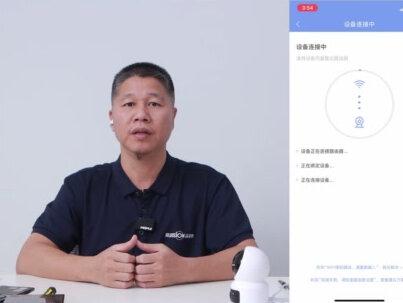 01:42查看AI文稿AI文稿
瑞哥瑞哥,快帮我看看我这刚买的监控怎么使用啊,这还不简单,瑞哥教你分分钟搞定的设备连接,当我们收到设备以后,在手机上下载官方 app, 瑞博士将我们的设备连接上电源,设备启动中听到提示音响起后,我们就可以进行手机搞定了, 等待连接。将玉博士打开登录账号后选择添加设备,用手机扫描设备后方的二维码,会自动跳转到添加 wifi 设备页面,根据页面提示完成操作。听到提示音后点击下一步就可以进入配网环节了。 我们的产品提供了两种配网方式的连接,一种是扫码连接,一种是 ap 热点连接。首先扫码连接,我们点击扫码配网,选择相机要连接的 wifi, 输入 wifi 密码,点击 下一步,将屏幕上的二维码放在镜头前十五厘米左右,等待设备添加,设备添加完成后会发出提示音,这时候我们就可以给自己的设备重新定义名称,点击完成就可以正常查看我们的设备了。第二种, ap 热点连接, 我们点击 ap 热点配网后输入 wifi 密码,点击下一步获取我们的设备热点。记住我们屏幕上出现的热点名称,切换到我们手机上,无线网连接页面连接我们刚刚记住的热点名称, 填写密码零一二三四五六七,连接成功后返回瑞博士内,等待设备连接成功后就可以正常使用了。屏幕前的同学们,你们学会了吗?关注瑞哥,瑞哥为你们带来更多的操作小知识!
71芯睿视 03:52查看AI文稿AI文稿
好,我们先来连接一下摄像头啊,这个数据线先给他插上数据线的话是我们手机的一个安卓的一个数据线的一个插口啊,比较通用,家里面都有啊, 插头插上电,这个是一个也也是一个五 v 的一个电源头啊。 说明书,我们先拿出说明书,先扫码,扫码下载我们的这个瑞博士的这个软件哈, 设备启动中,请稍后扫码下载哈。设备启动中哈,我们可以先 下载好设备,启动完成,设备提示启动完成。我们打开这个瑞博士这个软件,点击添加设备, 这里的话,他是要我们扫码,我们可以我们正常情况下 wifi 连接不使用扫码点击这个选择无线网设备 下一步啊, 等待连接。嗯,啥,现在已经提示等待连接。我们用 a p 热点配网连接下一步, 输入咱们家里面的这个家里面的一个 wifi 密码哈,啊,输入 录完成之后,我们点击下一步,然后到了这一步的话,他是要我们去连接这个 z w a p 这个开头的一个热点,他这个热点是有密码的,摄像头的一个热点是有密码的,点击前往 啊,这个第一个就是摄像头的一个无网热点,我们点击连接,他的密码是零一二三四五六七, 看一下密码对不对?零一二三四五六七,这个就是摄像头的一个 wifi 密码,点击连接。 嗯,连接到了,他是一个没有网络的一个 wifi 哈,不用理他,连接到了就可以直接执行下一步 啊,直接就跳到下一步,自动就会连接了。 iphone 连接中,请稍等。 设备配网成功, 嗯,配网成功啊,跳出到这个位置,我们就随便选择一个名字,点击完成啊,摄像头就上线了,点开就有人直接就看了, 打开我们的遥控,可以操作它旋转的哈。
136华即 01:48查看AI文稿AI文稿
智能摄像头连接教程连接摄像头之前,首先要确保手机位置信息,打开下拉手机通知栏,找到位置信息图标,每部手机图标位置不同,直接点击即可。 或者长按图标进入设置界面,点击开关打开即可。接着插入储存卡,这一步要在摄像头断电时操作。打开保护盖,将储存卡插入其中,按下去听到咔哒声即可。盖上保护盖,储存卡即安装完成。 前面的步骤操作完成后,接下来给摄像头通电,找到给摄像头通电的电源线,将此电源线与电源适配器相连接,此时摄像头灯光会闪一下, 摄像头即成功通电。如果摄像头不能连接,则需要复位摄像头,找到复位线,打开保护盖,长按按钮,直到摄像头发出语音提示, 系统正在复位期间,只需等待语音提示完成,不需要进行任何操作。四 g 设备启动中, 等待摄像头转动完毕,最后听到网络连接成功的提示音即可。四 g 设备启动完成,四 g 模块检测成功, 信用卡检测成功,正在连接网络,请稍后网络连接成功。 还有一种复位方式,打开保护盖,长按储存卡旁边的按钮,听到语音提示即可。最后用手机连接摄像头,手机需安装一款名为瑞博士的软件,打开软件,点击右上角的加号,找到摄像头机身的二维码,然后进行扫描即可。 摄像头连接成功之后,随便取一个设备名称即可在设备列表查看摄像头。
45华喜监控摄像头 01:30查看AI文稿AI文稿
快速安装视频教程首先供电模块连接电源适配器网线,一端接供电模块 p o e 口,另一端接产品万口网线,一端接供电模块蓝 dj 硬口。 打开电源开关,手机打开 wifi 开关,连接路由器 wifi 宁可感恩的信号在浏览器地址栏输入 幺九二点幺六八点十点一,点击前往,输入默认密码 a、 d、 m、 i n, 点击登录, 点击向导,选择陆游模式,选择对应网络类型,选择加密方式, 设置密码,点击确认,选择 app 模式,选择加密方式, 设置密码,点击确认,等待进度条完成,直接关闭浏览器页面。
 00:46查看AI文稿AI文稿
路由器重置如何用手机去设置路由器,大家看一下,我们先重置啊,看下这个灯, 看到了吗?好,闪了,我们重置成功了。好,大家重置完之后再把手机打开安置一下,设置好,我们点击一下无线网络,他在搜索无线网络,搜索哪一个?大家看一下,搜索这个上面这个或者这个按一下连接就可以了,大家看到我们搜索到了,好,我们点击下面这个连接 好就会出来这个连接好,大家设置好密码,大家选择自动获得 ip 地址,好出现无线设置,大家开始设置密码。好,设置完密码我们点击,我们点击确认,大家看一下路由器设置就已经成功了。好,谢谢大家啊,这个方法肯定是可以的,如果不行,大家过来把我的手机砸了,谢谢大家。
 01:01查看AI文稿AI文稿
给大家录一个移动跟踪,瑞博士的,假如我现在我这个摄像头要打开移动跟踪,我先点开这个画面, 然后我们在这个云台这里,先我们调一个固定的一个位置,假如我这个固定位置 调在哪里呢?调这里了,对不对?我就不动了。然后我们点开这个场景记忆,我们选一个位置,这里直接选一,选完以后退出啊,然后我们返回这个设置这里面, 然后里面有一个移动跟踪,我们再把这个移动跟踪打开就可以了。还有这个报警设置,也在这个设置里面有一个报警管理,我们把这个移动侦测打开,然后如果你要设置时间侦测声,还有声光报警,这 这些你都可以在这里面去设置。还有这个夜视模式灯光也可以在这里面去设置。
 01:08查看AI文稿AI文稿
不用动,把新路由器放到你想要放的位置连接电源。为了方便演示,所以我用电脑操作。用网线将路由器的 ln 口与电脑相连。 连好之后,点击浏览器。 这个时候呢,是上不了网的。我们在地址来输入新作用器的管理地址, 进入路由器的管理页面。手机操作的朋友如果不会进管理页面,可以翻看一下我以前的视频,有详细的介绍。当新路友进入管理页面后,要求设定管理员密码, 这个密码随便输入,但一定要记住了。输入以后呢,点击确定,进入下一页。一般路由器都会进入设置向导,但我们打表 a n 口没有接线,所以会显示 w、 a n 口无连接。这个我们不用管,点击关闭就可以了。再点击跳过向导,在新页面选择高级设置。我们先看一下网络参数中的 dhcp 服务器,现在是开启状态。再看一下无线设置中的信道,现在是。
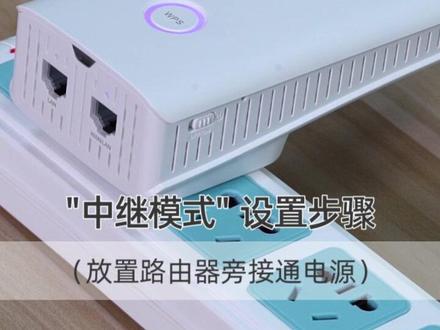 01:50查看AI文稿AI文稿
冬季模式设置步骤, 点击设置,打开 wifi 列表,连接回复,令可感恩的 wifi 信号等待界面自动跳转至设置后台, 输入初始密码, a d m i n 点击登录,按需选择重新启动计划, 自行设置登录密码,点击确定 在列表中点击想要扩大信号的路由器的 wifi 名称,输入该路由器 wifi 密码,确认密码无误后点击连接, 加载到百分之百后直接关闭网页,打开 wifi 列表,找到名称有 est 二点四 g 或五 g 的 wifi 信号,输入密码,点击连接, 打开网页,能正常上网则设置成功。
 00:42
00:42 29:45
29:45 01:15查看AI文稿AI文稿
siton 摄像机添加方法,首先手机下载 siton 注册并登录给摄像机,通上电源,等待摄像机自检完成。 手机打开 siton app, 点击右上角加号按钮,点击无线摄像机, 点击设备扫码添加,请选择二点四 g wifi 路由,并且输入 wifi 密码,输入完成后点请将设备连接电源式配器,听到设备发出一或等待配置提示音,点击下一步按钮,摄像机扫描手机二维码, 听到语音提示,点击下一个 遮风成功,设备绑定成功,请输入设备名称,点击完成按钮开始使用。
 01:09查看AI文稿AI文稿
胡经理,胡经理,那个前两天卖的一个那个路由器,他叫我去现场帮他调试一下他,他之前装的时候调好了的,他现在说密码不记得了。对,去还是不去,什么路由器啊?就我们那个家用路由器 这种小问题还要去现场啊?那怎么办呢?那个人家刚刚买的那个售后总要做好了,你去一趟现场的话是不是要花半个小时?一个小时时间?对啊,我们的锐意 app 可以一分钟帮他解决这个问题。那怎么弄啊?我不会啊,我来教你 app, 这个是你之前给张总做的那个网络往上滑工具箱,点击第一个 wifi 管理这里你就可以看到张总 原先的 wifi 密码,或者你可以直接帮张总把原先的 wifi 密码给改掉,这样的话一分钟就解决啦。请点赞、关注、评论哦!
27🌈无线WIFI

