catia零件公式编辑器怎么用
好,这节课我们来说一下,对吧?我们的库电气库已经建好了,我们怎么快速的进行画线数?好,我们手里面是吧?呃,总部指或者是车身已经给我给到我们一些数据了,我们要让我们进行画线数,好,我们先创建一个总成,创建我们的线数总成 窗门创建,呃,可以快速的创建一下,可以插入新建产品,可以多多创建几个。 呃,这个可以定义属性,实体名称限速,呃,这,我们限速有叫 flip 零号,也叫 k 跑,民用啊,名称我们写着看字卡扣 处,信 这钢剑, 呵呵, 好,我们再插入硬件产品橡胶垫, 好,我们还有一个端子插入,不行, 孙子, 先学这个简单的写一下。哦,好,这个创建完之后是吧?我们把我们的周边的环境向这一个 车身。好, ctrl 加 c, 直接放到我们的限速的下面。好, ctrl 加 v, 好, 就过来了。 好,过来之后是吧?我们怎么快速的把我们的插件还有端子还有一些卡扣怎么导进来?好,现在我们就先到我们的卡扣。好,双击卡扣之后, 好,我们到用到我们的这一个 smart place, 看到这个命令没,好,我们直接点击调用我们的库,我们的库已经默认了,是吧?我们之前是放在我们的 g 盘的。好,就是这个哈尼斯。好,我们打开 好,找到我们的卡扣,双击一下,好,双击,我们其实往上拉也可以看得到。好,我们随便选中一个,刚刚这个是我们刚刚创建的。好,我们选中它,选中之后可以看一下, 我们这个时候按着 ctrl 键啊,手,为了演示看的更快一点啊,我们可以看一下,我们可以扣下面是没有的啊,现在。好,你看一下,我按着 ctrl 键之后随便点看,它已经有加号了,我们可以看一下有几个了。 看,已经点了,我们刚点了三下,已经出来三个,并且啊它是按照时间来命名的,相当于我们三个是不一样的,它的后面变直径是互不干扰的。好,我们可以多剪几个。好,我们点击确定直接擦掉关闭就可以了。好, 相当于我们刚刚点的这几个位置呢,就相当于我们,是吧,在划线的时候也知道我们的点大概在哪个位置,是吧?点一下,点一下,点一下,他是他就是比较快速的。呃,录在我们想要想要是吧固定的物理位置。点好,我们点击激活啊, 打激活之后可以看到这几个卡扣的都已经出来了。对,好,出来之后并且还落在我们的一个上面,是吧?这个时候我们还要进行一些微调,是吧?微调怎么调?看一下,我们选中一个卡丁。好,我们选择 刚刚调的比较远的位置的这个卡卡扣。好,我们选中这一个,是吧,看到命令选择第二个智能移动。好,智能移动我们就可以在这里面直接选中我们的一个中心点,是吧?移动到我们的一个靠近的一个位置,点,好,他直接就过来了。 好,这是移动比较快速的啊。就是,还有就是我们也可以选择这个移动命令选择这个拖动啊,但是你拖动之前你要给他一个方向 一样的,对吧?都可以给个方向,我们就简单的记忆一下啊,好,看一下,正好也验证一下我们这个定义的这个扎带会不会变动?我们简单的移一下,电脑有点卡。 好,我先暂停一下。好,现在不怎么卡,我们可以选择逆向往下面移动一点。好,这个也是我们的外向可以,外向也可以移动一点, 再选 x 向是吧? x 向可以往后走一点。好,这样确定好之后是吧?我们大概把所有的卡丁都移动到我们想要固定点,固定的位置点之后,是吧?我们直接可以到我们的,是吧?先从装配下面进行换换我们的限速了。 好,我们先,因为插件我没移过来哈,我们再移这个插件嘛,进入插件的话,我们还要到我们的装备下。为什么要到呢?是因为我们那个命令在这个位置啊。好,我们到我们的其他键,一样的,我们选中我们的库。 好,我们选择拷扣 返回一下。好,其他键往上拉一点。 好,我们看一下。哎,看这键会不会出来 一个两个。哦,这个时候我们其他键放到我们的卡丁里面了。为什么会到我们卡丁里面?好,我们先关闭一下看一下啊,因为我们刚刚双击的是卡丁,没有双击我们的插件。好,这次我们双击我们的插件。 好,双击之后进入到我们这一个装备底下面,是吧?我们再点击这个命令。好,点击我们一个插件啊。 好,我们可以看一下。我们。好,我们按住 ctrl 键,一个,两个,三个。好,同样道理,我们端子啊都可以这样操作,我就不单独演示了哈。

粉丝4212获赞8140
相关视频
 00:43查看AI文稿AI文稿
在 c h i a 零件设计中,投影三 d 元素功能可以将已有的三维模型、边线或轮廓直接投影到当前草图中,为后续设计提供精准参考。 首先选择一个平面并进入草图编辑器,然后在草图工具栏中找到并单机投影三 d 元素图标。接着 在三维模型中直接点选需要投影的边线或曲面,可框选多个面进行批量投影。 最后按回车键确认所选三 d 元素的轮廓,便垂直投影到当前草图平面上,以黄色参考线的形式呈现。需要注意的是,直接投影得到的线条为参考元素,不可直接编辑。
15张某某 01:02查看AI文稿AI文稿
在 c a t i 的 零件设计工作台中,阵列命令是创建重复几何特征的高效工具,它位于变换特征工具栏中。如果界面中找不到该命令, 通常是因为该工具栏未显示。你可以通过以下方式调出。在菜单栏点击试图工具栏勾选变换特征,此时工具栏会出现在界面中,其中包含了矩形阵列、 圆形阵列、用户阵列等命令。首先选择特征,在结构数或三维模型上单机选中你需要重复的几何特征。启动命令。 根据需求点击矩形阵列或圆形阵列定义参数。在弹出的对话框中选择方向。矩形阵列需指定两个方向。圆形阵列需指定旋转轴和中心,并输入十列数量与间距确认生成。点击确定,系统将自动计算出所有十列。 如需修改双极阵列,即可在参数表中调整数量或间距。需要注意的是,阵列的对象必须是独立的几何特征。若无法选中,请确认该特征是否未被其他操作完全约束或合并。
50张某某 02:14查看AI文稿AI文稿
大家好,这节课我们讲一下移除面这个命令,在我们就是如果说导进来的零件是 stp 格式,可以将我们不需要的呃,斜角、 倒角、圆角以及拉身后的一些孔呀啊,面呀体之类的都可以移除掉。 今天我做一个简单的讲解,首先在我们零件几何体下,我们首先要打开嗯,这个移除面这个命令,嗯,如果说我们现在对这个孔来说不想要它, 我们就直接把它点个确认移除掉就行,你看这就移除掉了。还有圆角也可以, 比如说它是一个 stp 的 格式,或者说一个非常复杂,在这边有很多步骤,我们且不想再删除,因为一删除的话,它可能把删除及删除以下的所有的那个 画好的参数就全部给链接掉了,就会报错,所以我们这个时候就可以用到这个命令, 点一下它啊,也可以,嗯,它不论对于我们的圆角倒角,还是说是拉伸出的凸台以及我们的凹槽,旋转凹槽之类的 都适用,嗯,甚至拔模斜度的一些,嗯,鞋面这些都是完全适用的。 其实拔模的那个角度跟倒角可以理解成近似的一种倒角,但是它实际上不是四十五度的那种,是呃,斜着一点点,一般倒角就是一点五度左右, 我们再试一下倒角,你看点一下移出面,然后再点一下它,也可以点掉啊,也可以点掉 啊,这节课就讲这个小技巧,大家有什么问题可以打在评论区,多多关照,多多关注,谢谢大家。
 05:36查看AI文稿AI文稿
大家好,今天我们用卡地亚来画制这个模型,然后我们今天先将卡地亚打开,然后点击开始那点击机械设计中的零件设计,然后点击确定, 然后我们进入啊炒图界面,然后我们先画上面的那个扇形,然后我们先画一个弧, 先画一个弧,然后他给的半径是 r, 等于五十五进行约束,然后我们画两条辅助线啊, 先画两张两条辅助线两条,然后进行 约束,将两个点与中间这个辅助线进行对称,对进行对称,然后我们再画再画三根线, 然后我们将这根这个线的点与这个弧进行相合,然后这边也是一样的,这边与这个弧上的一点进行相合, 然后我们约束这个圆心,就是这个弧的圆心与这个辅路线进行相合, 然后再对这下面这根线的长度进行约束, 是给的四十六,然后我们对他进行对称 后,这还有这个辅助线与下面这个线的距离是七十, 然后就约束完,然后这个线然后进行角的约束,这是一百零五度,一百零五度, ok, 然后这个大概的草图我们就画好了,然后我们退出草图,然后我们进行图台,点击图台快捷键,然后 看一下上面给出的尺寸是四十,然后我们点击更多,嗯,限制一跟限制二上面有限制一是网 前面凸,然后现在是往后面凸,我们就将一边凸二十出去, ok, 这样我们就画好了这个大致的扇形, 然后接下来我们进入,再进入,再进入草草图界面,然后选择这个面,然后进去画里面我们所需要的东西,我们先画一个最 上面那个直径为八的小圆, 然后和那个,嗯,半圆像半圆一样的那个东西,先将他们两个画出来 对线,然后进行约束,直径为八,然后它的距离与远点的距离给给出的数据是 四十五 对结束,然后这个小圆我们就已经画好了,然后我们再去画那个像半边的半圆 的圆弧,然后这个有专门的一个标志,在这个矩形里面点,点击那个倒三角就可以看见这个, 然后我们先约束他的半径为多少,然后再约束他的形成, ok, 然后再确定大小,然后再我们再调整,啊,这里给的约束半径为 r 六就是六, ok, 然后 这个没有的这个我们要将它删去,这个这个要删掉,然后 r 半径为 为多少?嗯,为三十对,然后我们将这个点还有这个 这两个点与辅助线进行对称, ok, 然后还有一个元素就是这个点与这个点之间的距离。
 04:11查看AI文稿AI文稿
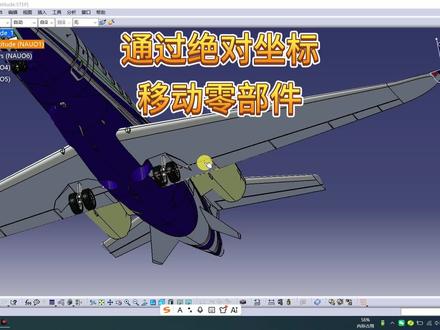
大家好,这节课我们通过这个飞机模型讲一下,就是装备体中我们如何不使用约束的情况下去移动我们上面的某个部件,我们就以几何价为主进行进行讲解。这个技巧 大概是这么个意思,你看,比如说我们这个位置,现在我想把它往里或者往外挪个十,因为它这个呢是在一个体里画的,我们就且认为它是一个零件进行会制,进行移动移动, 那么这个命令,呃,是这么用的, 我看一下啊,对,然后一定要放到这个点上,然后把它拖过来。平面啊,一定是平面, 就这三个绿色的面,随便点就可以双击,然后出来找到我们的 u v w 这三个,因为这三个是你需要挪动的,这个是我刚才动了一下,不打紧啊。 v u w, 我们且认为就是左右就是 w 这个方向吧。给一个三十,这个时候你点,嗯,这个回车键是没有反应的,你看点回车键是没有反应的,他不动要点这个下移或者上移,你看 你看我下移,上移,下移,上移,这个时候呢,它的位置就会动,对吧?如果说我们旋转呢,但是主起落架一般是不能旋转的,所以呢我们把它那个啥放回去,好, 在我们的前起落架这里进行旋转设计,对吧?好,我们看一下,它也是一个整体的零件,这个时候还是把它挪过来,它会自己捕捉位置,你看它会自己捕捉位置, 无论是上还是下,你看它都会,对吧?好, 嗯,这样放,这样放着能更清晰一些。还是点这个面,三个面随便点一个角度呢?要多少度?你比如说,嗯,四十五度好, 看见没,他就会转,他这个四十五度是往那边转,然后这个四十五度呢?你再点,你再点四十五度,你看他就会一直转,转到你所需要的位置, 是不是这个技巧比较方便一些,对吧?比较方便一些,然后随便拖到一个空位置他就跑了。嗯,对吧?这个技巧技巧就是相对容易一些。 你看这个面也可以,我们试试这个锥面,锥面看行不行? 哎,锥面不太行,只能就是在规则题中。嗯,我移动到这, 他以这个机身轴线为例,我们试试看这个飞机它到底是怎么个样子啊?转个四十五度试试。哦,对,它是那个,你看 是吧?反正就是这么个意思。这么个技巧,大家可以多尝试尝试啊,挺好玩的。嗯,大家多多关注,有什么问题打在评论区。好吧,我给大家解答啊, 也多多关注一下我的抖音,就是那个 c a t i a。 呃,研讨一研,研讨讨,卡提尔,研讨。好,谢谢大家。
 02:08查看AI文稿AI文稿
大家好,这节课我们讲一下就是零件组合体之后,呃,几何体在我们就是装配的时候,然后借用其他零件再装配,然后这个跑偏,跑偏我们怎样就是就是将它快速的找回来呢?比如说 我现在把这个平移一下啊,就假假设我们现在这个是跑偏了,好,它位置现在在这个地方, 那怎么整呢?我要把它再重新挪回来,是不是就不太一样了?这个时候我们会用到这个命令, 叫做平移和旋转,我先讲一下这个是怎么使用的,然后过会再讲一下这个是在哪里,然后可以就是调用出来,因为这个我至开始这个我也没有,我也是自己找出来的,找到我们这个位置, 点一下我们的这个装配体,记得我们这个命令一定是在我们的装配体下去使用, 将我们的这个值改成零,这个值也改成零,这个的值改成负的八点五,因为这个值呢,它开始的时候就是负的八点五, 因为我们在装配完之后,像这些大的装配体,我们最好就是留一个数据,后期就算他跑了,我们也会就是很轻而易举的就可以将他挪回来,这时候我们点一下应用,你看他自己就回来了,就回到我们这个位置了。这个技巧呢 虽然说比较简单,但是如果说让自己琢磨出来的话,也是非常困难的啊。这节课我们就讲这么一个小技巧,大家多多关注,有啥疑问或问题打在评论区,我这边给大家解答。 使用这个软件从设计到现在也有七八年的样子了,都好,拜拜。
 04:11查看AI文稿AI文稿
大家好,这节课我们讲一下就是装配体下我们零件与零件之间的干涉问题,就是 当我们装配体全部装配完之后,我们,嗯,没办法去一个零件,一个零件的去对着去检查它这个零件和零件之间是否有干涉,这个时候我们就需要用到一个非常实用的命令, 首先一定要在装配体下,在装配体下完成,嗯,双击之后,一般的情况下是在右下角它有一个碰撞, 它这个碰撞有多种选择,就这四种以及它的类型,碰撞类型 我们一般就选择这两种就可以。然后一个零件之内呀,两个零件之内呀,他这个意思就是说装配题与装配题之间,那么我们这个图呢?他就一个装配题,那就是一个如果说,嗯,所有部件,那就是不管是装配题还是零件,如果说两个之间, 两个零件,两个装配体,这些都可以,但是一般情况下我们都会在装配体下这个命令是生生效的,所以我们一般都会是在装配体下去做这个啊,那个啥,做这个仿真就它可以自动检查出来。 好,这个时候不要点确定点应用,它这回,呃,这个时候就会自己计算, 他这个计算出来之后,他不会给你显示这个地方哪个地方碰撞了,哪个地方没碰撞,你看他只说类型没有值,如果有值值这个地方有数字 啊,当然除了零以外啊,他这个这个时候就是有干涉,我们这现在是个零, 那也就是没有干涉,嗯,就是好着呢,你看对吧? 我们再检查,我们第二项也是一样,第三项呢?没有第四项呢?你看有值,有值呢?也就是说我们在这个位置他可能会是存在干涉, 我们就得把这个位置记下来,看一下是否有干涉。嗯, 这个时候是上面,这上面,这跟这个零件之间,我们如果换呢?你看他还是同样的道理,这样的话我们就一下就能看出来他这个是在哪,对吧? 我们比如说再往下找看,这是个零,那就没有, 你看这个是个零点三七,好,零点三七是谁?是他他跟谁?那就是这壳跟这个弹簧之间有一个那个啥,有一个 重合,你看就这个位置,看见没?就这一块。 这节课我们就讲这么个小技巧,这个在装配体实际中是非常应用的, 如果说我们会制的零件,它尺寸有偏差,装配到装配体里边,我们有没有看到这个时候通过它检查之后我们再下发图纸,避免我们就是在装配的时候要反复的去。嗯,使用前功或者说是 其他的人力支出啊,你说图中能改的尽量在图中改, 避免。嗯,实际生产过程中不必要的麻烦。好,这节课就讲这么个小技巧,谢谢大家多多关注,有问题大家及时打在评论区,我给大家回复,拜拜。
 01:06查看AI文稿AI文稿
实体孔命令用于在实体上挖孔,操作十分简单,点击孔命令后,在实体上点击一个圆心即可。需要注意的是,参数的选择拓展选项卡中主要是对深度进行限制。盲孔手动指定深度,孔底可平可尖,直到下一个 自动钻至遇到的第一个内表面,无需侧身,直到最后贯穿整个实体,即通孔,直到平面曲面,深度终止于选定的参考面孔类型。主要对孔的宽度进行限制,见单孔、单一圆柱直壁孔、 锥形孔,带锥度的孔上大下小。沉头孔上端圆柱台阶容纳螺砖头加下方通孔埋头孔上端锥形台阶容纳沉头螺钉到钻孔底部,圆柱扩孔容纳螺母螺纹。参数勾选后可以设定工程直径、螺距标准或自定义 螺纹深度可小于或等于孔深。盲孔须留首尾,不勾选则为光孔。工程图无螺纹标注,经常组合使用。例如盲孔加沉头孔加螺纹,可生成带内螺纹的沉头螺孔,满足常见紧固件安装需求。
6张某某 02:57查看AI文稿AI文稿
从事汽车零部件行业的小伙伴,经常会用到卡贴这个软件,这个软件我们常用的一个模块叫零部件设计模块,零部件设计模块里面有一个非常实用啊,做参数化设计非常实用的命令叫布尔逻辑,布尔逻辑里面我们常用 的是这个常用的几个命令啊,一个是添加命令,一个是装配命令,这两个命令大家 在使用的过程当中,他们俩非常像,但是会应用在不同的场合。今天一个视频跟大家讲清楚用在什么样场合,这俩命令是啥意思? 那先讲添加命令,添加命令是什么意思呢?就比如我们在设计一个压板的时候啊,比如设计一个压板,这个压板呢是连接我们空调箱啊等等他那个接口,一个小零件, 这个零件有一个本体和管嘴组成,那为了让这个零件设计的时候呢,更加的规范,我们往往先画下面本体部分, 然后再画管嘴部分。最后我们用什么命令?用添加命令,大家记住啊,添加命令把它组装在一起,那么组装在一起,它本身它就是一个东西,是不是, 对吧?就好比我们生活化的比较贴切的一个例子是什么呢?比如我们烧一道红烧肉,这道红烧肉呢?我们本质是肉,对吧?但是如果你不添加油盐酱醋等等这些调料品,把它混在一起,那这道肉你肯定是烧不成, 所以最后我们这个肉啊,被这个油盐酱醋包裹在一起,然后烧熟了,最终他成为了一个成品端在我们的每个人的面前。 那这个融为一体的呢?我们用添加,那什么时候用装配,那装配是什么意思呢?装配是我们比如我们管路总成, 它是一整个管,就是一整套东西,对吧?当我们要画这个它的装配体的时候,比如我们要画一个只管图,那只管图上面有什么?有这个硬管, 有电子元气件,对吧?有胶管等等等等这些东西呢?我们把它组装在一起,往往在这个时候我们要用到什么呀?装配命令, 对吧?这好比是什么呀?我们这边有个杯子,对吧?这个杯子结构又不是很复杂,对吧?我们没必要用装配模块去画这个东西,对吧?这个杯子因为就一个杯盖加一个杯体,对吧?我们就用零部件设计模块, 有的时候我们要画它的装配体的时候呢,我们可以把这个杯盖哎装配到上面,然后画一个整个的一个装配体的设计, 所以大家一定要切记在这个过程当中装配和我们的这个添加命令的使用的方法以及使用的场合,避免混淆。
 02:39查看AI文稿AI文稿
大家好,这节课我们讲一下,就是通过深度检查的这种方式去检查我们零件啊,装废体内部的零件干涉问题, 或者说结构走向啊这些还是在试图这里有一个深度效果,点一下他之后他这个地方会,嗯,让我们就是选择这个, 这个距离怎么说呢?就是我现在屏幕的这个距离和我这个零件之间的一个相对距离,就是远近,比如说我给个一百 点,确定好看见没,哎,他到一百的距离的时候,他就,他就自己就有个口啊,我比如说我要看这个位置,我再往进,哎,对,你看他就他就对应的会出来, 嗯,如果说那个对这个距离,我再改一个, 这对是近,改一个五百,改个五百呢?你看我稍微动一下,你看看见没?是不是比刚才那个远一些,他就出来了。 我们的内部结构无论是怎么改,你看是吧?包括我们轮子它里边是个啥结构都可以看到,你看这个是不是比第一种那个切割的方法要简单一些? 就这么个小技巧,这种就是在我们装配体一般,嗯,全部安装完之后就装配完之后进行。嗯,最后一道检查,检查完之后我们出图干,嗯,干活啊 就比较方便,因为你如果装配体里边都有问题,你说干出来的这个活他装配到一起是个什么问题?那个时候返工可不就是在画画图这么简单。 好,这节课呢就讲这么个小技巧,一共是我们分了三三个短视频,其实也就是三个。嗯,方法供大家参考和学习, 大家有什么问题呢?打在评论区,谢谢,大家也可以多多关注,我就是卡地尔研讨,谢谢大家。


