威纶通中文输入键盘设置

粉丝2.0万获赞3.3万
相关视频
 00:22
00:22 05:13
05:13 03:16查看AI文稿AI文稿
这一讲主要给大家介绍键盘的设计与使用。首先我们来建立一个工程,接下来我们将会按步骤介绍键盘的设计。首先建立并开启要作为键盘的窗口, 这里我们将窗口二百作为要创建键盘的窗口, 在这里我们调整窗口二百的长度与宽度, 并在窗口二百上放置功能组件。接下来我们在这个窗口上放一个 功能组件,选择功能键 在这里,此时的功能键组件皆需选择阿斯科玛的模式。如果我们设计的是数字键盘,在这里添入相应的数字,然后打开标签,在标签的内容里添入相应的数字。 如果我们设计的键盘是字母键盘,我们在这里添入相应的字母,然后再在标签中添入相应的字母。 这里我们就以设计数字键盘为例,在这里我们添入相应的数字。 还有一些特殊的功能键,例如回车、退格、清除、退出,我们可以根据自己组建的功能来选择相应的功能键, 这样我们数字为零的功能键已经做好了,其他的组件和和这个组件的做法也是完全类似,这样我们这个键盘的设计已经完成。为了证明我们所设计的键盘能够使用,在这里我们做一个演示程序, 我们在窗口时放入一个数值输入原件, 在这里选择键盘的窗口编号,我们的键盘窗口 为二百,这样我们这个演示程序已经做好,我们将它保存一下,来离线模拟,看一下我们的效果。 现在我们在这里输入数值,大家可以看到当我们点击时候,我们调出了我们刚才所设计的键盘,我们来输入数值,看能否将数值成功的输入到数值输入原件当中。 我们可以看到我们成功的将数值输入到了数值输入原件中, 这一讲关于键盘的设计以使用就讲到这里。
20苦修行 01:33查看AI文稿AI文稿
哈喽,大家好,今天和大家分享一下如何把未能通触摸屏的英文系统切换成中文,以及如何通过触摸屏的这个网口来下载程序。我们先来看一下系统语言的切换,先按一下向左的箭头 进入系统的默认密码是六个一,点击 ok 键进入,然后一直点下一页,当出现这个语言画面时,我们选择中文简体点, ok 推出,我们再来点一下这个箭头,输入密码六个一, 这时大家可以看到系统里面的语言全部已经为中文显示,我们再来看一下触摸屏网口的下载连接,按一下这个工具图标,右上 就会显示触摸屏的 ip 地址,另外按一下网络图标,也可以显示这个 ip 地址。我们将做好的触摸屏程序,点击一下下载弹出的对话框里面找到当前 pc 的 ip 信息,我们用 ip 二地址幺九二幺六八幺幺来下载程序。 打开触摸屏的网络连接,将零改为一,最后一位为站点,不用修改前三位地址幺九二幺六八幺需调成一致。我们改好 ip 地址之后就可以下载了,现在我点击下载, 现在电脑已经像触摸屏开始下载程序,谢谢大家的观看,关注我分享更多。
220阿涛工控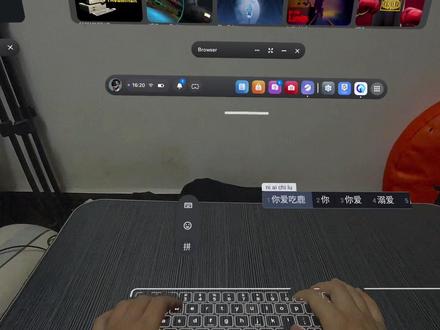 03:26查看AI文稿AI文稿
好消息啊兄弟们,科勒三更新了这个 v 八十五的平面键盘功能之后,把之前突然间被收回的在系统层调用第三方输入法的功能也给他还了回来,所以我们现在可以重新安装一个第三方输入法, 就可以使用中文输入法了,那同时我们的这个平面键盘功能也能够支持适配这个第三方输入法。视频里大家看到的这一段是我 安装了谷歌的 gopro 的 输入法,我也已经放在咱们的这个云盘,到时候提供给大家去下载。那接下来就是我们安装好 gopro 的 之后,我们该怎么在困式三里面去改一些设置 好,我们现在进到困式三,打开困式助手,因为困式助手自带安卓原声设置,你可以看到我这里 gopro 的 已经安装了,我们打开这个设置这个窗口,我们继续点击打开原声系统,设置到最下面的这个系统,点进去 可以看到有一个键盘,我们再点击这个键盘,这里面我们唯一要做的就在屏幕键盘里边把默认的 office keyboard 给关掉,打开我们的 gboard, 这样的话我们就可以在系统层调取的输入法默认就是 gboard 了,我们可以先打开资源库试一下。 大家可以看到你的左侧就出现了这个极薄的输入法的一些设置,点击上方的键盘,我们就可以出现了一个悬浮的键盘,就可以进行中文输入了。 像这种通用的输入法呢,无论你是注音拼音肯定都没有问题,你可以做一些自定义的设置,比如你现在看到这个键盘的窗口有点大,你可以点击这个悬浮,然后变成这样一个小的一个窗口,这时候再用单手去点击就比较顺手了。 那如何在使用第三方输入法的情况下,你能够联动我们最新的这个平面键盘功能来使用呢?首先大家要注意,我们在第三方输入法默认作为系统通用输入法的情况下,是不能够设定平面键盘的位置的, 这时候我们又得重新进到安卓原声系统设置里面,把快捷的默认键盘输入法打开,再关闭 gb 的, 然后点击任意一个输入框, 这是我们再点击左下角的这个平面键盘的转换选项,设定我们平面键盘在桌面上的一个位置,那等你设定好了这个位置之后,再去把快捷的默认输入法关闭,再打开 gboard, 那 这时候我们再去敲打这个输入的时候,就可以直接调用 gboard 了。 但是这里仍然会有一个 bug, 因为平面键盘这个功能它会有一个悬浮的输入法小窗,而那个只是优化了 刻在自己的这个默认键盘,所以你强行使用第三方输入法的时候,就不能够完整的显示第三方输入法键盘的这个窗口页面。 但这个问题也影响不大吧,因为我们在正常打字的时候,至少他的实时预览就你打出这个字的实时预览是能够正常显示的,只是说你的这个 a、 b、 c、 d 这些字母键盘的按钮是不能正常显示,所以说影响不大,也能够正常用 到最后。我不确定如果你是 v 八十五,但是没有在实践性功能里面看到平面键盘的用户能不能也正常的调用第三方输入法?我不知道这两种是不是有之间有一种绑定的联系关系啊,大家可以去试一下,在评论区给我反馈一下。 ok, 那 本期视频就到这里,我是永远关注最新 vr 游戏和 sr 技术应用,罗密欧与密尔冈罗尼,对 x 相关感兴趣,欢迎加入我们的玩家交流社群。最后别忘了给我点赞投币转发三年,那我们下期视频再见!
888LoadingVR载入圈 00:33查看AI文稿AI文稿
如何更改大小写?键盘打字只能打出大写的英文字母,这时候我们只需要按下键盘最左边的这个按钮,挨着英文字母 a, 当我们按下这个键的时候,键盘最右边第二个指示灯就会亮,这时候意味着不管是中文输入还是英文输入,我们打出来的都是大写英文字母。 我们再一次按下这个键,键盘最右边的第二个指示灯熄灭。此时若是英文模式,我们打出来的就是英文小写。若是中文输入模式,我们打出来的就是汉字拼音。宝宝,你知道这个键怎么用了吗?
51电脑使用指南 01:55查看AI文稿AI文稿
评论区里有人问同一种原件能不能批量修改属性,作为威伦通的官方小编啊,我特意去帮你问了一下, 你猜怎么着?嗯,真可以做到,别着急,我这就给大家演示一下。首先我这里有个准备好的幺二零零工程文件,里面已经写好的结构体,比如这个轴控的。现在我们打开 e b pro, 建立一个新项目,选择西门子幺二零零的协议,然后导入标签, 直接选这个点 a p 的 文件就行。接下来如果我们要做几个轴控的页面,传统的方法是一个一个的放按钮,一个一个绑定地址,这样非常麻烦,也很浪费时间,效率呢也很低。但是如果你学会用 e b pro 的 模板功能,这一切就变得非常简单了。 首先我们选一个页面做模板页,然后简单做一个轴控的模板出来,我这里设置了一个左上角的标签,一个使能状态指示灯,绑定的是结构体轴控参数零的使能标签两个,这个灯绑定的是结构体轴控参数零的这个标签。然后在文件栏中找到模板,点击模板窗口设置 新增,选择模板页码范围,我这里是第四十页,接下来我们新建一个页面,还是在原件里选择模板窗口编号,这里我们选四十。然后点击这里的新增,我们就可以一键修改原件绑定地址了,比如这里我们就把地址一定从零改为 一,下面这个窗口可以一键修改文字标签。比如我们这里把工位轴零改为工位轴,一轴零时能改为轴一时能。 如果要建立多个轴控工位,可以直接复制或者重复套用模板,然后对应修改原件的地址和相应标签文字就好。 打开理想模拟,在 c m t 程序诊断器里,我们可以看到各个原件的地址也是自动就修改成了对应的其他地址。怎么样,是不是非常简单?还有什么问题可以直接在评论区里打出来,说不定下一次的视频就是你的提问。
623威纶通WEINVIEW 01:30查看AI文稿AI文稿
有做自动化的朋友问这个微能通的人机界面能不能发送中文字符给打印机? 我们经过研究发现是可以的,我做了这个演示程序。呃,这开关点一下,我们这边就会打印出一张呃中文的标签,像这些所有的信息都是中文发送给打印机打印出来的。 我们这个是通过网络,我们来看一下啊,这微联通是接的是网络,打印机接的也是网络通过这个网络的方式 打印出来的。我们看一下这个中文是怎么发送的。这是威龙通的一个编程的一个界, 我们找到这个上面有个,我们是通过红指令式控制打印机的,然后进入这个红,我们来把字体放大,放大 好,嗯,这边是调用程序,然后这边是发送这个一些字母字符,然后当然最难的是下边发送中文。 这个中文还是有点窍门的,我花了很一一一整晚的时间去研究,那我们基本上已经解决了这个中文发送打印的问题。
62条码技术圈波哥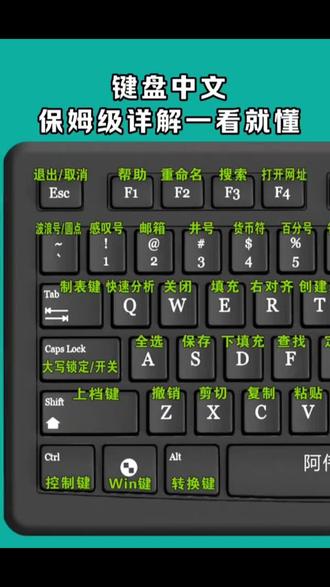 00:41
00:41


![玩游戏时输入法和粘滞键总是弹窗怎么办? 具体设置步骤:
关闭输入法弹窗:设置——时间和语言——语言——安装ENG键盘。
关闭粘滞键弹窗:设置——轻松使用——键盘——关闭[允许快捷键启动粘滞键]。
#输入法 #粘滞键 #弹窗 #游戏 #我在抖音聊游戏](https://p3-pc-sign.douyinpic.com/image-cut-tos-priv/7a260da2acf67a167174b2c4b30551a8~tplv-dy-resize-origshort-autoq-75:330.jpeg?lk3s=138a59ce&x-expires=2090156400&x-signature=apWcMz3HIwzb7DCLtCBPDeZ4NkE%3D&from=327834062&s=PackSourceEnum_AWEME_DETAIL&se=false&sc=cover&biz_tag=pcweb_cover&l=20260329233347A81980D465CCD5F48D62)


