剪映怎么调音量的高音
剪辑两首音乐,五种无缝衔接的手法。第一种,找到两首音乐的重音峰值, 把他们的重音叠加在一起,加点蛋入蛋出, 也可以裁剪到重音顶点,夹入上升音效,音效峰值,对准裁切位置。你也可以找到两首音乐起伏缓一些的位置,把它们叠加在一起,裁剪一下,拉一些弹入弹出。 你还可以用前一首音乐的键落点把后面的裁剪掉,加上 wash 音效,给他点弹出,把下一首音乐放后面。 如果你只想要前一首前奏部分,接后一首高潮部分,你可以把两手中音古典对齐,把多余的音乐切掉,拉一些弹入弹出,再拉入一个上升音效。

粉丝1.8万获赞13.6万
相关视频
 01:03查看AI文稿AI文稿
视频的声音怎么调?不仅听着舒服,而且不会压人声?今天我用二十秒教你怎么用剪映调出干净且清透的声音。第一步,点击要调整的素材,然后点音频 声音美化,然后强度调到七十左右。第二步,点击声音分离,然后点击人声分离,选择仅保留人声。第三步,点击音频降噪, 这个时候就能得到一个干净的声音了。第四步,如果你还是不满足,你就打开人声效果,选择人声增强三,然后强度调到三十左右,这个时候你的声音就会很有质感了。 如果说你要加音乐或者是音效的话,那你就要注重一下声音的配比,打开声音波形图,然后你把那个声音控制在负六到零之间,那这个区间是不会炸麦的。那接下来咱们就要调咱们的背景音乐, 如果说你的音乐比较高的话,那你就把它调到负十到负二十之间,如果说你的背景音乐比较低,那你就在负五左右去微调就行了。最后就是音效,音效你就调在负十五左右就可以了,这样调出来的声音它不仅听着舒服,而且不压人声。
4516文刀刘某(每月有课)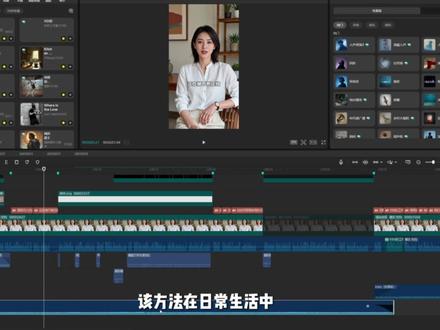 02:40查看AI文稿AI文稿
ok, 我 们开始我们本期的教程,本期主要讲的是检验中的音量如何观看,背景音乐如何使用的更好,本期涉及的教程会比较偏基础以及素材,我会放在粉丝群。好,开始我们本期第一个教程,剪映中 是有看音量键的,我们只需要点击音量键,视频轨道中就会出现音量条,我们就可以根据它来调整我们所需要的音量大小。好,第二个知识点,剪映中会有读奏这个功能,只要我们点击这个看起来像 s 一个图标, 那么我们就可以单独听到人声或者说背景音乐的音量,从而进行一个调整,所以是比较方便。 第三,如果我们不小心不小心删除了音频,或者说保留了人生想恢复音频,那么我们可以点击右键点击还原音频,这样的话就不怕音频丢失而重新对素材进行一个剪辑了。 好,开始我们本期最重点的内容就是说口播视频中的人声音效以及 bgm 调整,什么样的数值是比较合适的呢?我这里总结了一些数值,你们可以直接的使用, 人声是负六到零之间,音效是负十二到负六之间, bgm 是 负二十到三十间, 记住这个市值,再配合音量条,我们就可以更加的直观的调整我们的音量大小,而不需要再去死记硬背那个分贝值,什么降低多少分贝和提高这个分贝。 最后一个知识点就是视频中我们会往往会采用 bgm 作为视频背景铺垫,那么 bgm 如何过渡呢? 那么我这里会推荐三个方法,第一就是给 bgm 加入弹入和弹出,再配一个音效作为结尾,这样会比自然掐断要好得多。压缩生存宽 压缩生存宽带这个概念不?第二,结尾的时候把音量拉低,再加一个复合片段,再加一个 麦霸效果,声音就不会突然的中断,整体效果就会比较舒服。贝尔经济学奖得主塞德希尔布莱纳斯第三就是两首 bgm 的 音乐衔接,直接加个弹入和弹出,让它们连接起来,简单又好用。 该方法在日常生活中都是比较常见和经常使用的一个方法,充裕的。但现在呢?九九六的工作节奏,宽带是比较充裕的,但现在呢?九九六。好了,本期视频到此结束,下期再见喽!
16小赫有名(剪辑) 00:42查看AI文稿AI文稿
小庞配音不好听咋办呢?我到底要不要告诉他?剪了半天视频,结果配音不好听?教你用剪映,一键换音色,超简单!打开剪映,导入视频后 点音频,录好你的配音,接着选中音频条,找到变声功能,里面超多选择,想搞笑的就选萌趣小黄人,要神秘感,试试磁性大叔,还有空灵女神机器人 一点马上变身。我的秘诀就是解说类用新闻男声更专业, vlog 加点回声特效,氛围感拉满。记住音量别调太大,不然听着很奇怪。赶紧试试你的视频立马不一样!算了,不告诉他。
71小庞同学 01:24查看AI文稿AI文稿
在剪映里面怎样把那个添加的音乐声音调小,不要压住那个原声。自己拍的视频音乐, 这个方法挺简单的,看,先打开剪映点开始创作,随便点个视频,点添加, 添加音乐,点添加音乐,音乐蒙,随便选一个蒙狗 vlog 点使用, 那里有个小喇叭,看到没有?这里,这里有个小喇叭,这里点这个喇叭 音量,这里有个音量,看到没有?音量把它调小,调到百分之二十几就可以了, 二十五到三十都可以了。选好了打个勾,你看他这个这个音乐他就排出来,以后他就比那个你的视频音乐要小, 就可以添加一个音乐了,发视频。
35剪映小课堂 01:09查看AI文稿AI文稿
口红视频里最合适的声音比例关系究竟是什么?千万不要再傻乎乎的在这里看声音比例大小了,在播放器的左下角点一下时间轴的最右侧,就出现了准确的音量 d b 指示器。 现在再按照我给你的常用参数,请调节你视频里的声音比例,就不会再出错了。这个是你的人生安全区,零到负六,清晰不差。 这个是你的背景音乐按键区,负十二到负二十二之间,这样调 bgm 绝对不会压人声。当然,如果你是情绪的口播,需要 bgm 来烘托气氛的话,可以把 d b 值调至 负六到负十二之间。这个是你的音效按键区,负六到负十二夹在人声和背景乐之间,起到点缀和修饰的作用,还可以加强你的环境音。负十二到负十六之间,你的视频会让观众在不经意间更有 态度感。以上适用于大部分的 ip 口播视频,也不用必须参考它啊,只需要把握底层逻辑,人声大于音效大于 bgm 即可。一个 ip 口播视频,最重要的就是让观众听清楚你在说什么,不要让音效和背景乐抢了内容的风头。
741轻奢感IP打造师-CC 02:50查看AI文稿AI文稿
大家好,这节课我们来学习如何调节音量,点剪映点,开始创作,点素材库,点收藏,添加一段视频试听一下。 编辑视频时,我们经常要关闭原声,下面我们来学习第一种方法,点击主轨道前面的关闭原声,想恢复原声就再点击一下 这个关闭原声只能关闭主轨道的声音。下面我们学习第二种方法, 点亮主轨道,点音量,将音量参数调到零, 这种方法对主轨道和话中话都适用。 下面学习第三种方法,点亮视频,点音频分离,看音频条被分离出来,想还原,再点亮主视频,再点还原音频就可以了。 想删除音频就点亮音频条,再点删除符号就可以了。 下面对音乐开头和结尾音量进行调节,点亮音频点淡化, 显示弹入时长和弹出时长,它是用来设置音乐开头和结尾的, 使音乐更有感染力。对弹入和弹出时长调节三秒左右。试听一下效果。 音乐的开头就有了由弱到强的效果,再试听一下结尾,音乐的结尾就有了由强到弱的效果。 也可以对音乐的中间部分进行这种强弱变化的设置。点亮音频,把时间轴放在需要设置的位置,打关键针, 把时间轴移到另一个需要设置的位置点音量,将音量参数由大到小进行调节。打勾, 将时间轴再领一到另一个需要的位置点音量,再将音量参数由小到 大进行调节,听一下效果。 音量弱时可进行语言解说或配音朗读。好,这节课就分享到这里。
320静电e 00:54查看AI文稿AI文稿
配音界的万金油,记得调一点三倍速,日常吐槽、情绪分享、影视解说都能用, 这个可以用。调一点二到一点五倍速,搞怪八卦、日常吐槽都能用, 这个好用,自带 r n b 气质。调一点三倍速,适合日常分享,适合搞笑玩梗,特别有反差感。一点三倍速,左右积累搭配回声哦。 这个一般调一点二倍速就可以了。讲故事、情感内容都可以去用,非常好用。一至一点三倍左右,讲有故事感的内容, 治愈、情感类都可以用它,非常好用,一至一点三倍速,也可以正常使用语速。
1973果然老师 00:24查看AI文稿AI文稿
视频的声音怎么调?不仅听着舒服,而且还不会压人声。今天我就用二十秒的时间教会你用剪映调出干净且清透的声音。第一步,我们点击要调整的素材,然后点击音频人声美化, 把人声美化的强度调到七十左右。第二步,我们点击声音分离,选择仅保留人声。第三步,点击音频降噪,这个时候我们就已经可以得到一个比较干净的人声了。第四步,我们选择人声增强三,强度调到三十左右,这样调出来声音不仅听着舒服,而且还不会去压人声。
2432编导小裴爱发声 00:56查看AI文稿AI文稿
背景音乐一加,自己说话都听不清了,是不是很窝火?今天教你调低音量,让音乐当配角看,这是你已经加好音乐的视频,音乐轨道在视频轨道下面,首先选中音乐轨道,它会变成白色边框, 然后点底部的音量,屏幕上会出现一个音量条,手指按住圆点,往左拖,数字变小,音乐就变小声了, 一般拖到百分之三十左右,音乐轻轻垫在下面,不抢人声。如果不满意,可以随时再调,往右拖声音变大,往左拖声音变小,直到调到你自己满意为止。 播放听听你是否还在为业绩发愁?再也不吵了,别担心,今天我就给你学会了吗?关注米奇姐,每期分享一个实用小技巧!
21米奇姐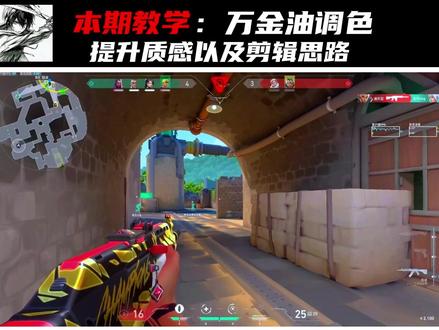 04:10查看AI文稿AI文稿
本期视频主播将会教给大家如何做出像主播这么有质感的视频以及万金油调色,还有一些剪辑思路 来。兄弟们,我们把素材导入之后,是不是发现这个素材特别的灰灰蒙蒙的,平平无奇的那种感觉,所以我们要给他的进来来一套主播的万金油调色呀, 我们把调整调进来,调天调,弄一个调节图层,我们给他拉满,拉满之后呢,我们来到右右上角,这边有调整色温,我们给个负二十, 然后饱和度,我们直接拉个五十,然后现在就已经有主播这种效果了,已经有主播这种软色调效果了, 还其实还有一种调色方法,就是我们饱和度,但是这样的话就感觉太亮了, 好吧,我们这个色色调主要是给他降降亮度,不然的话他太亮就是太暖了,就是这样的话太暖了,所以我们这个色调的话是用用来给他降亮度用的,这主播自己研发的一套。 然后我们导入一下音频,音频的话我们其实主要是热门音频,我们可以在网上搜索一些热门音频,我们使用那些热门音频,主播这边就啊拿一个主播刚才的教学视频的音频给大家演示一下, 然后我们是不是看到这个上面这个画面,还是不是还是感觉一卡一卡的, 对吧?然后我们现在就我们现在就需要呃把它先点单击一下这个这个画面,然后我们放到底下有一个运动模糊,我们可以打打运动模糊,然后两个两个上下都给他调五十模糊度,五十融合度,融合程度也给他调个五十 来,我们将就成处理好了,这样就处理好了,我们给大家看一下效果 是不是比刚才丝滑很多?是不是比刚才丝滑很多?我们来对比一下,这是这个是这个是没有打, 没有打运动模糊的效果,然后这个是打了运动模糊的,哎呀,是不是特别的丝滑?是不是特别丝滑?然后下一步我们就是最最后面的开始,开始一个呃,就是做最后的结尾了,然后我们把音乐先点开, 然后我们我们现在视频发现他切刀的出来的时候,他弄了一个面板出来,他手残手贱弄了个面板出来,是不是特别 就是看的特别不流畅,不通顺,然后所以我们这个地方就不要,好吧?我们这个地方就不要,我们就就只要前面这个地方, 然后这个地方的话我们不是有个丢箱顺吗?然后加上这个喷漆,我们刚好可以提到这一针。然后就我们就是对整个视频进行分析,哪个地方卡点最好,我们就在哪个地方卡点, 然后卡点很简单,我们只需要定格模糊,要把后面的弄个定格,然后把后面的给删掉,然后然后就可以有一个卡点效果, 然后呢也可以我们回来先把它弄回来,我们也可以在这里进行一个分割,然后我们先框一点,框一点点地方出来,然后给他进行一个变速,然后变变速的时候我们要打他这个补针,这种补针选择光流法, 然后再新建一,先再新建一个紫,呃,新建一个那个紫草稿,新建一个复合片段,然后我们再来一个,再来一个一一一,那个一倍的变速,然后我们给他,我后面不要了,让他变速弄快一点。好吧? 也可以这样子,其实他俩效果都没有,主播就是这个的话有个慢慢动,有个慢慢动的效果。那么好,本期教学视频就到这里就结束了,我们下期视频再见。
618无泪(幻帧文化) 00:44查看AI文稿AI文稿
配音界的万金油,日常吐槽、情绪分享都能用,调一点三倍数,调一点二到一点五倍数,搞怪八卦、日常分享都能用, 这个好用,自带呆萌可爱的气质。调一点三倍速,适合 vlog、 探店等日常分享、搞怪玩梗专用。调一点三倍速左右,自带反差档,记得搭配回声使用。这个一般调一点二倍速就可以了。适合讲故事、情感类的内容, 自带感性情绪,适合抒情类的故事以及影视解说。调一点一点三倍速就可以了。治愈类、情感类都可以用,非常好用,调一点三倍速左右,或者正常语速也行。
664飞响剪辑桐桐


猜你喜欢
- 1.9万番茄小说