3dmax弧形贴图用uv展开怎么用

粉丝9516获赞5.6万
相关视频
 00:27查看AI文稿AI文稿
给模型赋予贴图之后,问题怎么调都别扭,今天一招教你彻底解决啦!先给模型加个 uvb 展开, 然后我们打开 uvb 编辑器,选择你赋予的贴图啊,然后全选面,使用缩放啊,移动啊,将其调到合适的位置,最后右键转成可编辑多边形贴图,直接就完美的贴合这个模型了哦。学会了吗?学会了别忘了嘛,哈哈。
634侨佬教3d 00:31查看AI文稿AI文稿
如何快速解决弯曲的模型贴图错位?关键就这三步,跟着来啊!添加 u v w 展开,点击打开 u v 编辑器框,选所有的面,点击多边形的角度展平, 再点击拉直选项,找到这里,选中贴图,通过旋转啊缩放啊呃,调到合适的位置就可以了,贴图就正确的显示赋予了,是不是超简单的?完了,还不赶紧收藏,下次遇到了你就直接掏出这个视频来,用这一招就行了。
3328侨佬教3d 03:02查看AI文稿AI文稿
sending max uv 展开始做贴图,像这么复杂的一个人物模型,它的贴图就是这样的一张贴图,大家看 看看这个咖啡机的模型,也就是做了这样的一张贴图,这样就可以非常方便的用一张贴图来实现比较复杂的模型了。 实现原理,我给大家用一个简单的例子来演示一下啊,用一个这种牙膏的一个包装盒,你只需要创建一个立方体,然后在修改器列表里面添加一个 uv 展开,打开这个展开的编辑器,把它啊稍微展示一下,反正随便处理一下,你再看看啊, 目标选择一下这些面,他是一一对应某些面的啊,你就把这张图啊截图或者保存保存到 ps 里面去,一一对应这每一个面的快他的位置的贴图,然后最后把这张贴图贴到这个三 d max 里面, 发现就是可以通过这一张贴图把他六个面全部都给贴好。那根据这个原理,你还可以再反对,就是再教大家第二种方法来做贴图。先做好一张贴图, 你看我把刚还是刚才那个牙膏,我先把它排好,随便怎么排,然后把这张图给他贴到三 d max 的一张平面里面,再给他贴,分成各个块,把这些个个快塞给他,旋转各种角度,给他组合成一个立方体,哎,他不也能实现吗?你看同样的是一张贴图,哎, 一样的模型,他们的贴图也同样都是一张的贴图就可以搞定了,对吧?根据这个原理就可以做一些超经典的建模了,比如说这个花卉看上去应该面数很多吧,其实很少,就是做了这样的一张贴图,里面有这 个花瓣,有花在 ps 里面把它做成 png 的格式,一档贴图就可以了,然后到三 d 软件里面贴成一个平面,给他切分成几个块,然后把这几个块给他分开来,给他 来回的复制叠加,就可以变成哎这么复杂的一个花卉了。那其实就很简单,像这样的一个参天大树的模型啊,我也是通过这样的一个贴土,上面有树干,然后有这些叶子,哎,贴在三 d 软件里面给它贴分一下,然后把这些叶子就来回的给它复制,然后一个参天大树就出来了, 就是如此的简单。然后还有第三种办法来做贴图,你看我这样的一个长管的模型,其实只有一张贴图,非常大的一个长管,只有一张贴图就可以搞定了,怎么搞的呢?我是先原先用正常传统的办法来建模,你看上面有很多很多贴图乱七八糟的 电考模型呢,拿通过一种烘焙的办法,把所有的贴图烘焙在一张贴图里面,这是三 d y 四的一个功能烘焙,而是所有三 d 软件的功能就烘焙贴图啊,然后把烘焙出来的这张贴图保存另一张贴壁剂,再把原来的那个模型呢 给他们附加成一个物体,哎,最后你就可以用一张贴图贴到那一个物体上面去,那同样的可以用一张贴图来实现这种超级复杂的一些模型,哎,我有没有说清楚呢?
7670朱小橙 00:37查看AI文稿AI文稿
很多人在做弯曲公路的时候,贴图不是拉伸就是重叠,看着特别的假,今天教你一招,一劳永逸!先给模型添加个 u v w, 展开进入 u v 编辑器,接着框选所有的面直行多边形的角度长平,再点拉直 u v, 就 能够沿着公路的走向去调整了哦。最后在贴图区域找到这个贴图,调整旋转和缩放,让纹理顺着弧线方向自然延伸, 这样子处理完公路贴图,从起点到终点都非常的流畅哦!就这三步,弯曲公路的贴图问题轻松解决,下次再遇到就直接跳用就行了哈!
98侨佬教3d 00:24查看AI文稿AI文稿
弯曲的道路贴图没对上,那是因为你的方法没用。对啦,首先添加 uvw, 展开,打开 uv 编辑器框,选所有的面,将纹理改成贴图,点击快速抛,再点击拉直,选定向 或移动啊,旋转啊或者缩放啊,调整成你想要的效果,最后关闭 uv 编辑器,就能看到想要的效果啦,你学会了吗?
826侨佬教3d 00:30查看AI文稿AI文稿
四步教你简单学会 uv 展屏,大佬都会的哦!第一步,添加 uv 展开修改器,点击平面贴图非互 uv。 第二步,打开 uv 编辑器,进入 uv 面成绩, 选择塞缝边,双击循环,右键断开得到接缝左侧重复此操作,这样接缝就完成了。第三步,点击快速拨,得到展开的 uv 自动 uv 面沉积,选择面,点击拉直,点击紧缩 uv, 使 uv 自动排列好。最后贴个贴图看一下效果,你学会了吗?喜欢的点赞鼓励一下吧!
13813Dmax极速助手 00:43查看AI文稿AI文稿
给弯曲模型加上贴图,用 uwb 贴图调,怎么样都得不到正确的效果,又接缝啊!哇啦!今天教你一招,轻松搞定 修改器列表里面找到 uwb, 展开,打开 ub 编辑器,全选所有人面,点击多边形角度展平,然后重新选择塑造匀速下方的拉直选项, 找到之后并选择贴图,将模型的面片大小调到你想要的角度,之后关闭编辑器,这个时候你看看效果,模型的贴图就正常的显示好了吗?哎呦,你学会了没有?记得点赞收藏了,下次遇到了掏出来看一看啊!
1524侨佬教3d 00:37查看AI文稿AI文稿
分享处理环形 uv 贴图的两种方法,首先在驱改器中添加 uv, 打开,在右侧打开 uv 编辑器左下角第三 按钮,选择面层级,全选所有的面,在右侧重新塑造元素中找到拉直,选定向 ub 拉直之后就可以看到贴图已经跟随弧形的方向,可以使用左上角的旋转和侧方命令调节纹理的方向和大小,这样环形 ub 贴图就已经快速处理好了。 第二种方法可以调用这款插件,在最上方选择需要使用的贴图,勾选下方的环形,在边层级选择一条边,点击下方选择的两个按钮,最后点击环形贴图,这样贴图就跟随模型的走向完成了 uv 调节。
2046冯派3D课堂 00:47查看AI文稿AI文稿
像这样的异形波浪波形贴纸该怎么做呢?一分钟告诉你。首先给异形模型贴纸材质 给他一个 u v 展开,点击打开 u v 编辑器,全部选中,点击贴图里的展开贴图,确定把它拉满这个面。这就好了。 uv 展开会把模型剪开,铺平,适当拉伸素材,让贴纸显示更加顺滑,适合这种不规则的模型。 uv 贴图没有拉伸,沿着曲面贴上去的适合规则的几何体。
164艺展设计工作室 00:33查看AI文稿AI文稿
给无形的模型贴贴图,你还在费劲的去挡 uv 吗?那其实完全没必要啦,我教你一招,新手也能够轻松拿捏啦。来,第一步,创建模型的时候,记得在参数面板里面找到这个深层贴图坐标,直接勾选这个开启。第二步,给模型赋予一个材质,这个时候模型是自带 uv 的 啦, 是评估比例可能不对。第三步,你就打开彩电编辑器嘛,你查一下这个屏幕的数值嘛,那截图就立马就 ok 了哦,我还准备了常用的模型库啊,老规矩,懂的都懂啦!
90侨佬教3d 00:57查看AI文稿AI文稿
今天有个粉丝问我,这样的贴图怎么贴安排?第一步,创建两个大圆角的模型。第二步,找一张贴图赋予材质。 第三步,在修改命令中找到 uv w 展开拉到最下面,打开 uv 编辑器。 第四步,点击工具栏上的贴图,然后点击展开贴图。第五步,摆放好这几个面的顺序,选中相邻的边,右键点击选定缝合。 第六步,右上角下拉显示贴图,选中物体,进入缩放模式,覆盖整个贴图,因为 w 展开对于曲面上贴图非常方便,动手试试吧!
1401设计老七 01:23查看AI文稿AI文稿
你将第一个知道 uv 展开再贴图,又快又服帖。最后一步惊呆隔壁老高,记得先点赞再看。第一步,添加 uv 展开丢改器全等 uv 面,点击平面贴图恢复 uv。 第二步,进入 uv 编程集,打开 uv 编集器,两折拆缝边, 点击零黄右键断开得到接缝。第三步,根据衣服结构拆接缝两折边,零黄右键断开 两折边,银黄肉酱断开 右边同样操作, 接放就完成了。第四步,进入一位面层级,全点面点击快速拨, 拨开磨平。第五步,点击紧多 uv 修改方向等 一位就完成了。 贴个贴图看一下效果,喜欢的点赞鼓励一下!
2055学3Dmax上扮家家 00:31查看AI文稿AI文稿
弯曲公路的贴图,尤其是路沿和标线部分,总会出现错位,其实只需要三步就能够搞定。先给模型加个 u v w 展开,打开 u v 编辑器,然后框选所有的面,点击多边形的角度展平, 再点拉直,让 u v 顺着公路的弧度排开,最后在贴图区域选中贴图,旋转缩放到合适的位置,公路纹理自然就顺着了。不管是公路弯成什么样,这个方法都管用,觉得实用,点个小心心啦!
140侨佬教3d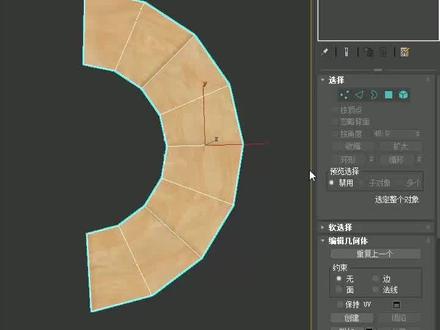 00:19查看AI文稿AI文稿
分享一下在三 d max 中如何处理环形 uv。 首先在修改器中添加 uv w, 展开,在右侧打开 uv 变音器左下角第三个按钮,选择所有的面,在右侧重新塑造元素中找到拉直显镜像,因为拉直之后就可以看到贴图已经跟随弧形的方向了,可以使用左上角的缩放调节纹理的大小。你学会了吗?
132云学贝效果图培训乐乐老师 00:31查看AI文稿AI文稿
为什么你 uv 展开贴图很困难?别说我没告诉你怎么做。第一步,添加 uv 展开修改器,全选 uv 面,点击平面贴图。第二步,打开编辑器,选择拆缝,边, 右键断开得到接缝。第三步,根据坐垫结构拆接缝,选择边右键断开接缝就完成了。第四步,进入 uv 面层级,全选面,点击快速包。第五步,在 uv 编辑面板中选择棋盘格就完成了,你学会了吗?
13183Dmax效果图表现-技术派 00:30查看AI文稿AI文稿
给模型赋予贴图之后呢?缩放,旋转啊,调半天结果还是歪的。三步教你解决这个难题哈! 首先第一步,我们选择模型,添加个 uwb 展开的这个修改器,打开 uv 编辑器啊。第二步,选择贴图,全选所有的面啊,然后调到合适的位置啊。最后呢,右键转成可编辑多边形, 完美搞定。看看效果不错啊,学会了这招,再也不用来回去调成可编辑多边形,完美搞定!看看效果不错啊,学会了这招,再也不用来回去调成可编辑多边形,完美搞定!
36侨佬教3d


猜你喜欢
- 1585大白晚安💤