天选3 3050版本换相变片教程

粉丝244获赞1.1万
相关视频
 07:24查看AI文稿AI文稿
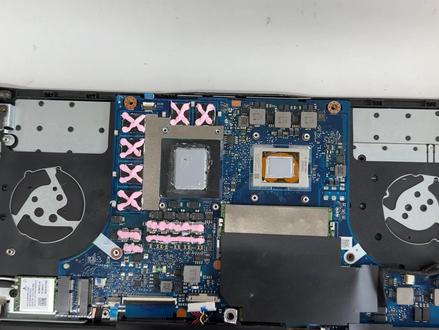
好看一下,这款是我们本校一个学弟的天选。一看下这个灰尘啊,这上面毛比较多啊。我们现在把这个电源先断开。你记得上次清的时候灰尘有这么多吗? 上次没,没这么。哈哈,好久没吃。隔了多长时间?半年有吗?快一年哦。一年可以。 这件开衫二零年买的。二零年啊,这个地方我给你换到这,换到右边去。天选经常掉网卡,他下面就是这种叠叠乐,真的很烦。嗯,你看他网卡压到这下面,然后他这个网卡也不是什么好网卡。 我都。那我都插插插插上线了啊。用有线是吧。用有线可以。那画 还是换一下吧。换一下,万一有时候还能用到呢。他掉的时候你用着用着就没了。那个网看一下他原装的一个固态十二排气金士顿。现在固态是不是价格很便宜。对,便宜, 上次你就是这后面都没打开吗?对,嗯,那清理的不彻底, 这把清完你这个赛肯定会有所有有很很大的改善。明显明显能看 看到这个多灰尘。打联盟的报警。那就不行了,本本身联盟就不要什么。对之前玩玩一些大型游戏的物流打联盟的报警。嗯,这一帮都粘住了,干了, 你看看这灰,这硅脂,硅脂在这,你自己摸一下这个,然后这个凝胶也干了。同意帮你,你看这凝胶也没什么,那个都换着, 你看哈这出门口这堵的 就是这种灰尘,那风都出不去的。多大。先把这个主板上的给扫掉, 你这是哪一款显卡?二零六零的。嗯, 看这核心比较大, 旁边多了那个不用管他 旁边这个留着也可以去掉,无非就是好看一点而已,只要你保证核心上有就可以。 这是一款。 嗯, 这一堆扫掉 hmm everything 电源你带了吗?没带,不然的话可以给你烤一下, 反正用着用着他就他就相当于磨合磨合好了。
145菠萝电脑派 01:23查看AI文稿AI文稿
小伙伴们一直要的电脑加装固态内存今天来喽,首先我们准备好这些,然后开拆, 这个螺丝是免拆的哦,然后我们拿起翘片开始翘后盖喽,沿着缝隙轻轻划开就好, 现在我们就打开后盖,这个就是天选四的光感芯片,拆开后盖后就自动断电了哦,如果我们用的是天选三呢,一定要断开这边的电池电源哦,这个地方就是我们安装固态的地方喽, 这个螺丝要注意千万不要拧花喽,掀开隔热膜就可以看到我们的固态和内存喽,要升级内存的话,我们就要打开这两边内存条翘起,撕开我们的保护膜打出来就可以喽,另一边也是一样,天选四最高支持六十四 g 的内存拓展哦,安装的话就是要对 准我们的防带槽斜着插一下,然后往下按,听到叮的一声就 ok 啦,这样内存就升级好啦。那安装固态呢,就要拧下电脑自带的螺丝,跟内存一样,对准我们的防带槽斜着插入按下,再安装上螺丝就 ok 喽。然后我们扣上后盖, 打开电脑来看一下吧,我们打开任务管理器一次性能,然后就可以看到我们的内存右键此电脑,点击磁盘管理,这样就可以看到我们新家的固态喽,右击格式化就可以正常使用啦,小伙伴们学会了吗?
2842华硕天选电脑旗舰店 01:41
01:41 04:50查看AI文稿AI文稿
笔记本螺丝划丝了怎么办?大家如果尝试了网上很多方法都没效果以后,那就只能硬上了,比如这台暗影精灵三 plus, 这是一位同城的观众朋友寄送的,之前他拿去外面清灰过,有几个螺丝划丝了, 想让我帮他处理和换新螺丝,顺便清灰换象变片,那我们就一起来看看吧! 先打开地面, 断开电源, 这位哥们顺便需要换电池,那就索性拿掉好了。 接下来就是拆拆拆! 这一颗是滑丝的,直接切割开就可以用一字螺丝刀拧开了, 成功取出 总共有三颗螺丝滑丝的。在这里顺便提醒下大家 家,拆装的时候一定要选对螺丝刀,不然就会像这样。 ok, 可以打开散热器了,换一下橡便片,吹一下切割的粉末, 接下来就是贴上七九五零相片片了, 安装回去, ok, 搞定收工!
297菠萝电脑派 07:59查看AI文稿AI文稿
好,先检验一下蓝宝石能开机吗?可以 嘿, m x 五零七零 这样拆过吗?没拆,这个螺丝怎么松了?没拆, 那是移动的时候做。 你好, 你这个电脑买的用了多长时间?去年高考之后买的嘛。啊,就相当于一年?对,放几年可以,大一用了一年 看这个缝就可以, 真费力。 嗯,还有一个没钻呢, 先断电 放电子按几下开机器 八七六, 查呀查呀。 嗯, 哈哈哈。 这什么?下面是导热凝胶,导热凝胶给他粘住了,这边是导热凝胶,这边是硅脂,硅脂一会可以更换一下。现在硅脂的话状态。状态看这个样子还行,这应该是个相片片。 哎呀, 看这灰, 但是 成长的力量 no 啊啊。 呵呵, 造化江湖 八十八, 稍等, 大家晚上好 清唱。 嗯 哇。
146菠萝电脑派 01:48查看AI文稿AI文稿
硅脂液晶相片片怎么选?硅脂液晶相片片哪一个好用呢?他们各有什么利弊呢?这些视频呢在导热效率,可靠性维护三个方面来给大家去做一下分析。首先呢是最普遍的硅脂,它的导热效率呢相当不错,特别像 七九二幺或者说像 tf 七,而且呢还不导电,可靠性呢相当不错。最主要原因呢,它的价格呢会比较的便宜,但是因为硅油挥发的个问题,随着时间的推移呢,它的导热效率呢会慢慢慢慢下降,基本上一年半载呢就得去拆机清理一下。再有就是这段时间沸沸扬扬的液晶, 它的导热效率呢是非常好的,而且在使用寿命上面的话,理论上呢是可以用到这个笔记本书中正气,但是因为液晶这种材质呢,它本身是导电的,所以说怎样让它在处理器和显卡上面不进行随意的流动才是最大的一个问题。 现在原厂附带液晶散热规格的笔记本呢,现在还没有出现过翻车的情况,但是呢确实也出现了不少液晶偏移的一个问题,而且附带液晶的笔记本呢,还不能随便去进行拆机清理,只能说是依赖这个笔记本原厂的一个售后,所以说呢,液晶现阶段的问题呢也不少。最后呢相片片呢,他的散热效率呢, 和这个七九二幺二 t f g 的效率差不多,对比液晶呢肯定是相差不少,流失性非常少,相当的持久, 基本上你用个几年他还是这种一样的规格,而且在安装方面的话也非常的方便。他的不足之处呢在于价格相对比较贵,而且呢还有磨合期,需要一到两周的一个使用,来让这个相片片呢达到最佳的一个使用效果。 接下来呢,如果说大家懒得不想折腾相片片呢,确实是目前比较好的一个选择,想要一个非常好的散热状态的话,确实上液晶是一个非常不错的选择,但是这种材质呢,本身他的问题会比较多。最后提醒大家呢,拆机有风险,维护需谨慎,拜拜。
675志诚→_→小尉 06:11查看AI文稿AI文稿
笔记本电脑的导热规则要怎么换?今天应粉丝要求更换华硕天选三 asos tuf gaming f 十五,让我们用简单六步将 cpu 运行温度降低七度,轻松提升笔记本电脑运行效率。第一步,事前准备 笔记本更换导热硅脂所需工具比较多,除了导热硅脂与清洁擦拭纸之外,有了拆解小工具可以让你事半功倍。若不想分别采购,可以在主页或评论区直接购买组合套装。 第二步,拆机壳与电源拆电脑前强烈建议先洗手或是戴手套防静电手环来消除静电。笔记本背面朝上,准备 ph 型零号螺丝刀,移除上方两颗长螺丝,中间八颗同尺寸螺丝,下 下方两颗短螺丝,右下螺丝是防脱螺丝,转松即可。这边建议使用磁性收纳垫, 避免螺丝混淆或遗失。打开机壳要准备三角翘板,再把笔垫立起并对准左下的转角处,对准机壳缝隙插入三角翘板,并沿着上边与侧边划开。 在对立脚时一样的操作,沿着机身把卡扣划开, 最后再用手翻开即可打开底盖。打开底盖后先撕开胶布,再准备翘棒来将笔记本电源线拔除,这边 先把上方金属盖往上推,在左右同时把接口往上抬即可。拔除电源后按住电源键十五秒进行放电。 第三步,拆散热气与清除就可。热膏准备好,翘棒来移除右侧风扇,电源线可以使用翘棒同时推接口两侧,以方便移除接口来到左侧风扇以同样的方式使用翘棒拔除接口 来到中间散热器,使用 p h 型零号螺丝刀一对角线顺序移除八颗螺丝来避免受力不均。这边特别要注意选择品质好的螺丝刀,如 culling monster 的 k o m b o。 零一。 并且在拧螺丝时,螺丝刀垂直于水平面施加压力以避免螺丝滑丝。再来移除右侧风扇二颗螺丝与左侧风扇三颗螺丝。 在拆散热器时,为避免折弯,散热器可以从中间湿力来翻开散热器。为了更有效率清理就导热高,我们推荐使用 cooling monster k l e a n。 零一硅脂清洁擦拭纸。若怕弄脏手,可以带上我们套装附赠的一次性手套。 这里可以看到经过数年使用的处理器上,导热硅脂已经变干,散热效果也有所下降。这边需要注意 cpu 与 gpu 周围的芯片使用导热泥,这些芯片因为发热量较低,使用导热泥也可以有效散热。如果导热泥没有干掉,可以选择不擦拭,也不用重复硅脂。 如果选择要把导热泥根换成硅纸,建议购买二点一毫升大尺寸的 glowing monster k o l d。 零一硅纸与单独套装的 k l e a n。 零一擦拭纸套装,以防止擦拭纸不够用。 第四步,清理风扇灰尘直接把两侧风扇取出,准备用防静电刷清除表面和扇叶上的灰尘。也可使用压缩空气来清理细节。使用压缩空气记得隔一小段距离,以避免液的冲突。 清完了风扇,别忘了同样清理散热器与被堵即可,这些地方都非常容易卡灰尘, 当当当。 第五步,涂抹导热硅脂。这里我们使用了 cooling monster k o l d。 零一高性能 导热硅脂,硅脂过多过少都不好,适量挤一点即可。 这边需要注意, cpu 与 gpu 旁边的芯片不一定要换硅脂,因为我们在之前清除旧导热膏时也选择了一并清除旁边的导热泥,所以需要重涂。如果在之前没有清除导热泥,这边则不用为周围的芯片重新涂上硅脂,保留原先的导热泥即可。 涂抹导热硅脂后,可以用刮刀刮平硅脂,也可以直接使用单点式涂法进行涂抹。 第六步,装机接下来按照原路依序装回风扇、雨散热器,对准散热器的孔后再下压安装。 先安装两侧风扇共五颗螺丝, 再依照对角线顺序安装散热器。 建议先把八颗螺丝拧到七分紧,等全部锁上后再拧紧来,避免过多应力。安装两侧风扇电源线, 最后安装电源线要把接口往下按后才把金属壳往下盖。 贴上胶布后,可以先开机检查风扇是否正常运作,再盖上被盖,依次安装回盖板上的十二颗螺丝就大功告成了。 关注我,告诉我你的笔电型号,我来帮你让它重获新生!
4598酷寒怪兽 清灰换硅脂拆机电脑保养 07:42查看AI文稿AI文稿
大家好,我是杰哥 t 三到了二月十日出发的时候,三零六零版本有三十七万人的预约,我没有抢到,我抢到这台呢是 i 五三六零的版本,今天给大家做一个简单的开箱。 首先其实这个外包装是一个采用的青色为主色调的一个配色,底部呢有一个灰色撞色绿呢是天选的两个配色,弯金跟日式灰色两个配色, 正面的话是他的代言人,推荐机是一个二十元的萌妹子,整体的设计感还是比较清新的,比较有辨识度。好,我们拆开来看一下这个粉体, 这是一个人玩的生气, 我拿到这款呢是一个玉石灰的配色,上面轮胎才用那个清正的版本 要贵三百块钱,一直为这个配色,没有模型那么亮眼,但是有一台采用了镜子的机身,上手的质感是比较不错的,还是比较好看的。顶部呢是一个雕刻的特写 logo, 底部呢有一排英文字母,不安除皮 difference 是天生与众不同的意思, 这双英文再加上四边这个铆钉的设计的话,整个背面的设计呢会显得没那么单调。再看看地面,地面的话是支持到处开合的, 这个还是值得称赞的啊,上半身没有做到这一点是有改良,对面就是跑步,是给自己配一块百分百设计的屏幕,还是幺四四四的高刷,拥有 上面尼特的亮度,比上海的点点二呢色彩要齐全不少,要早应该上色会平了,差做了两百块钱的价差,这次的漆面会变化比较大。首先是不要做键盘槽的设计和景色,冰面做的防压垫, 防止屏幕压到键盘上,从侧边看,屏幕的壁合还是比较紧密的,这得益于这些天眼山他也做了一点七毫米的建成,比上当呢矮了零点一毫米, 但是还是比原来的二千的建成要长零点二毫米,动感还是比较强的。另一个比较大变化是他多了四个独有的按键,分别是一定的加点键和麦克风的开关键,以及打开华硕这家主机公益中心的快捷键。 他不像下边这排功能键是需要按 fn 左键才能使用的,他是可以一键启用。功能。再有一个变化就是触望 去掉原来的两个实体键,而且把充满面积做大了,还是比较符合大家的使用潮流的,触感呢比普通笔记本要湿滑一些。另外呢,天眼上还增加了四个骑士灯,分别是电源、电池、硬盘和飞行模式,能让使用者一眼了解电脑的运营状况。 这个设计还是比较贴心的,有人吐槽说这个方向键还是没有像拯救者一样做正常的,尺寸差评,但是呢,平时玩游戏我们不会用 wsd 来控制方向的吗? 再来看一下接口部分,左侧呢是电源键网口、 sdmi 雷电丝接口和全能 topo c, 还有一个 usb 三点零和欧巴口。其中这个全能 topo c 还是支持独显直连输出的,玩游戏要截大屏的话可以截住这个接口。 呃,右边只有一个 usb 二点零的接口,整体上的接口是没什么缺失的。翻过来看,底部 设计呢是由上代的风和设计改成了击打的风。从进门口呢看到里边的三样铜管,这个 i 五的版本是配了四根热管,三十分口算上是没有大大的问题。最后我们来看一下机器的重量,主机这款是两千克 加上电源的四倍器呢是二点六公斤,相比二千二点四五公斤的主机,家电四倍器一共是三点五公斤的重量,那轻了一点八斤,不得不说 整个子的用料蒸煮。今天的厚度方面呢,量一下最后一处不算,脚垫是十九毫米,加上脚垫的话是二十二毫米,这个在游戏本中呢是比较正常的一个厚度。下一个环节呢是进行几个简单的性能测试, 是二三的跑分,他的多跑分是一万三千八百八十三分,作为对比,我介绍一款关于铅 p 二期,我和人类一起作为对比, 也跑了二分,二七五二零的得分是一万一千六百零九分。 t 三 i 五十二代比二七五二零 h 群有了百分之九的一个幸运优势,同比呢, i 五的幺幺四零 h 直接拿到网上的参数, 二五杠幺幺四零可以取得多跑分是九千二百三十七分,十二代同理性能提升了百分之五十, 可见十二五的十二代拥有十二颗核心,性能还是比较强悍的。再看一下三点 boss 的跑分,天线减三行驶的得分是五千二百五十六分, suv 得分是一万一千 三百八十四分,显卡是正常水平和 cpu 是个比较高的。再做一个简单的游戏测试, 呃,英雄联盟开最高画质,我们先拿 y 七千 p 二七五八零 h 三六五探险卡来做一测试, 我们看一下平均金针数在一百八十分左右,毫意外的是能流畅运行的片山打开毒显直连团战时,腿呢,基本能达到三百针的一个帧数,是很不错的一个表现了,比 ict 要优秀不少,还是比较让人惊喜的。 按这个新的表现,玩绝地求生吃个鸡也是没什么压力的。为了做这个测试呢,我还特意下了一个 pr 软件, 简单进行一下,在减四零过程中, cpu 占用率是百分之十四,内存占用率是百分之四十四, gpu 占用率是 一百二十八,运行起来也是毫无压力的,作为一般的生产力工具是没有问题的。大家呢,如果能玩大型的商业游戏,合作比较专业的途径修养工作的话,建议还是要入手三零六零的版本。有一天三十四升级的到了 b 加一四点零,所以我特意做了一个测试, 读的速度是三千六百二十一兆每秒,写读的速度是一千九百五十九兆每秒,这不是号称读的速度七千兆每秒吗?对此我只出来一下客服答复是 不同的催产品,结果会不一样,期间照明表呢是体内的最大主语速度,这回复呢,不再让我满意,你觉得呢?好了,简单总结一下,推眼三,这次呢在外观上有一些比较小的升级, 个人觉得会更好看和依然一些,但是呢,但是呢,整体的变化不是很大,主要是前面有一个比较大的一个改变,主要的升级呢还是这个屏幕是升到了百分百的考试率,色彩呢,表现不错。 第二呢就是他的前卡呢,称之为马雪琴卡,而且是支持读写之年,能充分提高游戏的增速,这个呢是补充了上代的短板,而比较大的升级来自 cpu, 这个十二核心的 i 五幺二五零 h 整体表现是非常优秀的,比二七杠五八零 h 还要强不少。而 pgi 四点零的表现呢,其实比上一代 pgi 三点零要强一些,但是没有没有达到我的预期, 提拉了五的性能,提升图感。整体上呢,这个二五的十二代配 加三三六五零的毒险,不比大爷满血的二级签要差,已经能满足普通玩家的要求了,性价比是比较不错的。下期看一下天眼山玉龙版,你期待吗?
1221杰哥评测(卓一科技) 01:3278苏州微蓝电子维修
 04:24查看AI文稿AI文稿
大家好,今天来给大家分享一期换屏的教程,机型呢是华硕的天选二,目前华硕的天选系列目前市面上保有量还是比较大的,所以可能 遇到屏坏的人也比较多,所以今天给大家出一期这个机型的换屏的一个教程,然后有动手能力的可以自己根据我们的教程可以尝试一下自己更换,这样嘛可以能省点钱。首先换屏的第一步就是断电,像这个机型的话它是内置电池的, 所以我们第一步就需要先把外壳的壳拆开,然后把电池给它拔掉。这个机器拆的壳也比较简单,总共就是外壳看得见这几个螺丝全部扭掉,就可以轻松的拆的下来了。 螺丝拆掉以后,用撬棍沿着这个边缘轻轻撬一下,这个壳就可以拿下来了。 好了,地壳拿掉以后就是这个样子,我们直接把电池的排线给它断掉就行了,扣住两边给它拔出来 好了,把电池拔掉就可以了。这个时候我们来进行第二步就是来拆逼壳,逼壳的话他四周边框他是用了一层双面胶贴的,这两个位置还有两颗螺丝,他外面用了一个黑色的标签给他贴住了,我们先把这个黑色的这个贴纸给他弄掉,螺丝是在下面隐藏住的, 然后把螺丝扭下来,扭下来以后这个逼壳他还是双面胶粘住的,看到没有粘的很紧,手的话不好扣,扣不动, 所以这个时候我们可以用电吹风给他加热一下,让他这个胶变软掉,然后就可以比较轻松的取下来了。加热以后我们可以先抠开一点,然后 用一个塑料的这种敲棍给他塞进去,然后沿着边缘推就可以了。 好了,下面取掉以后,这个边框就手伸进去,稍微使点劲就可以扣开了。然后需要注意的一个点是,就是在吹在下面这一片的时候,你不要对着一个地方长时间的吹,这样容易把它烤变形, 然后我们的逼壳就已经取下来了。现在我们就是第三步就是拆屏了,这个屏呢它是通过背胶贴合的,所以这个时候我们要来拆背胶,背胶呢仔细看,在屏幕的每一个角的两边上有一个小的一个条条,一个塑料片,这个就是里面的背胶流出来 的一部分,方便我们拆的。然后我们用镊子给他夹出来,然后用手一点一点的扯,要温柔一点,这个一不小心扯断掉,那就很麻烦了,像有的质量不好的背胶很容易扯断掉。 好了两边都背胶都拆掉了,这时候屏就可以拿下来了。屏拿下来屏背面这里也是贴的有胶,为了方便你好拆的话,也是可以用吹风机给它加热一下, 然后拉着这个平线的两边均匀用力给它扯出来,不要光拉着一边扯,这样容易把它扯坏掉。然后现在拿出我们的新屏,我们先把背胶一样的给它贴上去, 然后我们再来处理一下这个 这个双面胶,这个逼壳,之前这个双面胶因为被我们拆掉了,现在我们要重新给大家补一条回去。这个双面胶在这里的作用主要有两个,第一个是让他贴合更牢固,第二个就是防水 好,双面胶贴好了,现在我们把闭口给它装回去, 现在我们先不装壳,我们先直接通电给他测试一下。其实这个测试步骤应该在你装逼壳之前,就是屏幕,你先应该把屏幕装上去,不要贴被角,先测试一下, 但是呢我比较自信,所以我直接给他全部装好再来测试。 ok, 屏幕已经亮了,那我们就给他关机,然后把剩下的这些螺丝装上,然后把后盖 装上,那么这个换屏就可以结束了。好了,今天的视频内容就到这里了,感谢大家的观看。
790瑾程数码 03:39查看AI文稿AI文稿
华硕天选三这机型够热门吧?显卡从三零五零一直到三零七零泰都有, cpu 也有热龙版和 q 瑞版的区别,那么这俩机型有什么区别?哪个更值得买呢?以二 k 屏幕 ltx 三六零版本的天选三为例,先看两个机型不同 cpu 平台版本的配置参数。从配置上来看,三零六零版本的两款天选三有下面这几个不同的,一、 cpu 不同,酷瑞版的是 i 七幺二七零的 h, 瑞龙版的是二七六八零的 h, 幺二七零的 h 性能失望后,比六八零的 h 当合多合均有一定程度的超越。那实测发现呢?二七六八零的 h 性能接近于 i 五幺二五零 h, 其中单个方面要低于 i 五幺二五零的 h, 多个方面则要与 i 五幺二五零的 h 差不多。另外,幺二七零的 h 的三环也比六八零的 h 大一些,更大的三环对于网游表现也会有一些提升。不过六八零的 h 他也有一个优势,就是能效比会更高一点,在较低附带设定下,纯电池续航会明显 高于幺二七零 h 的版本。那么 r 七六八零的 h 的 l d n a 加购十二优和险也要明显强于 i 七幺二七零 h 的九六一优和险。不过这和险啊,在已经搭配有强大毒险的游戏本上,其作用呢,则显得无足轻重了。二、 dcd 不同, cpu 平台不同,那么其主板也是有区别的,这带来的结果就使得两款机型不止内部的结构有些差异,主板对应知识的功能和规格也会有一些差异。三、接口不同。 虽然两款进行的接口布局基本是一致的,但是由于 cpu 和 pcb 的差别,使得接口的具体规格也有了一些差异。那比如幺二七零 s 的版本可以支持零点四,而且另一个 c 口也能支持 p 点一点四 六八零的 h 的版本则不支持雷电四,而且其中一个 c 口也只能支持到 dp 一点二四。价格差异,性能更强。借口,规格更高的幺二七零的 h 版本自营低价约八九九九,而六八零的 h 的瑞龙版自营低价约八二九九,瑞龙版比库瑞版同配的价格低了七百。 此外,无线网卡可能也会有差异,瑞龙版搭载的网卡,其主力应该是 mt 七九二幺或七九二二,而英特尔版本则搭载的更多的应该是 a 叉二零幺。再来说说相同点吧。一、外观基本一致,酷瑞版和瑞龙版两款进行外观基本都是一样的,整体来看呢,比上一代天元二有 明显的变化和改进。二、扩展性与功能也基本一致,都心动的 c 面靠上部分的四个快捷键也都支持多线智联三个切换扩展性、内存、硬盘、屏幕方面基本都是一致的。三、 支持 pd 充电,相比于天选 a 二零二二、新天眼三阉割了 pd 充电功能,强行与天选 a 二做了一些功能区分,华硕这个刀法还是挺积贼啊。 除了上面提到的这些明显相同或差异的点外,在同显卡或不同显卡的配置版本上也还有一些差异,比如三点五零太以下的配置版本,其电池容量也对应所减为五十六瓦时,屏幕规格也改为了幺零八零 p 幺四四赫兹屏幕等等。 大家说说天选三、酷瑞版和瑞龙版选哪个的问题,那我们还是以二 k 屏幕 rtx 三六的版本的天选三为例吧。依据自营当前地价,库瑞版八九九九,瑞龙版八二九九。如果以内屏玩游戏为主,且不在意十百分之十五左右的 cpu 性能差异,那其实瑞龙版呢, 更合适些,毕竟游戏体验也不会有太大的差别,尤其在大部分的三 a 游戏方面,库瑞版与日龙版表现啊几乎是不相着重的,而且日龙版有更高的纯电视续航以及能省七百块钱。但如果是需要更强的 cpu 性能,经常玩竞技网游,经常用于做剪辑画图或 使用比较大且复杂的专业软件,以及考虑部分专业软件的平台适配和加速,那么选择库瑞版可能更加合适些。实际上两种的细节差异或考虑节点还不止上面这些。 如果将天选三和目前同价位的多多品牌类似进行相比的话,天选三价格呢,还是挺贵的,性价比也并不高,但如果考虑较高性价比的话,那么选择其他品牌的 记性可能会更合适一些。最后再说一下在哪买的问题,对于服务平台信任要求更高,那就选某东自营,如果需要更低价格,那么建议啊,考虑百亿补贴或去海鲜市场淘一淘,如果还不着急,哎,那就再等等六幺八再做确定。那么这些内容就说这么多吧。以上内容呢,均为个人的经验总结,仅供参考,希望我们的视频记得点赞点关注,这里是电玩家,我们下期见!
1.6万巅峰玩家 00:44查看AI文稿AI文稿
天选三我们已经拿到并测试一周了,二次元方面呢,我们最后再说,先说优点,第一,一百四十瓦的积雪板,三零六零还支持独显之连类目啊,天选终于不再是残血击掌单位了,九十五啊,已经成为了过去式尊贵的天选三用户终于能够站起来了,至于这个天选二吗? 第二,好,屏幕分辨率、刷新率、色欲实测表现都挺好。第三,好,外形依然高,颜值还更清更薄了。再说缺点,第一,这么好看的笔记本屏幕却还是十六比九,就像我们喜欢的好看女明星却长了一个很宽的双下巴,大家可以自己想象一下。第二,高负载下噪音比较大,有将近六十分贝了, 还是刚刚那个女明星,一开口全村都能听见,嘿嘿。最后是二次元方面,天选机这次呢,会和 a 色组合进行合作,双出狂喜啊,各位别偷着笑了,快在评论区集合吧!
1.4万笔吧评测室 01:21查看AI文稿AI文稿
今天客户拿过来一个天选三,加装一个两 t 的固态硬盘,游戏本的好处就在于他的后期扩展性比较强,本身就是两个硬盘槽直接加上一块新的,不会影响原来硬盘里的数据,话不多说,马上开盖。
 03:30查看AI文稿AI文稿
收到电脑首先要检查一下电脑的外包装有没有破损,特别是封条这里有没有拆过的痕迹,就是这里,如果没有问题就可以开箱了。 盒子里面只有这个电脑本体,然后是保修卡说明书,这个一般没什么用啊, 二十伏十二安二百四十瓦的电源式机器,这里还有一个贴纸,方便给机身上面美化用,这个是机身的序列号,应该和包装箱保修卡上面是一致的。还有一点就是华硕的笔记本都有电池运输保护模式。 第一次开机必须得挂机,电视配器,不然是开不要开不了机的,如果不通电就可以开机,肯定是之前被开过。先选全系列的,开机是很简单的,先把底壳上 的所有螺丝拆掉,这个机器是天选三的瑞龙版二七六八零零加阿吉他三零六零满功号的显卡,支持独选直连。 这个螺丝是防脱螺丝,咱们把它拧松就行了,拧松以后这个位置就会有一个缝隙,沿着这个缝隙用撬棍把它给撬开。 虽然说这个心机没通电之前,这个电池运输保护模式没有解除,理论上是不带电,但是原则上我们还是要拆机就断电。 天选今年的全系列机型啊,都有两个硬盘的位置,均支持 pca 四点零,硬盘无论放在哪个位置都是 影响他的速度。这下面就是硬盘的位置,这个螺丝头一定要好一点,不然的话这个螺丝容易拧化,用盘划下来。这下面就是无线网卡,这里啊就是两个内存的位置, 最高是支持到六十四 g 的运营内存,很多人啊,用那个螺丝刀啊,这个材质不够硬的情况下,拧这个螺丝的时候特别容易滑。 华硕机器自己拆机其实是不影响保修的,前提是你不能把它给拆坏了,你拆坏了它就属于人为了,是没有保修。内部的做工其实还行,五根铜管,两个风扇,这里还有一个专门的出风通道,四个出风口。电池是九十瓦石的,记得要把 电池的复味。 接下来就该通电。开机初始化了,现在新机都预装温十一的系统,开机以后一步一步的这个初始化。注意啊,这里的时候千万不能连网啊。键盘上的 shift 加 f 十一起按下来,然后桌面就会跳出来一个捏内行,输入以下字符, gask gpr, 点击回车就会打开任务管理器一样的点击详细信息,详细信息找到这个 o 开头的就是这个 oobenet 开头的,减右键结束任务,然后继续结束进程,然后将窗口关掉,就可以发现已经撬过这个联网步骤。 进入桌面以后还需要一系列的优化,才能保证这个电脑用的比较舒服啊。
9342数码老司机


