adc289s新机安装教程
过滤器安装首先是碳粉过滤器,找到机器后盖板即可找到过滤器,直接拉出更换指尘过滤器,打开机器前盖板,在粉盒右下方直接拉出更换臭氧过滤器,打开机器右侧盖,再转印滚阻键上去掉一个螺丝即可更换。 nb 二八七转英文拆卸视频演示首先打开机器的右侧盖, 用左右手同时向外拉动转阴滚,两端的白色卡扣即可轻松拿下转阴滚。安装时注意转阴滚中间的金属凸起要对准弹簧哦,敬请关注!

粉丝9432获赞3.1万
相关视频
 02:42查看AI文稿AI文稿
二八九 s 新装机操作步骤, 这上面有个计数器,然后显示小键盘,然后按 停止零零,停止零一,然后进去之后呢是密码是九二七二九二七二九二七二九二七二四遍,按结束, 然后是按停止三,这个点出口点应用 ok, 然后按复位,然后是系统二,按下一步,然后这里有个 ab, 要把它设成当面扫描发送,按结束,然后按系统一,这里面有个无睡眠,把它按允许按结束, 然后可以退出了,然后我们现在是来设机器设置,这里面有个管理员设置, 然后密码是一到八两遍,一二三四五六七八一二三四五六七八,然后按 ok, 然后是 系统设置,系统设置这里面有一个节能设置,把 说明这个按不直行,按 ok, ok, 然后设把 u 盘开通来,这里有个高设置,进去外部功能设置,然后是保存文档,开启 排气,然后按 ok 就可以了,然后关闭,接下来是关闭,接下来是网络设置, 网络设置在这里面有一个第二个 tcpip 设置,然后是 ipv 四设置,然后是按直接输入,然后是地址,然后是显示小键盘, 把 ip 梳好,然后就按 ok, 按 ok 关机就放充。
69焕彩耗材 05:36查看AI文稿AI文稿
接下来为大家介绍 adc 二二五机器的装机视频。首先将机器置于平台稳定的地方来装机,然后检查附件是否完整。第三步,检查扫描架部分,撕掉扫描架的保护套及胶条, 取出废粉盒。将废粉盒置于一边,取下前门保护胶条。打开前门,取下显影主见保护塑料件。取下黑色感光谷保护胶条, 装上备粉盒。关闭前门,打开侧门,注意定义组建保护套。取下转运棍 保护主线。 将对位处件处的白色纸张及胶条取出,检查有无遗漏。关闭侧门, 打开机器纸盒,取下纸盒保护胶条及附件。 取出置物盒,取下纸盒保护胶条,关闭纸盒。 现在安装碳粉盒,安装之前轻微摇晃碳粉盒,防止碳粉结块。打开机器前门,找到对应颜色,插入之后旋转, 依次放入黑色、青色、品红和黄色, 分钟完成之后关闭前门,机器接通电源,打开机器下面进行装机步骤调整。 装机步骤请参照装机手册,严格按照装机手册一步一步进行装机,待机器完成预热后进入维修模式。维修模式进入方式如下,菜单技术器显示小键盘停止零零停止零一,密码是四遍九二七二, 进入维修模式后,设置日期时间设置在维修模式画面按停止。三、 进入输入当前设置时间,点击入口 输入完成之后点击应用,点击 ok。 第二步,做非图像区销编检查选择机器,选择非图像区销编检查。 请注意,在做非图像区域消变检查时,一定要拆除角度传感器的保护胶条,让动作干释放,然后在没有强光直射的情况下做非图像区域消变检查,点击开始 显示 ok 之后选择退出。 下面为大家介绍送稿器的安装,装上送稿器, 小心接线,然后拆除送老师的保护萧条于保护数量。打开盖板,取下胶条,取下送老师保护泡沫, 然后连接接线 安装送的直接线安装接地螺丝, 还原接线盖碗 安装送老器防翘起螺丝,轻轻抬起送老器,安装完成后轻轻放下。现在为大家介 送稿器白板安装方法,黑色色块朝稿台箭头对齐放置请注意,然后撕下胶条,请注意胶条中间有便捷撕开处, 白板胶条撕掉之后,送稿器上方还有五个小的胶条,请依次撕掉。撕掉之后轻轻盖下送稿器,对齐白板,然后抬起检查是否安装正常。 撕下白板保护胶带, 然后盖下送稿器,打开机器。送稿器安装第二步,进入维修模式之后选择送稿器的安装类型,系统二下 adf 设置,选择单面扫描发送,点击结束,退出微信模式,重启机器。送稿器安装完成。机器安装完成之后,打印效果稿 我们可以看看,一张精美的小鸟图就呈现在我们面前,然后进行复印测试, 我们可以看到复印效果稿还原度也是非常的高。以上就是 atc 二二五机器的装机视频。
 01:26
01:26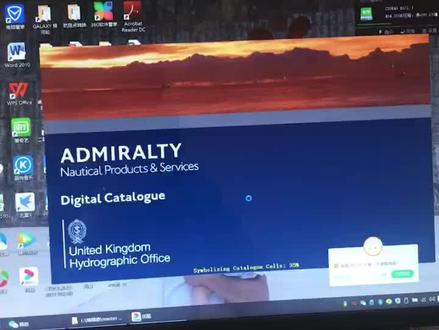 01:00查看AI文稿AI文稿
让 adc 打开,打开以后嗯点这个,取消,然后点最大化。完事以后点这个,尾右尾右里头点这个,再点这个,完事以后再点 avcs, 然后再点这个, 然后再点入他,入他有可乐入他,然后露的入他啊,露的入他。桌面你已经提前把做好的那个已经放到桌面了。然后只需要点到桌面,然后选中你刚才那根线, 然后就可以了。然后这样就录的进来了。录的进来了以后点这个,然后再点这个, 然后烧英文特瑞,然后展示目录,然后再选。一定得保证目录里头这些都是嗯, 不合适的要删掉。后面有有效期的啊。然后再点这个,然后再点这个,然后就选。选完图了。因为我这目录都弄好的,所以说我这图都是 ok。
57点降唇雅居 00:06
00:06 03:54查看AI文稿AI文稿
趁天还没有黑,嗯,给大家演示一下这个电动大汽车渣 修正器,他的这个简易的用法。这个这个大气四大修正器的,就是因为他是电动的,就是他用起来比手动要简单很多啊。首先呢,嗯,我们把它先把这个电点径去掉, 把这个 装上去, 然后再把天点镜上上去。好了,这就装好了。装好以后,我们要连接电源线, 在这边我们要插上这个电源线,这是我插的啊,这是我自己做的移动电源啊。 好,我们打开开关,已经开机了,现在正在出石化。他第一行显示的是啊,一那天来雷霆的时候。嗯,这个时候他正在出石化,就说还没进入工作状态。等这个 你那天来了一天,变成那个什么 adc 以后,他就进入工作状态了,就可以使用了。这个初始,这个初始化过程大概需要一分钟。 好了,现在他出石化已经完成了。哎,对好胶了。好,这就是我们加 id。 此以后直接从目镜后啊,观测到了月球的景,月球的景。景象。 现在给介绍一下这个 abc 的参数。好,第一行他已经显示成 spadec 了,就是他已经进入了工作状态。第二行 tem 显示当前的气温三十二度。第三行 art, 就是显示当前的阳角是三十五点三度。 嗯。然后这边是他的这个参数。嗯啊,这个参数已经调过了。正常开机的时候,他的参数停留在第一个了。第一个的就是他,就是那个色差补偿系数。嗯, 正常情况下,你开机以后,嗯,你安装好啊,进入工作状。进入工作状态以后,你只只调这个第一个补偿系统就可以了, 就像顺时针拧的话,他就增大, 逆时针旋转他,他就减小。嗯,一般情况下,后结锯越长,他这个补偿系数越小,后结后结锯越短,他这个补偿系数越大。 当你在墨镜里面看到他那个红蓝,他那个上下那红蓝边缘,他消失以后,嗯, 他就是等于是调节好了。然后这个呢?他是那个工作模式啊。工作模式,零模式,就是这种直角模式。如果调成一模式的话,呃,他就是扭反的模式。 就说水清,嗯,这个是水平倾斜补偿。就说如果说他的色差,他并不是完全垂直的,可能是说稍微有点斜的话,就说你调静调整。这个。一般情况都是在调整第一个参数,没办法完全消除色差时候,再调整第三个参数。 这是他的这个三个参数的介绍,这是 负的,正的。 这参数介绍。参数介绍完了。
 01:23查看AI文稿AI文稿
vivo 十系统保定机驱动安装步骤。
 01:28查看AI文稿AI文稿
有好多小伙伴啊,收到电竞显示器之后呢,不知道怎么样去安装,现在这个电竞显示器都是免工具的,安装方法其实非常的简单,下面我来教你们,为了大家看到简单一些,显示器打开就是这个样子,这个是显示器的底座,放在桌面上呢, 然后我们再拿起来的,这个就是人体工程学支架,其他的部分就是这个显示器的线材,显示器的主体在这个泡沫下面, 我们首先将这个支架,这也叫人体工程学支架,固定在这个底座上面,然后在下面有一个免工具的螺丝,我们把螺丝给他拧好,这个主要就是可以增加的固定性, 为了安装底座的时候安全一些,大家可以像我这样子,把显示器放在这个泡沫里面,不把它拿出, 然后我们拿起这个是底座和支架,大家看一下,上面有两个孔位,我们把这个孔位给他对准,然后轻轻的压下去,听到砰的一声,这样显示器就安装好了。 大家看到我面前这款显示器就是 l t 的 c 二七 g 二 j, 这款显示器是两百四十个自刷斜对零点五毫秒的显示时间,一千八百二的曲度,这款显示器支持左右 可以进行旋转啊,但是这款显示器也是可以进行升降的,那么你有了这样的电竞显示器,加上你的主机,玩游戏一定会很流畅的。
43圣宇金航专营店 06:47查看AI文稿AI文稿
大家好,我是杨诗,今天给大家讲解一下二零幺四稳定版的安装啊, 因为这个版本大家用的非常的多,相对于现在新出来的版本来说,他的安装步骤稍微要繁琐一点, 但是也没有这么难啊,大家演示一下,比如我这台电脑是,嗯,六十四位的,这个是我已经下载好了的啊,大家还是在那个素材网上面下载就够。 ok 了, 这个根据我们电脑的操作系统,然后去安装就可以了。 现在我看一下,把它解压到我的,解压到我就拿那个 f 盘啊,解压到我的 f, 确定 先把它解压。 二零幺四稳定版啊,用的人相对来说要多一点,并且他相对于新的版本和相对于新的版本呢,他没有 这么繁琐他的界面这些,然后相对于老版本呢,嗯,他的界面也又做了一些优化, 看着也要舒服一些。 像我们定制设计师啊,嗯,经常会用到这些软件,所以说用一个稳定版的稳定版本的,相对来说对我们的工作呢还是有很大的帮助的 啊。现在直接点击安装,我接受下一步,然后他这里的话有一个序列号, 嗯,我们需要,嗯,就是根据我们一般在网上下载的时候,他一般都有一个有 给到一个序列号的,我们直接按照那个序列号去填写就可以了,然后我这边填下序列号, 哎呀, 这些都是六,然后这个是零零一 f 一,然后 他有这个绿色的小哥就表示是正确的啊。下一步,然后我们安装,直接安装到我们的 c 盘安装, 这个安装的话,我看一下,等的时间可能稍微要久一点。 好,安装完成了 这个我们直接点击,因为有以前的一些配置,我们直接一直开始那个版本就 ok 了, 这个就是他的一个界面啊,这就是他的一个界面,其实他还有一个, 他还有一个就是注册的一个过程啊,这个只是输了密窑没有注册,为什么没注册呢?因为我的电脑开始已经安装过,一 是吧?所以说我嗯删除了,直接下载了,然后没注册就直接可以打开了。嗯,那个注册怎么注册了?我给大家还是给大家看一下啊? 这里我看想象中步骤就是这里 就是大家安装了完成了之后,我们需要啊,把一定要记着啊,一定要把一定要记着, 然后再点击那个,呃,重新输入,然后再点击激活,点击激活了之后,他马上就会跳跳转到这个页面,就是需要我们提供一个那个激活码,这个是我们注 注册就是安装这个啊,必须有一个步骤也非常重要的,这个步骤就是这个激活码,然后激激活码,我们怎么去获得呢?就是需要我们复制这个申请号,复制了申请号 ctrl c, 然后打开我们的一个注册机, 我们安装包,安装包,安装包把它解压之后他有一个注册机,然后我们打开我们的注册机, 打开我们的注册机,打开了之后我们把这个骗取,然后点击一下,然后再把我们刚才这里复制的这个申请号 给复制到这里,给复制到这里,这里复制了之后,我们再点一下中间 这个按钮,确定,然后他这一行大家看清楚啊,这一行就会出现了一个一串符,一串数字,啊,一串数字, 然后一串数字出来了之后,我们就把这一串数字 ctrl 加 c, 然后 ctrl 加位,在这里点一下,直接 ctrl 加位,他直接复制到这里,复制到这里那之后我们再点下一步, 嗯,这里,嗯,也有写啊。然后点击下一步,然后我们就可以成功的把它给安装起来。 就就就是我刚刚安装完了,就是出现这个画面,这个就已经是安装好了。 好了,二零幺四稳定版的安装就给大家讲到这里,谢谢大家,再见。
 11:36查看AI文稿AI文稿
接下来为大家介绍 a、 d c 二二五机器的装机视频。首先将机器置于平坦稳定的地方来装机,然后检查附件是否完整。 第三步,检查扫描架部分,撕掉扫描架的保护套及胶条, 取出 face 格 ok。 将 favor 博置于一边。取下前门保护胶条。打开前门, 取下闲音组件保护塑料件。 取下黑色感光补保护胶条, 装上肺粉盒。 关闭车门,打开车门, 注意电音组件保护套。取下转运棍 保护组件。 将对位附件处的白色纸上及胶条取出,检查有无娱乐。关闭车门, 打开机器纸盒,取下 紫罗保护胶条一附件 取出自握格 曲线啊,你不要保护电脑 on this sugar 现在安装 tam 盒,安装之前轻微摇晃 tam 盒,防止碳粉结块。 打开机器前门,找到对应颜色,插入门后旋转, 依次放入黑色、青色、品红和黄色。 安装完成之后关闭车门,机器接通电源, 打开机械下面进行装机步骤调整。 装机步骤请参照装机手册,严格按照装机手册一步一步进行装机, 待机器完成预热后进入维修模式。维修模式进入方式如下,菜单吸出器显示小键盘停止零零停止零一,密码是四遍九二七二, 进入维修模式后,设置日期,实现设置 在维修模式画面按停止。三、进入输入当前设置时间,点击入口 输入完成之后点击应用,点击 ok。 第二步, 做非图像区消片检查,选择机器,选择非图像区消片检查。 请注意,在做非图像区域削边检查时,一定要拆除角度传感器的保护胶条,让动作干 释放,然后在没有强光直射的情况下做非图像区域消并检查,点击开始 显示 ok 之后选择废除。 下面为大家介绍送稿器的安装。装上送稿器, 找出接线,然后拆除数码器的保护刷条与保护塑料, 打开 rib, 取下教程 曲线放大器保护泡沫, 然后连接接线 安装送到解决线 安装 jetty loss 还原就现在吧 还原就是这个嘛! 安装送暖器防翘起螺丝, 轻轻抬起松导器 安装完成后轻轻放下。现在为大家介绍顺稿器白板安装方法。黑色色块槽稿台箭头 备齐,放置请注意,然后撕下胶条, 请注意胶条中间有便捷实拍处。 白板胶条撕掉之后送到基层上,还有五个小的胶条,请依次撕掉。 撕掉之后轻轻盖下手套线,对齐摆板, 然后开启检查是否安装正常。 撕下白斑保护胶带, 然后盖下充稿器,打开继续 送稿器安装。第二步,进入维修模式,之后选择送稿器的安装类型。系统二下一页 a b f 设置,选择单面扫描发送,点击结束, 退出维修模式。重启机械冲导器安装完成。机械安装完成之后打印效果高。 sure 我们可以看看,一张精美的销量图就呈现在我们面前,然后进行复印测试。 这边我们可以看到复印效果稿,还原度也是非常的高。以上就是 a d j 二五机器的传奇视频。
164🎠随缘守护🎠 13:37查看AI文稿AI文稿
哈喽,大家好,我是自由人啊,今天给大家组装两台电脑啊,然后看如何省钱。首先我们在组装电脑之前啊,手一般要带静电手套啊,今天我没带,我就摸一下这个机箱啊 啊,去除静电,防止这个静电把这个主板击穿啊。好,这个在购买之前我们必须要仔细啊仔细,要了解这个 组装电脑的几大硬件。第一就是我们首先要选择 cpu 啊,我们这个 cpu 选的是 i 三十代的幺零幺零五啊,这个是带和显的,我们办公用的啊,为什么选择十代的呢?现在十一代,十二代,十三代的出来了,因为它的性价比是最高的,才几百元啊。我们买的时候 尽量买选择套装,因为你如果不会选择的话,就主板 cpu 套装,然后像这种啊啊,比较便宜点。如果你要单买,单独买, 单独购买 cpu, 另外再买主板,那肯定价格稍微要贵个几十块或者一百块左右 好。第二个就是内存条啊,我们内存条可以选择啊,大品牌的,三星的,金斯顿的,然后是微钢的,还有这个啊,美光的,这只要是自家生产的颗粒的啊,这个内存条大厂家的都没有问题 啊。你可以选择八 g 的和十六 g 的,现在低配就是八 g 起步啊,一般我们要上十六 gd。 呃。另外我们买固态硬盘, 固态硬盘现在也便宜,基本上就是五百一十 gb, 两三百元,以前就是上千元了啊,千元以上,现在便宜了啊,都白菜价了。买一个固态,我这个固态硬盘是 啊,国产的智泰长江存储,质保三年啊,性价比非常高,五百斤啊,两百多块钱,三百块钱左右。 另外再买一个机械键盘存资料的啊。机械键盘呢,它容易啊,存储资料啊,一般不会丢失 啊,丢失了以后呢,也也找回来也比较容易。如果你是固态硬盘啊,你是固态硬盘啊,丢失的几率啊,就很大,一般是很难找回来的。因为什么呢?因为他这个固态啊,只要是你断电以后啊,就是没电了,放个几年, 两年,三年,他里面的数据就丢失了,就没有了。因为他那个里面的电压慢慢释放以后啊,他里面的文件就会丢失啊,你必须要隔一段时间去通一下电啊,隔一下。 呃,机械键盘的原理呢是可以放个二十年,三十年都没有问题啊。我这款选择的是细节库域,你也可以选择西部数据啊,这个是 etb 的啊,也是两百多元啊,现在比较便宜啊。另外 鼠标键盘套装,还有显示器,还有一个是机箱啊。这个机箱呢,我选择的也是套装啊,带电源的啊。四百瓦家用足够了啊。额定四百瓦啊,切记额定四百瓦啊,不要说他标注的空值, 四百瓦不要选那种啊。只不过你要如果说想选择更高的接口的啊,你选择比如说 tpc 的,雷电的你。呃,这款是没有的,这款只有 usb 三点零,我们普通办公也用不上就足够了。 好,我们现在开始组装啊。首先我们先装这个主板,把主板 cpu 我们装上啊,他送了一根数据线,我还说没有呢,我单独又买了,买了一套,我们垫一下吧。主板垫一下啊,现在我们拆 cpu 啊, 我们看一下他给我们放的还有那个 cpu 的硅脂啊,都 放好了。首先我们把主板的这个卡扣啊掰起来 啊,首先给大家说一下啊,现在 cpu 是有一个防呆设计的啊,然后这边有两个卡槽啊,这边有两个卡槽啊,看到吗?然后对应主板上面的这个卡槽啊, 这个他是如果你放错了,他放不进去的,以前有一个小三角啊,这里也有,现在多了这个两个插卡槽,我们直接放进去 好,放进以后我们直接啊直接按他就盖子就自己就掉了啊。好, 下面我们安装内存条啊,内存条也是有防带设计的啊,这边一头大一头小,这个是低价。而四代的十代 cpu 安装 四代两边的这个卡扣啊,往往两边掰,掰好之后,然后往里面按对流往里面按就好了。听到那个声响了,就说明安装上去了啊。 好,安装上了啊。剩下的我们开始安装风扇,安装散热主板上有眼啊,我们直接按上去就可以了,听到一响啊,就可以了。 好。风扇线装好了,我们我们开始安装固态硬盘, 直接插上啊,卡上就行了啊,他这个设计的比较人性化啊,这个是之前用螺丝,现在就直接卡就可以了。拆机箱啊, 安装主板的挡板。 好,主板装好了,装好以后我们就开始这个插这个线了。 好,我们插这个前置机箱的面板线啊,给大家说一下这个面板线啊,怎么接啊,这个是总的电源线,安主板的这个插头的啊,这个插一般插不错的。 好,这个八寸的。这个八 发聘呢,是安装安装 cpu 的啊,在 cpu 这个部位在供电啊, 这个是 usb 三点零,这个是 usb 的啊,机箱面板啊,我们插在我们这个 usb 它上面主板上会写啊, usb 一 usb 二啊,我们对准插好就行。 这个是 hd auto audi 五,这是音频,我们插在这个主板上的 audi 五部分。他这有一个空缺的。这个看好了啊,也是防反差的啊。 这个 p o w e r s w。 这个就是电源线啊。这个 r e s e t s w 重启键, 这个是 hdd 啊,硬盘指示灯键啊。好,这两个是那个啊,电源的指示灯,加减确认好,没有插错啊。 他这个硬盘啊,硬盘从底部安装的啊,从这个下面啊,电源线下面这个机箱, 然后再把电源供电现场别插反了,放水电, 把这个数据线插电脑上的这个啥的接口啊。 好,这就完成了啊。我们先不要盖机箱盖啊,我们先通电先测试一下啊。显示器啊, 有条件的你就备一个这个这种应急电源啊,一般呢是六百瓦三十分钟啊,半个小时就可以了。 装好了我们放一边啊,先仔细拆开底座,这个有个缺口啊,对应的这个正面我们往下压。 我们先把显示器啊装上,不然的话你装好那个了。显示器没装不好,装了 鞋子鞋穿的可以 哎,往前一推啊,就好了。嗯,这个比较简单啊,就上去了啊,看吧, 可以调节的啊。然后这正面往这边一压就好了。这就好了啊, 两步啊,轻松的很好。我们接上那个显示器的数据线啊,主要看我们呃电脑上有没有这个 vge 接口啊。主板上啊,这个是 hdmi 接口,这个是 vg。 显示一下电源好了,接下来就是开机啊,安装操作系统了啊,首先要准备一个 u 盘啊。好,我们开机啊,插入我们制作好的 u 盘啊,我们按 f 十二啊,连续按 f 十二啊。 好,进入我们的 u 盘。快捷启动菜单,我们选择我们的 uef 啊,我这两个 pe 啊,我们选择哪一个都可以。我回车 然后我们再看一下啊,这里有四个啊,我们看一下有四个批,第一个批,第二个批,第三个批。 好,我们随便选一个啊。然后我们回车啊,这个是进入 p e, 然后给它分区,然后制作好这个 p e 进来了。我们首先看一下我们的这个 硬盘管理工具啊。好, h d 零啊,是我们的这个 e t 啊,九百三十二 g b, 这个是机械键盘 h d 一啊,是我们的这个啊, 长江智泰的啊,五百一十二 gb 啊,这个是我的可移动磁盘。好,我们关掉啊,我们用我们的呃,原版啊。啊,关机我们用原版啊。操作那个启动优盘,我们再测试一下啊。 好,我们直接还是选择幺零八幺啊。我们回车 p 一下。我们嗯,以前就介绍过啊,如何安装的啊,我们今天介绍直接原版啊。操作系统安装 好,我们直接下一步啊,现在安装这里我没有产品必要啊。我们我接 瘦啊。下一步我们点击自定义高级啊。这里我们可以看一下我们的磁盘,两个磁盘啊,第一个是啊,一 tb 的,第二个是啊,机械固态啊,五百一十二 gb 啊,我们新建啊, 来新建一个大小 v 两百的啊,这个输入零啊,两百啊,这两百 g 啊,两百 gc 盘够用了啊。 好,我们直接选择这个主分区选择格式化啊,确定 格式放,我们才能去安装啊,然后我们再直接下一步啊,这个我们也可以再分配啊,也新建也可以直接略过啊,直接新建啊,格式放确定,我们选 选择这个,两百的选中啊,我们直接点击下一步。好,他正在复制文件啊,这个是原版操作系统安装 啊,这固态硬盘还是速度很快的啊,以前机械硬盘安装一个啊, windows 七的最少也要半个小时以上。现在固态硬盘啊,十十分钟左右吧,基本上全部搞定好,复制完成,百分之百 用原版安装。原版安装的好处是啊,比较稳定啊。啊,我跟大家说一下,我这个原版系统是经过优化的啊, 他是自动进入桌面的哈,没有这些环锁的,这些设置所有程序都跳过啊,直接进入桌面,无人之手设置的啊,大家如果想要,然后可以联系我啊。好,安装完成。 他直接进入桌面啊,正在调用这个安装上这个驱动啊,他这个是提示联网下载啊,没有联网,目前还没有联网。好,今天的视频就到这里,感谢大家收看啊。
34金瑞电脑维修部

