机箱rgb灯光怎么调白色
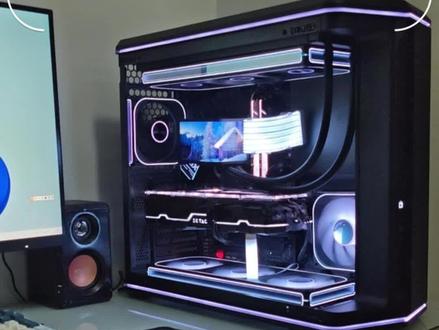
很多老板收到主机之后不会去调节灯光,今天给大家展示一下详情的优创,我们会把灯控软件直接给它去装到主机上面,分为两个灯控软件,一个是我们华硕这边装的是奥创,那我们技嘉这边装的是我们的一个 g c c, 今天以我们 g c c 为例,给大家去做一个详情的展示,首先打开我们的电脑,然后找到我们页面上面 g c c 这个软件,双击打 开之后就来到了我们的主页面,找到 r g b, 点进去 r g b 进入灯控的调节,这个地方就是我们的调节模式, 今天给大家展示衡量,这边有一个调色盘,我们这些的颜色都可以自己选择来着,下面来说是我们的常规的一个颜色,大家喜欢什么颜色都可以去自行去调节,那我们这边来说就是调节完了,如果说你想去进行循环,也可以把我们的灯控 点到我们循环这个地方,如果你喜欢哪个颜色,咱可以直接点进去衡量,固定到哪个颜色,那这边来说我们的颜色就已经调节好了,直接关掉就可以了。另一个问题就是大家最关心的两款风扇的一个区别在哪里?今天也给大家展示一下。来到这边这个地方就是我们的丛林豹的冷静的 扇叶是不带灯光,这个就是我们的冷静的五 s, 它是扇叶也是带灯光的,边框也是带灯光,这就是我们两款风扇最明显的区别。

粉丝140.2万获赞1537.4万
相关视频
 04:21查看AI文稿AI文稿
drip rgb 异步灯光控制器教程先看视频, 打开 d rgb mod 软件,点击进入控制器,点击通道配置,逐个点击接口机相对应设备呼吸, 这里是 cb 三六零以及内置,所以直接选择添加未知设备,可以直接添加通用灯带,没有设备的接口关闭联动,点击设备校验,可以单灯珠查看,旋转一百八十度可以看见模型完全匹配,但乔思波的 cb 系列轴心灯珠 时并连,无法独立控制。画布布局可以调整每个设备位置和角度勾选,打开水平尺,应该左侧,先点亮旋转角度,调整大小,并按机箱位置摆放。拖动水平尺位置检查, 检查垂直方向,关闭水平尺,选择开机灯效二 d 布局就完成了,可以正常浏览灯效, 修改灯效参数,打开随机颜色,背景颜色零零零。 布局完成,可以点击导出,另存当前配置。 虚列,随机颜色,虚列颜色一,白色颜色二,黑色 光润。二由于轴心灯珠完全并连,灯效细节会差一点。同样布局可以整体旋转,例如三百二十五度晴朗背景颜色二十。 第二种布局方式,所有设备一排,缩小所有设备模型,例如零点五倍,并按你想要的顺序拖动位置排列。 这里需要注意底踩线可以设置为通用灯带, 拖动水平尺,检查顺序和方向定微调, 这就是所有设备一排,逐个点亮, 颜色二,设置为黑色。
35DRGB追光者 00:52查看AI文稿AI文稿
如何通过重启键控制机箱的灯光?实际上很多机箱里边重启键啊他可以多功能使用,你像这个机箱他不有个灯光吗?有的机箱配备了一个专门调换灯光的按键,但有的机箱呢就利用重启键来调换。 我们看一下这三根线啊,这个宽的线是给前边灯条供电的,插在这个电源的供电线上啊,灯条呢就过电了。 然后呢再看这两根线,这个呢是连接重启键的一个线,正常如果你用重启键的话,需要把它插在主板的对应位置上,重启键呢就可以重启电脑了。但是如果你想调换这个灯光的话,需要找到这根线啊,这个是连接灯光的, 然后呢把重启键这根线啊接到他身上,这样的话就可以通过重启键控制前边灯条的灯光变换了。
26电脑装机馆 00:32查看AI文稿AI文稿
r g b 灯光乱七八糟,装个机要开五六个软件调光效内存一个色,风扇一个色,显卡在一个色,太灾难了吧,等校长都懂,想统一风格,不同品牌配件切换软件调到头度还经常同步失败。 来华硕智慧加专属 diy 全家桶,华硕主板加显卡加配件,全瓦尔斯神光同步奥创中心一键调节彩虹波浪灯效果,一个奥创软件,所有灯光同步变色,呼吸音乐律动,连散热器内存条都听指挥。
 01:40
01:40 01:22查看AI文稿AI文稿
哈喽,大家好,当大家收到自己的爱基海景房以后,如何调换 aigb 灯光呢?下面给大家讲解一下。 这里我们以微星主板为例,首先在桌面上找到微星 msi 森特这个软件,双击进入,在打开的界面中,我们找到灯效样式选项,默认是彩色或常亮, 点击右侧下拉箭头,可以看到很多样式可供选择,这里我们选择彩虹,点击右下角应用, 这时海景房的灯光效果就呈现出了彩虹的样式,五彩缤纷,流光溢彩,给人以炫酷的感觉。那如果想要单一色彩的怎么办呢?我们返回到刚才的灯效 对话框,在灯效样式这里选择常亮,并在下面的颜色表盘里选择自己喜欢的颜色,也可以在表盘下方输入准确的 rgb 值,这里我们选定纯白颜色。 右侧的可移动模块为灯光的亮度选项,滑动到理想位置后,点击右下角的应用按钮,效果即可呈现调色。就是这么的 so easy, 快去调成自己喜欢的颜色吧!
744信通电脑 01:06查看AI文稿AI文稿
看一下这个主机是不是灯效看着很酷,但显卡这块没有那么的搭,那我换上 r t 叉五零七零太 m p extreme infinity, 侧面的 infinity 无限镜加上贯穿一整个正面的 rgb 灯带, rgb 直接拉满。不过美中不足的是整机灯光还没有同步, 不要着急,只要一根线就可以实现省光同步。在供电接口旁有个白色的接口,这就是省光同步接口。插上线,另一头连接到主板的五 v a r g b 输出端口上。打 打开我们刚发布的新一代 firestorm 五点零软件,在灯效界面打开 open a r g b, 我 们就可以通过主板控制显卡和其他 pc 硬件的灯效,这样就可以实现整机神光同步啦。新的 firestorm 跟之前相比还是有很大的变化的, 能调节的各项参数也都在底部给大家分类好了,在使用上更加直观简洁。最重要的是灯效区域自动解锁都支持分开设置,一键换光同步,多 多种灯效模式,流彩方向和速度亮度都能调节,让你可以随心搭配。但是最新的 five stomp 五点零目前只有五零系显卡才能完美兼容,二 t 叉、三零和四零系列的老显卡在兼容性方面暂时存在问题,建议先不要升级,再等等看吧。
 00:48查看AI文稿AI文稿
很多人担心网上买灯光主机杂牌线乱不同步容易坏。在我们店里装 argb 主机是这样的,第一步,先按你的预算和审美 选好机箱、风扇、灯带、内存全部统一五伏 argb 协议。第二步,走背线里线,先保证风道和散热,再做灯光效果,不堆灯,不乱堆线。 第三步,全部接好后,主板软件统一同步,颜色、模式亮度全部调好,当场测试,静态呼吸、流水、音乐、律动全部正常再交付。第四步,教你怎么自己调颜色,换模式,关灯光,简单好上手,不用复杂操作。我们做的是稳定加好看加好维护, 不搞花里胡哨却容易坏的配置。装 a r g b 主机,来实体店看得见摸得着,当场测试。
 17:54查看AI文稿AI文稿
那么今天的话也是来到泉州这边处理一台换机箱的一个主机,那看了前面一段短视频之后,大概今知道今天要做一个什么机箱的一个内容啊。机箱的话是新创城的一个屏显版, 然后机主的话是要做一个 adoc 的 一个塑装,然后加上一个异步灯效控制的一个效果, 控制器的话用的是伊克贝拉家的一个控制器啊啊,如果你们有需要的话可以自己去购买,然后自己去设置啊,然后灯光软件方面的话,你们看完这一期视频大概就能了解到了啊。 这边的话也是到机主家里面了,然后开始呃做一些准备工作,然后把它机箱的里面东西给它拆出来啊,就是原机箱的一个东西吧, 那这边的话也是先把它显卡拆掉,这个显卡的话是七彩虹家的 adoc 啊,这个显卡的一个特色就是中间的那个风扇的周围有一个光圈啊,会亮啊,比较漂亮,所以比较适合拿来做塑装啊。 呃,这边的话还是开始拆这个原来机箱的一个东西,那这个机箱的话是隐磁的一个金属大师啊,这个异形玻璃确实不是很好看,然后机主就决定给它换掉啊, 然后这边也是把这个水冷拆掉之后呢,就可以把这个主板拿出来了。那这个主机的话是机主买的一个整机啊,九八零零 x 三 d 的 一个整机,不带显卡的,所以说里线可能没那么美观啊, 然后电源的话也是这种去一分二用的那个线,就它 cpu 供电线还是那种一分二的啊,这种的我感觉 印象里不是那么好啊,那这边也是把这个电源线给他拆出来,他这个原来装的时候都没怎么用扎带,就是整机就不要考虑什么里线了啊,就是能量机就可以了。那这边也是把这个线全部都拆分清楚拿出来啊 啊,来讲下今天用的一个风扇,这个风扇的话是观池 v 二啊,它的一个外观跟古家的新电 v 二特别像啊,就它一个好处就是不用给它拆开来去改那个电路啊,你像古家的 v 二的话,它可能要去改了电路才能支持异步灯效, 这个风扇就不用就比较省事啊,这边记住也是买了十一把也是要把冷排上的一个风扇一起换掉啊。 ok, 那 这边也是把这个主板挪到这个新的这个机箱上面啊,因为它这个主板是带这个 pce 辅助供电的,然后你最好提前插一下,不然的话它这个主板一装下去之后,底部都没有什么空间可以穿穿过这个线了啊, 所以提前把这个辅助供电给它插一下啊,不然你还得到时候还得把主板拆下来去接这个辅助供电啊。 ok, 那 这边再讲一下他这个水冷的一个冷排风扇其实是可以替换掉的啊,有些人可能还是不太清楚,那这边也是顺带提一下啊,把原来的一个螺丝全部拆掉之后呢,就可以替换上你喜欢或者说你需要的一个风扇, 那这边的话也是替换成这个机主买的这个光磁 v 二的一个风扇啊,把它螺丝给他打上就好了。 那这边弄好之后呢,就可以开始装这个水冷了啊,其实这些风扇什么提前已经都装好了啊,然后这边涂一下这个硅脂,那有些水冷是预涂硅脂的话,你就可以不用涂了,那这个硅脂是因为是是他拆下来他就没掉了啊,所以还是要再涂一下。 ok, 那 这个四个螺丝的一个水龙头的话,我每一期视频都会讲一下,他这个螺丝最好就是对角去拧啊,慢慢给他逐渐拧紧 啊,他这个水冷是超平山的一个水冷啊,他这个螺丝他这个螺丝螺纹比较浅啊,我稍微一拧就拧紧了啊,这个大家如果在别的这个水冷头上可以注意一点啊,反正就对角去拧嘛,给他拧紧就好了。 然后的话,因为他是要做这个异步灯效啊,所以他的灯光线的话是要挪到背后去的,因为要全部接到那个控制器上面,那这边给他线分一下,然后把这个灯光线挪到背后去,然后水分的转速线的话是要插在这个 pvp 上啊, 就那个水分专用接口,不要插到别的地方去了,如果你插到别的地方去,记得给他设置成满数啊,然后这边的话是去隐藏这个水冷管的一个操作啊, 这个也是视频的一个小重点啊,就是你可以把这个机箱给平铺,然后那个之后呢,他的一个水冷的一个冷头啊, 这个水冷管是朝右,然后水冷的冷牌上面的水冷水冷管是朝左,然后弄好之后呢,把这个水冷放在这个底下啊,你可以用屏幕把它给全部挡住啊,然后这个机箱就比较好的一个点,就是送了个屏幕嘛,然后你先用这个屏幕去遮丑或者去遮这个水冷管, 那这边也是把这个水冷管给他遮起来了,然后,呃,一会弄完之后也是让机主看了一下过来看看正面吧,就是这样。 对,那就这样啊。啊,那这边机主觉得话还是可以的啊,就是毕竟把它水冷都缠的差不多了啊,他觉得还是 ok 的 啊。那就可以开始理这个背后的一个线了,就背后其实看起来线看起来比较杂乱啊。 那这边也是把这个 i o 的 一个线先都插到这个主板上,然后开始理这个背后的一些线啊。 那大概的话就是把这个底部的一个 i o 的 线先理成这样一个比较平整的一条线啊,然后固定在这个底下,然后把多余的扎带给他剪掉啊,你最好就是把杂线全都往右边去靠,用右边的话到时候会有个硬盘盒可以把不好看的一个地方给他遮住啊。 那这边开始理一下这个二十四匹的一个供电线啊。呃,也是提前让机主买好这个理线束了啊,不过你们自己要觉得要弄得好看一点啊,然后你又不喜欢用霓虹线,那你就可以去买这个 李现书啊。这边嗓子有点哑了。呃,反正李现书就是做到根根分明的一个效果啊,本来是比较杂乱无章的啊。那咱们用李现书扎好之后呢,可以看到啊,是比较根根分明的啊,非常的漂亮啊,非常的整齐,对吧? 然后的话还是插到这个主板上啊,开始理一下这个背后的一个线。那这个新创城的话它就是供电,就 cpu 供电和这个二十四频供电是可以分开去理的啊,那这个也是看个人那个喜好,反正我个人是这么理的啊。 ok, 那 这边的话也是把这个背后的一个供电线理好了啊,把多余的一个扎带剪一下,那现在的话也只是完成了百分之六十左右吧,就是这个供电线,因为后面还要接这个控制器,还要再接到这个电源上面啊, 那这边也是讲一下这个控制器啊,这个控制器的话,它你只要用一根线就好了,就是如果你只玩一步的一个情况下啊,那个控制器你只要接一个九针的一个 usb 接口就好了,然后另外一头的话是接这个沙塔供电啊, 然后这个灯光的一个线的话,我会把一个大概的一个接线的一个方向啊放在这个视频上,反正尾部的那个风扇你接到 a r g b 一, 然后顶部的一个分风扇你接到 lgb 二,然后以此类推,侧边的话你是接到 lgb 三,这样的话你一开机去做这个开机灯相会比较快捷,比较方便,一下就知道。哎呦,我这个线到底是接在哪了啊,就不用去,到时候去后期去做比较麻烦啊。 ok, 那 这边也是把这个线都理好了啊,然后这个硬盘盒正好可以把这个控制器遮在下面啊,就是把这个机箱背后的一个比较丑的一个位置全遮起来了啊, 这边也是把这个硬盘盒固定一下,可以看到啊,背后其实理的也是比较整齐的,大家可以按照这个思维去理一下线啊,那都已经不太不再说了,可以看到后面是比较整齐的嘛。啊, 那理线的一个背后,理线的一个部分其实就就到这边了,那顺带看一下呃,前面的一个外观吧, 这里线其实还是注重是前面的外观为主吧,后面的话只是一个辅助吧。啊,可以看到啊,前面也是非常整齐的,根根分明的,然后我们也是预埋了一个就是显卡的灯光和供电线啊,那就可以开始装这个显卡了, 把这个支架拿出来,那这个支架的话,建议你把这个银色的这个螺丝给它去掉啊,换成这个硬盘螺丝,因为它这个螺丝是有高度的,你换成硬盘螺丝之后呢,就没有高度,不会顶到后面的一个风扇,你要是顶到后面的一个风扇的话,你装不进去啊, 那也是老样子。这个支架的话最好啊,就是显卡啊,你先装到这个支架上,然后再装到这个主机上面,这样比较方便啊,不然你把这个支架装到这个主机上面之后呢,你看不太清楚这个 呃, pci 到底怎么插?这个就比较麻烦,这个还是看个人吧,如果你喜欢先装这个这个支架到这个支架上啊, ok, 那 这边也是开始把这个啊支架和显卡一起装到这个机箱上面啊, 那这边也是啊,在对这对这个孔位啊,对准孔位之后呢,把这个螺丝打上,一般就固定住了, 然后这边的话是呃,七彩虹那个显卡里面一般都会给一个这种支架,就是 adoc 以上都会给一个这种支架,那你就可以把这个支架拿来架一下这个显卡啊。啊,本身这个支架的颜值也挺高的啊,所以说其实能利用起来还是利用起来比较好一点啊。 ok, 那 也是装机都装好了,那这边直接开机点亮一下,也是一键点亮啊,非常的 ok。 那后面这一部分就开始讲这个,呃,软件内的一个东西啊,因为伊克贝拉的一个软件的话就是叫伊口啊,那这个软件的话就是你得去绑定模型, 你用什么风扇,你用什么显卡,你自己可以去做模型,或者去网上找现成的一个模型绑定进去啊,如果你不绑定的话,你会看到可以跟现在差不多,就非常的不流畅,甚至他这个方向都是错的啊,那方向错的我们后期可以在软件里面改一下,但是如果没模型的话就会很卡。 ok, 那 这边也是绑定完模型之后的一个效果啊,也是非常的流畅,非常丝滑,那这就是开机的一个效果,你可以自定义任何颜色啊,不一定说我每次放一个白色,你想要各种各样的颜色都可以啊,就非常的自定义啊, 可以看到很流畅。然后的话还要讲一下,如果模型哈,你没有这个模型的一个情况下,你得自己去做,可以像我这样去做一个模型,他这个超频三,他这个水龙头是没有弄好的。一个模型你得自己做啊, 那种比较偏门的一个东西都是要都是要自己做模型的啊,模型做好之后呢,导入到这个新的 rgb 里面啊,那这边的话就是开始做这个新的 rgb 啊,就开机之后的一个灯效,绑定好你的一个模型啊, 有些模型他是已经都做好了,就是感感觉有点预制菜的感觉,都做好了你就可以直接去用,如果说没有的话,你还是得自己去做啊,那这个细节方面还是得多研究一下啊。 那我这边的话是在绑定这个风扇的一个模型啊, 那绑定完之后呢,就可以把这个风扇按照你机箱里里面的一个排布去排到这个软件里面,可以看到我现在已经排好了,就是你这个画布里面的一个灯光是什么样,你机箱里面展现出来也是什么样的啊?这个就比较非常高度自由吧。 那这边出现了一个很尴尬的一个问题,就是啊,这个机主的一个内存有点问题啊,就识别不到,大家可以听一下现场的一个原声啊, 就就这一个是一半,因为我还没调好他他这这个这个识别不到,操,那为什么这个颜色只识别一半?因为我我我还没有设置他的大小, 就是你弄弄完你得设置每一个东西的大小,没设置他就很大他这个小视频, 你看他这效果,就是因为这边的话机主是买的一个整机啊,然后这边的话他也是拍照跟那个客服说一下啊,客服也是同意给他换一个这个内存条。 呃,那我这边也还是有点不死心啊,就是想着把它这个内存左右去兑换一下,看一下到底行不行啊?那这边的一个视角的话,也是在呃做这个把这个内存兑换一下啊。 一个尴尬一点就是他这个原来就不行啊,他之前用微信的那个 msi 声道的时候,他这个内存条就识别不到啊,他也跟我提前跟我说过了啊。 呃,但是我还是有点不死心,然后他还把这个内存的一个标签给撕掉了,我还特地问了一下,但反正他就是说哎呀,给不小心给撕掉。那没办法,反正客户也是肯给他换的。那就行了。那这边也是把这个内存对掉了, 对掉好之后呢,再做一下测试。那结果还是不行,知道吧,就是反正就是那一根它内存就是识别不到灯光啊。对掉了之后呢,还是就那一根可以啊,就非常的尴尬。 那反正后续的话我也是跟机主说好了,因为我们隔的比较远嘛。那他回来他换回来的内存,他插上之后呢,我远程给他做一下这个设置啊,设置好就可以,没什么太大问题了。那这边也是大概展示一下这个灯光, 然后机主的话他是想把这个显卡再往右边挪一点,然后这边也是给他关机,给他挪一下显卡,顺便展示一下酷冷至尊这个支架的一个方便的一个点吧。就他后面有两个卡扣啊,这边也是在跟机主说后面有个卡扣,这样拨一下 拨开之后呢,就可以左右移动他啊,这个支架好处就在这啊,比较自由啊, 你看我给它弄完之后就可以左右调。那调完调完好你要的角度之后呢,再给它锁定好,锁定上就好了,就不会再到处乱动了。那这边也是再把它这个支架给它插上。 ok, 那 么弄完之后呢,其实大部分的一个主机就装好了啊,那最后再拍一下开机的一个灯效啊,还是非常炫酷的啊。 那后面的话也是做一些,呃,电脑上的一个系统的一个基础优化之后就是这边给基础屏蔽一下这个广告嘛。呃,广告屏蔽完之后呢?今天一个视频啊,大概就到这边了。 那后续的话就是一些主机的一个外观展示,然后今天视频就到此为止了。那么再见各位。
 00:30查看AI文稿AI文稿
机箱是啥样的?有侧透和二 g b 灯效吗?灯光能调吗?咱们今天的问题对不对?其实现在机箱的设计它已经越来越多的去注重外观了,我们可以选择的机箱很多都带有这种侧透的玻璃,而且都是给大家去预装了可调节的灯效和风扇的, 您可以去通过这种主板厂商他提供的软件,然后来调整咱们这种灯光颜色和模式。当然如果说您不喜欢光污染的话,也可以完全去关闭掉它,或者说去选择这种啊无光的风扇。
 01:20查看AI文稿AI文稿
人都是会喜新厌旧的,最近装了那么多带屏版本和异步灯光的包豪斯之后,现在看我们这个境界版本的包豪斯也是眉清目秀的,就感觉非常的宁静啊。我找到了内心的平和,八个积木风扇选择了一个纯白色的,一个恒亮灯光 很圣洁。这个主机摆在桌子上就一点那种躁动感都没有。 cpu 是 九七 x 呃,这套主机机主自己去买显卡啊,整个主机不带卡的,价格差不多在八千不到, 主板是 b 八五零那个冰裂音三十七瓦几的 b 三六零 gt。 九点一六寸的机枪,附屏金百达的新任六千 c r 八还得是 a, 带这个条子是不带灯光的啊。机主特意选的这个固态硬盘是西部数据的 s n 七千一 e t b 电源,新款的树脂 dm 八五零机,十年质保,一年换新的一个电源。就这套主机就属于是我们日常家用啊,非常非常好看的一套主机了。呃,就不要什么刀疤不刀疤的了,这个东西自己喜欢它就是对的, 像我,我就爱在颜值上面花点钱啊,不花点这个钱,我这个主机我都感觉买的不对劲啊。当然,你们如果喜欢那种非常朴素的,我到时候也会给你们更类似的主机啊,这套标准版本的包豪斯,大家可以参考一下。
17小A装机实验室 01:47查看AI文稿AI文稿
四千一百九十九元,如何打造一台高颜值高性能白色 e x 便携式机箱?全品牌配件,无缩水,稳定耐用,主打一个精打细算,不踩坑。温馨提示,千万不要叫妹子来家里玩,因为他会直接把机箱装进背包或者装进垃圾袋带走。 鲁大娘跑分一百二十五万,同吃市面所有网游,流畅运行三 a 游戏,游戏实测在三角洲行动,动帧率稳定在一百五十到两百帧, 在永劫无间中稳定两百帧率以上。电竞级游戏体验, cpu, 幺三四九零 f 十和十六线成最大锐屏,四点八 g 单核多核,性能强劲,游戏和生产力全部拉满。主板,京悦 b 七六零 i 雪梦 itx 主板 散热马甲全覆盖,供电存储接口齐全,颜值在线。显卡, gtx 四零六零,游戏性能强,二 k 畅玩, 后期更换为 gtx 四零六零,白色更美观。内存,金士顿八 g 乘两组,十六 g 双通道大内存 更换为白色,灯条更漂亮。散热器,乔思伯四铜管散热,支持 rgb 神光同步,机箱风扇冷静,八 pro 带 rgb 灯效,酷炫。电源,游戏是额定六百五十瓦 atx 专用电源,供电充足,颜值在线。 机箱,游戏是方寸万机箱,小巧,风道通畅,颜值能打,最重要的是不会闷罐啊!效果展示是关中王来了!
39龙猫电脑DIY 02:19查看AI文稿AI文稿
大家好,上一次我们用染色灯做了一个混色效果,这一次我们在展厅里面以长条屏闪给大家做一个如何保存在推杆里面做混色效果, 新建一个页面,选择所有的灯具,把它调光,把调光打到一百,我们选的保存,注意这里是选择通道模式, 这个是要选择亮度包涵。好,我们保存在第一个推杆里面来做总调光。接下来我们做一个颜色,首先一定要把调光打到零,取消清除,激活 好点到粉色,粉色,红色,做一个推杆效果,打到一百 里面是保存,注意通道模式,这里呢要取消亮度包含,点击颜色包含保存在一个推杆下一个颜色呢?打到零清除,打到一百 保存第二个推杆零清除,清除一百保存第三个推杆清除零。 好,下来我们就要改它的模式,选择回放选项,点击这个选择 model 二, 第二个退弹,选择 model 二,第三个退弹,选择 model 二。 ok, 退出清除,开始展示一个,打开总调光, 红色,绿色,蓝色,做一个混色效果。 好,这一次呢我们的混色效果就已经讲解完毕。 alright guys see you next time。
 01:36查看AI文稿AI文稿
大家好,接上一期的视频,上一期的视频讲的是恒压双色温,这期讲的是七彩变换,东西已经准备好了,控制器,筒灯,灯带射灯, 来看一下效果,一键开启, 七彩渐变,我们调一下红绿蓝粉紫色, 上面你看还有就是主题模式,音乐设备组,这个音乐目前是没有了,可以是音乐律动的 一键关一键开,还可以做的是筒灯单个宽,单个控制, 看下筒灯效果,把 rgb 关掉,开启暖光白光,现在是暖光,亮度调起来白光暖光非常丝滑, 适合家装、工装应用场景。筒灯效果直接照到天花板上,氛围感拉满, 这个效果不错。
 00:32查看AI文稿AI文稿
这颜值,这灯光,这才是二次元电竞主机该有的样子!拒绝缩水,全是硬通货! rog 主板坐镇 rtx 五零七零显卡性能直接拉满,定制二次元水冷不仅好看,散热更是一绝,让你的爱机时刻保持冷静。纯白机身搭配 rgb 神光同 步,每一个角度都散发着高级感,无论是办公还是三 a 大 作,这台主机都能轻松驾驭,限时特惠,手慢无阻!


猜你喜欢
- 6099老廖论市