企业微信私有版mac电脑端怎么安装
是不是刚刚接触起游戏,不知道从哪里下手,其实呢,他一点都不复杂,那今天呢,就带大家了解起游戏从下载到全员落地的整个流程啊! 首先呢,第一步,下载安装,这一步超级简单,不管你是苹果、安卓、手机还是电脑,直接去搜索起游戏,下载后一键安装,一分钟就可以搞定。 第二步,注册于认证,打开企业微信,用微信授权或者是手机号码登录,选择创建企业,填写好企业的名称,行业类型这些基础的信息。那如果说想要解锁全部功能的话,一定要去做企业的认证, 准备好营业执照,按照提示去填写,提交相应的资料,审核快的话当天就能够通过,因为不认证很多功能都会限制啊,具体可以参考这张图啊。 第三步,搭建组织架构,加员工账号分发。这一步是企业微信的关系啊,首先呢,登录管理后台,找到组织架构,按照公司的技术层级,比如行政部、销售部、技术部,一层一层去搭建好。接着去添加员工账号,直接导入员工的手机号,或者说生成邀请二维码发给同事,让他们扫码加入, 员工登录后就能够自动归到对应的部门,不用手动调整啊,超级审批,还能够根据不同的员工设置好管理权限。 第四步,功能摆放配置,根据团队的需求来常用的其实就这几个啊,客户联系功能一定要去开启,方便员工去加客户的微信客户群呢,要配置好入群的欢语,自动回复群成员,禁止互相加好友等等。打卡功能设置好考勤规则,上下班打卡直接就能够使用 审批功能呢,把请假、加班、报销这些流程搭建起来,不用再走纸质的审批。这些功能呢,都要在管理后台去操作了,按照你的实际情况去进行配置,一点都不复杂。最后一步呢,全员落地使用啊,把配置好的功能以及具体的操作流程整理好, 组织大家进行培训使用。重点讲怎么加客户怎么用打卡和审批日常呢,督促大家用解悟性沟通工作,传文件、开视频会,一周下来,全员就能够熟练上手啊! 其实用企鹅信从零到一落地就这五步,一点都不难,按照这个流程走啊,不管是小团队还是大公司,都能够快速用起来。那这里呢,我也给大家整理了一份企微基础的操作手册,如果需要的,对盖号拿回去,一步一步的跟着配置啊。

粉丝1926获赞1.2万
相关视频
 02:10查看AI文稿AI文稿
首先我们先搜索 workbaby 官网下载软件 co pilot 点 tencent 点 com, 下载完成后有很多小伙伴发现改不了中文,那我们可以按照以下步骤操作,登录进去后点击右上角用户头像,点击第一个选项 cloud settings, 不要直接在 language 切换,进入后左侧栏中选择第二个 cloud settings, 设置右边 english, 点击切换为中文简体即可。 那接下来我们正式开始第一步,创建企业微信智能机器人。前往企业微信官网使用有企业管理员权限的账号登录,如您上位在企业微信中拥有企业,可以参考创建注册企业来创建一个新企业。 登录企业微信管理后台,进入安全与管理管理工具智能机器人。二、切换到 api 模式创建 在创建智能机器人页面右下方切换到 a p i。 模式创建 a p i。 配置有两个模式,使用长链接和使用 u r o 回调,我们这次使用 u r o 回调。 三、使用 u r o 回调机器人名称可见范围,根据实际情况填写 u r o。 您需要用 token 和 encoding s key 在 workbody 设置页中换取 u r o token 和 encoding s key, 点击随机获取生成。 此字段是用户户企微与 workbody 通信时进行加解密密钥。四、配置 u r o a 为了获取该 u r o a, 您需要打开 workbody 的 cloud 配置菜单,点击企微 ai bot 集成填写步骤 获取到的 token 和 encoding skey, 复制 webhook u r o i o 幺 x。 此时您需要再回到企业微信机器人创建页面,填入刚才复制的 u r o i o 并保存。 五、使用企微机器人添加完成后无需配对,即可在企业微信聊天窗中与机器人直接进行聊天。如果企业微信机器人能够以 ai 的 方式对话,则说明您已经成功完成 workbody 应用,接入企业微信机器人。
237腾讯云服务 01:28查看AI文稿AI文稿
不用下载企业微信,直接可以在个人微信上面与企业微信消息互通,一分钟时间跟你讲明白。管理员登录企业微信电脑端,点击我的头像,点击管理企业, 进到企业微信管理后台,点击我的企业, 再点击微信插件往下翻,这里有一个二维码,扫描这个二维码 就可以实现。不用下载企业微信,在个人微信上面就可以直接实现企业微信的消息互通。点击个人微信, 点击通讯录,这里就看到公司名了,点击公司名,然后就进到了企业微信的这个界面, 点击部门就可以直接与公司里面的同事聊天了。但是这个功能他只是仅仅局限在消息互通这个层面, 企业微信工作台里面的这些内容是看不到的。为了让大家完整的体验企业微信强大的功能,建议大家还是要下载独立的企业微信,关注我,学习更多企业微信的知识。
2339企微培训![OpenClaw 对接企业微信,实测能跑通 这两天在折腾 OpenClaw,顺手把企业微信机器人也接上了。
中间有些地方还真挺容易卡住,所以我把整个过程录了一下。
如果你也在弄类似的企业微信接入,可以直接照着看。
配置文件参考:
wecom: {
enabled: true,
botId: 'xxxx',
secret: 'xxxx',
allowFrom: [],
dmPolicy: 'pairing',
}
#OpenClaw #企业微信机器人 #企业微信 #AI助手 #智能体](https://p3-pc-sign.douyinpic.com/image-cut-tos-priv/209c93e8c757bfb0bdeb0aebd6af6f0a~tplv-dy-resize-origshort-autoq-75:330.jpeg?lk3s=138a59ce&x-expires=2096586000&x-signature=CcLNGvYUw6SLxco1MgIVrRo0keU%3D&from=327834062&s=PackSourceEnum_AWEME_DETAIL&se=false&sc=cover&biz_tag=pcweb_cover&l=202606120909567F1BB477E7BE093C9A42) 04:31查看AI文稿AI文稿
04:31查看AI文稿AI文稿大家好,我是麦东,今天给大家带来 opencloud 对 接企业微信智能机器人的视频教程。首先我们打开企业微信,点击企业微信工作台,点击智能机器人,选择创建,机器人,选择手动创建。 接下来我们可以先给机器人取个名字, 选择机器人的可见范围, 将机器人的配置界面拉到最下面,点击 api 模式创建 在 api 配置中。连接方式我们默认使用长连接。配置方法里可以看到当前机器人的 bot id 以及 secret, secret 点击即可获取 企业微信的配置。暂告一段落,接下来我们打开 openclaw 的 命令行界面,开始安装企业微信智能机器人的插件。 打开终端,执行以下命令, openclaw plugins install, 摁下回车,等待插件安装即可。 好,插件已经安装完成了,这个时候我们可以先选择重启 open cloud get away 以加载该插件。当然我们也可以选择待会配置好企业微信对接后一并重启。企业微信智能机器人的配置非常简单, 只有如下的几行配置,它会用到我们的 bot id 以及 secret。 我 们回到企业微信,将智能机器人的相关配置粘贴过来, 接下来全选复制所有配置, 打开 opencloud 的 配置界面,点击配置选择绕,找到 china 相关的配置。 如果你之前已经配置了,其他渠道也没有关系,我们在 channels 后面按下回车,将智能机器人的对接配置粘贴过来,不要忘了加上逗号,点击 save。 接下来继续回到终端,重启 open claw get away, 运行 open claw get away restart。 好,重启完成了, 我们可以刷新一下 opencloud 的 配置界面,看到健康状况为正常。接下来我们打开企业微信,保存智能机器人配置,点击去使用,给我们的智能机器人发送第一个打招呼消息。 接下来我们会收到一个配对密钥,我们只需要复制该信息的最后一行,回到终端,粘贴该密令,按下回车即可。 到这一步为止,我们的 open cloud 跟企业微信就已经配对成功了。接下来我们再次回到企业微信智能机器人界面,向 open cloud 发送一个消息, 可以看到 openclaw 那 边已经开始回复了, 可以看到我们已经成功接收到了来自 openclaw 的 回复。到这边为止,我们 openclaw 跟企业微信智能机器人就已经成功完成对接了。工具会变,但方法更重要,我是麦东,下条继续。
761麦冬AI实验室 02:39查看AI文稿AI文稿
企业微信的微盘怎么用啊?我们发现很多管理者把这个企业微信安装完之后呢,就想把那个微盘用起来,但这里我敢保证,百分之九十,甚至百分之九十五的人都没有把它给用明白。 今天我就通过两个真实的场景,把它的用法,还有操作步骤,以及权限的设置路径,一次性的给你讲透。首先第一个场景,员工合同、合作协议、资质文件都可以做到安全存档,永不丢失,绝不会存在外界的情况。 很多公司其实每天都需要签大量的合同,像劳务合同、合作协议、报价单、公司资质证书。过去大家都习惯存在私人微信、个人电脑 u 盘里,结果换个手机找不到,电脑坏了全没,员工一发就是原图,原件想删想改,你根本管不住, 甚至离职带走外传泄密风险就特别大。那现在只要你会用,微盘的功能就会变得非常简单,非常安全。打开企业微信,进入工作台,找到微盘,在里面新建一个文件夹,命名清晰,比如公司合同 文件、合作协议,然后把所有的合同文件直接上传进来。那最关键的一步啊,是设置权限的问题。打开这份合同,找到权限,设置给员工设置为仅浏览、禁止下载、 禁止转发、开启水印。那这样一来,员工可以正常查看核对,但不能下载,不能修改,不能外传,不能截图乱发。那第二个场景针对的是我们新员工资料、销售政策、内部文件统一管理。这里的重点是全员同步,权限可控。 各位公司是不是经常有这些东西?新员工入职手册、岗位职责、产品资料、培训课线、话术流程、三季度最新销售政策、价格表、激励方案等等。那以前是不是靠微信发 群里发邮箱发结果就是文件满天飞,版本混乱,员工看的是老政策,你发的累还管不过来?那这个 v 盘啊,就可以做到一次上传,全员同步。你直接在 v 盘里建好分类文件夹,新员工入职资料、 内部培训课间、三季度销售政策、产品资料。把所有的文件上传好,然后给不同的人,不同的部门设置不同的权限,谁能看,谁能改, 谁只能预览,谁不能下载,老板在后台一键设置,部门之间互不干扰。新员工一入职,不需要你一个个发文件、发资料,直接让他进微盘自学即可。那政策一更新,你呢,就可以直接替换文件,所有人看到的都是最新版本,不需要再反复转发。包括以后员工离职,你只需要在微盘里取消他的权限, 他立刻就无法查看任何公司资料,即便有私心资料,他也带不走,删不掉,公司资产永远安全。最后给大家总结一句最实在的,私人的东西,放手机,放个人微信,但公司的资料、合同文件、政策一定要放在企业微信的微盘里,统一存储分类信息, 随时查找权限可控,离职一键回收权限,这个才是真正帮管理者省心省力控风险的实用工具。
47多多呀 01:12查看AI文稿AI文稿
要疯了,腾讯刚刚又发了一个 open globe 的 项目,可能要终结传统的办公套路。这个叫 workbook 的 ai 原声桌面助手最狠的地方在于它长在你的系统里,不用折腾复杂的 api 搭建,一分钟就能够接入企业微信。它不是教你做事,而是直接把你把活干了。 你看视频里的演示,配置了从研究报告生成到数据分析的全套模板,底层支持主流的 m c p 型模型。 这意味着什么?这就意味着,当你输入一个需求,它会像项目经理一样,同时调动不同的技能包,这边用 t p c 跑全网调研,那边同步构建代码框架,甚至连演示文稿的玻璃泥态视觉效果都给你一步到位。 最让我惊喜的是它的交互壁画,无论是你凌乱的 oposite 的 知识图谱,还是散落在文件夹里的 j 上报表,它都能够自动梳理逻辑,直接吐出一份带有深度图表分析的 pdf。 这种从规划到交付的全流程能力,确实解决了目前 ai 工具的断层的痛点。 ai 不 应该只是一个聊天工具,它都是你的素质男生同事。关于这套全能助理的操作逻辑,欢迎在评论区里聊聊。
213AI焦点 00:46查看AI文稿AI文稿
今天给大家带来的是企业微信最新版本下载安装教程。首先下载安装包,我们打开浏 览器输入网址,网址输入正确才能打开 ctrl 加 f 键快速搜索需要的软件。这里提供了三种下载方式, beijing。
0茉莉 03:14查看AI文稿AI文稿
很多老板下载了企业微信,却不知道从哪下手,今天我就把服务企业的落地流程浓缩成这八步,照着做啊。首先第一步就是下载注册企业微信,注意啊,这个步骤是完全免费的,你可以直接使用,那注册的时候我们只需要去填写公司的名称、 姓名、行业以及我们的人员规模,这一步呢,不管是手机端还是电脑端,我们都可以直接去进行操作。第二步我们要去进行认证,认证的时候我们需要去拿企业的营业执照, 以及我们需要去法人进行配合扫脸,法人如果不方便,那我们就进行对公打款,当然最快速的方式还是法人进行操作,那认证就会产生到费用,费用的话是根据我们的员工人数来的,员工人数一千人以下的话,我们认证费的话是三百, 员工人数是一千到一万之间的话,认证费的话是三千每一年如果你的员工人数高于一万以上,那么认证费高达三万每一年。 第三步就来到了我们组织架构的搭建,因为每家公司都会有不同的部门,那么这时候呢,我们就需要把线下的部门转到线上来,把人员分配到不同的架构里面去,把部门设定好过后,就来到我们最重要的一步就是员工账号的分发, 这里面很多企业的管理员都搞错了,他们把员工的个人微信拉到企业微信里面来,就以为可以使用了,但完全不是啊,企业微信跟个人微信它是独立的两个 app, 我 们要让员工下载一个企业微信 app, 然后用他的手机号码或者说是微信 授权登录就可以了,这时候员工就会在我们这个企业里面有一个企业微信的子账号。那作为管理员需要去做什么呢? 把权限去做一个分配,针对于我们业务部门的负责人,我要给业务部门负责人的管理权限,或者说给我们其他领导超级管理员的权限,以及说像我们行政需要去管控打卡,那么我们就给他分级管理员的权限,这一步一定是重点啊, 不然的话就会出现很多企业员工管老板的现象。然后还有一点就是企业微信,他是分成创建者 和我们的管理员的,创建者一定是老板来担当,有很多企业的创建者让员工来进行创建,然后员工离职过后就把企业给直接解散了,导致企业所有的数据全部丢失。 那么第六步就来到了我们企业的对外形象这个板块了,企业微信他会有统一的后缀,对外名片上呢?我们需要去完善哪些信息?企业的朋友圈,员工实名地址、电话,以及如果你们有视频号,有小程序的,都可以绑定到对外名片上来。 重点就来到了我们功能配置这一步了,这一步如果说你不会的话,我们作为官方服务商,可以给到大家提供系统性的培训。 在这个功能配置里面,我们又分成了内部的管理,我们外部的管理,所以说看你们更偏重于内部的 o a 办公,还是说我们的客户管理板块, 如果这些功能已经全部配置起来了,那么接下来就是带着我们全员去使用起来了,那这里面如果说你还没有听明白的,我给大家整理的一份实操资料,你就对着这些步骤,然后根据那个实操资料,你就对着这些步骤,然后根据那个实操资料,你就对着这些步骤,然后根据那个实操资料,你就对着这些步骤,然后。
290企微小知识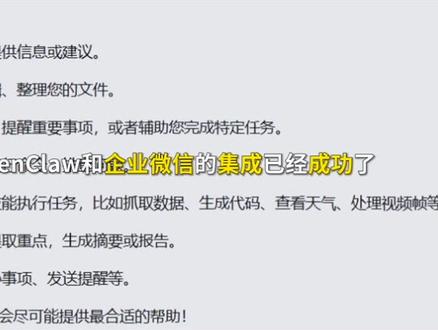 03:24查看AI文稿AI文稿
今天我们来完成 opencall 与企业微信的全流程集成,全程手把手教学,从创建起为 api 机器人安装配套插件,到渠道配置、用户授权配对,最终实现直接在企业微信里和 ai 对 话,新手也能跟着一步步完成。首先我们先创建企业微信机器人, 先打开电脑端的企业微信客户端,还没安装的可以去企业微信官网下载安装。登录账号之后点击左侧导航栏的工作台, 在点击页面里的创建机器人按钮,在弹出的机器人创建窗口里,我们点击左下角的手动创建。进入编辑页面后,找到页面下方的 api 模式创建按钮,并点击切换到 api 配置界面。在 api 配置页面,我们先勾选使用长连接选项,然后复制页面里的 bot id, 也就是机器人 id, 完善保存好,再点击获取 secret 密钥,同样复制保存下来。这两个信息是后续配置的核心,一定要留存好。 完成后点击页面底部的保存按钮。接下来我们可以给机器人设置个性化信息,更换头像,设置机器人名称和简介,全部设置完成后点击确定。回到配置页面后,再次点击 保存到这里,企业微信这边的机器人就创建完成了。接下来我们安装 opencall 的 企业微信配套插件,打开终端执行插件安装命令,较成立的两条命令任选其一执行即可。 opencall command 的 报错就进入 opencall 的 项目所在目录,依次执行 p n、 p m 环境变量配置、霸式配置刷新 将 opencall 全局链接,使其可在任意目录执行终端提示插件安装成功,这一步就完成了。插件安装完成后,我们在终端执行网关重启命令,这里要特别提醒大家, 执行这个命令的终端窗口暂时不能关闭,一旦关闭机器人就会掉线。等后续全部配置调试完成后,我们再讲后台运行的方法。现在我们重新打开一个新的终端窗口,之前运行网关的窗口千万不要关闭。在新终端里输入渠道添加命令 执行后,终端会弹出渠道列表,我们用上下方向键选中企业微信微 com, 按回车确认,再粘贴 c 配置要再按回车全部填写完成后, 选中列表里的 finish done, 按回车完成基础的渠道配置。接下来配置访问策略,当中端询问是否现在配置第一,按访问策略时,我们选择 yes 并回车确认。在后续的策略选项里,选择官方推荐的 parent 配对模式即可。到了展示名称配置这一步,我们直接选择 no 就 可以,不需要额外设置。 当中端输出 channel update 的 提示时,就说明我们的渠道配置已经全部完成了。现在我们回到企业微信,在左侧的通讯录里 找到我们刚刚创建好的机器人,点击进入聊天窗口,随便发送一条消息,比如你好,机器人会自动回复配对授权码和完整的授权命令,我们把这条完整的授权命令全部复制下来。回到 open call 的 终端窗口,把我们刚刚复制的授权指令粘贴进去,按回车执行。当中端输出 app 的 相关的成功提示时, 说明用户的授权配对已经完成了。现在我们来做个简单的运行测试,回到企业微信的机器人聊天窗口,发送一句,你能干什么?可以看到机器人正常回复了功能介绍,这就说明我们的 open call 和企业微信的集成已经成功了。之前我们启动网关的终端窗口不能关闭, 等全部调试成功,确认可以正常使用后,我们就可以用 no app 命令让 open core 网关在后台持久运行。执行这条命令后,就算关闭终端窗口,机器人也不会掉线,非常适合生产环境使用。到这里, open core 集成企业微信的全部流程就完成了,整个操作步骤清晰。跟着一。
205叶老师讲AI 05:13查看AI文稿AI文稿
大家好,这里是 o e 源码网啊,今天就是教大家如何去使用这个已经搭建好的企业防风投诉系统啊,很多客户搭建好了,他不知道怎么用 啊,实际效果图是这样,但是现在值得一提的是,这个不能用投诉两个字啊,投诉两个字被这个官方屏蔽掉了,就是得换个字,比如说反馈啊之类的,对吧?引导用户从这投诉啊,我们看一下这个如何去使用。好吧, 我们首先来到这个网页版的企业微信啊,一定要是网页版的,然后点击这个企业登录,然后用我们的这个企业去扫码啊,要用主体的去扫。 好,我这边正在扫码啊,扫码成功好,登录进来之后,我们点这个左边那个通讯录,然后点这个通讯录管理, 然后下拉找到这个对外资料显示啊,这个改了之后呢,只是有这个权限给下边人这个权限并不是直接改了啊,我们点修改啊,点完修改之后呢,我先把原来这给删掉,好吧, 然后点完修改之后,我们到这个页面之后,点击找到这个设置对外信息专属啊,这只是给权限,并不是直接设置啊,然后我们这点击添加自定义信息 啊,类型选择网页,然后名称的话,我一般都用反馈两个字啊,直接点确定啊,这个时候这个给给这个 下边员工的这个权限就开启了啊,在这看见没?可以效果,然后呢?员工去添加,员工怎么去添加呢?我们这边远程了一下我这边的手机啊, 来这边我教大家如何去开启,好吧,首先点左上角啊,点左上角,然后点我们的这个头像,然后再点击我们这个头像 啊,点这个头像左侧的空白处啊,点进来之后呢,我们找一下,找到这个对外信息显示啊,对外信息显示进来之后,我们下拉啊,我先把这个原来的给删除掉 啊,我也不知道咋删除啊,就暂时先不管他,反正就是到了这之后,你点击这个添加自定义信息 啊,不对不对,不是点那个啊,就是这个反馈,因为我们刚才在网页网页端上传,就是添加的这个权限,就是这个反馈两个字,然后这里直接设置这个网页名称 啊,比如说我们也填反馈,然后地址呢?比如说你搭建好了,是 h t t p s, 对 吧? h t p s, 你 就把这个投诉页面的这个网址输进去,你看,比如说我输个百度, 然后点确定啊,我们我也不知道能不能看到效果啊,因为这是自己的账号 啊,从这我好像看不见效果啊,效果呢?就是这个源码往上边这,只不过这投诉两个字变成这个反馈两个字了。然后呢,用户点击这一块之后, 就会谈到这,我们这个搭建好的这个投诉系统,然后他用户投诉提交之后,我们这后台就能接收到 啊,简单的来说就是做一个假网页,呃,引导用户从这投诉,让他以为是真的啊,避免这个可以规避部分投诉,还是很好用的 啊。然后这里我再详细给大家说一下啊,市面上有什么几百块永久永久,然后域名还不包含,你觉得可能吗?啊?给你们打个比方啊,域名啊,咱就说便宜一点 啊,那也得多少啊, x y z 肯定用不了了, x y z 在 微信打开是打就是带提示啊,正常得用个 c n 吧。 c n 一 年也得有个三十块吧,对不对 啊,死了死了,谁去给你换?免费给你换吗?不切实际啊,服务器啊,服务器也要钱,对不对?服务器要钱,维护要钱,域名要钱,他卖给你永久 啊,我这个你要相信我也没办法,对吧?而且我这个价格也算是比较低了啊。我这边我这边代搭建的话是四十九一套, 然后如果域名嘎了,更换一个域名,更换一个域名是四十九啊,哦不对,是十块,是十块,不好意思不好意思,这个价格也是比较低了,我这边就靠走量了 啊。系统也还是不错的。相当不错,有点效果。好,本期教程就到此结束了,感谢大家的观看。
197OE源码网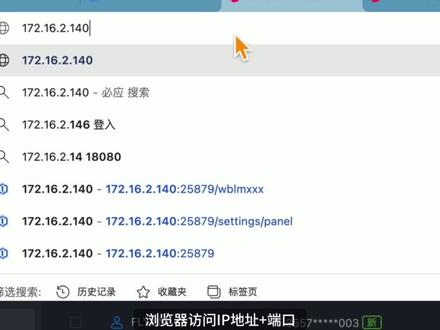 02:06查看AI文稿AI文稿
你的公司总部在杭州、济南和成都各有一家分公司,这三个办公室的网络如何配置才能实现数据互通、文件共享、系统互联?这种大二层网络 如果部署专线,费用高达几十万,对于咱们创业公司或者中小企业并不友好。其实还有一种成本极低的方案,就是蒲公英的异地组网,它可以将你在不同地区的设备组成一个大内网。在这个网络中,手机、电脑、服务器都可以互通,并且不限流量不限速。 管理员在控制台分配账号,并创建一个虚拟网络,将成员账号加入到该网络中,分散在不同地区的设备安装蒲公英的客户端,并登录分配的账号,这些设备就加入到了虚拟网络中,也就实现了设备互联、通信服务互相访问。那么这种方式的网络传输速率和数据安全性如何呢?我们看一下原理。 在需要组网的设备上安装了蒲公英客户端之后,蒲公英服务端会帮助各设备探测各自的 n、 a、 t 公网映设地址,并将各设备的公网地址同步给对方,设备之间建立连接之后再进行数据传输,就是设备之间直接通信,也就是端到端访问。所以这种方式理论上不会有中转限速问题,数据传输不再经过蒲公英服务器, 而是端到端加密的方式,也不会有数据泄露的风险。在实际配置使用也是非常简单,管理员在控制台可以批量添加成员账号,然后创建一个网络,根据自己的需求选择网络类型和组网方式,以及是否开启上网控制?网络创建完成,就直接将添加的成员账号添加到这个网络中。 接下来需要组网的设备上安装客户端,蒲公英客户端支持 windows、 mac、 安卓、 ios 设备也支持 linux 多可 nas 软路由的安装方式,也就说你可以安装在大部分设备上。这些设备通过分配的账号登录,登录之后就可以访问其他设备或服务了。比如这个服务器部署了 one pass 服务, 直接复制 ip 浏览器,访问 ip 地址加端口,便打开了服务器上部署的 one panel。 不 用专业技术门槛,不用高额预算,就能解决异地组网的难题。如果企业对网络有更高的需求,蒲公英也提供了路由器等硬件产品。好了,本期到这了,我们下期再见。
295小北AI开源


猜你喜欢
- 1.5万薇小寶