su18版沙箱工具怎么用
波浪格栅造型如何建模?首先用沙箱工具绘制出预定尺寸的网格,随即拉出想要的波浪形状, 绘制平面后翻转九十度移动平面,使其完全覆盖波浪。侧面布置预定数量框,选所有面后点 模型交错,随机删除所有面,留下波浪线段,选中所有线段,拉线成面,合并供面后给所有面推,拉出预定厚度框,选所有模型,右肩柔化,最后给他一个木纹材质就大功告成了。

粉丝672获赞5951
相关视频
 02:45查看AI文稿AI文稿
大家好,今天我们给大家分享一下如何利用沙线工具灵活制作出一组像这样不规则的网状结构。首先的话我们用沙线工具啊绘制出它的一个平面结构,我们选择这个工具根据网格穿件, 然后啊这里的一个三格间距,我们啊设置为三米,默认的啊,我们在绘图区啊,单击第一点,然后拖动鼠标输入一个长度三十米,然后后面三个零按回车键, 好,然后拖动鼠标输入另外一端,在这里输入六十,后面三个零,按下回车键,那就此时我们可以得到这个平面,那这里我们需要的是将这个结构线啊给他拉起来,所以我们啊可以先把这个面啊给他删除掉,我们宽选这个面, 在面上单击鼠标右键啊,选择只选择面,按 d 类推荐啊,就可以把这个面啊全部给它删除掉。接下来的话我们就可以用纱签工具的啊,另外一个工具可以给他把这个线给他拉起来啊,我们选择这一个曲面起壶, 然后我们观察一下这个大小,那这个大小已经超出来了这个范围,所以我们需要把这个半径啊给他缩小,我们数十二,后面三个零回车 啊,移动一下鼠标,那此时的话就差不多啊,我们选择一个位置普遍给他推起来啊, 那这里的话是八三零零啊,你也可以精确的出一个数据啊,这里我就随意去拉下啊,然后你选择另外一个地方,那么另外一个地方的话,你也此时你也可以改变他的一个半径啊,比如说你这里是十二米啊,你可以改到九米 啊,回车,然后你也可以选择一个地方啊,给他再拉一下啊,这个高度的话就随你去拉一下啊,就可以了啊,我们再选择别墅迷,你此时的话,这个网站结构我们已经绘制出来了,然后我们选择这些网站结构, 在这里啊,我们输入线转啊,线转圆柱,用直达语里面这个插件。那在这里的话啊,我们只需要输入他的一个值,在这些我们保持默认就可以了啊,我们点击这个号, 那么插件啊在这里会自动进行一个深层,深层完了之后啊就会显示一个圆柱,我们啊稍等一会。 ok, 完了之后啊,你就可以选择我们需要的一个颜色啊,就是给可以 给他啊就可以了。 ok, 你还可以在这里编辑啊,任意去修改他的一个颜色。好,那这个就是我们的一个制作方法,这节啊就到这里。
 05:49查看AI文稿AI文稿
大家好,我是沐辰,欢迎大家来跟我学习 su 草图大师今天给大家带来的是异形景观造型墙的建模,在该模型制作过程中会运用到一款插件, 这款插件我会放在评论区,需要的同学可以在评论区留言领取。首先点击文件,点击新建 来新建一个场景,在场景当中我们直接找到这里的砂箱工具,然后点击根据网格创建激活他, 输入隔山距离一百回车,在坐标原点处点击一下,然后向上再输入三千,然后再向右去移动鼠标, 直接创建一格就可以了。接下来切换到选择工具,选择整体的平面, 点击右键炸开模型,然后激活橡皮擦工具,把内部的这些横向的线条全部进行擦除,擦除掉之后再选择该平面,点击右键反转平面, 然后再选择该平面激活移动工具,从这一点按 ctrl 键向右移动,复制到这一点进行捕捉对齐,然后再输入六十 x 回车, 创建这样的一个整体的平面。接下来再通过砂箱工具当中的 曲面起伏工具,直接点击激活他,调整一下他的一个半径值为两千回车, 然后将鼠标停留在平面上方,点击鼠标左键向上拖动鼠标,调整他的曲面起伏的效果,然后我们再来更换他的半径值为一千, 将这里的平面去进行调整,再来更换它的半径值一千五,根据我们所想要的一个效果来进行调整, 然后接下来再切换到线框显示在这里选择所有的线框, 然后再简选顶部和底部的横向线条,按 ctrl 加 c 给它进行一个复制,然后再按 ctrl 加 v 来进行一个粘贴,然后再切换到 实体显示,把这里的模型全部选中并且删除掉,我们只需要保留这里的线条,选择它。激活移动工具,调整到坐标原点, 然后再激活旋转工具,锁定红轴,旋转九十度,调整它的位置。接下来我们需要运用到这一款线转柱体的插件, 先选择所有的线条,点击这里的线转柱体,然后柱体类型选择方柱直径的边长设置为五十,点击确定。 调整完成之后再选择所有的物体,点击右键炸开模型,然后我们再来双击选中背部的这个平面,每一根全部都进行选中, 选中完成,激活移动工具,锁定绿轴,向后去进行移动,调整它的位置。 调整完成之后再选择所有的物体,点击右键创建群组,进入前视图当中。激活矩形工具来创建一个矩形,选择该矩形进入顶视图当中。激活移动工具移动,调整它的位置, 然后再选择所有的物体,点击右键模型交错, 再激活橡皮擦工具,把这里多余的平面给他擦除掉,再选择这里的群主,点击右键炸开模型,进入到顶示图当中,选择上方的这些平面,直接删除掉, 这些平面的方向是反的,直接框选他们,然后点击右键反转平面, 再选择整体的物体,点击右键创建群组。接下来在默认面板当中找到材质面板, 在这里给他指定一个木纹材质,赋予给当前的模型,这样整体的模型就已经制作完成。 如果需要本节课程当中所涉及到的这些插件素材,大家都可以在评论区留言去进行领取。本节课程就给大家分享到这里,感谢大家的观看,大家再见!
 05:30查看AI文稿AI文稿
这样一个线稿,风景观节点轴测图怎么做呢?首先当然是在 skychark 中建模。第一步,打草稿,画一个矩形尺寸,比方说三十米乘三十米,然后在矩形上用圆弧命令画出道路的边界,选中道路边界,命令 f 偏移,做出另一条边界,多余的线删掉,少的地方用直线补上。好了,整个这个参考面全选创建群组。我们在心里面要记得道路的这一侧是高起来的,这一侧是凹下去一些水池。 第二步,做出有起伏的地表面,用到的工具是 su 自带的砂箱工具。工具的原理我这次就先不详细讲了,大家先看步骤,先做出来这个案例。首先根据网格创建沙盒,单击命令之后,注意看右 下角山格间距,咱们先一起输入一千毫米,也就是一米。然后看画笔点,第一点点第二点点第三点,画出了一个网格面,这个网格面下一步会变成起伏的曲面,你看到了吗?这个面每个小网格的尺寸就是刚刚设置的山格间距 一米,这个尺寸越小,网格就越多,面就越精细,但是电脑也会更卡。反之,网格越少,面就越不精细,但是计算也会更快,你要取一个适中的值。咱们这个案例的整个面的尺寸是三十米乘三十米,山格间距是一米, 已经十分足够了。接下来曲面起伏,首先双击进入网格面这个组里,然后单击命令。单击命令之后看右下角半径,这个半径是干嘛的? 比方说半径是六千毫米,也就是六米。看单击一个地方,移动鼠标拖起来,再单击结束。单击拖动,单击结束,就这么简单,捏地形,捏地形, 就是这么捏。大家注意两件事,第一,刚刚的半径,现在你明白了,就是你起伏他的时候,每次控制的半径范围在模型里用红圈表示出来。第二件事, 一定要仔细,双击进组后不要选中任何一个面或线,什么意思呢?有些同学双击进组之后发现 怎么不管选哪里,都只是在起伏这一块地方啊,为什么?因为你选中了某个线或者某个面,你又没注意到,这时 icu 只会起伏。选中物体的周边范围。好啦,我们做出土坡,在这边 挖出水塘,合理做好这个曲面之后,全选所有内容,右侧面板柔化边线勾选软化供面,然后调大角度值,好,网格线就被柔化了。接下来仔细看,我们把网格面往上移动一点,好,双击进到组里, 选中这个面,用联合推拉插件适量推拉向下挤出厚度,然后选中下表面。痞子助手中的工具, z 轴压平 压平,你看看好了,如果没有插件怎么办呢?没关系,用直线一点一点的画出来也不难。接下来我们做出水的效果,而且你注意水还有一种等高线的感觉,大家一定要仔细看。首先我会依照底面画一个矩形成组,右边材质找一个你喜欢的 颜色,赋予材质不透明度降低。把这个面上下移动到水面的位置,注意注意看,选中水面。 m 移动, ctrl 复制点起点点终点向下移动并复制一份,然后紧接着看右下角键盘,输入成 三回车,效果是不是就出来了?我们其实就是把水面震裂了一下,关于震裂的详细讲解,大家可以看这期视频,我们一定要学会用巧劲,用简单的操作去实现更复杂的效果。 好啦,接下来做一个道路放过来简单吧!最后可以导图啦!相机平行投影,选好角度两张图,第一张,纯边线图样式编辑边线设置关闭轮廓线,只保留边线,右边平面设置 选择第二个,以隐藏线模式显示在右边背景设置背景颜色改为白色。好了,文件导出二维图形。第二张图,纯材质图样式编辑边线设置关闭边线关闭轮廓线,右边平面设置选择第四个, 使用纹理显示阴影,然后右侧面板找到阴影,勾选使用阳光参数区分明暗面,把亮调到最暗,把暗调到最亮。好啦,导图 关于导图的详细设置原理,以及怎么让背景透明,怎么改分辨率等等,大家可以看这期视频。好了之后就是进入到 photoshop, 两张图导进来,材质图层在下面, 边线图层在上面,边线图层的混合模式改为正片叠底,正片叠底使得边线图层的所有白色 区域都显示为透明了。然后编线图中我们手动的删掉这些不要的线。最后就是最简单的放入植物素材,人物素材填充点纹理图案 就可以了,这样一张简单的小轴册图就做好了,更多酷酷的案例。完整系统的课程都在飞一鸣软件班、竞赛班作品集班从零开始系统学习软件竞赛作品集,就来飞一鸣一起嗨起来吧贝贝!
1837小李要唠唠 01:00查看AI文稿AI文稿
今天教大家用 sketchup 创建地形,先用砂箱工具画出网格, 先沿着红轴确定长度,再沿着绿轴确定宽度。双击进入足理,用曲面起伏工具拉出你想要的地形状态,选择柔化边线进入地形,给地形封个底面, 生成地和地形块状,选择地形块生成等高线,给等高线封的面调整下正反面推拉出面成块, 打开阴影。让我们看看效果! 评论区留言插件免费领取哦!
1663成都风暴手绘 01:12查看AI文稿AI文稿
假如不给你插件,能把这个波浪抢做出来吗?找到 su 自带的杀伤工具点第二个,把长度改小点,挂个网格面,右键油画一下, 进入主后使用曲面起伏随意拉出高叉,输入数值,回车可以改大小,然后在旁边划线攻出侧面, 在主界外面画个大点的面移动复制出去, 全选后又见模型交错, 把不要的部分删掉,先拉一个后路,剩下的直接双击重复推拉。 城主油画贴上才子本期插件啊,对了,本期没有用插件。 nice。
3489猫叔玩转SU 04:29查看AI文稿AI文稿
哈喽,大家好,我们来进行最后一刻第四十课沙河工具的讲解。沙河工具首先我们要学会如何打开它, 在 su 界面里面呢,我们要在这个仕途工具栏,然后呢把这个纱箱工具点开,这个其实在之前的课程里已经教过了。第一个工具叫做根据等高线创建,我们来看一下 ppt 是怎么讲的。首先呢我们要在平面中 做三做不同的等高线,然后等高线的高度呢,要不一样的高度, 然后呢再点选所有的等高线,再选择这个根据等高线创建就会生成这样一个地形,我们来先试一下好不好? 首先呢这个面 我们呢把它往下沉,把阴影关了,比较影响操作,然后呢这个面 往下沉,接着呢 这个面我们先保证一个基本的一个等高线的关系, 可以看到这个已经建完了,我们把它再往高处拉,不要那么突兀。好,这三 三个面呢,我们把它选中,然后呢点击这个根据等高线创建,可以看到它就已经形成了这样一个比较有曲面的一个坡体,这样一个山就已经建完了。我们来看 ppt。 第二个工具叫做根据 网格创建,其实这个工具的原理就是他创建网格,然后主要是为了后面的工具使用, 我们把这个原来的删掉,然后呢选择这个根据网格创建创建一个比较大的格子,这么多的网格我可以格删间距右下角这个地方我可以改,我可以改成,比如说五米 也可以。做完了之后这个网格工具呢要用到下一个工具曲面 起伏,曲面起伏呢要在已经绘制好的网格工具网格平面上,然后你要点进去,哦,他现在在外面做不了,要点进去,然后使用曲面起伏工具把它往上拉或者往下推,形成地形。 我们来实际操作演练一下,先点进去可以看到,然后我再用这个曲面起伏,这时候我觉得半径可以看到我这个圆就是我操作的这样一个半径,我觉得太小了,太小的话呢? 半径太小我把它变成,比如说五米 够大,嗯,整个三包往上拢,然后呢再调一个小一点的,三米的太小了,嗯,三十米, 在这个山包再往上拢,我可以做个山脉,远远看是不是还。嗯,这个地形就已经做完了,就觉得,哎,还挺舒服。那如果呢?我想再做一个精挑细琢,想刻一条河流,我这时候呢我的这个 会比较细一点,那我选一个十米,然后呢在这个地方往下沉,往下沉,往下沉,往下沉,往下沉,往下沉,这里呢以后就可以是一个河流和湖泊, 等于说是他。其实沙箱工具是一个雕琢地形的工具,其他工具呢我们就不介绍了,因为使用的不多。前面这两种工具用的好,你就已经可以建一个你比较觉得玩 完美的一个地形图了啊,你要后面再精雕细琢的话,你可以再用后面这种小工具,可以自己去研究。那我们这四十节所有的 su 课程就到这里结束了,接下来可能后续还会推出一些 su 进阶课程,希望大家能够期待一下,谢谢大家,再见。
44超一代 00:36查看AI文稿AI文稿
假如不给你插件,能把这个扭曲座椅做出来吗?先画一个正方形,拉个长度,挂根中线,无线工具连过来,不要的都擦掉。 选择这条线旋转复制,两个一起选。找到稀有自带的杀枪工具, 用第一个生成曲面炸开,把不要的删掉,把曲面旋转复制就行了,别忘了盛个嘴。其实最好用的曲面工具一直在我们身边, nice。
4461猫叔玩转SU 01:18查看AI文稿AI文稿
你知道这种梯田在爱心里面怎么建吗?一个视频教会你,首先我们找到我们的杀伤工具,然后用第二个工具点击,然后画出一个面出来,然后进他的这个面里面,用到我们第三个工具,同时呢你可以修改他这一个 画笔的大小,但是我觉得 ok, 我就不修改了啊,把它拉高一点点,同时呢你可以拉到你想要的一个感觉, ok, 得到这样子的面之后呢,我们就将它复制一份出来,同时呢将它右键油画边线,那么你可以可以看到这里有很多小碎线,所以这个时候就到我们的默认面板这边,找到这个软化工面,勾选一下, ok, 会变得非常干净。我们可以知道这种三体,它是一个有体积的,所以呢,我们也需要将它 复制一份 x, 炸开之后呢,将它推拉出一个厚度出来,所以我们用到一个插件,叫做适量推拉, 把它拉出一个厚度,嘿,打勾得到体之后,我们要把它成一个主居,成个主,再用到一个插件叫做切片机,这里是我们每一块的这一个间距,同时呢,每一块的厚度是什么?我们可以给大一点点,给个两百,两百, ok, 摁好,同时呢,摁否等待一下, ok, 那么他就已经做出来了,同时我们给他一个材质,那么我们这个梯田的概念模型就已经做出来了,那你学会了吗?关注我,带你完整 su。
1292辣椒教SketchUp🌶 01:30查看AI文稿AI文稿
沙河工具的用法沙河工具我们常用的工具有四个,第一个是根据线条生成区面,可以根据我们的结构线生成区面, 常用在由等高线制作地形的情况,使用时先将所有的线选中,然后点击图标就可以了。 第二个是绘制地形网格,激活以后输入数值,可以修改网格每个单元格的尺寸,然后利用三点法绘制即可。先点击两点,确定一条边,再点击宽度。 第三个是调整地形,可以在我们绘制的网格上调整,激活以后输入数值,可以修改调整尺寸半径,然后再网格 的组里直接点击调整高度,再点击就好啦。最后一个是曲面映射,可以在曲面上将绘制的平面图形映射出来,使用的时候先选中图形,然后激活曲面映射工具, 再点击要被映射的曲面就好啦。其他的工具我们几乎用不到,是不是很简单,以后做作业再也不怕制作地形了。 整理一下笔记,记不住的同学截图保存哦!关注我,下节课给大家分享常用插件的使用方法。
472零刻设计 00:57查看AI文稿AI文稿
如何用 schedule 快速建一个曲面波浪方片天花?首先我们看一下这个曲面波浪方片天花的大概形状,看着复杂,其实做起来很简单,准备好了吗?先打开 so 的纱相工具,点击第二个画网格工具,网格间距我设置的是二千毫米,画出一个网格,大小随你双击进组,点击纱相工具的第三个按钮,上下拉扯,制作出一个起伏的曲面, 然后退出区面的组,在外面画一个正方形,定成组建,然后在区面的上方并排复制。注意这里每个正方形是有一定的间距的,复制直到排满整个区面,然后选中这些正方形组建。使用组建下落工具,将这些面落在下面的区面上,隐藏下面的区面, 随便进一个正方形的组件中,拉出一个厚度,制作出造型,再设置一下材质,然后我们将天花的吊绳做出来,这个很简单,画几个小圆柱就好,这样这个天花就做好了。怎么样,你学会了吗?欢迎进安柱粉丝群交流建模心得,还可以领取 su 插件包哦,风里雨里,安柱等你!好了,咱们下期见,拜拜!
418安筑设计研究所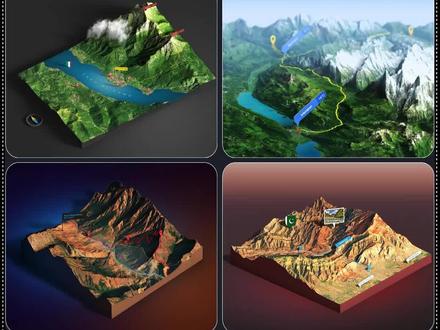 02:09查看AI文稿AI文稿
注意看,这可能是你见过最快速的地形提取方式了。好,我们来看一下这个地形该怎么去做。首先呢我们需要两款工具,第一个是地点,第二个是纱签,我们单击一下这个地点,你就可以去导入他的地形,非常非常简单。但是呢你在导入之前你要注意啊,这个需要你去登录,你能用用我曹大师当户 或者是填补账户都是可以的。然后这边呢我们可以输入你所在的位置,比如说我这边输入青岛,然后同时搜索一下,就可以搜索到你所在的位置,选那个山地,然后呢点击选择区域,点击第一个,然后同时点导入,那这个时候呢他就可以帮你去下载你的机型, ok, 地形呢至此就可以下载完成,但是呢他没有高度起伏,这个时候你怎么办?单击一下第二个按钮,高度起伏瞬间就可以出来,那这样的话一个地形就可以满足你的一个渲染的试用。但是这个地形呢,他会有个缺点,比如说我们单击一下这个切换地形,他就还原了,所以说有很多同学可能在去用这个电膜的时候做 很多道路啊,漏网啊,单击了一下这个又还原回以前的状态了啊。所以说你想把这个地形真正的导入到我们的 s u 里面去,你该怎么操作?下面这一步要仔细来看,首先第一步啊,我们找到这个地形,然后右击一下,我们解锁一下地形,那同时呢找到这个插件库,单击一下这个生能啊,线同 同时呢选中等光线啊,比如说我们给他一个二十米,同时点好,等光线顺速就可以去出来。好,等光线出来之后呢,你可以把原原始地形给他隐藏掉,那同时呢,这个就是我们所需要等光线啊,但是你发现如果等光线特别的尖锐的话,他上进行就不好看,所以说你可以把等光线双击看上 a 全选一下,把线型去处理一下。 怎么处理一样的,我插线库里边呢?在最后的位置有个叫曲线优化的,单击一下,这里边我们选择光滑曲线单击,然后这个时候他就会把你的这个比较尖的曲线给你去优化,软化成一个曲线状态,那我们耐心等待一下。好,至此曲线优化完成, 单机鼠标左键确定一下,你可以看一下,现在这个曲线还不错,那么看着 a 全选一下,单击一下砂箱工具里面的生成地形,那么耐心等待一下,他就马上可以生成。 ok, 那这样的话地形可以生成好,我们就可以把原始的地形给它显示出来,右键解锁,然后我们 b 键吸取它的材质,同时呢把这个地形删除掉,再找到我们生成的地形,然后 b 键 填充材质。 ok, 那这样的话呢,我们一个地形配合等高线,你就可以在上面去揭膜或者是搭建你的设计了。好,学会了就快去试一下吧。
2286唐叔的软件课

![SU创建地形
不用插件就可以做的地形![飞吻R]放假塞车塞到怀疑人生所以这两天没更!#SU #建模 #学习](https://p3-pc-sign.douyinpic.com/image-cut-tos-priv/c26f57838db8f2702cdb7b29ed3dda6d~tplv-dy-resize-origshort-autoq-75:330.jpeg?lk3s=138a59ce&x-expires=2090034000&x-signature=WaCPA%2BLwRtVkxzGAjpOEsiq058Q%3D&from=327834062&s=PackSourceEnum_AWEME_DETAIL&se=false&sc=cover&biz_tag=pcweb_cover&l=202603281347352C6FCBEC72E4333E4817)
![SU(波浪墙)沙箱工具建模思路
[一R]沙箱工具绘制面
[二R]复制---40个面
[三R]沙箱工具曲面起伏推出波浪形
[四R]X透视开启---全选---复制粘贴线
[五R]旋转让它站立起来---线转体柱插件
#su教学 #室内设计 #建模 #su #草图大师#环境艺术设计 #园林绿化](https://p3-pc-sign.douyinpic.com/tos-cn-p-0015/oseiDAAeXETZ19Bg62AbgaIb4WttnbLBD4Pltt~tplv-dy-resize-origshort-logomcc-autoq-75:tos-cn-i-0813c001/oo7Ee8BtAENbDH21xKmeAeGbYAIBQAAkn2bMDA:330.jpeg?lk3s=138a59ce&x-expires=2090034000&x-signature=FIgiVcvHpm5uSUSXZounL8DQVZE%3D&from=327834062&s=PackSourceEnum_AWEME_DETAIL&se=false&sc=cover&biz_tag=pcweb_cover&l=202603281347352C6FCBEC72E4333E4817)
