第八,自动规程设置, gf 设置是否自动规程? 平时很多人在问,事后的时候问我说自动规程怎么去操作,那这个 gf 就是了,输了 gf, 我们看一下自动规程已经关闭,那我们看一下现在当前城市 q 零四拆除强填充关闭的自动规程之后,我们做两个辅助线 xx, 我们可以看到做出来的这个辅助线,他的图层就是拆墙拆除墙填充,我们再试一下 tc, 进行一个填充。好,我们选择一个, 我们进行一个填充看一下,我们看到填充他也是默认为当前读成这个就是不自动规程之后的一个结果,那我们现在再输入 gf 看一下。啊, 好,这个正规程已经开启了,我们在做辅助线 xx, 我们可以看到他现默认的程就归到了辅助线程序。同样的道理,我们再输入这个 tc, 再点击, 好的,那他的图层呢?就变到这个平面填充程序了,那这些层他到底是用什么来控制的呢?这里就要讲到第二个概念,就是 gff 设置自动切换的默认图层,也就是比 gf 多一个 fgff。 好,我们回到 cd 输入 g ff 啊,我们可以看到刚刚生成的这个填充的图层,它实际上就是 fchathch 平面填充,那我们这里是 可以切换的。那假如说我需要把填充改为这个,呃,不需要后面的中文名称的,我们再确定,确定好,我们再来填充一个,看一下 tc, 好的,我们可以看到他的默认图层,他就已经更改了,那所以说 g f f 呢?他实际上就是咱们这个自动切换图层的一个设置中心,同样的道理,我们再讲一个新化的,比如说标注,对吧? 好,那这个标注,这个标注当前是地面标注,我们一样是可以通过 g、 f、 f, 我们在标注这里切换,我们切换到比如说这个英文的。呃,灯具层 好确定,那我们再来标注 da, 那他到时候出现了这个标注啊,他就是属于这个图层的,所以说 gf f 是一个默认 自动切换图层的一个总开关,在这里我们是可以自定义的,是非常好用的。那我们下一节就开始讲关于这块的一个设置。

粉丝6.2万获赞32.8万
相关视频
 09:49查看AI文稿AI文稿
第九课设置默认规程图层,这个墙体门窗他是跟这个线墙,呃,有关系的,这个自动规程呢,他就跟这个巨 ff 有关系的,等一下我们会详细讲解。我们先讲第一个 yy 设置 墙体门窗墙层列表,应用的是线墙,我们打开 cd 输入这个线墙命令,我们可以看到我们的下面呢,他会有这个 w 切换墙层命令,可以看到。 那如果说我们切换了图纸的这个墙层之后呢?我们画出来的图纸,他的线墙他就是这个图层,我们可以看一下。好,那这个就是咱们的这个刚刚切换的墙体图层, 这个呢是可以修改的啊,我们现在就把这些图层全部覆盖掉,因为这个是之前海龙 ccd 的,在哪里修改呢?输入歪歪, 点击这个墙墙体门窗,我们双击这里。好,我们把这里修改完就行了,我们注意一下, 我们留意一下他原来的这个间值,这里有说明墙层列表格式,一个是主墙的层名称,第二个是呈颜色,然后呢第二个呢就是第二种墙名称,又是呈颜色小逗号作为划分。那我们现在可以先去操作 好,我们打开配置,这个是我们之前做好的 这个图层。好,那我们可以先做一个这个文档出来,先做一个记事本出来,用这个记事本呢,我们在这里啊,然后比如说找到我们的这个墙体的一个图层所在的地方,例如说咱们这个墙体这里有一个原始墙柱,对吧? 这是一个看着夹心,我们记住了,这里是用逗号去表示啊。好,第二个呢是这个拆墙,这个颜色是三十号色,可以看到这里三十号色, 好,我们就先做这么一些,我们把它给复制 好,关闭双击, 跟我加微,好,这样子就可以了,我们再点确定,再确定 好。设置完之后我们再输线墙,输 w 这里,我们发现他只有显示一个,其他的话就没有了,那说明咱们这个那边格式是有问题的,我们还是回到歪歪的这边,点到这里双击进去,我们可以看到。好了, 他主要的话是这个多号的问题,我们重新的把它给按照他原有的格式给替换掉,所以说我们不要轻易动他原来的这个格式。 好,这样子调整完了,我们再确定,确定 好输入线墙,那我们就可以看到现在的这个就是完全准确的了。例如我们现在需要用墙底层来画图,我们确定这样子我们画出来的图纸,他的图层就是咱们刚刚调整的这个。 那第二个歪歪设置自动规程,那这个呢?就是 gff 里面的一个切换,它可以主要是可以设置文字标注、引线填充,这个可以切换多种不同样式的,例如文字,我们输入这个 gff 看一下。 好,这里有非常多的文字,我们可以看到这里没有调整之前这些图层都不是咱们的,只有这个十里填充辅助线跟这个四火线是咱们原有的这个。 呃,图层,因为这三个图层的话,他是跟咱们的这个用户图层相关联的,也就是系统图层,这三个是不需要更改的,我们需要更改的是以上的四个。好,那我们看一下是在哪个地方更改。打开海龙,我们先删除掉,输入歪歪, 点击自动规程。好,我们可以看到这里啊,以后看到默认文字层,默认标注层,还有这个默认引线层,这个我们不用管他啊,他这个他会自动变化的,这个前面也会自动变化的,那我们只需要更改这个就可以了。 好,我们先来修改文字层。好,我们打开配置还是一样的道理啊,打开这个文档 以后呢,我们可以坑头加 f 搜索文字,向下搜索。好的,那这个就是文字图层,第一个再向下搜索,这里有个天花文字。 好,以下就没有了,我们再来搜索引线,我们向上搜索,可以看到这里有一个引线层, 向上。好,那你就没有了,我们还有一个关于填充的,对吧?好,填充依然,我们还是往上走 啊,这里有一个墙柱填充, 我们一次性的先 先把它给做出来,再向上天蛙填充。这里有个地面填充啊,这个是填充的,还有标注啊,标注, 然后我们向下搜索,这里有个地面标注,再向下 天花标注, 根据标注 这个不算啊,再往上下。好,对,这里有个也有一个,不能漏, 他的文字表达不一样,我们可以后面可以调整啊,比如我们这里是标注的话呢,那一样的把它改为标注,我们这里修改一下就好了, 这样子就全部改好了,我们关闭以后,我们可以在这里直接找到最后的这个文件。好,在这里的话呢,呃,我们可以直接更改这里,例如 我们先把这个逗号先复制一下过来吧,等一下就可以,少去操作,格式是一定是要对的。 好,第一个默认文字层,我们把这两个复制过来,等于这里一定不能有下一行啊, 好,继续小逗号,我们继续有,先从这里下去,我们这些就都不要了,因为这些都不是咱们的。好, 然后我们可以把这个也同时更改到上面去,那这个温柔文字层就设置好了,标注层 好粘贴一样的啊, 这里他是有一个区分的,我们先把这个区分做出来好,然后再一个个的往回走 啊,剩下是引线层,引线层的话我们只有一个,就非常简单, 我们直接更改就好了, 这里标注也是我们把这个更改掉,最后的一个填充层, 拨号不能少啊,这个依然的话往回走,再往回走,这样子就可以了,我们可以把这个复制上去。 好,我们保存看一下,关闭。是确定 好,我们看一下,输入这个 g f f。 好,那我们可以看到刚刚咱们调整的就已经变化掉了,类似于 做标注层,我们双击进去,那这个就是咱们的这个用户图层上面的标注,那假如说我想用拆墙拆除墙里标注来画图,那确定确定,我们输入 da, 那他的图层就是我们拆墙图层。好,下次我们想这个出来的标注是天花的, 那他以后标注就自动就是贴花的了,对吧?这样就非常的方便,有非常多的这个选择性在里面,同时引线的填充的这些都是可以切换的。
 01:00查看AI文稿AI文稿
今天教你自动规层的终极应用,太巴适了,平面图填充会分好几种,标注就分的更细了,有地面标注、灯具标注等,千万别在列表中查找选择来规速的切换图层,输入 gff, 自动切换图层,勾选启用。 如标注类,你选择标注石灯去标注层,确定当前零层的情况下,标注出来就自动石灯去标注层。 现在我们切换到平面尺寸层,标出来就是对应的层。双击填充来可选择切换填充图层,直接 pc 填充即可自动归在刚刚选择的地才填充层,切换强著填充层 即可自动归在墙柱填充层,文字标注、填充等各个栏目均可自定义你想预设的图层,用海龙就是这么轻松!
 00:39查看AI文稿AI文稿
今天我们来讲图层没有自动归层前,无论是插入图块、绘制图形、 填充图案或标注尺寸,都会是在当前层,需要手动归入其他层,开启自动归层后,预设标注为标注层,填充为填充层,开启自动切换,当你标注就会自动归为标注层, 当你填充就会自动归为填充层,无需手动切换,是不是很方便呢?你学会了吗?
 00:53查看AI文稿AI文稿
海龙 v 七更新了,完美兼容 cad 二零二四,小伙伴们请在群公告下载安装,六月二十三日的新版尝鲜了!今天我们重点讲解自动规层 g、 f、 f 的升级亮点!亮点一,增加多种配置方案选择, 直接选择地面配置,确定标注在标注层,填充却自动归在了天花层。我们双击填充,选择地面填充层,调整后再填充就会自动归在地面层了。 如果列表里没有你要图层怎么办呢?点击修改配置,以文字层为例,在列表中按格式说明,把你的图层名称加层颜色将用不上的替换掉就好了,轻松完成私人订制。 当我们选地面配置时,不用选图层,直接标注出来就是地面标注层。当我们选天花配置时,直接标注出来就是地面标注层,大家学会了吗?
 00:27查看AI文稿AI文稿
图中在零图层下,我们把它们分别设置为一号色、二号色和三号色。如何快速按色号分为不同的图层呢? 输入 s 一暗色硅层全部框选空格就完成了。颜色一自动归为层一,颜色二自动归为层二,颜色三自动归为层三。你学会了吗?
 00:45查看AI文稿AI文稿
在布局不同的市口化 cad 图,再也不用频繁地切换图层,也无需不断地手动规层啦!你一定喜欢在地面铺装图的市口中,当前图层是平面门套的情况下, 直接标注就已自动归在地面标注层。来到到天花尺寸图市口,直接标注就是我们想要的天花标注层。 切换到地面图,无需换图层,直接填充就是地面填充层。切换到天花布置图,我们直接填充出来的就是天花填充层。 g、 f、 f 打开自动规层, 每个配置都贴心的为您预设好了,还可以自定义设置你自己的图层哟!点赞关注,成就 cad 大神,少走弯路!
 02:02查看AI文稿AI文稿
我们现在开始进行这个外围的一个尺寸的一个标注,那我们现在开始先讲一个关,一个概念,就是关于分层,比如说我现在的标注 wa, 我们看一下这标注的图层,它是原始墙注层, 那如果说我的标注他是要自动规程呢?我们就要输入 gf 的命令, gf, 你看自动规程已开启,我们再输入, 我们再看,哎,他就是平面尺寸的一个图层了,那这个是在哪里设置的呢?我们输入这个设置微层 g f f 在这里设置的,我们点一下双击标注, 哎,我们可以看到,如果说我要默认他归到什么程的话呢?就是选这里,比如说你在画地面的时候,你就双击地面 标注图层,到时候你画出来的自动规程标注就归到了地面标注层那里去,那我们现在是做外面的外墙尺寸,然后所以我就是需要把它归到平面尺寸图层。好,确定 好,我们再输入 gf 一下,我们看一下自动规程已关闭,那这个时候呢?我再把它调整到另外一个图层那里去,我再点看一下, 我看一下,哎,这个标注就是建筑木墙图层那里去了,还有一个啊,还有一个命令叫做 sa, 就是 sa, 就是,呃, 我们是切换到一个我们选用的层那里去,你看选中这个他喜欢的,选用这个特别喜欢的 这个层一样的这三种应用标注的切换图层就很方便啊。好,但我们这里肯定是需要它自动规程的 gtf, 我们现在开始来绘制,开始来绘制,看一下怎么用这个海龙标注尺寸是最快的啊。
 01:31查看AI文稿AI文稿
您的常用图块如何批量导入海龙图库?一、打开需整理的图库,如还没结块的拼花截点单样图二、图块间留好适当间隔。三、输入命令 b 命令好选插入点和前缀,或直接暗地图块前缀名称可任意设置,直接选择你要的插入点确定。 四、选择分批组快或输入 f, 轻松实现图块归类。直接框选图形群,如左边的金螳螂节点图空格。系统开始自动批量组快,完成后 ab 点击可查看速统生成的新图快名。 五、命令 a a, 选择入库的目标文件,加可自定义多层文件加选择 批量入库按钮,全选图块,系统自动导入到刚选的文件夹内,高效便捷并生成预览图。同时还支持搜索图块名称 直接选择,点击 cad 屏幕的任意位置即可一键调用图块了。同样的方法输入 b, 将右边的地面拼花批量设置图块前缀和插入点确定。 if 分批组快框选全部就好啦。 a a, 选择目标文件加批量入库框选图形成功入库直接掉用啦,海龙 v 六值得拥有!
 00:41查看AI文稿AI文稿
用布局画平面图时,不同的饰口需用到不同的标注图层。切换图层时,你还是这样在列表里选择图层吗?不仅看得眼花缭乱,还容易点错。教你一招, dcc, 打开自动归层的标注层,选择拆建墙体标注,就能快速切换到此图层。无论在哪标注,都会自动归在选定的图层。 换到灯具图层标注,就会自动归在灯具标注层。同样操作,切换地面标注、天花标注,非常便捷,你学会了吗?
 00:25查看AI文稿AI文稿
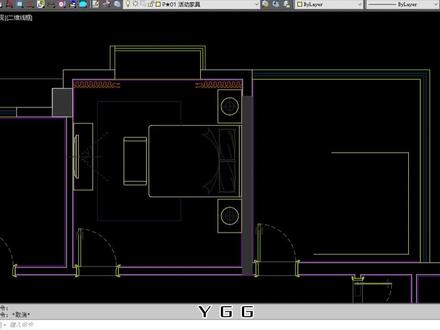
y g g 一拉一放即可生成平面衣柜,一可直接选线条,一键生成,输入 s 自定义设置可更换衣柜图层颜色衣架限行线色是否组块等参数。私人定制平面衣柜, 当你不想自动归层时,图层明流控就会自动归在当前层,你学会了吗?
 01:03查看AI文稿AI文稿
现在来教大家咱们这个海龙工具箱的一个插件,它的安装包括使用点右键通过解压文件,然后啊这里来点确定,首先双击它, ok, 这里呢点上确定他就会自动打开这个 cad 二零六,好,请看啊,这里呢咱们呢要加载,就是说这个 sys 里面双击一下, 把这个 stop, 这个 se top 点一下,那么再点上打开,好,大家请看,咱们呢点上第二个配置,那么这里点上确定之后就是说要设置一下,请看。
467室内设计小百科 00:41查看AI文稿AI文稿
有部分人怕刚用海龙会不适应,完全不用担心使用海龙时开建 k g。 二是海龙化矩形的命令,输入 g g 关键就 恢复到 c、 a、 d 的原有命令了,再输入二就画不了矩形了。另外, y 可以自己改海龙的快捷键,改成自己容易记住的鼠标长放两秒有动态教程小窗口,不记得命令时输入歪歪,输入 gg 就能查到带有 gg 的功能, 输入关键词开关就能查到关于开关的功能,使用起来是不是很得心应手呢?
 01:05查看AI文稿AI文稿
一分钟教你超好用的填充功能,快捷键 tc 选择图案,按 d 指定插入点就可以了。这个是我们独有的软包面,填充一步就完成。平常五步的操作,点下页按钮或按 x 翻页,各式各样的填充,随选随用, 行业内常用的都内置好了,也支持自定义添加。还有化解点图用到的脚钢龙骨、天画轻钢龙骨都可以直接填充。左侧菜单可以改填充比例角度是否自动,规层是否填充合并等参数。 填充排版也可通过这个小箭头上移下移来调整,可增加或删减填充,让你使用起来更加得心应手。左下角的隐藏 项目,如果勾选上,在填充时相应的物体就会自动隐藏,加快填充的预算速度。我们去掉勾选图形,在填充时就正常显示了,你学会了吗?
 00:27查看AI文稿AI文稿
海龙宝典升级了,右键进入设置,可按个人喜好自定义侧栏的各项参数下拉,可选择帮助提示的各种状态, 鼠标停放两秒即可弹出功能。使用技巧的演示小窗口,随指随学,太给力了!无需网络,无需另开网页,不想看弹窗可直接点击启用该海龙功能,喜欢的朋友请下载海龙最新版即可。
 00:57查看AI文稿AI文稿
画平面图最常用、最全的图层控制功能,海龙帮你把十几个功能都整合在这个 qw 快捷面板里了。模型中点关闭按钮,轻轻一点即可关闭该图层。点显示按钮选择图层即可打开该图层冻结,想冻结什么就点什么, 然后一键快速解冻。没有海龙,就需要在眼花缭乱的图层列表中苦苦找寻再解冻了,用海龙的解冻就相当省力了。再看锁定图层,锁定后会变暗,加上小锁解锁图层,可以解锁单个图层或点击解锁全部,点击 锁住其他。除了点选的图层,其他所有图层一键锁住,点击全部解除即可一键全部解锁来看适口部分冻结解冻为单个涂层的操作,还可以冻结全部解冻全部或涂层孤立,太安逸了,用海龙如此轻松!


