剪映的工程文件怎么导入au
我们这个多轨编辑器的名字叫什么? 叫二零二一零七二零,我之前将它保存在哪里?我之前将它保存在了桌面上,好,我们现在找到桌面,找到二零二一零七二零这个文件夹,我们双击打开, 此时有没有看到二零二一零七二零点 s e s x, 这个就是我们的工程文件,你可以双击点击它就可以打开了。上面的这个,我们打开 苏州好风光,这是这首歌,你可以理解为他是素材包,我们的素材都在这里面,还有 上面的这个 bit up, 我们双击打开,有没有看到好多工程文件,为什么会有这么多的工程文件呢?我们点击 au 找到编辑,然后找到首选项, 找到自动保存,此时看到有这么一个提示框, 是自动保存和备份,上面打挑的是自动保存,恢复数据频率十分钟,嗯,这个打挑的是自动备份,多轨绘画文件是,备份间隔是三分钟,备份文件的最大数量四十, 这回明白了吧?如果你要想对它改的话,嗯,就可以向左向右拉哈 a u。 这个软件在我们操作中,它或许 会发生一些意外,比如说系统崩溃,正是因为他有自动保存,所以说会挽救你的劳动成果。嗯,所以说你可以对他改,如果要改好了的话,你点击确定啊,只有点击这个确定你的更改才是有效的,如果像我直接点取消的话, 那这个更改就是没有效的。所以说我们这个文件夹当中一二三四五六七八九十,为我们保存最后十个哈,最后十个,好的,我们将它关闭。我们的这个文件夹 就是我们的一个工程文件,它是自动打包的,你要是想将它和素材打包走呢?就可以直接复制这个文件夹就 ok 了。

粉丝2881获赞7.0万
相关视频
 01:30查看AI文稿AI文稿
有时候我们需要将做好的工程文件交给朋友,或者在另一台电脑上使用,这时我们就需要将工程文件进行打包发送。 冬天你最喜欢什么呢?我喜欢唐朝板栗的香味,糯糯甜甜的,特别好吃。 今天教大家一个简单的点击文件,找到导出,选择绘画文件名改为你目前制作的或者自命名即可。位置选择你想要保存的盘符,采用于默认即可。 将保存关联文件的副本钱的勾搭上选择选项,再点击变换文件,将格式改为 mp 三,这样你的工程文件 大小会小一点,如果选择的是 wav 无损模式,相对应的工程文件就会较大。下一步找到媒体选项,选择复制裁剪,剪切为剪辑长度的原文件,工程大小会更小一点,也可以不进行改动,根据实际情况进行 点击确定,返回上一菜单。点击确定好了,工程已经导出到保存到电脑盘服了,找到你的盘服,打开,将里面所有文件进行压缩打包就可以了。 今天的分享就到这里,我们下期再见,关注我,一起学起来吧!
280驚鸿 04:19查看AI文稿AI文稿
大家好,今天我们这些教程呢,来讲一下怎么样去打包我们的工程文件。像现在呢,大家已经看到这边是我打开的一个 au 的工程文件,是做好的一集完完整整的后期, 包括片头报集,然后正文以及片尾都是已经完成了,中间有这个啊,背景音乐和一些音效 啊,当我们在做一些培训或者其他一些事情的时候呢,都需要把我们的工程文件交给我们的点评老师,让他去进行啊,一边收听一边去进行一个修改,给大家做一个指点。 但是有些同学可能对于这个工程文件的打包并不是特别的熟悉,那么我们今天简单讲一下这个工程文件打包的一个方法。首先呢点击文件,然后点击导出, 导出之后选择绘画,而这所谓的绘画呢就是一个工程文件,我们这边呢可以自己起一个名字,比如说我起名叫第一集, 第一集,然后位置呢,选择一个你想要去打包的位置,像这个的话,我是在我的桌面上新建了一个文件夹,名字呢就叫做打包。然后下面这三项呢,大家在绘画中包含标记和其他原数据,这个默认是打勾的, 然后下面保存关联的文件副本,这个一定要注意,切记,一定要把这个勾打上,不然的话你只保存一个工程文件啊,打包发过去之后,对面收不到你所关联的这些素材, 也就是说包括里面的干音,你所用到的背景音乐,还有各种各样的音效,如果都用,如果没有打包在一起的话,那么你发过去以后,打开是一片空白啊,是没有办法起到这个收听和观看的一个作用的, 而这里面呢,有一些详细的设置,大家需要点击这个选项。首先是这个变换文件,因为你拖进去的这些素材呢,有可能是 mp 三的,也有可能是 wav 的等等各种各样的一些文件,而 wav 的文件呢,它相对来说是比较大的 啊,这样不利于你打包传送的一个过程。所以说我们需要把所有的音频文件全部转制成 mp 三的一个格式,而他的采样类型跟我们的这个工程文件保持一致就好,这边不用做任何的更改。而下面这个媒体选项呢,点开之后选 选择下面的复制裁切为剪辑长度的原文件,也可以进一步缩小你这个打包文件所占的一个空间。点击这个,然后下面保持啊,只有最后一个打勾,上面两个都不需要, 因为如果你选择这个覆盖现有文件的话,那么你现在的这个工程文件就会有所改变啊,你可能有一些啊东西想要去撤回的话,可能会有影响啊,这个视频就不需要包含了啊,正常我们做音频是不包含视频的,有可能个别的同学会用到一些视频里面的素材 啊,像这个的话,都是不把它给包含进去的。然后呢,我们选好了这个名字,选好了格式,点击确定,确定回来之后啊,重新检查一下你的文件名和保存的位置有没有错误,如果没有的话,最后点击确定,稍微等待的 几秒钟的时间,那么就完成了。完成之后呢,在这个在这个位置会有一个 s e x x 的一个工程文件,而上面这个文件夹里呢,就是你这个工程文件所有用到的一些音频素材, 包括我们的干音啊音效,以及各种各样的背景音乐。而这个时候你就需要把这里一个文件夹里面所有的东西 全部点右键,然后添加到打包 vip 里面啊,打包 vip 里面,然后把这个打包的这个压缩包发给你的点评老师啊,由他可以在自己的电脑上重新打开播放你的工程文件,同时告诉你 你的每一个音乐或者音效有什么样的一个问题,需要怎么样去改进啊?这个就是我们给点评老师发送打包文件,或者给其他 合作的小伙伴去发送这个打包的工程文件的一个方法,希望大家能够记住。嗯,今天我们的教程就到这里,感谢大家的收看。
 02:45查看AI文稿AI文稿
哈喽,大家好,跟大家分享一下现在剪辑软件呢,剪映他的那个专业版已经升级了,升级他有一个什么好处呢?就是他可以导入这个其他软件这种工程啊, 就是我比如说有电脑的形象,我们会打开打开这个设置,打开设置之后我们会看到全局设置,打开全局设置呢,这块有一个导入工程,导入工程这个界面,那通过导入工程这个界面呢,就可以导入其他剪辑软件工程,比如说 p 二 还有 facecom, 然后在这点保存就可以了,给他打开,然后我们在这个位置看到那个导入工程,没有 看到这个位置导入工程,导入工程这块就写支持导入批案 和这个菲斯卡这个建筑软件包括基础剪辑啊,因视频基础属性这文本内容都可以剪辑到这里边就可以倒进来,我们打开看看里边什么样的。 就是我们打开之后啊,比如说你这个电脑上用那个 pr 进行这个视频的一个精细的一个加工啊,比如说有些那个 特效或者专场,通过想通过这种剪映上的一些素材,然后可以到这个直接导进去啊,这是比较方便的,这是升级后的这种版本,就是比较适合呃,很多人 来使用了,他不仅仅是一个自媒体使用的一个剪辑软件了,通过这样的方式呢,在剪辑过程当中我们就可以啊 用最快的速度,然后最方便的方式跟 pr 这种软件进行那个联合相机, 比如说电脑上有 p 二那个软件剪辑软件的话,就是我们剪辑的工程当中会插入一些,比如说,呃,进行对视频的一些包装啊, 然后就不用说再费劲去那么倒来倒去,倒进倒出,嗯,也节约了大家的时间,通过这种方式呢,剪辑起来更方便些。 视频分享到这,如果说大家不懂的,在剪辑方面不懂的可以在我的评论区里面评论啊,感谢大家支持,创作不易,欢迎您关注和点赞,感谢!
125黑与白 01:41查看AI文稿AI文稿
如果说你想把这个三国演义你自己保存的这个工程文件,你如果说你想交给你的朋友,或者说你把它放到另外一台电脑上去的时候,你不能直接就把这个文件给他,不行的啊, 不能直接给他这个文件,你要干嘛呀?你还需要把上面的这个文件夹一起给他,因为上面的这个文件夹里面包含了我们的什么呀?包含了我们的音频文件。 如果说你只给他这个啊,你只给了他这个,你而没有给上面的音频文件的这个文件夹,他打开了以后,他里面什么都没有, 他只能看到有上面有很多很多条条框框,条条框框啊,看到你的排序,但是他看不到这个文件的对轨啊,比如说现在 我们把这个文件关了啊,如果说我们把这个就是这个上面这个文件,这个文件夹给他删了,对不对?然后我们再再来打开这个看看啊,他就会提示你看没有,他就会提示你了啊,他说,哎,错,警告错误,错误什么呢?他没有找到这个文件夹,他没有找到这个音频文件 啊,你点击确定了以后,你看就是这个样子了啊,你只能看他只能看到你的对轨的这个样子啊,波形的这个样子,但是这个波形用不了了, 因为他已经这个文件就丢失了,所以呢,你在给你朋友的时候呢,就是这个文件夹就不能删,懂了吧? 啊?就是这个文件夹不能删的,你要把这个文件一一并给他,一并给他了以后你再打开这个啊,他就可以用啊。比如说我们来演示一下,你看回来,回来了以后我们再打开他,你看没有?是不是就可以用了?
153岁月调音师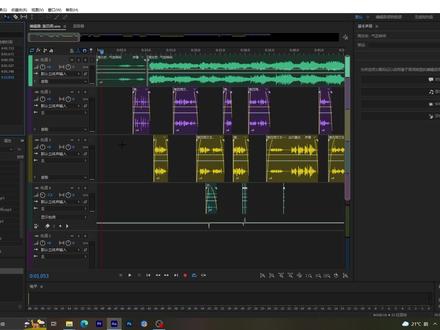 01:14查看AI文稿AI文稿
大家好,欢迎来到谈笑声课堂,今天我们讲一下多轨的导出以及多轨工程的保存。导出首先我们点文件,点导出多轨混音,这里选择整个绘画, 然后弹出一个这样的界面,首先文件名我们可以更改,位置呢,我们也可以选择自己的位置合适 mp 三彩按类型这些都默认就可,我们点确定, 这样就完成导出了,和波形唯一不同的就是他的保存和另存为是工程文件,我们点击文件,然后点另存为,可以看到我们这里的文件名的后缀是 s e s x, 他就是工 文件,然后位置可以自己调,格式就只有这一个,我们点确定 什么是工程文件呢?就是我们现在操作完的工程,当我们保存之后,下次我们再打开就还是这个页面,而不是一个 mp 三的音频文件。好了,这就是今天的内容,有问题同学可以评论留言或者私信我。
1256谈笑有声工作室 04:38查看AI文稿AI文稿
在录制视频的过程中,不可避免的会有一部分的噪音,现在我播放这一个视频,大家先听一听他的声音的状况。今天我们讲解 is 远程管理,其他大家可以听到这个声音有噪音。 如何消除噪音?大家单击效果栏里面的降噪, 里面的降噪可以消除噪音。 在这一个界面直接单击应用,先不要调里面的参数, 直接单击应用,作为新手,等会了后再去调这一些参数。我们直接单击应用, 他会对整个视频进行降噪,这里提示你视频文件中的音频编辑无法直接保存到原始文件,所以 这一个改动生效后,你需要对音频进行单独保存,我单 机确定,现在大家再来听一听这一个声音, 今天我们讲解 is 远程管理,其他的微博福气,大家可以听到噪音基本消失, 这次啊这一节课介绍噪音的情况,接下来我们要保存我们刚才的声音, 我们要怎么操作嘞?单机文件另存为,我这里改一个假设,我们叫啊教学一, 保存声音文件,单击确定 到你的视频文件夹里面去找 教学一,在这里,这是他的声音文件。这个声音文件如何放入剪影中呢?我们打开剪影, 按照前面课程介绍的 的方法,我们找到 原视频文件以及刚才在 au 中导出的音频文件,添加到这里面,添加完后把视频加入进来, 右键分离音频,目的是把以前的 没有降噪的音频删掉,添加上降噪的音频, 这样就应用上了 au 降噪后的声音我不 播放一下,今天我们讲解 is 远程管理,好,这样的话你单击倒出就可以得到一个已经降噪的视频,这是关于降噪的介绍, 谢谢大家。
20有思俱乐部抖音号 05:12查看AI文稿AI文稿
今天给大家分享的是剪映工程文件的一个问题解决,我们都知道我们在卸载剪映的时候,如果没有点击保留用户数据的情况下,再一次安装剪映以后,他是读取不到之前我们所做的那个工程文件信息的, 哎,那么我们要怎么处理这个问题呢?首先我们打开电脑剪映,我们可以看到剪辑淘宝下边有两个文件夹,这两个文件夹在剪映的用户数据文件夹下边是有对应的文件夹保存数据的,怎么找到这个文件夹呢? 在中面找到剪映的快捷方式,然后打开文件位置, 返回上一集这个文件夹就是剪映的用户数据文件夹,然后打开找到这个文件夹, 再打开往里走,我们就会发现有两个文件夹,这里边有两个剪辑草稿,那么这个文件夹里面就会有两个对应的数据文件夹, 我们要怎么解决刚才那个问题呢?返回上一集,找到项目层级这个文件夹,然后将这个文件夹进行一个备份, 任意找一个位置,然后粘贴。我们可以模拟一下剪映重装以后读取不到剪辑草稿的数据的一个情况。 首先我们找到刚才用户数据,然后打开这个工程,将这两个文件夹 减七, 然后先粘贴到任何一个地方, 然后我们回头一看,剪辑草稿里面就会读取不到刚才那两个数据文件夹,然后我们再从备份的文件夹里边将这两个文件剪切回来, 你就会发现剪映再一次读取到了整个文件单里面的数据信息,然后我们点击其中的一个工程文件, 这时候就会发现有媒体丢失的一个情况,出现媒体丢失的情况一般是素材被移走,或者说存放素材的文人家名字被更改, 那怎么解决这个问题呢?剪映的新版本里边有一个解决办法,就是选中轨道上的媒体素材,右键链接媒体,找到对应的链家所在位置, 找到对应的文件,点击打开即可完美解决。另外一种情况呢,就是我们重装电脑以后,导致了这个用户名的改变, 这个用户名一旦改变以后,我们在粘贴技能以后,整个文件夹就会失效,那么我们要怎么去解决这个问题呢?这就需要我们去更改工程信息文件里面的一些数据。首先 就是这个阶层文件,我们用计时本打开 看这加 h 输入你的用户名替换为这个地方,就要选择当前你新安装电脑的这个用户名,这个地方我就随便打一串字符, 然后点击循环,点击全部切换。之后呢,我们还有一步操作,就是把这个斜杠反过来, 再点击一下全部替换,然后在文件点击保存即可。 改完这个阶层文件以后,我们再更改其他的阶层文件, 这个接送文件和刚才相同的一个操作,然后全部替换保存,再打开这个文件也是同样的操作, 点击全部替换,然后保存退出,然后再打开剪映即可。 当然素材的那个位置呢,是需要你去调整或者说重新链接的。总结一下呢,就是如果是在同一台电脑上用户名不变的情况下, 直接备份这个项目,人家如果说是重装系 从以后用户名发生了改变,就需要用第二种方法,将精神文件里面的电脑用户名全部做更改替换,然后保存即可解决。
1276ATOM屠仔 00:34查看AI文稿AI文稿
不说废话,直接演示。首先点击全局设置,记住这个草稿位置的文件夹,打开后可以看到什么都没有,这个是我自己复制的草稿文件,随便复制一个文件,打开剪映的草稿文件夹, 粘贴后,你就会在剪映看到工程文件,再演示一个。
624达芬奇私享会 00:49查看AI文稿AI文稿
大家好,欢迎来到坦信有声课堂,今天我们来讲一下如何新建多轨文件,也就是我们常说的工程文件,他也是有三种新建方法。第一种呢,点文件的新建 多轨绘画,这里是你工程的名字,然后你存放的位置啊,这里有采用率未深度,然后这个利益声单声道,我们点确定可以了, 这样我们就新建了一个多轨文件。第二种呢,点工具栏的多轨,然后点确定。然后第三种呢,就是我们右键文件的空白区域,点新建, 点这个多轨还原文件,然后点确定好,这就是如何新建多轨文件,有关的同学可以评论留言或者私信我。
22谈笑有声工作室 01:55查看AI文稿AI文稿
剪映的本地草稿不能删除,否则它就永远消失。几天前我就犯了这样一个错误,东西就没有了。这些地方都没有 和你剪映界面创建的文件命名一样的文件家就是你的工程了。 把相应文件拷贝到另一台设备同一路径后,打开剪映,它就会自动生成 文件,本地文件重新链接即可。像 pr 一样,选择你要备份的项目,有机上传,确认保存, 然后就可以到云空间查看,就在这里。 云辈份适合文件小的工程,比如一分钟以内的日常短视频。如果你要高强度剪辑,且必须用到多个设备剪辑或者协同剪辑,就必须把文件牵引。注意,文件太大不适合云辈份牵引。数据拷贝时千万别漏掉数据。
77非元 01:08查看AI文稿AI文稿
如果上班时间的剪辑没做完,想要带回家里应该怎么做呢?第一步,打开剪映,例如我这个回家继续的项目。 第二步,打开全局设置,打开草稿位置的文件夹。第三步,复制工程文件,例如我的这个项目,打开你的移动硬盘或者是 u 盘,粘贴进去即可。 在另一台电脑打开剪映,现在并没有公司电脑导出的项目,让我们点击全局设置,然后打开草稿文件位置, 把项目文件夹复制到草稿位置的文件夹, 点击选择文件夹或取消都可以。然后就看到了我们的项目,双击打开, 这时候是没有视频素材的,只需要找到你的视频文件,连接一下即可, 完美可以开始工作。希望你知道这个技巧,但永远不要用到。
7744达芬奇私享会 01:11查看AI文稿AI文稿
检验如何导出翻了克或 pr 的工程文件呢?首先在翻了克中选择文件,导出叉 m 文件,这里选择版本,一点九即可 剪映专业版使用版本为三点六点零。打开草稿界面,找到导入工程,然后选择刚刚导出来的拆喵文件,这里注意,需要你选择素材储存的目录地址,就是你翻那个剪辑的原素材地址,最后时间线就能同步到剪映。导出成功后需要注意几点, 变速音乐音效剪辑完美的同步,剩下的调色和字幕还是需要重新调整的,整体的工程同步还是非常棒的。期待剪映越来越强大,不如放手一搏, 结局不会比现在差。打破所谓的标准,不惧世人的眼光,趁现在!
2982XP日记录 01:59查看AI文稿AI文稿
啊,大家好,这集给大家说一下这个 au 的基础操作啊,以及比较规范的操作方式。首先是新建,我们找这个文件新建有这个多轨绘画和音频文件两种,我们分两种来不同的说一下。首先是多轨绘画 采阳率和卫生度,根据你们的试音要求去选,他们要求什么就选什么就好了。然后点确定 第一件事,他出来了这么多的轨道,我们把所有的轨道删掉,右键轨道,删除空轨道,如果你没有这个按钮的话,就是删除一圈轨道,按住 ctrl alt, 然后再按退回键就一直敲, 把这节轨道都删掉,然后剩一个混合,就是主控根据版本不同叫法不一样,但是剩一个删不掉,这个是 总输出,这个也不能删,也不用删。然后我们右键轨道添加单声道音轨, 然后朝右的箭头我们选一下,选成单声道,我这里用的是雅马哈的幺二幺二,所以我就选这个了,然后点亮 r 就可以开始录音了,然后我们点这个圆点开始录音,一二三四五,一二三四五,我们录完音之后点中指,点完中指之后呢,我们这里文件另存为是保存你这个工程 导出多规混音整个绘画看到吧这个路径。然后这里是起名字,选位置,选格式, 细节就是你的试音要求,比如 ip 三什么二五六和三二零都在这里面,然后点确定就可以导出了, 这是创建和导出的基础操作,一个规范性的多轨绘画里。下一集我讲一下音频文件里。
2455谈笑有声 04:25查看AI文稿AI文稿
这一讲,我们把这个录好的声音,这个声音我们找到他,这里有个搜索按钮,单击他一下会打开一个文件夹,你能找到你的声音, 并且能够用媒体播放器去播放他。 我们把这一个录取的声音,我们把它剪切到我们的 制作剪影的文件夹里面,并且给他取一个名字,叫做叫片头生意 片头声音,接下来我们要把它导入到剪影当中,导入到剪影当中,在以前的课程我们讲了,对于视频、图片 还有声音是作为素材倒进来的,我们这里有很多选项,恰那么素材是在媒体里面的本地 啊,媒体里面有素材库,有本地作为素材,我们要在本地当中找导入素材,你就可以看到我们刚才打偏头的 声音,我们把它倒进来,在这个位置就会呈现一个声音的这样一个标识,单击他 你可以听到声音。 接下来我们要调动这个时间走 放到你希望插入声音的位置,例如我要把声音插在这一个位置,我就把这一个标头放在这一个位置, 单击声音的加号,这里有一个加号,他就会把声音插入到这一个位置,这是声音啊,这是声音。 接下来我们来看一看他的效果,我们从头播放 好了,有图片有声音, 我们制作一个影片的片头或者片尾或者其他位置啊,已经能够有一个初始的模型 啊,由于是用的麦克风来录制这个声音,我不知道大家能不能听得到,我把它放大一点 好了,这就是把声音 导入到这一个剪影的过程,这个声音导到剪影后,你可以拖动他放在自己想要 放置的位置啊,这个声音是可以拖动的,和图片、视频一样, 他是可以拖动你想放在哪里,就可以放在那一个位置。好了,关于声音片我们就讲到这里,大家下课休息。
 11:35查看AI文稿AI文稿
上次我们讲的主要是录音文件,还有波行和频谱的介绍,这次我们来说一下轨道选区工具以及工程文件的导出啊,我们开始我们先说文件的导出,我们先建一个文件,工程文件 名字叫 test protect 作写啊,位置我们就放在桌面,这样便于一会我们查找 好模板,不用太阳率,就标准的 cd 模式都可以负点三十二,我们不动。好,往后我们导入一个音频文件,随便导入一个啊, 好,音频文件已经导入,这样呢我们就可以开始多音轨录音了。那我们第一个是半音,呃,第二个背景音,第三个我们随便录一个啊, 我们这录音就可以用上上次说的这个 m 就是静音, s 就是独奏啊,静音就是这条鬼不出声,独奏就是所有的鬼, 只有这条鬼出生。那我们这个第一个可以静音,我开始录录第二个,是吧,试一下。哎,这么随便录点什么啊,不见得最后有什么用。嗯,这样,你看第一条鬼是灰色的,说明第一块 会的声音没录上,如果我们打开这个静音呢?小熊第一条第一条鬼的背景音就赢了啊,哎,这就是这个作用,我们在多音轨的时候,这个非常有用。好,我们暂停, 这样能录一小段啊,那如果是电视广播剧的话,我们可能要十几个音轨,这样非常非常多。呃, 啊,当我们录完了之后呢,我们的文件需要导出,怎么导呢?点击文件导出多轨混音整个绘画啊,这里我要说一下啊,其实我们带音轨道也是可以导出的, 但是这种用法很少啊,你看我们在多用的遍地完之后,呃,怎么可能再去用代印去导出呢?这个几率非常小,所以基本上都是整个绘画导出, 顶上话倒出的时候也是一样,那我们嗯可以起我的名字混编音,这样对于我们后期的 我继续查找,目标还是桌面啊。格式,这格式有很多种,都是我们常用的,但是我建议呢,大家保存这个,这个导出的时候用无损格式,比如说 flac 或者这个 wav, 这都是无损格式, 声音没有损失。如果是我们要分享给别人,要传给别人了,那我们用 m p 三或发到网上也是一样, m p 三是合适合适的。好,默然打成 mawi 就可以了,只有格式可以选择,可以更改,那我们先可以,不懂这些,我们只能讲 过了啊。嗯,好,这样我们的这打出了一个这样的 wv 的文件,我们可以去桌面看一下啊,看桌面的时候一个台词的 ppg 的这 wmav 文件,嗯, 我们再看看我们的工程文件,这个这个 ses 结尾的都是我们的工程文件啊。 但是现在这个新人就说没有保存我们的工程文件,也是因为我们在编辑音频的时候不是一次就可以编辑完成,我们可能需要很多天或者一周的时间,几周的时间才能变成一个一个文件, 所以每次都要用到工程文件,我不可能每次一次都搬转了,所以我工程文件保存我们 ctrl 用,我们可以在这里边点保存,就可以 看工程文件的星星没了,这把的保存到哪了呢?就刚才我们桌面上变的这个项目项目目录 看,这个就是我们的工程文件,当每次我们关掉这个人们关一下试试啊,我们关掉所有文件的时候呢?关闭了吧,我们只要找到我们工程文件,双击工程文件就可以重新进行编辑 啊,工程文件都重新都进来了吧?我们第二第一天做这一半的地方,可以第二天再进行,再进行一段录音,然后再进行编辑。哎,我们可以再进行录音,再进行编辑, 这样我们就就会非常方便呢,每次每次继续我们的每天的工作。嗯, 好,那这个,呃,工程文件导出,导出我们就捉到这,然后我们再说一下我们的轨道啊, 我们的轨道现在默认建的这工程文件是六个轨道,但是当我们要做大型大型文件的这个编辑时候是不影响不够的, 那比如说我们做一台广播剧,那可能是二十多个鬼,三十多个鬼啊,都要同时的操作,那我们怎么做呢?那我们在空白地方点右键, 哎,选择轨道,我们的可以添加我们的轨道,添加单身轨道,立体声轨道啊,这些格式可以选,就是添加一个立体声轨道,你看我们现在几个了, 哎,第七道你就出来了是吧?第,刚来只有六道,那么还可以再次添加, 根据我们的需求不能添加,不能轨道,但是我们可以删,当我们不需要的时候,我们也可以删,删除他,我们按底类的剪纸可以删除的。 看,这也有快快啊,这个苹果的快捷键是这个,那我们可以在这,哎,这样我们还是六条轨道,已经删除掉了,是不是?嗯,当我们导入视频的时候的轨道的变化大概也可以看一下啊,比如说我们打开一个视频, 嗯,去桌面找一个。 好,这是视频就打开了,视频打开之后呢,我们把它插入我们的多混边插入,别右键点击插入多位回音啊,插入那个项目,刚才我们见那个 tacpg 好看,我们查查入了一个视频文件啊,这个视视频文件呢?导入呢,他就建立一个视频鬼,这视频鬼一般都在最上面的啊, 那随着我们的视频管家里,咱们下边匹配的他的这个是他匹配的声音,我们可以对声音进行处理。 呃,这个视频视频鬼的没什么可说的了,一般视频鬼就我们编辑不了视频吧,顶多人在这个对他的音频进行处理啊。 嗯,轨道说到这前面这个情况,那在我们这个这个现场说一下选区的问题啊,我们先返回单区, 这是一个单单轨的音频啊,这刚才这个视频的单轨音频。那我们先说一下我们的选区工具,这个是我们的选区工具, 默默认的呢,是这个时间选举工具,就是我们的这个啊,时间选举框这个呢就可以直接框选我们需要编辑的这个工具,然后我们可以把它选区放大,这样的话我们进行不同的编辑。 这个在波行里边是可以竞选啊,在我们的这个频谱里面也是可以选的,看到没有也是可以选的啊。啊,我们在波行选完之后呢,频谱也被选中了,我们在频谱里选中了,但是波行不会选中, 这就是我们的时间选取工具。那第二个呢就是框形工具,框形工具呢就是我们把它圈起来画上一个框,你看 这个工具呢只能是在拼搏里用,不会在这个波形上,波形上默认的就是这个实际性工具了, 反正当这个频谱我们给它放大了,放到很大的时候,哎,它不是很分辨率就不是很高了啊,我们当然呢这边可以选一下,完了它分辨率 增大,你看有增加拼搏的分明率,这有一个快捷键,这把是扛把子加上啊,你可以试一下把它摁的 看这样的,看看是不是这样分明就非常清楚了,我们在里边可以非常细节的处理我们的这个拼图啊,好,那下一个就是套索工具啊, 套索工地也主要是用来那个选择一个蒙蒙板,然后可以选择一块的区域的,这个选择之后呢可以对他进行拖动、挪动,然后对这个区域进行处理。 这个呢就是我们的画笔工具,画笔工具选其中的使用应该是差不多的,那我们这可以这边可以调他的像素大小,三十有点大了哦, 我试了试完透明度五十,这边可以调整,然后选取我们需要的这个这块皂点的问题,把它选出来, 同样这块是我们的选区,我要对这块选区进行处理啊,唯一这里边不同呢,就是这个有一个污点 处理工具,最后这个这个呢直接在我们就可以进行处理他的噪音的这个问题啊,伸,直接伸出掉我们的噪点,比如说我们找到一个,我们先把我们的噪音放大啊, 进入放大之后觉得这一部分,那就是我们的是一个造 抖音,我们可以把它利用污点工具就处理掉,是三十有点大,能调到十都可以。嗯,我们顺着这把它擦除掉都可以啊。这块你看,嗯, 他自动的处理掉了,这是在区里工具里面唯一一个自动处理的。你看这块的这块的这个音调已经没有了,如果我们听一下的话,他是没有这个,这个没有这块的音了啊,这直接处理掉了,所以这个工具是非常常用的。 好,这就是我们所介绍的几个选区工具。那本次视频就介绍到这啊,谢谢大家。
14天热种子


猜你喜欢
- 9.4万十妹