普兰梅卡ct文件导出教程

粉丝5160获赞2.9万
相关视频
 01:08查看AI文稿AI文稿
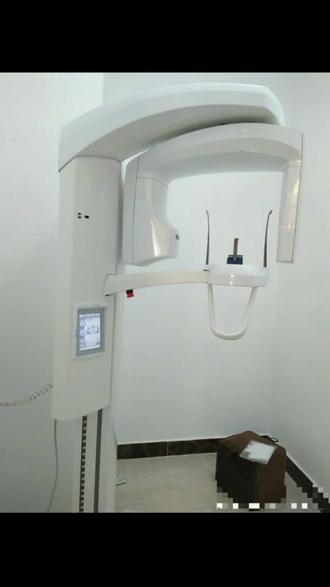
ct 拍摄技巧的一个象限和就是侧重了,就是偏一点,怎么拍啊?那我给啊,你现在可以录啊。嗯嗯,那我们 ct 你正常拍片的话,我们选择的区域都是用中间的这个区域,对吧?中间的这个区域去拍, 那这两个,这两个圆圈,他的区域叫智齿模式。那比如说我们下颌宽和功的水平主身的智齿的拍摄,我们就要一边一边的去拍, 那上合所有的姿势都放中间啊,下合宽和宫水平主线的姿势一侧一侧去拍,那右边姿势就拍右边,左边的姿势就拍左边。那比,比方说我现在选择了左边去拍摄,对吧?那他不是说只拍这上面? 嗯,这是六七八,不是只拍六七八三颗的,他是左边的八和八下面的下颌神 金管,然后呃,左边的这个牙槽骨,然后左边所有的牙一直拍到右边的七,但右边的八是拍不到的啊。然后如果选到右边一样的,右边的八,八下面的下滑神经管,然后右边的所有牙裂一直到左边的七都可以,这个是就是你偏向一边拍的。
 00:07
00:07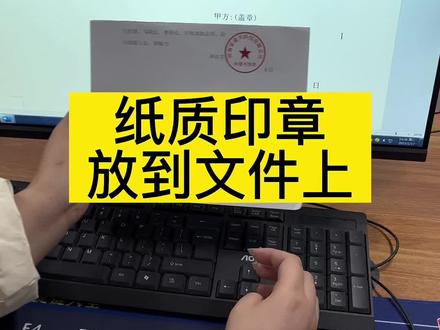 00:32查看AI文稿AI文稿
你在这瞎比划啥呢?这个章怎么加到这个上面呢?先我们先把印章拍照保存,然后上传到电脑当中, 点击上方插入选择图片,然后找到准备好的印章素材,直接插入进来,选中这张图片,打开上方的布局选项,更改环绕方式为浮于文字上方,然后 再次选中这张图片,打开图片工具,选择颜色,选择设置透明色。当鼠标变成小吸管的时候,在背景上点击一下,然后再适当调整印章的大小,给他放置到文件的合适位置就可以了。
3779李李在学习💻 01:19查看AI文稿AI文稿
小一工作台云监控更新上线了新界面,功能更实用,首页点击云监控即可进入全新页面。左侧是云监控信息与状态展示区域,摄像头数量、监控容量及站内网络状态实时展示一目了然。 右侧是监控画面,支持全屏播放。全新时间轴,使用鼠标点击拖拽视频播放,丝滑呈现。时间轴左上方可以进行小时和分钟的切换, 一键快进快退,十五秒视频查找不费力。时间轴右上方可选择倍速播放,效率大大提升。 点选回放时间,选择日期,可查看一整天的回放。底部的摄像头通过截图呈现, 并且在线的摄像头排序在前,离线的在后面,更方便您管理和选择。你还可以从包裹管理入口点击您想查看的包裹,选择右侧查看。回放后,即可进入对应包裹的云监控画面,并且在左侧对包裹相关节点进行点击后, 可自动跳转至该段时间进行回放。 赶快使用小一工作台上手体验强大的云监控升级版吧!
52石家庄菜鸟强哥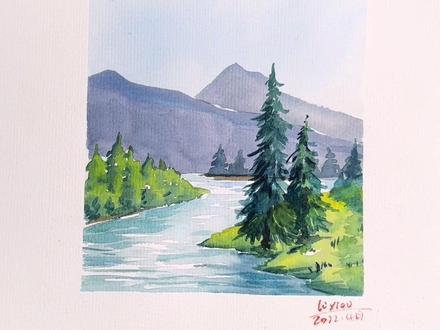 01:54查看AI文稿AI文稿
上课啦,还有不会画风景的同学,一定要把这条视频看完,跟着我轻松拿捏一张非常好看的风景花。先铺上一些浅浅的蓝色,然后我们再用清水把它晕染开,往下晕染,画出远处的天空, 他吹干之后用一点黑色,还有一点蓝,一点紫,把它加点水,调浅一点,画出远处的山。这一座山是被挡在后面的,所以我们只用画一半,还是用刚才调的颜色,不过这一次我们调的颜色更深一些,然后画出前面这一座山,再把山吹干之后,用一点点墨绿加一点点普兰,画出山脚下的一些树。 三角下的书画好了,我们再用一点黄绿来画出左边岸边的一些书。从画的时候我们注意要给他留出一点点的空隙,在这些空隙之间呢,我们去给他加入一些重颜色,让他更加的有立体感。画好左边的河岸之后,那我们右边呢,用黄绿加上一点点的柠檬黄,一点点中黄,把它调浅一点,画出 一个岸边的颜色,然后在这个岸边呢,我们加上一点点重颜色,给他丰富一下。注意这个时候我们都是称施加的,然后他的过度会非常的自然。等到干透之后呢,我们在右边的岸上也加上一些树,这里的树呢,我们就需要用一些仔细刻画的笔处了, 这个竖的方法其实也非常的简单,且就不断的写人字啊,你不断的用一个重的一个浅的颜色来组合,但是也是要符合一定的光影规律的,比如说你的右边是比较亮的,那你左边呢,相对来说用的颜色就比较重一些,后面会陆续出一些视频来讲一些局部的画法, 大家一定要关注我哦。画好竖之后呢,我们就可以用一些浅浅的蓝色来带一下这种河面上的水流的感觉,其实就是不断的画一些横线,但这个横线呢,你需要有些交错,不要太过于平行。再靠近我们左右两边 河岸的地方呢,就可以用上一点点重颜色,让他有点倒影的感觉。最后就是锦上添花了,我们可以选择把岸边稍微再丰富一下,或者就此完成,其实也是非常好的。恭喜你又学会一张花,下节课再见了。
873李老诗的画 01:22
01:22
