科唛使用教程
这是口迷卡科麦 boom x u co 系列产品开箱与使用指引视频。打开 boom x u co 的包装盒,取出收纳包,收纳包外层为配件层,里层为产品主机与说明书保修卡。 主机包含一个接收器和四个发射器。配件包含四根三点五毫米麦克风输入线,可作为发射器的外置领夹。麦克风使用。四个用于过滤风噪的麦克风防风毛。 一根三点五毫米 trs gum trs 音频连接线用于连接三点五毫米音频接口设备。一根三点五毫米 trs gum xlr 音频连接线用于连接卡农接 口音频设备。一根三合一充电线用于给设备充电。一个冷靴快装板用于将接收器安装在冷靴接口上。 bwxu 扣发射器正面有电源低切按键,长按开机电源低接指示灯,蓝灯常亮。短按开启低切电源低切指示灯,紫灯常亮。 电源低接指示灯。在发射器与接收器配对进行时红灯闪烁,低电亮时红灯闪烁,充电时红灯常亮。 静音按钮长按切换正常录音与静音,静音状态下音频状态指示灯亮红灯。在声音输入时蓝灯闪烁,声音过爆时亮红灯。发射系统 顶部内置全指向电容式麦克风,可以直接使用或是连接外置麦克风输入线使用。外置麦克风输入接口为三点五毫米 trs, 左侧锁扣用于防止外置麦克风输入线意外脱落。发射器机身右侧有红外对码窗 用语,与接收器进行配对。 usb c 充电口复位孔 出现异常时,使用复位针插入复位孔即可重置发射器。发射器机身左侧有折叠天线, 可顺时针一百八十度展开。发射器背部有多功能背夹,可用于固定发射器。 boxu 扣接收器正面有 abcd 通道,工作状态指示灯,对应通道,配对成功后蓝 灯常亮。下方屏幕显示麦克风工作状态和设置菜单。屏幕下方为按键区,电源菜单,返回按键,长按关机开机, 短按返回上一级菜单。 set 功能菜单按键短按进入菜单栏或确认操作功能。调节按键, 用于在菜单栏中进行选择操作。接收器顶部有两个音频输出插孔, 三点五毫米 trs 或 trs 耳机监听插孔,插入三点五毫米 trs 或 trs 耳机即可监听。无混音模式,像监听时 ac 为左 声道, bd 为右声道,红外对马窗用雨与发射器进行配对。 接收器左右两侧有折叠天线,可朝前展开,范围为零到二百七十度。左侧天线下藏有复位孔, 底部为 usb c 充电插口。 oxuco 屏幕蓝显示当前混音模式和接收器电量。 max num 为无混音模式,四路英鬼独立输出。 max 二为混音模式,四路英鬼合并一路输出。 下方四个方格区域分别显示 abcd 四个通道对应发射器的状态,如通道频道信号强度、 发设计、电量、音量、音频动态显示条等。按任意键点亮接收器屏幕,单击 sat 键,进入功能菜单。 手动配对时进入频道设置,选择需要设置的发射器,单击 sat 键,使频道名显示为成色。调整到所需频道后再次按 sat 键确定,然后进入同步设置。 选中对应通道,单击 set 键显示为成色后,按上下键调整到是再次单击 set 键。同步同步成功后,屏幕显示 ok, 对应通道指示灯蓝灯常亮。自动扫码配对时,单击 set 键。进入自动扫描后,接收器的每个通道会自动选择 则最合适当前环境的频道,然后进入同步设置同步发射器即可。 自动扫描支持四个通道逐个扫描或同步扫描。 音量设置可以单独设置,每个通道的输出音量有零到十五共十六档音量。混音模式, 那么为无混音模式,四路英鬼独立输出奥为混音模式开启后,四路英鬼合并一路输出。 电源设置可以设置接收器四个通道是否开启。关闭未使用的通道可以增加接收器续航时间。 语言设置可以切换接收器菜单的中英文选择。 根据需要使用内置或外置麦克风,当使用外置麦克风时,内置麦克风会自动关闭。 发射器天线展开一百八十度时为最佳状态。按住接收器背部铁丝夹下沿滑入冷靴快装板,听到咔哒声后安装到位。取下冷靴快装板时,按住 pose 轻推即可。 将接收器安装至相机、冷靴座或三角架等锁紧锁盘展开接收器天线根据选择的混音模式连接对应输出插孔到记录设备, 插入监听耳机即可开始拍摄。需要充电时使用附赠的三合一充电线连接设备与移动电源充电头即可。 发射器与接收器均采用 usb c 接口,边充边用时建议使用移动电源等直流供电设备。使用完成后将设备收纳至收纳包即可。感谢观看!

粉丝5915获赞2.9万
相关视频
 06:09查看AI文稿AI文稿
哈喽,大家好,欢迎来到我的频道,我手里拿到的是科迈最新发布的 vmc 无线麦克风,这是一款拥有四万八千赫兹采样率和二十四比特采样精度的无线麦克风,所以我会很期待他的综合表现究竟如何。那先来一波开箱,我们看一下都有什么配件。 拆开包装,我们可以看到科麦很贴心的附赠了一个硬壳收纳包,然后打开收纳包就可以看到麦克风本体了, 采用了现在流行的充电收纳盒设计,盒子整体是塑料材质的,表面是哑光的,看起来颜值还不错。那打开第一个配件是一根 tabc 一分二的拓展线,一端是 tabc 工,另一端是 tabc 母盒,三点五毫米的音频接口, 那这根线是干什么用的?我们等会再说。音频连接线的话也是附送了两根,一根是连接相机使用的,另一根是连接手机使用的 的,那连接手机的这根线一端是灰色的接头,除了颜色不一样,上面还印有手机标识,可以方便我们去区分,以免代错。然后还有一根线就是 usb 杠 typec 的充电线, 可以给充电盒或者麦克风进行充电。然后就是防护毛罩了,现在的防护毛罩好像做工都还很不错,然后基本上是不掉毛的,那接下来打开充电盒,主角登场,打开之后电量指示灯就会亮起,充电盒的盖子是磁吸设计的,甩了几下试了试, 吸的还是挺紧的,满满的安全感。那麦克风拿出来后就会自动开机并进行配对,蓝灯亮起就说明准备就绪,就可以直接使用了。那麦克风体积非常小巧,依旧采用的是塑料材质,发射器表面上有这种凸起的纹理,整体上颜值还不错。那接收器的 屏幕是一块 ips 哑光屏,侧边是一个音频线接口和开关按键,然后另一边的话是一个 typec 接口,可以用来监听或者充电。下面的两个按键分别是 vola 和 volb, 很明显这是用来调节音量增益的。 ok, 接下来我们来看一下发射器,那发射器侧边的成色按键,长按是可以进行开关机,然后短按的话是静音功能,按键下也有静音标识, 然后下面的按键是一件降噪功能键。整体设计非常简洁,没有多余的复杂。按键背面是一个印有科迈 logo 的背夹,背夹是比较窄的那种,然后顶端是话筒试音头,下面是一个太不塞充电接口。 戴上防护毛罩,看一下领颊的张开幅度,那多多少少。这个防护毛罩还是有一些挡手的,但是张开幅度已经算是比较大的 的了,基本上是不影响使用的。那防风毛罩是直接罩上的,里面没有按扣,但牢固度也还不错。甩了几下试了试,还是非常靠谱的,能简单量一下功能。接收器上的开关键,长按是开关机,短按则是进行声道切换, 支持三种模式,单声道、立体声和安全音轨。那这三种模式在现在新出的麦克风上基本上都有,我就不过多介绍了。侧边两个按键,短按是 ab 通道的音量增益调节,长按的话是可以进行屏幕翻转, 这是一个创新点,那卡在相机热靴上的时候,翻转一下这个屏幕会更方便我们随时监看音量增益调节的话是支持四档增音的,每按一下调节一档,屏幕上也是会有显示的。那这个 typec 接口是可以用来给麦克风充电,或者直接接入 typec 接口的监听耳机 进行实时监听,然后他送的这个转接线其实就是用在这里的,可以让我们使用三点五毫米接口耳机监听的同时,还能给麦克风进行充电,实现充电监听两不误。 ok, 那接下来我们来进行收音测试。 ok, 现在开始进行收音测试啊,你现在听到声音就是来自科迈的这只 voc 的指出音质,然后我随便说几句话,我们来听听音质如何啊?现在是一个带着防风毛罩的一个状态, 咱们可以看一下这个说明书上这个麦克风的一些主要功能啊,就是首先它是超 cd 音质的,然后内置 dsp 芯片,支持一键降噪,然后支持实时监听,然后模式切换的话,有三种,是单声道、立体声和安全音轨三种模式, 因为大多数麦克风其实开启降噪模式的话,都是会对音频造成一定损伤的,然后不知道这款麦克风的表现如何,然后我现在再切换一下, ok, 我现在切换成正常模式,我们可以看到,那你可以对比一下,然后前后两段话,然后他的一个区别,然后现在是正常模式, 然后现在是降噪模式开启了一个状态。 ok, 那我们测试就到这里, ok 呢?看完收音测试,大家应该对这款麦克风的音质表现有所了解了, 四万八千赫兹的采样率和二十四比特采样精度带来的收音品质真的还是很不错的,可以带上耳机细品一下。这款麦克风单次续航时间大约八个小时,搭配充电盒最高续航可以达到二十小时左右,然后也是支持边充边用的,所以用起来不会有什么 么电量焦虑。传输距离官方标称最高可以达到二百米,所以正常情况下肯定都是够用的。但是还是需要提醒一下,二点四 g 传输类的麦克风还是要尽量避免被对收音的。我会呢,总结一下,这款麦克风其实挺有意思的啊,跟我之前聊过的蒙玛拉克 m 一在很多地方都非常非常相似, 而且好像是听到了我对猛马场上的建议,然后调整了背夹设计,加入了显示屏,还加入了监听接口。不得不说这是一个很懂用户的厂家啊,但是关于降噪好像没怎么优化升级, 因为在室内安静环境下,这个降噪功能确实显得是比较拉垮的,所以如果你是在室内安静环境下收音的话,一定不要开启降噪功能,或许这个降噪功能只有在室外嘈杂环境下才能发挥出来它的优势啊。但是由于现阶段国际中的 一些骚操作,我无法进行户外测试啊,所以大家可以参考一下其他博主的那种户外收银测试。总而言之,还是希望厂家后续能在优化升级一下,拿捏一下降噪问题。 ok 呢,本期视频就到这里,真实体验,不吹不黑,如果你喜欢我的视频,记得点赞支持,我们下期见,拜拜!
31菜菜Bakne📷 00:49查看AI文稿AI文稿
科马无线麦克风如何配对?先将发射器接收器全部开机,接收器亮屏状态下同时按住两个配对按键,在屏幕显示 pier 后,再分别长按两个发射器的配对键,配对时发射器蓝灯快闪, 配对完成后,发射器蓝灯常亮,接收器屏幕显示发射器状态。当一个发射器未配对时, 将以配对的发射器先行关机,开启接收器和未配对的发射器接收器亮屏状态下同时按住两个配对按键, 待屏幕显示配二后,再长按未配对发射器的配对键,配对时发射器蓝灯快闪,配对完成后,发射器蓝灯常亮,接收器屏幕显示发射器状态,配对完成后再开启另一个已配对的发射器使用。
15良冠科技 05:03查看AI文稿AI文稿
这是口蜜卡科麦 box d pro 系列产品开箱与使用指引视频,我们将以 box d pro 第二套装向您介绍 box d pro 的开箱与使用。依次打开包装盒和收纳盒, 取出资料袋,可以看到 box d pro 的配件和产品收纳仓。套装包含两个发射器和一个接收器。配件包含两根三点五毫米麦克风输入线,可作为发射器的外置领夹麦克风使用。 两个用于过滤风噪的麦克风防风毛。一根三点五毫米 trs gum trrs 音频连接线,用于连接手机、平板等设备。使用时 trs 音 一端连接接收器, trs 一端连接手机、平板等设备。一根三点五毫米 trs gum trs 音频连接线,适配佳能、尼康等相机。 一根三点五毫米 trs 杠 trs 阻尼音频连接线,适配索尼、松下复式等相机。 一根三合一充电输出线,其中橙色线具备充电和数据传输功能,另外两条黑色线只具备充电功能。 取出 boy x d pro 发射器,长按右侧的电源 mute 按钮开机, 短按此按键可开启关闭静音。显示屏上此麦克风图标会相应变化。 长按 pir 按键,发射器会自动调频并与接收器配对, 配对成功后,显示屏上此图标显示已连接。长按左侧的 req 按钮开始录音,显示屏上成色的 req 指示灯闪烁, 右侧的时间麻表示当前录音时长。再次长按停止录音,每次录音都会生成一个新文件,八 g 内存满十新的录音会自动覆盖最早的录音。 发射器内置全指向电容式麦克风,可以直接使用或是连接外置麦克风输入线使用 外置麦克风输入接口为三点五毫米 trs 左侧锁扣用于防止外置麦克风输入线意外脱落。 麦克风拾取声音时,显示屏音频动态条会随声音大小跳动。左侧的 usb c 接口用于给发射机充电和拷贝录音文件。 拷贝录音文件时需发射器开机,连接电脑后会出现命名为 bonx d pro 的盘符。取出 bonx d pro 接收器,长按电源木的按钮开机, 短按切换 soft 安全模式 mono 单声道模式 stereo 立体声模式 立体声模式下, a 通道为左声道, b 通道为右声道。安全模式下为单声道。输出输出两轨音频,一轨为 正常音频,另一轨为正常音轨,降低六、 d、 b 后的安全音轨。 a、 b 通道输出音量调节按钮用于调节输出音量,调整范围为零 d、 b 到十二。 d、 b 单声道与安全模式下, ab 通道不可独立调节左右声道的音量, 立体声模式下可独立调节左右声道的音量。 boy xd pro 支持数字模拟双输出, 顶部三点五毫米 trs 音频孔为模拟输出,使用 bonx d pro。 十还可通过接收器顶部的监听接口实时监听声音大小。发射器和接收器的所有设置,需要短按任意键唤醒显示屏再进行设置。产品右侧均 有一个复位孔,产品死机时可将资料袋中的复位针插入复位孔,长按约两秒及复位崩。 xd pro 背夹宽度与冷靴座一致,可以直接插入冷靴中。固定 附赠的三合一充电输出线,可以同时给三个 box d pro 设备充电,只需将 usba 口一段连接至充电头、移动电源、电脑等电源输出设备即可。 其中橙色线支持数据传输,可以用于接收器数字输出或拷贝发射器录音文件。 使用结束或充电完成后,可将 box、 d pro 及配件收纳至便携包中,以待下次使用。感谢观看。
195COMICA科唛麦克风 08:00查看AI文稿AI文稿
感谢您选择科迈四通道迷你无线麦克风 vmoq, 本视频将为您介绍如何使用科迈 vmoq, 畅享多人录音。接下来我们将分别介绍 vmoq 的产品开箱部件介绍、 安装使用和充电收纳。您可以根据视频下方的进度条选择观看。 vmoq 共有黑白两种颜色,本视频以黑色版进行演示。打开 vmoq 包装盒,取出充电收纳包和说明书袋, 说明书袋内有 vivo q 使用说明书、科迈贴纸、保修卡合格证二维码。拉开充电收纳包拉链内有一个接收器和四个发射器。充电收纳包上层为 配件仓,配件有一根三点五毫米 t r s 杠 t r s 音频连接线,一根三点五毫米 t r s 杠 t r r s 音频连接线,一根 usb c 杠 usb c a 二合一音频连接线、四个麦克风防风毛 取出发射器,发射器顶部有内置麦克风三点五毫米 trs 外置麦克风插孔,可连接三点五毫米 trs 接口的外置领夹。麦克风发射器右侧有三个按键,电源静音按键,长按开关机, 短按开启关闭静音降噪,音量增加按键长按开启关。 b 降噪,短按增加音量。配对音量减少按键长按进入配对模式, 短按减少音量。发射器正面有工作指示灯,静音时亮红灯,降噪时亮绿灯,原声时亮蓝灯, 配对时红绿蓝交替闪烁。发射器底部有 usbc 充电接口,可连接充电器,充电宝为发射器充电, 发射器背夹下方有充电触点,用于发射器放入充电盒时充电配对。取出接收器正面为显示屏,接收器左侧有三点五毫米 trs 音频输出接 口,通过三点五毫米 trs 杠 trs 或 trs 杠 trrs 音频线连接设备输出模拟音频。三点五毫米 trs trrs 监听接口插入耳机进行监听 复位孔,如出现死机档异常现象,使用卡针插入复位孔即可复位并自动重启。 接收器顶部有 usb c 充电音频输出接口,可连接充电器充电宝,为接收器充电,或者通过 usb 数据线连接设备输出数字音频。接收器底部有两个按键,电源模式按键 长按开关机,短按切换单声道立体声模式配对 屏幕翻转按键长按进入配对状态,短按翻转屏幕。 接收器背夹上方有充电触点,用于发射器放入充电核实充电配对 接收器屏幕可以显示 vmoq 的工作状态,顶部状态栏显示接收器声道模式、电池电量及充电状态, mono 为单声道, stereo 为立体声。电池电量分四格显示,每格代表百分之二十五。 通过 usb 杠 c 接口充电时,四个图标依次跳动,下方 a、 b、 c、 d 四个区域代表四个发射器,连接后会显示发射器音量、发射器电池电量 和音频动态,未连接时不显示以上信息。发射器共有六档音量,静音时显示 mute, 配对时显示 pair。 充电收纳包上方为配件仓,用于收纳配件,下方为发射器。接收器槽位内有充电触点, 唤醒麦克风时,接收器屏幕会显示发射器、接收器充电和电量及充电状态。充电收纳包左侧有充电和电量指示灯,共有四颗指示灯,每颗代表百分之二十五电量,充电时,四颗指示灯依次跳动。 一个配对唤醒按键,长按麦克风配对, 短按唤醒麦克风。 一个复位孔,如无法充电等异常现象,使用卡针插入复位孔即可复位。 一个 usb 杠 c 充电接口可连接充电器,充电宝为充电盒充电。 remo q 在出场时均已配对,拿到产品无需配对即可使用。如需手动配对,将发射器接收器放入充电盒中, 长按充电盒左侧的配对按键即可自动配对。没有充电盒时,请将全部发射器接收器切换至配对模式。配对成功后,发射器指示灯蓝灯常亮, 接收器屏幕显示发射器状态信息。使用时只需要将发射器夹在领口 内置,咪头朝向嘴巴即可。户外使用时,可以为发射器佩戴防风毛,减小风噪。如果有连接外置领夹麦的需求,需要单独购买三点五毫米 trs 接口的外置领夹麦克风插入发射器的外置麦接口即可。 vmoq 的接收器支持数字模拟双输出,模拟输出时通过三点五毫米 trs 接口输出。音频, 可以通过三点五毫米 trs 杠 trs 音频线连接相机切换台、采集卡、台式电脑等设备, 也可以通过三点五毫米 trs 杠 trrs 音频线连接手机、平板、笔记本电脑等设备。若是连接不带三点五毫米接口的 手机、平板,可以单独购买三点五毫米 t r r s 杠 usb c lightning 转接线。 数字输出时,可通过 usb c 杠、 usb c a 连接线连接 usb c 接口的安卓手机、平板电脑、 iphone 十五、新款 ipad 等 只有 usba 接口的电脑,需要加上连接线自带的 usba 转接头,使用连接至 lightning 接口的设备,如 iphone 十四系列或是老款 ipad, 可以选择带有 o t g 功能的 usb 杠 lightning 转接线,或者三点五毫米 t r r s 杠 lightning 转接线。连接手机、平板电脑等设备时,更推荐使用 vivo q 的数 输出模式。使用完后,将麦克风放入充电收纳包,即可为麦克风充电。 充电收纳包通过左侧的 usb 杠 c 接口进行充电,充电时四颗指示灯依次亮起,充满后四颗灯常亮。充电收纳包可为麦克风和配件提供收纳,让携带更方便。 感谢观看!
 06:27查看AI文稿AI文稿
感谢您选择科迈 r g b 新型电容 usb 麦克风。科迈 s t a u 二拥有桌面支架套装和悬臂支架套装,并有黑白两种颜色可选。 根据您购买套装的不同,包装内产品和附件均有不同。接下来我们将分别介绍桌面支架套装和悬臂支架套装的配件与安装方式,您可以根据视频下方的进度条选择观看。 打开 s t a u 二桌面支架套装包装盒,左侧塑封袋内的是 s t a u 二麦克风, 右侧有防喷罩减震架说明书袋,说明书袋中有用户手册、用户指南、保修卡、合格证二维码。取出上 上层海绵后,可以看到圆盘底座圆盘支架二合一音频连接线。接下来开始安装 stu 二桌面支架套装。第一步,将圆盘支架底部的螺牙与圆盘底部的螺口相连,顺时针拧紧固定。 第二步,将减震架有突出罗盘的一面朝下,然后将减震架的八分之三螺纹孔与圆盘支架顶部的黄铜螺纹相连,顺时针拧紧固定。然后逆时针拧松减震架的锁紧螺杆。 将减震架调整至水平状态后,顺时针拧紧固定。第三步,将麦克风底部的螺牙与减震架的螺口相连,然后一手扶住麦克风,一手调整减震架底部的螺 罗盘来固定麦克风。第四步,将防喷罩安装在减震支架上,安装时请注意麦克风正面朝向和防喷罩一致。第五步,通过支架上的固定螺丝钮来调节支架高度, 并通过减震架上的锁紧螺杆来调整麦克风位置。调整完后,麦克风咪头应该朝向伸远。 打开 s t a u 二悬臂支架套装包装盒,右侧塑封袋内是 s t a u 二麦克风,左侧为防喷罩, 中间的说明书,袋中有用户手册、用户指南、保修卡、合格证、二维码等。取出上层海绵后,可以看到悬臂支架及扎带悬臂支架底座二 和一音频连接线减震架。接下来开始安装 s t u 二悬臂支架套装。第一步,将悬臂支架底座的固定夹夹在桌面或其他物体上, 顺时针拧紧固定。第二步,取下悬臂支架上的警示贴,用剪刀剪断固定扎带。 操作时请注意防护,避免弄伤自己或者他人。拧松底座上的固定螺丝, 将旋臂支架插入底座,安装到位后再锁紧固定螺丝。第三步,将减震架有突出罗盘的一面朝下,然后将减震架的八分之三螺纹孔与旋臂支架顶部的螺纹相连, 顺时针拧紧固定。逆时针拧松减震架的锁紧螺杆。将减震架调整至水平状态后,顺时针 拧紧固定。第四步,将麦风的螺牙与减震架的螺口相连,通过调整减震架的螺盘来固定麦风。 第五步,将防喷罩安装在减震架上,安装时请注意麦风正面朝向和防喷罩一致。第六步,调整旋臂支架和减震支架上的锁紧螺杆。调整完后,麦风咪头应该朝向伸远。 取出二合一音频连接线,将带有磁环的一端插入麦克风底部的 usb 输出接口,另一端连接至手机、电脑等设备。当连接采用 usbc 接口的手机、平板 电脑时,将音频连接线一头的转接头取下后插入设备即可。当连接 采用 usb a 接口的电脑时,将音频连接线一头的转接头连上后插入设备即可。 当连接采用 lightning 接口的 iphone、 ipad 时,需要另外购买带有 otg 功能的 lightning 转 usb c、 usb a 转换头或拓展屋,然后再连接手机即可。 麦克风与设备连接后会自动开机。麦克风正面指示灯亮起后即可使用。麦克风无需充电,请勿将麦克风连接至电源,避免损坏设备。购买悬臂支架套装的顾客还可以用扎带将音频连接线固定在悬臂支架上,使桌面更为整洁。 麦克风正面网状区域为咪头所在位置,使用时请将此处朝向伸援。 上方的触控按键为静音触控按键,轻触切换静音正常录制亮蓝灯静音亮红灯下方的触控按键为声音预设切换触控按键,轻触切换播客、直播、 唱歌三种声音预设灯不亮时为原声模式。上方旋钮为麦克风增翼调节旋钮,用于调节麦克风增翼大小。 声音越大,麦克风输出到设备的声音越大。下方旋钮为监听音量调节旋钮,用于调节监听音量大小, 音量越大,耳机内听到的声音越大。背部按键为灯光调节按键,长按开启、关闭灯光,短按切换音频。动 态科迈城海浪呼吸灯、 r g b 慢波 旋转、彩虹六种灯光效果。 接口为三点五毫米 t r s t r r s。 监听耳机插孔,可用于连接监听耳机。感谢观看!
160COMICA科唛麦克风 02:47查看AI文稿AI文稿
嗨,大家好,我是六,欢迎收看本期科迈小课堂,我们来认识一下手机和麦克风上面的音频接口。如果您使用苹果设备,那么和你有关的就是这个 lightning 接口。如果您使用安卓手机,那么目前主流的接口则是 type c 接口, 以及现在已经在手机上较少出现的三点五毫米音频接口。接着我们来认识一下麦克风上面的接口。以我手中的 trackshot 为例, 标有 out 的三点五毫米母口是音频输出接口,用于将麦克风拾取的声音传输到相机、手机等录制设备。旁边标有 usb logo 的 usb c 接口用于充电和升级固件。那么在 另一侧还有一个标有耳机图标的三点五毫米母口,这是音频监听接口,用于录制实时监听、录制声音的大小和质量等。现在我手中拿的这条线 是三点五毫米弓对弓的荧屏线。需要注意的是,它的接头有两种规格,分别是 trs 和 trs。 trs 是四段式用于手机设备的连接。 trs 是三段式用于麦克风和相机等设备的连接。科迈原厂护送的连接线, trs 一端头为灰色, trs 一端接头为黑色。此外,在线的接口处我们也贴有标签,注明了线的类型,方便 为您区分接口。当我们将麦克风与手机连接时,需要使用 trs 转 trs 音频线。其中 trs 一端连接我们的手机, tis 一端连接麦克风的音频输出接口。那我前面说到,现在手机主要是 line 接口和 type c 接口,并且逐步取消三点五毫米接口。三点五毫米接口的音频线没有办法直接插在手机上, 所以需要用到音频转接线。将三点五毫米接口通过转接线连接在手机上。如果您使用的是 iphone, 可以前往 app store 购买苹果官方推出的 lightning 转三点五毫米耳机插孔转换器。如果您使用安卓手机,建议购买科迈麦克风的时候同 时选购您所需要的科迈音频转接线。这样做是为了确保最好的兼容性,以及避免转接线不支持音频输入而导致无法正常录音。
 03:15查看AI文稿AI文稿
感谢您选择科迈 v m 幺零 pro 迷你新型数字枪式麦克风,本视频将引导您快速上手。使用科迈 v m 幺零 pro。 打开 v m 幺零 pro 包装盒,取出收纳包, 收纳包内装有 v m 幺零 pro 麦克风和减震架。上层网兜内有三点五毫米 t r s 转 t r s 音频连接线、三点五毫米 t r s 转 t r r s 音频连接线、 usb c 转 usb c 音频连接线、 防风毛和说明书、保修卡。取出麦克风和减震架,对准麦克风两侧的线位凹槽安装减震架。 减震架底部为四分之一冷靴接口,可以安装在相机、手机夹等带有冷靴口 或灯架、三脚架等带有四分之一接口的设备上,户外或者有风噪的环境下使用,可以给麦克风装上防风毛。 vm 幺零 pro 顶部有一个 annelog 模拟输出和 dj 套数字输出的切换开关,拨动即可切换不同模式。 在 annelog 模拟输出模式下,可以通过附赠的三点五毫米 trs 转 trs 音频连接线连接相机、切换台或是台式电脑。 也可以通过附赠的三点五毫米 t i s 转 t r r s 音频连接线连接手机、平板电脑、笔记本电脑等设备。如果您的手机没有三点五毫米音频接口,可以选择支持音频输入的三点五毫米 t r r s 转 usb c 或 lightning 接口的转 转接线。使用三点五毫米 trs 转 trrs 音频连接线,需要将黑色头三节的一端连接麦克风,灰色头四节的一端连接手机等设备或转接线。 在抵制一套数字输出模式下,可以通过附赠的 usbc 转 usbc 音频连接线连接安卓手机、平板和电脑, 采用 lightning 接口的 iphone、 ipad 需要额外购买 usbc 转 lightning 转接头后才可以使用。只有 usba 接口的电脑需要额外购买 usbc 转 usba 转接头后才可以使用。 正确连接后,数字工作状态指示灯亮蓝色,如果指示灯不亮,请检查手机是否开启 o t g 功能,或者 连接线转换头是否连接正确。 dj 到数字输出模式下, ym 幺零 pro 支持前置放大增益调节和实时监听, 可以转动麦克风顶部橙色旋钮来调节输出音量,并且根据需要连接监听耳机进行监听。麦克风与设备连接后无需设置即可使用。 连接电脑后,电脑会自动将 vm 幺零 pro 设为默认的输入输出设备,用户可在系统音频设置或者相关的软件中根据需要选择输入输出设备。 ym 幺零 pro 的设备名为口蜜卡 ym 幺零 pro, 感谢观看!
115COMICA科唛麦克风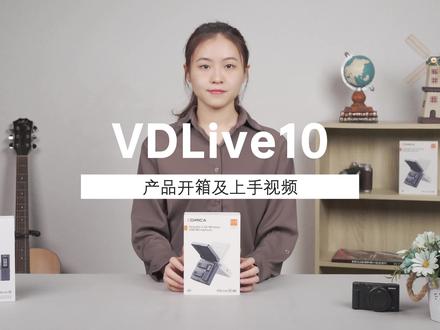 05:23查看AI文稿AI文稿
这是口米卡科麦 vdf 幺零产品开箱及上手视频。打开 vdf 幺零包装盒,依次取出资料袋、充电盒、配件盒。 打开资料袋,取出 vd love 幺零产品使用说明书、保修卡等。取出充电盒,按住充电盒前方的 oppo 按钮,打开充电盒, 里面含有一个 vdf 幺零接收器和两个 vdf 幺零发射器。配件盒包含两个用于过滤风噪的麦克风防风毛,一个用于固定接收器的冷靴座, 一根用于充电和充电的 usb c 充电线,一根用于连接接收器和相机手机的三点五毫米 t i i s 杠 trs 音频连接线,一个收纳袋。若您购买的是 vd love 幺零 usb 版本,还将有一个 usb c gousb a 转换头,用于连接采用 usb a 接口的设备。 首次使用时需要取下发射器和接收器后侧的绝缘贴纸。取下后将产品放入充电盒中,长按配对按钮,进行发射器与接收器的配对。 取出 vdf 幺零发射器。发射器正面下方有一个 c 型工作状态指示灯,成灯闪烁表示未配对 成灯常亮表示已配对连接正常红灯常亮表示麦克处于静音状态,电源及模式 切换开关拨杆处于 out 时,发射器处于关闭状态。向上拨动拨杆,发射器开机并处于 s 单向模式,发射器音频数据单向传输至接收器,仅可接收器单向监听发射端麦克声音。 向下拨动拨杆,发射器开机并处于地双向模式。该模式下发射器与接收器音频数据双向传输,发射器与接收器可互相监听,可监听发射端麦克声音及接收端所连接设备上运行平台的声音 yomut 按钮,短按调节四级音量,长按可将麦克静音。 发射器设计内置麦克风复位孔,金属触点,三点五 五毫米音频孔可用于麦克风输入或是连接耳机监听。取出 vd love 幺零接收器电源开关,向上拨动即可开机。 按 s 切换按钮,短按即可切换单声道和立体声模式。 s 为立体声,按为单声道。 三点五毫米音频孔可用于音频输出或是连接耳机监听。金属触点用于充电和配对 显示屏。您可以快速了解 vd f 幺零的工作状态。配对时,配耳表示发射器正在配对,配对完成后,此图标表示配对成功。此图标表示配对失败,需要重新配对。此图标代表 usb 数字输出模式,此图标代表三点五毫米模拟输出模式。此图标表示声音声道模式。此电池图标代表接收器电量。 此图标表示 ab 通道状态。 a 为左声道, b 为右声道。 此图标表示发射器信号强度,强度越大则传输越稳定。妄图标表示发射器音量大小。共有四档可调,一档最小,四档最大。此电池图标表示发射器电量。 此图标为音频动态条,表示当前声音的电瓶大小。使用发射器时,开启电源,根据需要开启 s 单向 火 d 双向模式,然后将麦克风固定在衣领上即可。 vd love 幺零 m i 版本可用于采用 like you 接口的设备。 vd lovey usb 版本可用于采用 usb c 接口的设备,也可通过 usb a 杠、 usbc 转接头用于采用 usb a 接口的设备。以上均使用数字输出模式, 将接收器用于相机等设备时,需要通过三点五毫米音频线连接接收器的 out 接口和相机的麦克接口。此时使用的是模拟输出模式。 拍摄结束后,请将发射器和接收器关机。放入充电盒中,设备会自动充电。红灯 为充电中,蓝灯为已充满电。您可以通过附赠的 usb c 数据线给充电盒充电。 充电盒前侧的电量指示灯会依次闪烁,充满时,四颗 led 指示灯会全部亮起。感谢您的观看。
 05:18查看AI文稿AI文稿
感谢您选择科迈 voc 系列二点四 g 双通道迷你无线麦克风。科迈 voc 拥有 c 一、 c 二、 c 三三种不同套装,根据您购买套装的不同,包装内产品和附件均有不同。抽出 voc 封套, 打开内包装内有一个黑色收纳包和说明书袋。若您购买的是 vivo c, 一包内含有一个发射器和一个接收器。 若您购买的是 vivo c, 二包,内含有两个发射器和一个接收器。若您购买的是 vivo c, 三 包,内含有两个发射器、一个接收器和一个充电收纳盒。收纳盒上层有一根三点五毫米 tis 转 tis 音频连接线,一根三点五毫米 tis 转 tis 音频连接线, 一个一分二监听充电转接线,两个防风毛,一个 usbc 转 usba 充电线或三合一充电线。发射器顶部为内置咪头,使用时请将咪头对准声援。 发射器正面有一颗工作状态指示灯,未配对时蓝灯快闪,配对成功时蓝灯常亮,静音状态下亮红灯,降噪状态下亮绿灯。发射器左侧有一个电源静音按键,长按开关机,短按静音。 还有一键降噪配对按键,短按开启或关闭降噪功能,长按配对。发射器底部有充电触电,用于充电盒给发射器充电及发射器自动开 关机,请注意触点清洁。底部还有一个 usbc 充电接口,发射器支持边用边充。接收器正面有一个 lcd 显示屏,用于显示接收器输出模式、电量以及两个发射器的连接状态、 信号强度、音量大小、电量和音频动态。右侧有一个三点五毫米 tis 音频输出口,一个圆形电源模式切换按键,长按开关机, 短按切换单声道立体声安全音轨左侧有一个 usbc 充电监听接口,插入 usbc 耳机监听或连接移动电源 dc 电源。充电通过一分二转接线,可以同时连接三点五毫米耳机监听 移动电源 dc 电源充电左侧两个音量调节配对屏幕,翻转按键,短按调节 ab 通道音量,长按任意按键翻转屏幕。 接收器底部有充电触电,用于充电盒给接收器充电,以接收器自动开关机,请注意触电清洁。 接收器背部为背夹,背夹宽度与冷却一致。 vivoc 三还包含一个充电盒, vioc 发射器接收器搭配充电盒使用时具有自动开关机功能,取出自动开机,放入充电盒自动关机充电。充电盒正面有四颗电量指示灯, 每格代表百分之二十五的充电盒电量。充电盒底部有一个 usbc 充电接口和一个负位孔,如出现无法充电等 异常现象,可使用复位针插入复位孔重置充电盒。 vivoc 的发射器接收器在出厂时已默认配对,如遇特殊情况需要重新配对时,可按如下步骤进行配对, 当两个发射器均未配对时,先将发射器接收器全部开机。接收器亮屏状态下,同时按住两个配对按键,待屏幕显示 par 后,再分别长按两个发射器的配对键。 配对时,发射器蓝灯快闪。配对完成后,发射器蓝灯常亮。接受器屏幕显示发射器状态,当一个发射器未配对时,将以配对的发射器先行关机, 开启接收器和未配对的发射器接收器亮屏状态下,同时按住两个配对按键, 待屏幕显示 pair 后,再长按未配对发射器的配对键。配对时发射器蓝灯快闪,配对完成后,发射器蓝灯常亮,接收器屏幕显示发射器状态,配对完成后,再开启另一个已配对的发射器使用。 使用 vivoc 时,请先取出发射器和接收器,将发射器夹在衣领上。接收器通过三点五毫米 tis 转 tiis 音频线连接手机、 平板电脑和采用复合音频接口的笔记本电脑通过三点五毫米 tis 转 tis 音频线连接相机、切换台等设备。若您的手机没有三点五毫米音频接口,可以选购三点五毫米转 usbc 音频线或三点五毫米转 领应平线。需要充电时,可通过充电盒或者一分三充电线为发射器接收器充电,长时间使用后,请为充电盒充电,使用完毕后可将产品收纳至收纳包中。
 01:17查看AI文稿AI文稿
今天给大家分享一款非常不错的无线麦克风,那现在是麦克风收的音,我们直接把收音器拔掉。那现在是我们户外手机自带的麦克风收的音,我们可以听到周围全都是杂音。那接下来我们插上麦克风试一下。这个麦克风是即插即用,无需多余操作就可以使用。五秒倒计。 我们的麦克风现在已经使用上了,说实在话,这个效果在我们日常的拍摄当中是完全足够。这就是科迈家新推出来的 vms 双通道无线 mini 麦克风。这是一款一拖二的无线麦克风,算是我目前使用的麦克风当中性价比特别高的一款,五百多就能搞定, 使用起来也是非常的方便,无需多余的操作,手机平板直接插上就能用。预留的充电接口,可以在使用麦克风的同时,一边直播一边给手机充电,无需拔掉收音器,录制视频就可直接预览听取声音,非常的方便。整个麦克风的 充电仓设计非常的小巧,方便随身携带,还可更直观观察剩余电量,充满一次电续航高达十五个小时。可一键开启降噪和静音功能,无极音量大小可随意调整,支持单声道立体声的切换,传输距离高达两百米。 这款麦克风无论是从功能还是设计还是收音的效果,我都非常的满意。如果最近你也在找麦克风,相信我,它绝不亚于目前我用过的任何一款无线麦克风。
402璧山乐晨(日常记录) 07:11查看AI文稿AI文稿
哈喽,大家好,欢迎收看本期上将热会开箱视频, 我们收到科迈公司发来的科迈 vmc 二点四 g 双通道无线迷你麦克风,本视频我将带领大家体验观看和测试科迈 vmc 无线迷你麦克风的实际情况。 下面给大家介绍配件。打开充电盒,收发器和 接收器能够直接进行配对 一分二,监听和充电转接线、 usb 充电线、三点五毫米 t r s 杠 t r s 音频连接线、 三点五毫米 t r s 杠 t r r s 音频连接线,两个防风毛 说明书和保修卡。 接收器含有 usb 充电和监听接口。音量调节键 a、 b 可以进行配对和屏幕翻转按键。接收器显示屏显示声道电量,发射器的电量和信号强度。发射器 a、 b 两个频道和音频动态条。 接收器的充电触点, 三点五毫米 t r s 音频输出孔、电源和模式切换键长按开机,短按切换音轨模式。接收器音量调节键 a、 b 两个 都可以进行长按翻转屏幕,短按调节 a、 b 通道音量接收器模式切换按键,短按切换 单声道立体声和安全音轨。状态指示灯,静音状态下亮红灯,降噪状态下亮绿灯。配对成功时蓝灯常亮。 发射器状态指示灯未配对时蓝灯快闪。配对成功时蓝灯常亮。静音状态下亮红灯。降噪状态下亮绿灯。 发射器电源静音按键长按开机、短按静音降噪配对按键,短按开启降噪,长按配对。 内置咪头,更好地接收语音反射 充电接口和 usb 充电接口。电量指示灯共四格,每格代表百分之二十五的充电电量复位孔如出现无法充电等异常现象,使用复位针插入复位孔即可重置 usb 充电接口。 发射器与接收器放入充电盒中,自动关机,取出时自动开机进行配对。 使用方法,将发射器安装到衣领上,使内置麦克风指向音源方向。 如果感觉麦克风上的 logo 特别醒目,可以进行安装防风毛进行遮盖并使用。 现在我找了一个空旷的楼上,嗯,楼很高,现在也有风。现在试验科迈 vmoc 的收音, 现在我离我的相机大概两米的距离,现在我们试验远距离的收音效果, 现在大概五米到六米的距离, 现在最少十米的距离,十米的距离收音状态, 现在最少十五米以上 的距离实现收音状态, 现在试验收音状态,收音很稳定。科迈 vimoc 双通道无线迷你麦克风 科迈 wemoc 双通道无线迷你麦克风科迈 wemoc 无线领夹麦克风分为不同的配置,可以进行一拖一、一拖二和一拖二充电 和搭配,不同的配置拥有不同的价格。以上是对科迈 remoc 的使用和调试,感觉产品还是很不错的, 有超 cd 级音质,广泛兼容于相机、手机、电脑等各大 app。 内置的 dsb 芯片支持一键降噪, 支持实时监听、单声道、立体声、安全音轨等多模块的切换,还有四级音量可调,支持一键静音。 ips 可翻转显示屏,可视化操作,可收纳多功能充电盒,提高续航时间, 可以一分二。 usb 杠 c 充电和监听接口,支持边充边用,无线传输,距离高达两百米。 总结来说,这是一个能够实现多功能、多用途的产品。 以上是对科迈 vimoc 的使用体验,感谢大家的观看,再见。
 04:35查看AI文稿AI文稿
感谢您选择 boom x d 系列二点四 g 双通道无线麦克风。本期视频将会介绍如何使用您手中的 boom x d, 为您的创作增彩添色。开箱, 当你拿到 bomaxd 后,打开 bomaxd 的包装盒,取出收纳盒。这个收纳盒既是 bomaxd 的包装盒,也可以用于日常收纳 bomaxd。 拉开收纳盒拉链,可以看到 boom x d 的用户手册以及 boom x c 的主机和配件。如果您购买的是 boom x d 的第二版本主机,将包含一个接收器和两个发射器。配件包含一个一拖三充电线、两个 trs 领夹麦克风、 两个防风毛。一根用于手机的 t r s 转 t r r s 硬屏线,一根用于索尼松下 复式相机的 trs 转 trs 音频线。一根用于佳能、尼康及其他相机与音频设备的 trs 转 trs 音频线。如果您选择了其他的发售版本,包装内物品可能有所不同,建议您根据用户手册核对包装内的物品准备使用。 boom x c 的 r x 和 t x 电源键均在机身右侧,长按即可开机。 m i x 和 u c i x 由手机进行供电,插入,手机将会自动开机。 bmxd 在出场前均进行了配对,到手开机即可使用。如需重新配对,短按一下配耳键,点亮发射器屏幕。亮屏状态下,长按配耳键,发射器和接收器会进行配对。 配对后,发射器屏幕上的连接图标将会连接在一起,并且发射器、接收器屏幕上的音频动态条将同时变化。配对完成后,可以对 boom x d 进行一些设置,更加方便您的创作需要。特别注意, 需要先点击任意按键点亮显示屏再进行操作。亮屏状态下,短按发射器的 mute 电源键可以将当前发射器静音。静音后,发射器屏幕上的话筒图标将有一个斜杠。亮屏状态下,短按接收器的 ms 按钮, 将在立体声和单声道之间切换。接收器屏幕上会显示为 mono 单声道模式或者 stereo 立体声模式。单击 a b 通道输出音量调节按钮,可以分别调节 a、 b 通道的输出音量。 m i r x 和 u c r s 不支持分别调节 a、 b 通道的音量输出。 您可以将发射器直接夹在自己的领口,也可以连接领夹麦克风使用。插入领夹麦克风后,发射器会自动屏蔽内置咪头。 无论是使用内置咪头还是使用领夹麦克风,为了更好的收音效果,请尽可能将咪头指向音源方向。在风噪较大时,建议您佩戴防风毛。使用 boom x d 的多功能背夹设计,可以直接插入相机冷却接口,根据您使用的相机品牌 选择对应的 trs 转 trs 音频线即可。搭配手机使用时,如果手机支架或是兔笼有冷却接口,可以直接将接收器固定在冷却上, 或是将接收器夹在手机上使用。手机需要使用 tis 转 tis 音频线,并且 tis 一端连接手机。 若您的手机没有三点五毫米音频接口,还需要搭配 lightning 转三点五毫米音频线或者 usb c 转三点五毫米音频线使用。收纳充电,需要充电时,可以选择附赠的一拖三充电线,同时为两个发射器和一个接收器充电。 充电线 usb c 一端连接设备, usb a 一端连接移动电源或者充电头,为设备充电。 使用完后可以将产品放入收纳盒中,等待下次使用。 如果您还有关于 boom x d 使用的相关问题,欢迎在评论区留言或是私信联系我们,也可以通过我们的官方社媒社群、电商客服与我们沟通,感谢观看!
 07:43查看AI文稿AI文稿
这个手机声卡我们已经连接好了,我们先过一下这上面的功能,麦克风我也插好了,我这插了一个苏尔的五八 a, 待会给大家演示一下推动圈麦怎么样?这是直推的哈,没有任何小话,放小鞭炮之类的, 现在一个一个过,从左到右,左边高音、中音、低音的调节,大家可以听一下这面的变化哈,但是手机声卡这玩意应该变化不是特别大,给大家展示一下来。一二三一二三 one two three one two three 一二三一二三 one two three one two three。 科迈低音 一二三一二三,科迈 c two, 科迈 c two。 他这个有点好的地方就是他回到中间就是平衡的时候,他有一个小阻尼,让你知道啊,我现在这个已经调节到中间了,就是 最原始的位置,往右他就是做一个争议的提升,往左就是做一个争议的衰减。如果你的麦克风没有 dk, 我们适当的低音点一点点,然后 中音给一点点,高音给一点点,那样的话你的声音就稍微要通透一些,看见没有一下就会稍微通透一些,根据你自己的情况,你自己去调节哈。一号麦的一个音量的一个控制,我们一般直接把它打到十就行了,如果你打到零的话,你就完全没有声音听不到, 我们把它直接打到死,然后这是一个画放的争议,我们自己去调节,我现在用的是二号麦这个电容麦,所以说我们可以给你调节一下,你可以感受一下,我这边噪音是很大的哈,我在马路边环境噪音大家可以听一下我,当然我不需要那么大的声音哈, 差不多,这个,这里就差不多了,这边是一个声音的总体的一个输出,一般我们把它打到底就行了,因为这是你输出到直播间的一个总体的声音,然后这是混响的一个发送量的大小,待会我给你们演示 啊,这是一个打击电,打击电就是下面这八个笑声,哈哈哈,对吧?掌声, 你去调节,这是他的声音的一个大小,然后这里面可以去自定义。怎么去自定义呢?用我按着不放好,他会闪烁,闪烁之后自己去网上去下载,下载下来之后你把它录进去,具体去看说明书哈,我就不联系了。这里,然后我们再看这里,这里有个自动修音,大家可以听一下,这是一个自动修音的功能,然后这边场景的话就是多个场景 啊,这是大厅啊,看着他的大厅亮了,可能你这看不太清楚啊。主持啊,这是主持的声音,要低层浑厚一些啊,可以听得出来,比如说你要做一些午夜电台啊这些。 这是 mc 喊麦,说实话,这我觉得这喊麦跟干声没什么太大区别哈,这可能就是喊麦吧。 mc, 这是 ktv 的一个效果啊,混响的一个效果,这些都是混响效果,比如说我把它给大啊,他有个弹簧音,但是 ktv 不是特别好听啊,然后再点一下他就消失了。 好,这室内,这室内的一个混响很短很短很短,说实话,呃,不是特别舒服,一般我们就舞台或者大厅来唱歌,这舞台的还是比较舒服的,我给大一点,让大家听的明显一点, 给你买醉,截到大屏,这有点太大了,我们开小一点, 然后长按的话可以取消,但是如果你要快速取消,比如说现在 唱歌我要快速取消的话,我点一下原声啊,他就是直接就纯干声了,再点一下就回来了。我们现在点原声,纯干声,变音的话,女生娃娃音,女生 电子音,机器人,然后这是电音,一二三四五六 kitty, 你看一下说明书啊,这基本上手机声卡都有的功能,就不多说了。然后这个是消原音,你在放伴奏的时候它可以消原音,我这个我用过,它消原音的效果不好,我不建议大家用啊, 我建议你就直接用伴奏就行了,没必要去搞什么消原音。开了内放的话,你具体去看说明书,那样的话你的 dw 里面就可以去输入你的声音,一般我们用不到闪避基本都知道,我就不给大家演示了哈,这个东西很简单,然后我们听一下降噪的效果哈,我把那个麦克风争议给大一点,大家可以去听一下,一般不会给这么大哈。 喂喂喂,一二三一二三一二三 one two three one two three 一二三一二三一二三 one two three one two three one two three。 大家可以感受一下哈,其实他这个降噪效果还是不错的,对于人身的损伤不是特别大。然后静音就不说了,一键静音,这个就很简单,然后这个是耳机的音量,他两个耳机虽然说可以插两个耳机,但是他只有一个旋钮去控制, 意思就是说他这个耳机音量是两个同时去控制的啊,不能分开控制,包括他的混响啊,这些他也不能去分开去控制的,如果你插两只麦克风,你两个混响其实都是一样的, 调这个监听音量的大小是不会影响你直播间声音的大小的。如果你的直播间声音你试下来是 ok 的,你感觉声音听着小了,你可以 把监听音量给大,对吧?手机声卡这个东西很简单,这后面是蓝牙接口,不用再多说了,我给大家演示一下这个手机声卡推动圈麦,二零二三年了,你手机声卡如果还推不了动圈麦,那你 就不要去玩了哈,先把这个二号麦给关了哈。我这里是大家一个常用的舒尔的五八 a。 好,舒尔五八 a 我看一下给争议给多少哈,你看上面的电瓶输入看见没有,他在跳动。答应我,你从此不再哎。给个混响。答应我,你从此不 可以看得出来他这个推动圈麦是随便推的啊。我这边的话已经打到了动圈模式,大家听一下这个底噪, 然后我们把降噪打开,再停一下,实际上果真为止,如果你用动圈买 都没必要去开降噪,因为开降噪多多少少有点伤人生。他这个推动全麦,你看嘛,随随便便推,而且干干净净的,这个手机声卡就比什么我就不多说了哈,好的多的多,很简单的功能,一看就懂,一玩就会。这支麦克风的声音大家也可以听一下哈,我做一个七十五赫兹的低些可能大家听不出来哈, 是做了一个七十五赫兹的低切的一个声音, one two three 一二三一二三。欢迎大家来到弘毅音频好,网上,一百五十赫兹的低切声音我觉得就稍微要薄一点了, 一般来说,其实你做一个七十五赫兹的 dt 就行了,或者甚至你可以不做他,我建议不用做,问题不是特别大。好,这就是这个科迈的 adcaster c two, 还有他这配套的这个叉二 d 的电容麦,我觉得还是很不错的,他这个底座也很好,个人认为性价比还是蛮高的,能推动圈麦 干净,底噪低,声音不错,功能齐全,简单方便。在现在二零二三年手机声卡市场来说,这个声卡是真的不错,推荐给大家给了解一下。我总结一下吧,这个声卡对于新人小白来说是非常不错的, 新闻小白啥都不懂,我只想直播唱唱歌,特别是用手机直播的话,电脑直播的话你就不太用考虑这个东西啊,电脑直播你还是老老实实用电脑声卡,如果你是手机直播的话,现在这个声卡是可以考虑的。 对于新人小白来说简单方便。无脑声卡加麦克风,两千块钱以内搞定。用苹果手机直播,然后用一个伴奏手机, 如果你要用蓝牙的话,我还是建议你们用,苹果是安卓,连蓝牙放伴奏声音都会一就音量会比较小,可能很多人不习惯。你是想用安卓手机的话,嗯,就麻烦你去网上去买一个,就是 type c 转 三点五的小尾巴,然后用这个送的对路线直接插到后面,用线去输出伴奏,这个是比较好的一个选择。这个手机声卡在这个预算范围内,我个人认为性价比还是不错的。
138宏逸音频 03:05查看AI文稿AI文稿
这期视频为大家介绍两款小巧轻便而且性价比不错的无线麦克风,来自于科迈的两款 v 梦系列新品,适合手机使用的 v 梦, s 级,适合相机、手机各类产品使用的 voc。 首先这两款产品有一个共同的特点,就是收纳体积非常的小巧,特别是这款 vos, 它的收纳体积其实和现在的蓝牙耳机尺寸差不多,而且非常贴心的一点,它的收纳盒上本身带有当前收纳盒的电量指示, 这个非常适合我这种经常忘了给麦克风充电的人使用。 vivos 的使用非常简单,他的发射器自带苹果艾特拧或者是 typec 接口, 我们直接插在手机上就可以使用了,而且这个时候是使用手机直接对接收器进行供电,续航上也不用担心。 vivoc 除了尺寸小巧之外,使用和传统麦克风一样,这里就不做过多介绍了。至于大家 关系的音质,像我现在一直在使用的就是 vosa 进行录音,现在呢我是使用的 vos 的苹果艾特那个版本给大家进行收音,大家可以听一下,现在的音质效果也是不错的。另外两款麦克风本身都带有降噪功能,我们可以一键开启降噪, 我们也来听一下在操杂环境下这两款麦克风的降噪效果。现在我使用 vivos 在街头进行拍摄,现在呢是没有开启降噪,我们把降噪打开, 现在是开启降噪模式,大家可以来听一下。现在的声音和刚才有什么区别?现在我使用的是 vivo c 在街头进行收音,现在是没有开启降噪,现在呢,我把降噪打开了,大家可以来听一下现在的声音效果。 在录音音质方面, vmoc 本身也带有安全音轨功能,这个可以防止录音过程中出现爆音。另外两款麦克风本身 都具有监听功能,监听时候使用的是麦克风的太伏 c 接口。两款麦克风的配件里都有这么一个线材,使用这个线材,我们在监听的同时也能够实现实时充电。特别是我们使用 vos 的时候,他本身的供电呢是直接插在手机上,通过手机进行供电。在长时间做直播的时候,我们可以接上充电线, 然后呢在街上监听耳机,这样既能够听到当前的声音,同时呢也能够为手机进行充电,保证长时间直播的时候手机不会掉电。同时 vos 也通过了苹果 mfi 认证,所以大家使用的时候不会有任何的兼容性问题。至于使用的时候, vos 的发射器也能够提过五小时的续航时间, 对于长时间直播来说也已经足够用了。而 vivoc 尺寸更大一些,因此续航能力更强。他的发射器和接收器都能够提供八小时的续航。如果我们加上充电盒,一共可以带来二十小时的续航,这个 可以更好的适应长时间外出拍摄的需要。所以如果您需要轻便小巧、音质好的麦克风, vivos 更适合手机用户使用。它的安卓版本价格是五百四十九元,而苹果版本是五百九十九元。如果您需要更多的使用用途,比如说相机、电脑、手机都需要使用,那么 vivo c 会更加适合。 而且呢,这款设备本身的配件也很丰富,可以提供不同的线彩,它本身一拖一的版本只要三百六十九元,而像我一样一拖二带充电盒的版本是七百五十九元,所以说性价比还是挺高的。不管您是拍摄 viv 还是做直播使用,这两款麦克风其实都值得考虑。
1085摄影兵器库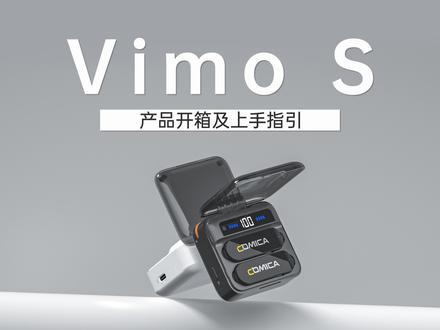 04:05查看AI文稿AI文稿
感谢您选择可买 vmos 系列二点四 g 双通道迷你无线麦克风。 vmos 有黑白两种颜色,以及 uc 和 mi 两个版本,根据您购买的版本不同产品具有一定差异。打开 vmos 包装盒,可以看到 vmos 充电盒、配件盒、说明书袋。 充电盒包含两个发射器,一个接收器。配件盒内有一根 usbc 转 usba 充电线、两个防风毛。说明书袋内有说明书、保修卡等。发射器顶部为内置咪头, 使用时请将咪头对准声源。发射器正面设计有一颗工作状态指示灯,未配对时蓝灯慢闪。配对时指示灯快闪配对成功时蓝灯常亮。发射器接收器出场时已完 完成配对,无需手动配对即可使用。发射器侧面有一个静音降噪配对切换按键,麦克风配对后短按开启关闭静音。静音时指示灯红灯常亮,长按开启关闭降噪功能,开启降噪时绿灯常亮, 麦克风未配对时长按配对。发射器背面设计有充电触点,用于充电盒给发射器充电及发射器自动开关机, 请注意触点清洁。 vivo s 有 uc 和 mi 两个版本, uc 版本接收器是 usbc 接口,适用于采用 usbc 接口的手机、平板电脑等设备。 mi 版本接收器是 lightening 接口,适用于采用 lightening 接口的 iphone 和 ipad。 接收器正面有一 个发射器音量调节按钮,同时调节发射器一和二的音频,顺时针调节减小音量,逆时针调节增大音量。接收器正面有两颗条状指示灯,分别指示发射器一、二的配对状态, 未配对或未连接时蓝灯闪烁,连接后蓝灯常亮。接收器正面还设计有一颗模式指示灯和单声道立体声切换按键,短按切换单声道和立体声。单声道模式下蓝灯常亮,立体声模式下指示灯不亮。 充电盒底部内凹位置为接收器收纳处。接收器充电盒均为磁吸设计,可以放心收纳。充电盒内设有两个充电槽,用于收纳发射器和给发射器充电。充电盒 盒顶部可以显示充电盒电量和发射器电量,中间数字显示充电盒电量,左侧显示充电槽一中的发射器电量,右侧显示充电槽二中的发射器电量。发射器电量共有四格,每格代表百分之二十五的电量。 充电盒是有一颗隐藏的光线传感器,打开充电盒自动显示电量,也可通过短按充电盒左侧的唤醒按键来查看电量。 充电盒右侧为 usbc 充电插口,用于给充电盒充电。充电时请注意不要插到接收器的 usbc 接口上。使用 vms 时,请先取出发射器和接收器, 将发射器夹在衣领上,将接收器插入手机、平板、电脑等设备。户外使用时, 可以为发射器安装防风毛来降低风噪。若发射器接收器未配对,请先将接收器插入设备。 接收器开机后,未连接的配对指示灯将闪烁。取出未配对的发射器,长按发射器的配对按键, 配对时,接收器配对指示灯快速闪烁。配对成功后,发射器和接收器指示灯均常亮。 发射器单次续航为五个小时,将发射器放入充电盒即可自动充电。发射器的充电时间约为两个小时, 充电盒可为两个发射器充电两次,总续航约为十五个小时。长时间使用后请为充电盒充电。
 02:10查看AI文稿AI文稿
各位小伙伴们大家好,欢迎来到本期科迈小课堂,今天我们来讲讲 c 声卡如何输入伴奏。 c 声卡共有四种方式输入伴奏,分别是蓝牙三点五毫米伴奏输入, 以及通过 usb 和直播一、直播二的三点五毫米 tris 接口输入伴奏。但是伴奏输入旋钮以及消原音功能仅对蓝牙和三点五毫米伴奏输入起作用, 所以更推荐使用蓝牙或是三点五毫米伴奏输入背景音乐。当使用蓝牙输入伴奏时,需要将 c 声卡右侧的蓝牙开关往上拨, 此时蓝牙指示灯闪烁,进入配对状态。打开手机的设置,找到蓝牙设置,在设备中找到口蜜卡 adcast ce, 点击 即可连接。首次连接时,手机可能弹出授权窗口,点击允许即可。连接后,下滑手机通知栏,可以看到手机的媒体输出设备已经变成了扣米卡 adcast ce。 当使用三点五毫米伴奏输入接口输入伴奏时,如果播放伴奏的设备是手机或者笔记本, 可以使用 c 一声卡附赠的三点五毫米 t r r s 转 t r r s 音频线连接手机笔记本即可。如果播放伴奏的设备是 m p 三或是台式电脑, 则需要自行准备三点五毫米 ts 转 ts 音频线连接伴奏播放设备的输出口和 c 声卡的伴奏输入接口连接好后,播放伴奏时, c 声卡的输出动态条会随之跳动。需要调整伴奏音量大小时,我们可以 在播放设备上调节,也可以通过伴奏旋钮进行调节。如果需要干净的歌曲伴奏带,可以开启声卡的消原音功能,开启后会自动消除歌曲中的声音, 只保留背景音乐。若使用网易云音乐、 qq 音乐等软件播放伴奏,还可以通过软件的 k 歌伴奏等功能获取更高质量的伴奏。好啦,本期科迈小课堂就到这里啦,我们下期再见!

