输入法怎么打向下的箭头
上升下降箭头怎么输入?下面跟大家分享三种简单实用的方法。方法一,将输入法切换为搜狗拼音输入法,输入上的拼音 输入法提示框中第五个就是上升箭头,单击即可输入。同理,输入下的拼音 输入法提示框中第五个就是下降箭头,单击即可输入。如果使用的是 wps 文字文档,我们还可以使用第二种方法,再插入选项卡下,单击符号按钮,下拉箭头。在符号大全的热门符号列表中拖动右侧的滚动条,向下翻动, 找到向上箭头,向下箭头,单击即可输入。 如果使用的是 word 文档,我们还可以使用第三种方法执行,插入符号 号其他符号命令,打开符号对话框,设置字体为普通文本,在仔细下拉列表中选择箭头,在下方列表中找到上升下降箭头,单击选中,再单击插入按钮,即可在光标定位处插入相应箭头符号。 上面的小技巧大家学会了吗?欢迎关注评论转发!

粉丝9824获赞14.5万
相关视频
 01:05查看AI文稿AI文稿
这个向右的箭头在 iphone 上怎么打出来?我们以 iphone 十三 iv 十六点七的版本,以及这个搜狗输入法幺幺点三幺点幺的版本演示一下。首先我们打开备忘录, 然后我们切换输入法到搜狗输入法呀,然后我们输入箭头两个字, 他就可以打出这个箭头啊,点击一下他就上去了。还有我们点击这个符号啊,然后滑动到底下点击箭头,这里也有很多箭头的输入符号,我们点击向右的这个箭头也可以打出来。 我们也可以把搜狗输入法呀,切换一下他的手写输入法。 切换到手写输入法以后,我们点击屏幕画箭头啊,他也可以把这个箭头打出来,这就是我们的 iphone 输入箭头的这几种方法。
208一梦科技 00:28查看AI文稿AI文稿
插入箭头二、插入箭头还可以使用搜狗输入法 输入方向就可以插入对应方向的镜头了, 简单式重复做才有效。
305菜头老师 02:08查看AI文稿AI文稿
各位老师大家好,欢迎您来到教师信息技术应用能力提升培训课堂,今天给大家介绍在 word 当中快速输入一些箭头符号, 我们可以利用搜狗拼音输入法输入以下这些箭头,上下左右,左下右下,左上右上这些箭头我们可以通过搜狗拼音输入法进行输入,下面我们来看一下具体的操作方法。 我们打开 word, 我们将字号设置为二号,打开搜狗拼音输入法,切换到中文状态输入法, 我们要输上,我们就直接输入简拼 sh, 然后我们看第五个就是向上的箭头,然后我们输入下也是第五个。左第五个,然后是右,没有的话,我们点加号到下一页,那就是第一个,然后左下 我们看是第五个,然后右下我们也是第五个,左上第五个,然后右上 第五个。好,这是这几个箭头的输入方法,我们还可以在这个英文状态输入法下,我们用可创加空格切换到英文状态输入法,我们可以输入两个减号,然后输入一个大于号,他会自动转化为向右的箭头,我们输入一个小于号,再输入两个减号,他可以 自动转换为向左的箭头,我们输入两个等号,再输一个大于号,就会变成向右的粗箭头。输入一个小于号,再输入两个等于号,变成向左的粗箭头, 我们可以输入一个小于号,再输入一个等于号,再输入一个大于号,他会自动变成这样一个双向箭头。好,关于在 word 当中输入箭头的方法,今天就给大家介绍到这里,感谢各位老师的观看,再见!
37汤超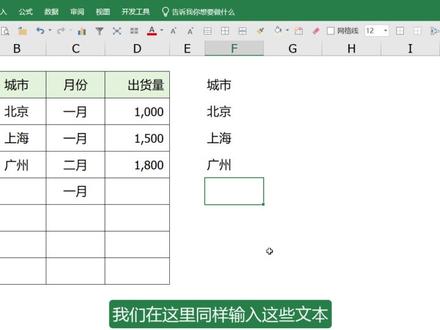 03:26查看AI文稿AI文稿
在 excel 表格中输入数据时,经常会有重复的信息需要输入, 掌握快捷键 out 加向下箭头可以提高您输入的效率。比如这里有一张表格,需要输入不同城市、不同月份的产品出货量,前面三行输入了三个城市的数据,北京、上海和广州。 如果需要在 b 六单元格输入北上广三个城市名的任意一个,只需要按快捷键 out 加向下箭头,即先按住 out 键不放,再按一下向下的箭头松开, 这时就会在 b 六的下面出现一个下拉菜单,里面有前面输入的三个城市的名称,您只需要从中选择 一个需要的即可,即用上下的箭头移动按回车键,或者用鼠标选择也可以。 但如果您需要输入的陈世民前面没有输入过,那就只能手工输入了, 比如深圳,但后面就可以选择了, 月份也是一样。 注意,这个功能只对文本有效,对数据则没有用。比如在出货量这一列按 alt 加向下的箭头, 并不能显示包含前面数字的下拉菜单。有人可能会比较困惑,在 b 六单元格出现的下拉菜单中,为什么没有包含城市这个文本? 难道 excel 知道这只是一个标题?的确, excel 会比较智能,但需要符合一些条件。我们给大家演示一下这里的诀窍。我们在这里同样输入这些文本, 同样在 f 六单元格按 alt 键加向下的箭头, 这时出现的下拉菜单中就会包含文本城市。我们再在右边这一列输入出货量, 并输入一些数字, 这时我们再在 f 六单元格按快捷键 alt 加向下箭头,这时出现的下拉菜单中就不会包含文本程式, 从这里我们大概就能猜得出, excel 根据这两列数据的特点判断出第一行是标题,其他行才是数据,因此在下来菜单中就不再显示标题的信息,这大概就是它的智能化所在吧。
11Excel万视通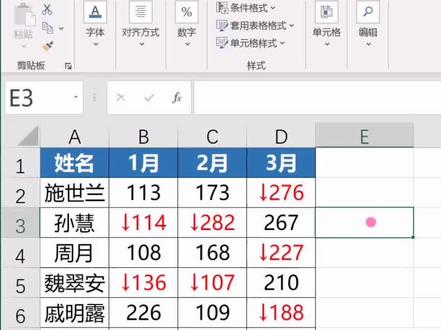 01:06查看AI文稿AI文稿
在数据区域里面,如果你的数字是负数的话,那么想让他变成向下的箭头,并且变成红色,应该怎么做呢? 首先咱们来选择所有的数据区域,然后按键盘的 ctrl 加一,调出设置单元格式,对话框选择自定义,然后在通用格式当中把通用格式给他全部删除掉。 这个时候咱们把输入法改成英文输入法,按一下键盘的大写键就会变成英文,然后第一个数字咱们输入一个零,输入一个英文绊脚下的冒号,然后再来输入一个中括弧,输入红色, 再来按一下大写键,输入咱们的右括弧,然后在后方咱们输入一个向下的箭头,咱们可以输入 个下,然后找到五,选择咱们向下的箭头,在后方再来输入一个零, 这个时候咱们来点击确定,那这个样子你的表格区域如果说是负数的话,就会变成这种红色向下箭头的了,不找。
192Excel大彭 02:06查看AI文稿AI文稿
excel 如何自动添加上下箭头?先来看一下效果,在这边的数值当中,正式部分会用绿色的文字来表示,并且有一个绿色的下方箭头, 复数会用红色文字表示,并且会有红色下下箭头。当我按下键盘的 f 九,刷新改变数值的时候,你会发现数值的文字颜色和前面的箭头也会发生相应的变化, 非常的方便。那么这种效果应该怎么来实现呢?首先我们需要选中这边的数据单元格,单击开始选择条件格式,选择图标级,选择其他规则, 然后我们选择下方的图标样式,选择我们所需要的图标样式,然后将后方 的类型选成数字,改成数字,调整好之后,我们将这边的数值都设置为零, 然后我们再单击确定,就可以看到正数的会有一个绿色的项链头,红色的复数会有一个红色的下个链头。那么这边的数字的颜色怎么实行相应的替换呢?也非常简单,我们直接按下 ctrl 加数字,一 打开自定义单元格格式,选择最后一项自定义,然后我们在这个类型当中,我们输入绊脚,也就是英文状态的括号, 再输一个封号,再输一个括号,在第一个括号里面我们输入绿色, 在第二个画当中,我们输入红色,前面那个表示是正 的部分,后面那个表示复制的部分,然后我们单击确定,就可以看到这边的 正数部分会是绿色,并且是绿色的向上箭头,复数部分会是红色,而且是向下的红色箭头。当我们按下 f 九不断变化的时候,那么就能够实现相应的效果啦,你学会了吗?关注我,实际学习 excel 干货。
30熊王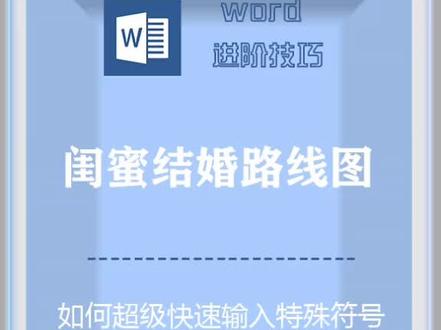 00:48查看AI文稿AI文稿
哎呀呀,闺蜜要结婚了,让我给做个路线图啊。可是这个箭头好难输入啊,复制也好麻烦。有没有超级快速的方法?有,点击开始 选项较对自动更正替换,输入减号,替换为输入右箭头确定, 这样在需要输入箭头的时候,只需要输入减号,箭头就自动出来了。你闺蜜结婚的时候你也试试哈,等他离婚的哦。不,等需要输入减号的时候,再次点击文件选项就对, 删除刚才那条替换就好了。你闺蜜离婚了吗?哦不,你学会了吗?嘿嘿。
138懒省事办公-Word


