ae怎么让灯光绕y轴螺旋旋转
一年一度的圣诞节又来了,做个圣诞树送给他吧!新建合成新建灯光, 再新建空对象来控制灯光。需要打开空对象的三维开关,选中两个图层,按快捷键 p 调出位置,先统一将位置都调到画面的中心, 再调整 y 轴位置移动到画面的下方。 再单选灯光层,将灯光 x 轴调到右边的位置, 将灯光复字级连接到空对象上。接下来就是给空对象 k 针展开变换属性,给空对象的外轴旋转 k 针 手针为零三秒的位置,让它旋转七圈,再给位置 k 针手针在画面下方三秒的位置移动到画面上方,给缩放 k 针手针一百三秒的位置为零。 可以看到灯光开始做向上螺旋旋转的运动了。添加纯色层, 给唇色层添加粒子效果 particular 接下来就是对粒子的参数调整, 发射器类型为灯光,需要注意的是写上灯光名称要跟图层名称一致,现在有粒子效果了。接着来调整粒子发射器属性,将速 度、随机分布和运动都调整为零。 发射器尺寸一百,发射器粒子数量一千。感觉发射器尺寸太大了,改到五十,这样线性的感觉会更加明显。 粒子生命值调到四左右, 尺寸可以改小一点到二, 大小随机二十往上滑到发射器这里。将粒子子针改为十 x 平滑,目的是为了让轨迹变得圆滑一点。再回到粒子属性,可以按照喜好 修改一下颜色, 再调整一下尺寸,随生命变化和透明度随生命变化的曲线,大概到这个样子,也可以选已有的预设预览一下, 再复制一层纯色层,读线复制的层,将发射器尺寸改为一百, 速度改为十五,让栗子扩出来一点,将颜色随机改为五十,放大看可以看到栗子会变成彩色。好啦,关掉 读线,全选合成快捷键 c t r l 加 shift 加细打一个愈合成,给愈合成添加发光效果。 deep blow 或是 a e 自带的发光 进入合成。右键新建摄像机,按快捷键 c 调出摄像机工具, 按住鼠标左键,在预览界面拖动, 调整到合适的角度。 好啦,这样一个简易版的例子,圣诞树就完成了,你学会了吗?

粉丝1.5万获赞15.1万
相关视频
 05:24查看AI文稿AI文稿
哈喽,大家好,今天为大家带来的是我挨轴缩放旋转效果。话不多说,让我们直接上手操作。 第一步拖入图像素材,打开图层的三对开关。接着新建一个摄像机和空对象。我们就用摄像机来环绕图片, 给图像的位置复制一下,然后连贴到摄像机和空对象上,要保证摄像机和图像在同一个坐标。记得把空对象的三 d 图层打开。然后把摄像机绑定到空对象上。接着给空对象的锚点 y 轴和 c 轴打上关键针, 调整锚点的 c 轴,看到画面可以离得近一些,做一个拉远的效果。接着时间轴移动到七 十五针,调整锚点 c 轴,拉远画面, 增加外轴系数为一度数增加十度,也就是水平旋转三百七十度, c 轴就改为五度。我们预览一下看看效果。 这是一个边旋转边拉远的效果,可以裁切一下空对象,方便观察。接着把时间轴对齐到二十针的位置,全选其中一个属性的关键针,哎哎 就打上反动,进入图表编辑器,把速度曲线的最高点对齐到时间轴。其他属性的曲线也是一样的,我直接用 flow 脚本复制就好了。然后预览一下看看, 可以看出有了曲线还是不一样的,想要丝滑就得把曲线拉好。现在我们进行下一步,把空对象再复制一份,把结尾的关键针移动到开头替换。接着把空对象对齐到上一个空对象的 三分之二处。这个是我觉得重叠最好的位置,可以把结尾拉长一下。然后把上一个空对象绑定到当前空对象上,接着在结尾通过锚点 c 轴拉近画面, 把 y 轴系数改为二度数,再增加十度, c 轴可以改为负五度。这样摄像机有个左右摇的感觉。还是比较细节的。把摄像机对齐到上一个空 对象的结尾。毫无疑问要把这些关键针的速度曲线最高点对齐到这里。 也是用所有脚本把曲线复制给其他关键针。现在让我们预览一下, 非常的丝滑了,可以看出关键针曲线的重要性。 接下来我们布置一下场景,移动时间轴,找到适合观察的位置。然后新建一个纯色图层,命名为例子,点击确定。接着添加和 tk 的效果。用这个效果来做例子,这样可以一下子就看 出是摄像机在环绕。我们点击进入设计器页面,点击左上角的预设,展开尘埃和碎片目录,选择越陈这个预设,点击右下角应用。这样画面中就有了例子。 这个还是非常能增加高级感的。我们进入环境属性,把重力修改为零,这样粒子会悬浮着。 然后进入粒子属性,把粒子类型修改为精灵,点击选择精灵,找到适合自己的样式。我选择这个独一无二的爱心。可以调整下粒子的大小,这些具体的细节还是自己去操作看看。可以看 粒子的范围,不能覆盖屏幕。我们进入发射器属性,调整发射器大小, xox 给个五千试试,这样范围足够大了。 我们接着添加 b c c mixed colors, 给粒子填充一下色彩。这个效果不是必对的,有其他方式的小伙伴也可以在评论区留言。 我们再添加一个 d blow 效果,这样可以让粒子发光,还是很好看的。 我们再次调整一下特 dk 轮效果,展开渲染属性,展开运动模糊。把合成设置改变为启用,这样可以让粒子产生运动模糊,可以看到是有效果的。 我们再给其他涂层也开启运动模糊开关。最后让我们预览一下看看效果, 这样整体的效果就完成了。我的开场视频也有用到这个技巧,喜欢的小伙伴可以点点关注我们,下期再见。
4100Anrays(收徒) 02:54查看AI文稿AI文稿
同学们好,今天我们来制作一下这一个螺旋光线效果,进入 aecon 就加 y, 我们创建一个励志图层,给图层加上我们的覆没例子,加上之后找到我们左边的基础形状, 将我们下面的尺寸我们修改为 x, yz 独立,将我们这一个 x 轴的尺寸我们修改为一万。将我们这个 y 轴的尺寸我们改为八百,这轴我们也修改为八百。将我们这一个 x 轴当中的例子我们修改为四万。将我们这个歪轴我们改为六, 将我们这个 j 轴也修改为六,让它有一个长条的效果。有了这个形态之后,我们收起基本形状,找到下面的这个粒子,我们将粒子类型修改为我们下面的这一个条纹状尺寸,我们给它修改为时颜色,我们选择一个金黄色,将它的混合模式我们改为相加,往下滑动,找到我们的条纹状, 将我们的调板大小我们修改为五,具体参数大家可以自己调节。修改好了之后,我们收容荔枝足,找到下面的分散和扭曲,扭曲我们修改为二,那这样他会有一个螺旋效果。修改和扭曲之后,我们收容扭曲,找到下面的变换,将我们这个歪轴的一个变换,我们改为九十度, 那这样我们就能够得到一个螺旋的光线呢,我们有了第一层光线之后,我们靠着加地复制一份独显,第二份的话,我们将它的一个荔枝组条纹状我们修改为球体 尺寸我们修改为一,调整我们这个大小,随机调整我们这个不透明度随机。有了这个结果之后,我们再回到这个基础形状,将我们这一个 x 度当中的例子我们修改为两半,稍微少一些, 再将我们这个窄窄的大小我们也稍微调小一点,让他跟我们上一层离子有一点差别。我们有了第二层之后,我们再靠近加低,再复制一份, 第三分的话,我们将这个粒子再减少,形成我们这种颗粒状。有了这个结果之后,我们收拢基本形状,打开下面的粒子组,将我们这个大小随机我们调到一百,不透明度随机我们也调整到一百,粒子的尺寸我们稍微改大一些,给到一个二, 那这边我们这个粒子有大有小,接着的话我们再打开三层粒子,将我们三层粒子的叠加模式我们都给它修改为相加, 这样粒子之间就会变得相对亮一些。有了这个形态之后,我们最后创建一个摄像机,摄像机的一个焦距我们修改为十五毫米,点击确定,那这样一个螺旋我们就大致出来了。最后的话我们再选择摄像机,按住快捷键 aa, 打开摄像机的一个紧身, 将我们这个光圈我们修改为五十,那这样的话我们就会有一个紧身效果了,有了紧身之后,我们抗拒加歪,添加我们这一个 op 效果,给图层加上我们这个 op 光线,点击进入 op 预设, 在这个地方我们选择一个点光的一个预设,在这个地方我们选择一个点光,一个调光,然后点击确定,确定之后将我们这个颜色也修改为一个金黄色,将我们的叠加模式我们改为相加, 然后再把我们这个 op 光摆放到对应的位置,调整我们这个光线他的一个粗细,那这样那个螺旋光线效果我们就完成了。关注我分享更多后期技巧。
373红瓜子拍摄剪辑黄老师 28:35查看AI文稿AI文稿
好,今天给大家带来的是一个 ae 的圣诞树教程。首先我们新建合成给它命名圣诞树。 宽度幺九二零,高度幺零八零,真速率三十。这个真速率的话二十五针也是可以的。大家可以根据自己的一个电脑配置,持续时间十秒,点击确定。我们首先要制作的是一个粒子的一个运动轨迹。我们先新建空对象, 呃,新建灯光,给灯光进行命名 emitte 二空格。这个灯光命名呢,必须是呃这个名字,因为他会和 之后的一个粒子的绑定有关系。点击确定。我们先把空对象的三维开关打开,对他的位置进行开针,快捷键 p, 还有对他的旋转进行开灯。 shift r 调出他的旋转位置歪轴的旋转。对了,如果你呃发现你刚开始这里没有一个三维的开关,你可以把这个切换三维开关,你就会看到这个。 我们把三秒十五针给他打上关键针,刚开始的位置他应该是从底下 这个位置到三秒十五针上方 差不多,这里旋转的话应该是旋转四圈差不多就可以。这时候你就会发现这个路径已经伤伤成。 接下来我们对灯光的位置进行调节,把灯光更开始的位置给他调整到 和空对象一个相同的位置九六零九二零。 然后再把灯光给他链接到空对象上,这时候你就会发现灯光也会出现 和空对象一样的一个运动路径。接下来我们对灯光的一个位置进行 k 针到三秒十五针,再打一针。 刚开始他的一个从底部应该是比较一个宽的一个,效果五二零吧。 这样就会出现了一个灯光一直上升,然后逐渐向中心靠近的一个路径。现在的话一个栗子的一个路径我们大概就做好了。 我们接下来创建例子,新建 ctrlv, 新建固态层,给他命名为例子。嗯。打开效果空间, 插入 particular list。 这个例子如果大家找不到的话可以。我这个是最近是在 particular。 嗯,这个是最近使用的。大家可以在 这里找到帕迪克利子。首先我们把粒子的我们首先看一下,到三秒十五针。他刚开始脱热的时候,他是一个呃粒子从中心往外扩散的一个效果。 我们首先把栗子的一个类型改成灯光,这样他就会识别到我们刚才创建的一个灯光是一个螺旋状的。然后我们再把他的一个栗子发射的一个大小改成零,扩散也给他改成零, 比他的随机零底下的这个惯性也会给他改成零。这时候就会发现一个例子的呃一个轨迹就会出来。我们发现这个例子有零散,我们把他嗯的 数量增大。幺六零。他的大小有一些大。我们打开例子的选项,把他的大小调整到三。 嗯,这个持续时间 life, 我们给他调整到十。就是和咱们合成的一个呃时间是一样的。如果调整到十三的话,他会在三秒之后他就会消失。 紧接着给他调整一个颜色偏黄的颜色 差不多。嗯。到目前为止,基本上一个例子的一个运动轨迹,咱们就是已经差不多做出来了。 咱们给他预览到三秒,四秒左右快捷键。嗯, 但是我们现在只是有一边的例子,还需要有一个量。另外一边的一个例子。我们对灯光进行复制, 我们只需要把它的一个刚开始的粒子的位置进行调节,调节到负的五二零 预览看一下效果。这样就会出现基本上是两条例子,呃,对称的一直螺旋上升的一个效果。 好了,接下来我们来做一个呃,就是圣诞树的 结构。首先我们要来做的是一个呃圣诞树的一个光韵粒子。光韵给它命名改成光韵。 这个栗子圣诞树,它是一层一层的往上叠加,所以我们需要给它做差不多六层到七层左右。我们首先栗子公寓打开,我们把它的透明度调节到零点五。 调节到零点五之后我们看不见。我们把它的一个大小进行扩大,调整到二十五啊。 这就会发现一个像像是发光的一个效果。呃,这个效果就 差不多,把它是粒子光裕。我们紧接着再复制一层, ctrl d。 我们来做一个粒子的一个清晰的一个线条感。 栗子线条,给他命名栗子线条。把栗子的类型这里给他改成 strike strike shirt。 这个就是条状的意思。嗯,条状。把他的透明度给他调回来百分之百。 这时候你会发现基本上已经有了这个呃路径的一个效果,但是这个不是我们想要的效果。然后我们往下拉,找到粒子选项。嗯,这个粒子选项底下最底下会有一个条状的一个 调节的参数。我们把它的大小调节到六,一个调状的数量调节到六。 然后我们看一下栗子的线条,栗子的光晕,栗子大小再调稍微大一点,七七的大小。八。 嗯,现在这个效果差不多。然后紧接着我们给他呃添加一个发光的效果。 如果你这里没有一个呃效果和预设的空间,我们可以在窗口这里找到效果和预设,把它打开。嗯,搜索发光, 把风格画里面的发光给他添加到这个粒子线条上。嗯,他的调节一下,他的这个发质 到八十。 发光墙布。二这个效果差不多啊。这个 粒子线条上的发光给他复制, ctrlc, 复制到粒子光韵上, ctrlv。 他的发光强度没那么高,光韵的发光强给他调整到零点五, 防止也降低一些。五十 这个效果就是可以看大家在制作的过程中自己进行一些调节,达到一个想要的一个效果。接下来我们对粒子线条再复制一层,这一层我们来做一个呃粒子的一个扰流的一个效果。 栗子绕流。我们首先把呃栗子的这个类型改成这个球体, 然后再把它的大小降到三。降到三之后我们关闭这个栗子的选项,找到环境, 嗯,环境里面的空气扰流给他调节到二十。二十有点大,我们调节到十五。 我栗子的栗子的线条有点有点大,我们再打开他的栗子选项,把他的栗子给他调节到二。 好,这样一个效果,基本上粒子扰流的效果基本上就已经出来了。接下来我们再来做下一层, 砍出地对立此,再复制。追从立此进行复制。 给他命名为栗子的散落, 就是外面飘散的那些类子。这层我们来做外面飘散的那层类子。首先我们把它的扰流给它关掉, 我们找到发射器,把它的这个扩散增大一些。三十 惯性调节到五左右。五有点大,我们调节到三。 然后我们再对他的一个粒子进行调节, 粒子大小大一些。三。然后我们再对它嗯,一个粒子的大小随着生命 的变化做一个调节,就是让他底下的栗子会变得比较小一些。我们找到一个栗子 size。 overnight 找到这个预。第二个预设就是栗子后来会变得很小。 找到这个预设之后,基本上就是这个样子。现在的这个效果基本上就是差不多。如果你想增加一些细细节,或者是其他颜色的一个例子。嗯 嗯。在栗子这一层可以对它的颜色进行。你进行一个修改,或者是添加一些其他的一些颜色,让它看起来更丰富一些。这个你可以自己后期加一些。接下来我们就要做的是 一个圣诞树上有一些他的一些元素。呃,增加一些嗯,什么雪花,心形之类的一个效果。我们康春帝再复制一层,给他命名栗子圣诞元素。 我们首先到新的选项,把导入一些素材,把我们用到的一些素材都给导入进来。 然后我们再新建一个合成命名。素材大小的话调整到三百 左右也差不多。这个嗯。 ctrlz 匿名素材 大小的话,这个三百呃左右就差不多一百两百也是可以的,但是最大不要超过五百。 因为这个如果太大的话, a 一会卡,一个是 a 一会卡,还有一个就是可能会出现其他问题,所以这个大小就是可以三百。点击确定。我们把我们要的一个素材拖进来,星星和呃雪花。 然后我们再点击图层,找到变换适合复合,把它的大小调整到这个合成 一样的差不多大小。我们接着把时间线拉到五秒,按住 out 右括号键,选中底下 out 左括号键, 然后形成一个这样的效果。这样就是会之后呃把粒子替换成这些元素,之后他会随机的显示星星或者雪花。 我们再回到圣诞树,把素材这个合成拖到脱下来。 我们把选中粒子圣诞元素这一层找到效果空间,点开粒子选项, 找到底下最底下这个精灵,找到精灵控制,把它变成素材。 选。选择素材。选择素材之后你就会发现这已经是替换了,不过我们现在应该是不是很明显。我们对他再进行一些调节。先把素材这个关掉。 首先我们他的数量应该是栗子的数量,应该没有这么多,应该十左右十五吧。 然后我们再把它的一个粒子的大小进行调节,嗯,二十五 三十八。我们先把它读写一下, 这时候你会发现他这个颜色 好像不太对。我们把它的一个发光进行调节,发光调到自己一个想要的一个效果七十七十左右差不多。 嗯,他底下有些扩散,我们再把他的一个扩散给他,变得再小一些,十左右五吧,或者不扩散都是可以的。 嗯,效果差不多大小。我们再给他进行调大一些。 大家制作这个过程中就是需要一个不断的去调整,然后一直达到一个自己想要的一个效果。 我们首先看一下,再给他调大四十,把他多想关掉,看一下 这个数量,再改成十三吧。 这个效果差不多,因为这个元素的话,他会如果放到粒子的圣诞元素放到最上方,他会挡掉底下的一些的效果。我们接着把它移到这个最底下来, 最底下来之后会发现他这个发光又有一些问题。 七十五、 强度一吧就是。总之就是让他看上去可以看到他的明显。 我们首先先预览一下现在的效果。 现在的效果基本上是算是一个圣诞树呃的一个基本的轮廓算是做完了。里面的一些细节,比如说你看这里的一个颜色的一个好像不是很嗯,很好。 这个需要自己去慢慢的细调。我在这里就不去细调,我只是给大家讲了一下这个的一个制作的 一个过程和原理。基本上现在算是做完。接下来我们再来做一个呃粒子的一个飘落的一个效果。我们在 ctrl 外新建一个固态层,命名为粒子飘落, 点击确定添加栗子。 添加好之后,我们把它读写一下。我们把它的一个发射器的类型改成盒子 链接 xy 链接。这个他的大小改成两千或者两千五左右,这是让他整个直接铺满整个的呃 合成大小。紧接着把这个方向改成定向,让他向着一个方向去运动。我们想要的一个方向是从上往下进行飘落的一个效果。然后把 x 轴的这个方向调成负九十、 我们预览一下就会看到了一个离子往下向下飘落的一个效果 好。然后紧接着我们再把呃栗子给他替换成我们想要的一个 元素。打开粒子选项,找到粒子类型,打开精灵,把精灵控制给他,选成素材。 我们看着不是很清楚,我们把他的栗子的大小给他扩大一些,三十左右。三十?嗯,三十左右差不多。我们再把栗子的随机给他们打开百分之五十。 我们预览看一下效果。嗯,现在看到的栗子的一个出现的方式不是很自然。我们再把它的一个栗子的透明度, 就是出现刚开始可能会慢慢的出现,不是直接出现。我们选中预设,找到这个预设,就是透明度。 overnight。 我们紧接着再把它的透明度条件从 刚开始的零变到一百,变到一百之后不会让他消失,只是让他保持百分之百。紧接着把这些点都给他删掉, 然后再把刚开始这个点给他拖上来,就是让他离子保持是百分之百的一个透明度。我们再来预览一下效果。 现在这个效果看着就比较好一些。嗯,但是我们在新加一些,让粒子飘落的时候增加一些旋转,看着不像是一直垂直下路。嗯。找到粒子选项卡底下的一个旋转。 把 z 轴的旋转给他打上关节针。我们再零打上关节针。用这个粒子飘落是从零 五秒,一直到咱们合成结束,或者是你想让他停止旋转的时候。呃,那个位置我们给他就到十秒吧。他的旋转给他旋转,转三三圈。我们先运来看一下效果。 旋转不是很明显。我们再增大他的一个旋转的圈数。六圈。预览看一下效果。 嗯,这个效果就差不多可以。因为这个栗子刚开始他是没有向下飘落的一个效果。我们把他的一个呃这个时间线往前拖,就会发现他刚开始也会飘落, 是这样一个效果。 我们再把之后的时间线给他拉长,回到十秒。 好,现在这个效果基本上就是差不多就是这样。如果根据嗯,如果你想要的效果不是这样的话,可以根据自己的一些想法去接着去调节。 接下来我们来制作的是一个摄影机的一个运动呃和呃他的一个就是旋转。我们首先先建摄影机, 再新建一个空对象,效果还是一样的。我们对呃空对象进行一个旋转,然后把摄影机对它 跟他进行绑定。我们首先把空对象的三维开关打开,打开,然后打开他的旋转, 给他的外轴进行 k 汁。 看个负二这个负二和正二的效果。呃是我自己试过之后发现他的这个速率和他比较 适合,因为你如果正二的话和他旋转是正的。呃和这个例子螺旋上升的一个方向是,如果是正的的话,他会变得特别快。所以负二的效果还是可以的,大家可以自己试一试。然后我们再 把摄影机给它链接到这个空间向上,我们看一下效果。 大家渲染的时候如果觉得特别卡的话,可以把这个四分之一就是给他调整四分之一,不要用完整。等最后你嗯全部制作完成之后,渲染的时候给他调整好完整再去渲染就可以。 好了。现在一个基本上的效果就是基本上出来了。呃,我们现在要做的就是感觉最后这一项摄影机没有看到他的全部。我们把打开这个四个视频, 能把摄影机的位置给他进行往后拖一些。 对,差不多就是这个样子。紧接着我们对再对摄影机的一个位置进行开针,三秒十五针打一针,再到之前打一针。我们要想要的效果是他从近到远的一个效果。 我们预览看一下效果, 韩语就是大家如果预览的时候发现很卡的话可以嗯,直接读,选底下的一个看效果。栗子线条, 嗯,渲染完这个效果基本上就是差不多。我们关 掉毒险,关掉毒险。我们回到三秒十五针,切换到一个视图,现在基本上的一个大致的效果就完成了。接下来就做的是一个顶部的星星,还有一个他的一个文字的一个排版。 我们找到一个项目,里面找到刚才的素材,把星星拖进来, 快捷键 s 调节他的缩放,调到适合的大小百分之四十五吧。 再调节他的位置, 位置也可以直接拖,有点大, 再给他的缩放改刀百分之三十五。 接下来要做的就是对这个星星进行 k 针,让他在三秒的时候 打开它的一个位置和缩放的关键针。 shift r 把它缩放和对不是 shift p, 把它缩放进行关掉, 把它的旋转关掉 p。 这样我们把它的位置和缩放进行开针, 再打上关键针。三秒的时候他应该是在靠底下的一个位置, 咱们直接在位置这里进行拖动,让他靠下一些, 缩放是零。然后我们再选中这四个关键针,按住 f 九,它加上缓动关键针,给它靠近一些,让它速度出现的速度更快。 大致一个效果就是这个样子,到这里基本上一个咱们的效果就算制作完成。还有就是一个底下的一个文字的排版,和这个星星的原理是一样的,就是 你对他进行 k 针出现的方式缩放旋转,这个你自己可以去调节。好了,基本上这个教程就这样,谢谢。
186Vampire.Mr Y 03:53
03:53 06:09查看AI文稿AI文稿
好,这节课我们来学习一下 a 一灯光,我们的 a 一灯光啊,一般都是用来做一些立体特效,还有配合他一个帕蒂克呢那种立体的一个插件。好,我们先这样一个 点击,确定 我们升降灯光的话,可以从这里涂成升降,他的快捷将是更从奥特斯夫加油了,朋友们,从这里可以也可以升降一个灯光,我们灯光可以随便换颜色, 红色的,我发现新疆这个灯光好像什么都没看到,是吧?但是我们要,我们要,我们要有图层,他才会显示他的 一个灯光的,而且我们这个图层必须需要三维的一个图层。好,我们先这样一个单手抓外,先这样一个合成, 形成一个纯色层,目的就确定我们方向还没有看到灯光的一个染色性,你看我们这个, 我们这个灯光是红色的,但是我们还是没有照射到,给我把它把上面这个橙色层打为三枚图层,你看我们的灯光,他这个颜色就出来了,我先把它关闭, 我们再新建一个文字吧,我们打一个文字内衣, 我们 是感觉颜色 拉大一点,我们的文字打为一个三维图层,看,你看他就会 有一个灯光的一个效果在里面呢, 我们再新建一个纯色层吧,建一个黄色的一个,我们先把它打为三维图层, 用我们的灯光对他产生作用,模仿小,那我们从这里打开两个细图,两个细图 我们选中这边,我们点击一下这边的一个屏幕, 我们这里调整一下他的一个角度,既定义细图, 看我们的灯光,在这里我们灯光跟三维图层他都是有三条轴的,有一个 j 轴、 y 轴、 s 轴。看,我们可以调整我们的一个灯光的一个位置, 我们先把灯光调到最上面,看九加四加六变就不好。但是我们灯光的一个属性,他这里有灯光选项,这里可以更改他的一个颜色, 成一个青色的,你看他就马上就会变颜色了。我们这里有一个追绳脚步,我们 把他调回零的话,你看, 但是他是调整他一个灯光的一个大小,我们这里有一个已画集,你调一下, 你看他,我们调会帘的话,他是不是像那种舞台的一个灯光呢?他这里有按键,有摔桨,大家都可以调整一下,这是参数,看一下他的一个一些效果。 我们来普及一下,这里的有,我们双击一下这个灯光可以更改我们的一个灯光的一个属性的,他这里一个平行光,平行光就像我们的一个太阳光一样,聚光的话就像这种舞台灯的一个灯光, 眼光的话就像我们的一个,我们的一个室内有一张那个 能趴在里面一样,我们的环境观,环境观就是那种不管是什么角度,他这个光都会照射到的。好,我们选中一个平行弯, 我们把我的文字调上来,调到最上面,我们改善我母亲的颜色了, 一个红色, 我们可以从这里 材质,这里可以调整我们的一个文具的一个属性,这里他有一个投影,我们打上打开投影,我们再选出我们的灯光也,他这里也有一个投影, 找到这里有个投影,他关了,我打开的话,你看我们这有一个投影在里面,我们这我们选中文灯光,我们可以在 位置和目标点可以贴一些关键针来做一些灯光的。一个 是效果 选适合大水,我选这种适合大水,改成这边 我们鼠标点一下这边屏幕,他就会超出这边屏幕的一个一个大小,我们选中这边屏幕的话,我们可以从这里就可以调整他的一个正面图,右边图他都可以调整的,我们选中 活动,活动就是我们的一个喜剧的一个情况,非常的适合你看我们,我们贴的我们这里贴的一个一起关在针在这里我们看一下他,看他他就有一个灯光位移的一种效果,好,我们灯光就先斜到这里,谢谢大家的一个观看。
544海^_^影视后期教学 05:07查看AI文稿AI文稿
画制作的利器。初次打开 ae, 可以从新建项目开始新建一个合成,合成的名称根据需要修改影片大小,这里设置为一九二零和幺零八零, 帧速率为三十帧每秒,影片的总时长为三十秒,我将其修改为一千记十秒。 这些属性可以随时到合成中。打开合成设置进行修改。 a e 的左上角罗列了很多常用工具。点击方框可以画出一个矩形。 点击上方的填充或描边,可以修改颜色。按下键盘上的 alt 部分,再点击填充或描边,可以修改颜色类型。不需要的图层, 点击选择后直接用 delete 键就能删除。在矩形工具上双击就会填充整个画面,我准备用它来做背景册,因此将其锁定。 除了在 a 中画出简单的图形外,将任何你喜欢的图形、视频等素材导入到 a 中也不是问题。可以将素材直接拖进来, 也可以在文件中导入。而要让这些素材产生动画效果,就需要打开属性。明白这几个基本特征 位置是最好理解的。你可以按下鼠标不放,将素材任意移动,改变其位置。点击某一个控制点脱移,素材就会放大 大或缩小。按下 ctrl z 可以撤销上一步的操作。脱移控制点时,按下 shift 部放,则会保持素材原有的比例。切换到旋转工具可以改变素材的角度, 按下 shift 播放,素材会保持四十五度或九十度旋转。你会发现在刚才的操作中,素材始终围绕着这个中心点缩放或旋转,这就是锚点。 使用锚点工具修改锚点的位置,素材旋转及缩放的效果就会完全不同, 按下 ctrl 的同时移动锚点,他会自动吸附到控制点,将锚点快速移回素材的中心。可以在素材上点击鼠标右键选择变换, 点击,在读层内容中居中放置锚点,更快的方式当然是使用这一组快捷键,到此为止,你已经明白了这四个基本感应,再加上关键针就可以产生动画效果。 所谓关键针,就是在某一个时间点记录下素材的各种属性信息,在下一个时间点,当属性发生变化时,就会产生动画效果。 以这个灯笼为例,使用键盘上的 v 切换到选取工具,将灯笼移动到画面左侧,点击位置前的码表符号,时间轴上就会产生一个关键针,将这个位置记录下来, 再按下 y 切换到锚点工具,将锚点移至素材的顶部中心,把旋转角度设置为 为六度,同样记录下这个旋转属性。将时间轴移动到影片的第二秒,改变旋转角度为负六度,时间轴就会自动生成另外一个关节针。 为了让这个摇摆动作形成一个循环,点击第一个旋转关键针,使用 ctrl c 复制,移到第四秒, ctrl v 粘贴,然后按下 alt 播放,点击旋转前的码表符号, 点击这个三角形,点击 property 属性,选择 look out, 就可以使摇摆的动作循环重复。将时间轴移动到影片结尾,将灯笼移动到右侧,这条直线就是灯笼的移动轨迹。拖移控制点 可以让灯笼按曲线移动,影片起始的控制点也可以适当调整。现在按下空格就可以看到刚刚制作的动画效果,不过这样的动画有些生硬, 改善方法是选择所有关键针,按下键盘上的 f 九,给这些关键针增加缓动效果,修改后的动画就会好很多。制作完成,按下快捷键, ctrl m 开启渲染队列,打开输出模块,设置 格式,选择 quick time 就可以。视频通道不需要透明背景就选择 r g b, 其他的一般不需要调整。点击此处,选择影片输出的目录, 然后渲染,等待 ae 完成,就可以观看你的工作成果了。
39视频剪辑南柯老师 01:07查看AI文稿AI文稿
这是一个圆,这是打开他的三 d 图层后沿外轴旋转的效果。如果想让他两个面的颜色有所区分,可以再复制一个圆,填充成你想要的颜色,并把他们关连在一起就可以了。今天我们来聊一下动效设计中的三 d 通话, 还是刚才这个圆,我们给他挤出一个厚度,再加上一颗五角星,他就变成了一枚勋章。你可能会好奇,勋章凸起的外圈是如何制作的,其实是由一个镂空的圆环挤压得来的。 如果继续增加圆环的高度,他就变成了一个水杯或者一个时钟,一卷纸巾。他们的横截面都是最基本的圆形,把圆形变成方形挤压出来就是一个逆方体。他可以是一部 iphone, 也可以是一台电脑。一个逆方体加上一个圆柱体, 就是一把锤子。加上多个圆柱体,他就变成了一部莱卡相机。所以做三 g 动画需要一点点空间想象力,再复杂的物体也是由最基本的几何图形组装到一起的,通过不断拆分,你就能看到他们最原本的样子。
3752印迹Design 00:12
00:12 00:24查看AI文稿AI文稿
a 如何让物体自转新建一个图形?第一步,打开三 d 图层 第二步,打开变换属性,按住凹键,点击外轴旋转前的码表,在弹出的表达式选项中输入探亲号三六零,点击空格键查看效果。
1283火星时代剪辑教程 02:02
02:02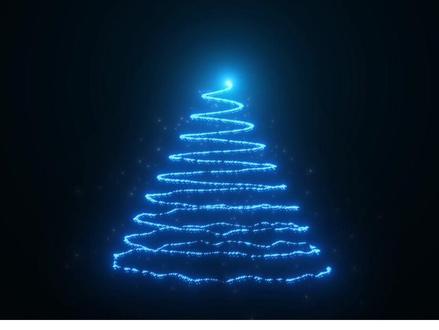 00:41查看AI文稿AI文稿
给大家用粒子插件制作这个圣诞树效果啊!一般用粒子插件脱尾都是要用到灯光进行发射粒子的,而前期需要搞定这个灯光的位置旋转,新建空对象,并点上三 d 开关,给他外轴旋转和上下移动动画,建立灯光绑定空对象,打上最后关键针和最前面的移动位置关键 就可以做出空间旋转动画了。随后建立粒子插件,发射器类型改为灯光保留点速度,其他的都改为零,粒子大小随机, 不透明度由大到小。先做一个散乱的例子,再复制一层,速度全部为零,发射器大小为零。随后创建 op 灯光光域,绑定在灯光上并跟随运动,最后给他们 d girl 发光插件,就可以完成最终的效果了。
1042Ai速成班 00:41查看AI文稿AI文稿
哎,一有手就行,这个五毛钱的特效怎么弄呢?创建文字图层,调整到合适的大小,将文字横向充满屏幕。 添加特效 c c selinder, 将旋转属性调至适合的角度,外轴旋转,使用 time 表达式 新建固态层作为遮挡,将显示模式选为外部。复制文字图层到遮挡下一层,将显示模式选为内部。完事,下期见。
114五毛涛 02:31查看AI文稿AI文稿
咱们来看一下咱们今天要讲的这个内容是什么?内个效果 好,我们在这边的话给他使用咱们的三 d 摄像机跟踪器,也就说让他在这里面进行一个跟踪,说在我们的 素材上面,你给他框选出这个面上的这么多点,然后单击右键创建一个实体,对吧?那么咱们的实体在这里给他进行一个什么呢?进行一个 r 键,我让他再转一下, 那再转一下,嗯,这个太大了,给他进一个缩放,对不对?好,这边的话我就给他再进一个缩放,嗯, 手放啊,差不多这个样子,给他再进一个拼音。我们为什么要把这个玩意把这个挪过来呢?那是因为我们要做一个替换,按着键盘上的 o 台键,直接把这个替换就行了,替换着呢啊?按着键盘上按键,你看啊,再进行一个旋转,好吧?再进一个,我看一下, 再把我们这个转过来啊,转过来,那么我们可以把我们这个挪上去啊,那么我们这个为什么是黑的呢?咱们这个那是因为他就灯光,他这个三维图层,你把咱们这个这个灯光改成一个关就行了。那么再看一下我们这个,他不就做好了吗?再看一下咱们的颜色,颜色,他现在是白色的,对不对?他白色不好看, 我在这里面给他加上咱们这个发光,那发光往里面一怼就呢,你把咱们这颜色改成你自己想要的颜色,把它改成咱们这个 a 色跟 b 色,自己啊, a 色跟 b 色,对吧?咱们这颜色你都可以来改一下,改到这里再看一下他是是变成其他颜色了,但是呢,他现在还不明显,把我们这发光给他看一下,你的腹肌长,他变得更明显了,咱们就发光半截,你给他再加大一点,你再看一下 对不对?那么我们这倒影该怎么去做呢?我可以把我们这个素材给他直接 ctrl 加在负极长,负极长之后呢认真看。这边呢给他们一名叫倒影,这个在之前跟你们讲过叫倒影,你把咱们倒影的安全键盘上的 r 键啊, r 键,我在这边的话 给他进行一个简单的一个旋转,旋转,然后呢这个给他进行一个转转转好 转,那么转了之后呢?把它放下来啊,这样的话咱们倒影他太死了啊,怎么做呢?在我们这边给他加一个快速模糊啊,我想让他再抹回一点点,好模糊之后呢这个参数呢,我给他再加一点,给他看一下这个复习层,复制一层我们的这个参数, 把咱们的这个竖台啊束缚之后呢,把这个删掉,删掉之后呢在我们这边给他加什么呢?可以将咱们这个曲线,这样咱们这个曲线他就行了,这样曲线之后你再看啊, 过去我可以让他更亮一点,可以让他更亮一点,让他更暗一点,你看看到吗?用我们的这些倒影看啊,这咱们倒影去识别他的一个阿法通道亮度反转角角啊,阿法通道你再看,知道吧?然后呢把我们这个抹胡子你稍微给他再加一点点,哎,就这样子吧,那么我们这一层的话我现在已经做好了,对吧?大家点赞关注我哦。
610追风少年fly 02:00查看AI文稿AI文稿
众所周知, a 是一款合成软件,所以这次我们不再局限于单一的教程,而是加上其原理和思路进行讲解。话不多说,我们教程开始, 我们把 moca pro 跟踪插件添加到视频图层,然后 选择钢笔工具,沿着圆环轮廓画一下,对需要跟踪的部分画好框后,点击时间线下方的小三角,如果是向后分析跟踪数据,就点左边那个。 分析完之后,先点击右下的 x part tracking data, 导出跟踪数据,然后选择 after effects transform data, 也就是第五个,再点击 copy clap bar 的即可。关掉这个界面,新建一个空对象,然后 ctrl 加为,把导出的跟踪数据复制到空对象上,这样简易的物体跟踪就做好了。 接下来就要制作光晕了,新建一个纯色图层,添加 optical flas 效果,这里看我操作就行,我就不再过多讲述了,因为我在卡牌闪光那期教程中有详细讲过, position x y 是控制的光晕的位置,因此我们要把这个链接到空对象的位置上, 给 position x y 打一个关键针,方便它链接到空对象的位置,互出之后就可以把它删掉了。然后选择空对象图层, 按一下屁键,呼出其位置属性,然后拉动 position x y 后面的那卷蚊香,将其拖动至空对象的位置上,这样光运位置就会随着空对象的运动而运动。
5648阿乐啊 01:38
01:38 01:02查看AI文稿AI文稿
ae 怎么做出翻转效果?我们将挑选好的两张图片导入 ae 中, 然后开启两张图片的三 d 层,开启后将位于图层最顶端的图片拖至时间轴一秒出。首先将第二张图片的歪轴旋转进行退真,零秒处为零, 一秒处为九十。 然后将位于一秒处的第一张图片等外轴进行配针,一秒处为二百七十, 两秒处为三百六十。 可以蒸完成后查看最终效果。
458火星时代剪辑教程 03:59查看AI文稿AI文稿
大家好,我是老客,我们在 ae 里面进行抠项合成的时候经常会碰到抠向物体和背景没办法很好的融合,今天的案例我们就来介绍一个使用有效的 ae 插件来头。 rep 灯光包裹插件在合成的时候特别的有用,打开 ae 新建一个合成, 双击导入前景人物和背景图。在这里我使用了一张赛博朋克风格的环境背景,因为它有着丰富的色彩灯光,用来做案例也比较直观。 前景人物是一张扣好的图片,当然我们也可以用绿木或者栏目抠像来应用这个插件,做出动态的效果。现在我们可以看到放上去的人物和背景是两种色温非常的不搭,让背景显得很假。 我们来给前景层添加 read 插件图层背景,这里选择背景图,我们可以看到在 人物的边缘出现了一些模糊的观影效果。把插件试图改成包裹独奏,其实就是独显灯光包裹效果,然后把前景人物也给独显出来。可以看到这个插件在前景人物的边缘模拟出了背景观的效果,把背景模糊素质加大,背景观就显得更加的柔和。 包裹宽度决定了背景光线在前景物体周围胜出的程度,我们还可以修改背景光的曝光和色调饱和度,在视觉上夸大背景光线的强度, 亮度偏差。这里的参数可以影响背景光和前景物体的叠加程度,把它加大到一百。我们可以看到在光线中已经叠加了前景物体的线条, 取消前景人物的毒险,把试图切换回最终合成。我们可以看到人物的边缘出现了柔光的效果,提高了合成的真实性,接下 来可以进一步增强这种效果。选择人物层, ctrl d 复制一层,删除掉下面内层的插件,效果独显,这一层添加一个曝光度降低一点,曝光取消独显。选择上面的内层人物,把叠加模式改成相加。 打开三 d 图层, ctrl d 再复制一份读选最新复制的这一层, 把包裹宽度减小,曝光加大,让这一层的环绕光变得更细更明显。 取消毒险,新建一盏点关元,吸取靠近人物的背景部分的色彩。灯光衰减,注意要选择反向平盘限制,点击确定,把灯光的 z 左位置改成零。因为灯光和前面的两层环绕关在一个平面上,所以环绕 道关的这两个层并没有被照亮。这个时候我们只要把点关远的 c 轴竖直往副直方向慢慢的调整,就可以看到灯光对这两个三 d 图层的影响了。 现在的灯光染色效果有点过了,把紫色改浅一点,灯光半径也可以减小一点,强度加大,然后通过改变灯光的位置,影响局部的边缘光。 ctrl d 复制一份点光源移动到人物的另外一侧 点官员色彩,吸取边上的背景颜色,再做一些调整,这样在插件添加光包裹的基础上,让光线的细节更加的丰富。我们和没有添加任何效果的前景层来对比一下,变化还是非常大的。 最后再添加一个调整图层,给调整层增加 debugo 插件,修改回关半径和曝光, 让整体合成更加的协调,看上去还带有一点点的神秘感。我们再来换一个背景看一下,这回是一张高价的背景,按照前面我们讲的方法来做一些微调,主要是修改点官员的色彩和新背景进行匹配。 我们可以看到用这种方法可以深层快速可控的光环绕模仿背景,光线在前景物体周围,胜出的效果也有点像我们拍照的时候那种逆光的感觉,在人物抠向和背景合成的时候,这种效果是非常的有用的。 好了,今天的小案例我们就介绍到这里,我是你们的老朋友,设计师老客,我们下期见。
917设计师老克

猜你喜欢
- 1.2万大自然搬运工