无线鼠标连接后圆点怎么消除
搞错了再来。

粉丝28获赞447
相关视频
 02:34查看AI文稿AI文稿
大家好,我是傲风,这个视频简单和大家说下无线三三九五的连接以及驱动的常用设置。第一种连接方式就是把接收器直接插在电脑 usb 上,然后鼠标开关打开就能使用。 第二种连接方式是鼠标线上边插上转接头,再把接收器插到转接头上,这种方式是适合插电脑主机,无线信号有干扰,这种连接可以让接收器更靠近鼠标,减少干扰。 鼠标线直接连接电脑就是充电,充电三个多小时就可以充满,切记是鼠标线连接电脑。充电千万别用什么手机充电头、充电宝去充,充电的时候尾灯显示 是红色,充满会变成绿色,可以边充边用。接着来说下驱动设置,左侧的按键设置默认布局就不错,我个人觉得没必要调整,下边是电量显示,大家可以自己看参考。 主要设置是右侧的 dpi 和回报率, dpi 默认六档可以调节,最高支持两万六的 dpi 调节,比如只需要一或两个档位,就把不需要的档位红色小圆点点击关闭即可。 按下边的 d p i 切换按键就可以切换 d p i 档位,自定义 d p i 数值点,红色竖条就能修改,就像我觉得默认的四百万八百块就调 五百五就行,调好点确定,我个人这里只留了一个档位,大家可以参考一下回报率设置,这里支持幺二五到一千回报率,电脑配置差不多的情况下调一千回报率就行。灯效设置大家可以自己看一下, 想续航时间更长可以关闭灯效。 l o d 高度就是鼠标离开鼠标垫或桌面后,指针光标完全失去响应的高度,默认一毫米就行。 调好 dpi 和回报率之后关闭驱动设置是保存到鼠标里边的,比如说经常去网吧的朋友,只需要设置一次以后换电脑 再去网吧,不需要再次进行设置,调好适合自己的速度上游戏开始适应鼠标就行。
843风哥外设工作室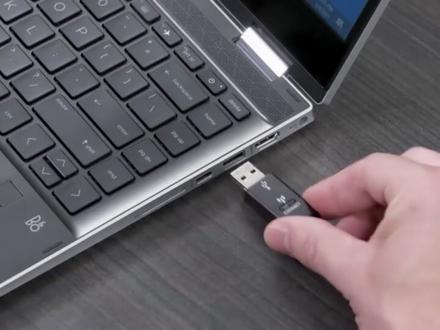 04:38查看AI文稿AI文稿
如何解决 windows 的无线鼠标问题?步骤一,检查无线 usb 接收器连接的电源和连接状态如果鼠标具有开关,开关,确保其设置为开。 如果鼠标无法开启,将充电连接线连接到电源,为电池充电。如果鼠标使用,可更换电池,请安装新电池。如果鼠标使用 usb 接收器,确保将其直接插入电脑的 usb 端口。 usb 极限器可能无法提供足够的电源以供设备正常连接。如果鼠标仍未连接,关闭未使用的附近其他无线设备,包括蓝牙设备。将鼠标移进无线接收器, 通常距离无线接收器一英尺或三十厘米。确保鼠标和无线接收器之间没有物体。电视、遥控器、电话或扬声器等物体会减弱无线信号。步骤二,重置 usb 接收器连接 对于使用无连接按钮的 usb 接收器的鼠标,从端口中卸下接收器,等待十秒钟,然后将它重新连接到电脑的另一端口。 对于有连接按钮的接收器,将接收器移至电脑的不同端口,然后按住连接按钮,直到指示灯闪烁。 在六十秒后,按住连接按钮,直到接收器上的指示灯停止闪烁。步骤三,检查蓝牙鼠标的电源 和连接状态在 windows 中搜索并打开蓝牙和其他设备, 确保将蓝牙设置为开。如果未列出鼠标,使鼠标进入发现模式。根据鼠标提供的说明,然后点击添加设备进行配对。步骤四,更新硬件驱动程序 更新鼠标驱动程序可能会解决遇到的问题。在 windows 中搜索并打开设备管理器。 对于使用 usb 接收器连接的鼠标,选择鼠标和其他指针设备,右击鼠标,选择更新驱动程序,然后按照说明 安装更新的驱动程序。对于具有蓝牙连接的鼠标,点击蓝牙旁边的箭头,查看当前安装的设备。右击蓝牙设备,然后选择更新驱动程序,然后按照说明安装更新的驱动程序。 更新驱动程序后,重启电脑,完成更新 步骤五,重新安装蓝牙设备 对于使用蓝牙连接的鼠标,卸载并重新安装该设备可能会解决该问题。打开设备管理器,然后点击蓝牙旁边的箭头,查看当前安装的设备。 右击要配对的设备,然后选择卸载设备,重新启动计算机,重置所有无 电脑。重启后,按照以下步骤操作,将鼠标与蓝牙连接配对。步骤六,使用 hp pc hardware diagnostics 测试鼠标 在 windows 电脑上搜索并选择 hp pc hardware diagnostics。 如果显示一个窗口,询问您是否希望该应用程序对电脑进行更改,请选择是在主菜单上选择组建测试, 选择输入设备,选择各个鼠标测试,然后点击运行一次, 按照说明操作测试鼠标的功能。 完成测试后,测试结果 将显示在屏幕上,如果结果为通过鼠标硬件可正常运行。如果结果为失败,则鼠标存在硬件故障。记下二十四位故障 id, 然后转至 h p 点 com 斜杠 go 斜杠 contact h p, 在此处按照提示选择设备,然后输入故障 id。
 01:12查看AI文稿AI文稿
进入系统,比如温室系统左下角有一个设置,点开设置,设置里面有一个设备,进入设备,设备上面有一个添加蓝牙或者其他设备,选择添加蓝牙, 这里进入蓝牙鼠标的,然后,呃,因为那个首先你要确保鼠标的那个是打开开机状,打开的开关的状态,然后长按这个圆点,长按圆点发出信号, 让这个电脑去搜索,一般呢我们选择这个搜索到蓝牙,小心小心的拼音,小心冒死。 标一般选择五点零,然后点点击就可以连接成功,提示连接成功以后你就可以正常使用了。
866联想帝豪天成数码专卖店 02:50查看AI文稿AI文稿
逻辑,办公系列的 pop 鼠标很多用户不会使用,下面我来详细介绍一下。首先我们先看一下官网所给出的一些参数介绍,现在他有五个颜色,分别就 就是这个梦幻色,热力黄,念幻,粉姓木子,还有迷雾灰。然后看一下他的规格和详情,主要规格就是他的长宽高,还有一个重量,他的一个的屁范围按键数量,还有他支持的多设备连接,支持使用逻辑啊,不审次加 驱动软件,然后使用了一个干电池,最长的一个续航寿命,他支持的一个连接类型,蓝牙,低功耗,还有他兼容的这个无线 boss 接受器,无线范围 十米,下面都是没什么用。然后看一下系统要求啊,主要是 win 十, win 十一或者更高版本,问七的话就不支持苹果电脑系统,十点一五或者更高的版本比十点一五之前的就不能使用了。然后就是这个谷歌的 ipad 的和微软的兼容,这 这个 boss 接受器,这个后面我们会说一下怎么去兼容,怎么去使用,看一下产品清单,他就一个鼠标,一个电池,然后一个用户文档就没了,他是没有配备接受器的,现在我们看下收到产品后怎么去使用。首先打开鼠标上盖,上盖是磁吸透出电池的绝缘纸片,重新盖好盖板,打开鼠标,电源开关 指示灯就会亮起,长按底部按键三 s, 当灯光快速闪烁后,打开设备搜索即可,注意看一下灯光闪烁的频率,打开电脑设置设备,添加设备,或者找到蓝牙,添加蓝牙,找到对应型号,点击配对就可以了,当你连接了多个设备, 轻轻的点一下就可以切换通道,不需要去长按按键,长按按键会重新搜索配对设备。鼠标的驱动设置,鼠标蓝牙连接,电量百分百 pop 鼠标仅有两 两个按键,可以自定义编程,可以设置表情符号,也可以设置其他快捷按键。这里是鼠标滚轮和光标移速的设置,滚轮方向是可以设置翻转,这里可以看到当前鼠标通道配对的设备。 同样这款鼠标也支持 four 功能,两台电脑都下载驱动,然后在同一个局域往下使用即可。 鼠标设置里面可以重置鼠标回复出厂设置,如果自己有逻辑的 box 接受期,那么可以在驱动里面将鼠标和 box 接受其派对。现在鼠标是蓝牙配对状态,键盘逻辑的 pop ts 键盘支持 bot 连接,打开驱动右上角的添加设备, 选择 bot 接受机,根据提示操作配对鼠标,长按鼠标底部三秒,鼠标底部快闪后就会识别到鼠标了。再次强调一遍,一定要是快 快闪状态,前面有说快闪是什么样的闪烁频率,不确定的可以再看一下前面的视频,根据电脑提示操作鼠标按键, 最后就可以配对成功了。操作完成后,点击设置设备,然后返回首页,就可以看到鼠标的连接状态,是 boss 接收器连接,而不是蓝牙连接。介绍完毕,拜拜了!
110罗技电子专卖店 00:52查看AI文稿AI文稿
在我的文档里,如何去掉像这样的灰色的小圆点呢?方法一,我们将鼠标光标放在小圆点的右边,然后点击回格键 bike space 键就可以了。但删除之后, 文字和文字之间就挨得太近了,如果我们按一下空格键,这个时候灰色的小圆点也就出现了。如何既保留空格,又不显示这个小圆点呢? 我们只需要点击左上方的 offics 按钮,再点击握的选项,再点击显示,然后点击空格前面的对勾,使其去掉,再点确定,这个时候小圆点就不显示了,而且中间是有空 格的。但是有的时候,即使这个对勾没有勾选,灰色的小圆点还是显示的。这个时候呢,我们只需要点击开始,再点击这个图标,然后小圆点就不显示了。
419喜锦成 02:40查看AI文稿AI文稿
今天我们来出一期视频,专门来说一下这个戴尔新款这个代纪严选鼠标的连接和使用方法。这个鼠标呢是非常轻薄好看的,然后它这个盖子是在后边,这这块直接扣就可以扣开,磁吸式的,把电池装入 里边有个接收器,咱们这个接收器待会会讲,然后直接前面一扣就可以吸上去,都是掉不了的。 底部有开关,然后往下按可以打开,打开之后三个灯都会亮,然后亮起来之后第一个灯,首先第一个灯亮,第一个灯是绿灯 知道吧?是绿灯,绿灯亮起来的时候,这个说的意思就是刚才说的那个接收器,这个接收器插到插到电脑的 usb 接口上都可以直接使用了。 然后呢按压底部这个键往下按,按一下他会变成第二个蓝灯,蓝灯看到没电脑上都会有反应。如果你是否连接这个,这就是蓝牙,蓝牙的适配,直接连接, 一般看直接连接上了,一般情况下直接连接上直接都可以用了,如果他没有显示配对的话,那个时候都需要在这个蓝牙里边去添加蓝牙设备, 然后去添加设备,找到第一个去找这个五二幺 d 专门去找,然后找到之后点连接,一般都可以识别上网, 如果这种情况还不行啊,一般这种情况也其实很少见的,更少见的情况就是如果这还还是其呃连接不到,识配不到的话,就是按压这个鼠标的滚 揉,按压啊,按压鼠标的滚揉和右键同时按下去,这个时候他会把这个蓝牙配对给匹配出来,匹配出来之后再在这添加也可以,然后同样的第三个啊,还有个灯,发现没第三个灯,第三个灯的话也是蓝牙,也是同样按压一下,他会切换到第三种模式, 切换第三种啊,第三种这个也会也会弹出来,弹出来之后也也选连接,然后第三个也可以配对好,也可以节用, 这就是鼠标的连接方式。然后这个鼠标呢,相表里他是有三种模式的,第一个是无线,就是那个接收器,第二个第三个都是蓝牙,相当于是这个一个设备是可以连接三台电脑的,可以同时操控三台设备,然后也比较轻薄好看, 卖的非常火,机身整体小巧精致,希望大家能够喜欢这款啊。
449丁字街 00:46查看AI文稿AI文稿
蓝牙鼠标怎么连接电脑?蓝牙鼠标这里有个开关,打到长按,打到蓝牙键别松开,大概按个等它闪烁了啊,松开就可以了。这里啊,右下角这里有个蓝牙设备,蓝牙设备打开, 双击打开,双击打开之后,这里有个添加蓝牙或其他设备,也就打开,然后蓝牙鼠标、键盘、手写笔都可以添加啊, 华为帽子。
4772迷茫小书童 03:21查看AI文稿AI文稿
产品是一款双模鼠标,支持无线和蓝牙两种连接方式。除鼠标主体外,还附带一个五号电池。打开鼠标后盖,取出里面的 usb 无线接收器,将电池组装至鼠标之中,需区分正负极,再盖上鼠标外盖。 产品正上方有一个鼠标左键、滚轮键、右键和一个模式 dpi 切换键,侧边有一个前进键和后退键。用于网页端快捷切回上一个链接页面或者下一个链接页面。 底部有一个开机系统切换键及指示灯,后期可通过指示灯判断产品使用状态。 如使用无线模式,需先将无线接收器连接电 电脑,翻转至鼠标背面,根据实际情况切换至对应系统。如电脑式 win 系统,就将开关切换至 win 选项。指示灯是绿灯,则说明产品为无线模式,然后就可以正常使用了。 如想使用蓝牙模式,需短按一下鼠标上方模式切换键,这时底部指示灯为蓝灯快闪,表明产品处于配对状态。如已切换蓝牙模式,但指示灯未进入快闪状态,则需进行强制配对操作。 同时长按鼠标上方左键、滚轮键及右键,直至看到底部指示灯处于快闪状态。这样设备就可以搜索到产品的配对名称了。这里以 win 系统举例,找到蓝牙图标,右击选择转到设置,点击添加设备, 点击蓝牙,搜索产品配对名称,找到 you green be any mouse 或者 you green be 三点零 mouse, 点击配对即可 显示已连接,则表明配对成功,就可以正常使用了。 打开手机设置界面,进入蓝牙页面,找到 you green be any mouse 或者 you green be 三点零 mouse 点击连接,选择配对 ios 系统,连接蓝牙鼠标,可能无鼠标指针。返回设置界面,打开辅助功能中的触控页面,将辅助触控功能打开, 即可看到鼠标指针。若不想要屏幕上的小白点,将辅助功能关闭,即可。 翻转至鼠标底部,可切换 win 或 mac 系统模式。如电脑是 win 系统,鼠标是 mac 模式。使用滚轮键则处于相反的状态。如鼠标滚轮往上滑,实际页面是下移鼠标滚轮下滑,页面是上移。 这时再切换至微模式。鼠标模式和电脑系统保持一致时,滑动滚轮方向才是一致的。打开网页,短按侧边前进键和后退键,可快捷切回上一个链接页面或者下一个链接页面。 如想调整鼠标移动速度,可长按鼠标上方 dpi 切换键三秒切换 dpi 档位,底部指示灯闪烁几次,则为第几档产品,支持四档 dpi 调节,档位越高,移动速度越快。本次教程到此结束,感谢观看。
24南阳绿联店 00:32查看AI文稿AI文稿
电脑的蓝牙鼠标怎么不好使了?用触摸板也不得劲啊,不能是电池没电了吧?可换了新电池还是不好使,电脑的蓝牙开关也没了,难道是鼠标坏了?那我再去买一个。等一下 你试试这个方法,打开蓝牙设置,找到已连接的鼠标名称,点击删除,然后长按鼠标底部的配对按钮,直到快闪电脑上点击添加蓝牙设备,添加搜索到的鼠标名称,你看还用再买新鼠标吗?
5090腾鑫电脑 02:11查看AI文稿AI文稿
哈喽,大家好,我是一梦科技,今天我们来教大家如何连接这个蓝牙鼠标啊,以及蓝牙鼠标连接不上了怎么办呢?还有这个蓝牙图标不显示了,怎么调出来呀? 首先我们来看一下怎样连接这个蓝牙鼠标,我们看到这个蓝牙鼠标底下有个开关,我们可以拨动到蓝牙模式,然后等待这个灯灯闪烁完,闪烁之后就可以开始配对了,然后我们点这个电脑的右下角有一个蓝牙图标,点开, 然后这里有一个添加添加蓝牙设备,然后我们可以看到这里有一个蓝牙,点添加设备添加蓝牙,然后这里会搜索你的蓝牙设备啊,我们需要找到这个华为 max, 就是这个蓝牙鼠标点连接, 然后这就已连接啊,就可以使用了,连上蓝牙了,可以使用了。接下来我们看一下这个蓝牙图标,右下角的图标不见了怎么办呢?首先我们点开这个开始菜单,然后点这个设置, 然后找到这个蓝牙和其他设备,我们可以看到这里有一个蓝牙,这里还有一个设备,我们点设备在后面的箭头, 然后滑动到底下,这里有一个更多蓝牙设置,我们只需要在这里勾选这个,在通知区域显示蓝牙图标,然后点应用,确定蓝牙图标就在右下角。回来了, 接下来看一下,如果你的电脑啊这个蓝牙鼠标动不了怎么办?首先你需要打开这个 盖子,这个鼠标有一个盖子,这里有一个电池,你更换一个电池,看一下它能不能使用啊,如果能使用就可以啊,如果不能使用你就按照第一的方法重新添加一下这个蓝牙鼠标啊,你可以使用触控板来添加蓝牙鼠标, 添加上去就可以使用了。好,今天关于华为笔记本添加蓝牙鼠标以及蓝牙图标不见了,怎么恢复的方法就到这里了,谢谢大家。拜拜。
4061一梦科技 01:31查看AI文稿AI文稿
今天我来教一下大家如何连接这个苹果鼠标, 首先呢我们看好这是一个二代鼠标,这里有个充电接口,可以用 iphone 的线和电脑进行相连接进行充电,然后呢这里有一个开关,然后往上推 啊,推开之后呢我们按一下这个这个鼠标,然后我们打开电脑右上角的蓝牙,蓝牙拼好设置, 进行搜索到这个鼠标啊,现在已经搜索到了 apple 的鼠标,我们进行连接好,这样的话呢就苹果鼠标呢就已经连接好了,如果您的鼠标是一个一代鼠标,那需要上电池啊这一块的话呢,鼠标 是理解好了,有好多用户反映这个鼠标的移动速度比较慢啊,我来教大家,首先呢还是一样打开系统信号设置,找到鼠标, 我们在这个地方呢可以调节啊这个鼠标的移动速度, 还有一些相关的一些左右键的按键方法,也是在这个地方进行调试,然后有一些更多的手势功能啊,在这边也是可以进行调试的,如果有其他问题的话,大家可以在评论区进行留言,谢谢大家。
1119租小二 01:08查看AI文稿AI文稿
二点试镜模式,拿到鼠标看背面,把接收器拿出来,接收器分正反面的哦。 插入电脑 usb 孔,把开关打开到按按模式键,绿色灯光亮就是二点四 g 模式哦,静待几秒钟就可以使用了。切换蓝牙模式,把接收器拔出, 放回收纳孔,把开关重新开一遍的话,轻按一下模式键,变成蓝灯,在蓝灯下朝按模式键变成闪烁状态。 找到电脑右下角小箭头标志,打开,找到蓝牙标志,或者可以在电 呢左下角搜索蓝牙, 点击添加蓝牙设备,点击添加蓝牙, 找到蓝牙五点零鼠标点击连接。哇塞,很简单哦。
868小金同学

猜你喜欢
- 3139大口吃菜.