
粉丝41获赞608
相关视频
 01:16查看AI文稿AI文稿
打印的时候突然出现这个怎么办呢?好,这个其实是因为我们的文件关联被那个 wps 图片被它自动关联上了,所以打开的时候呢,他就默认用我们的 wps 来打开这个文件呢。 啊,打开的时候,特别是点高清品质打印的时候呢,他就会出现一个叫我们交费就让我们升级成 wps 会员, 其实这个很简单,我们怎么来取消关联呢?我们打开 wps 图片,找到右上角的三条横杠那里啊,也就是菜单那里,我们找到下面的设置, 点一下它,然后找到左边的文件关联,我们先点一下全选,然后再点一下全选,把它全部取消, 取消文件关联就可以了。好,我们来试一下,重新打开,他就会默认用我们的 windows 图片查看器来打开了,这是正常打印就可以了。
1057联讯办公设备 00:29查看AI文稿AI文稿
指定默认打开程序?有个小伙伴问我在电脑里既安装了 wps o face, 又安装了微软 office, 默认的打开方式为微软 office, 怎样切换默认方式为 wps, 又进一个工作部打开方式, 选择其他应用,选中 wps, 勾选始终使用此应用,打开确定,这样就更改了工作表的默认打开程序。你学会了没?点个赞呗!
2125IT客 02:45查看AI文稿AI文稿
wps 是我们常用的办公软件,但是我们在使用打印功能的时候会遇到一些小问题,今天我们就来讲一下 wps 的打印功能。第一,文档打印的方法, 在左上角的 wps 文字菜单下点击文件打印按钮,进入打印的设置界面。二、在常用的工具栏上单击打印图标,来进入打印的设置界面。第三,快捷键 ctrl 加拼也可以进入打印界面。下面给大家详细介绍一下打印界面的一些内容。 第一部分,打印机,在名称中可以选择电脑所连接的打印机,在下方状态栏中可以查看此打印机的状态、类型和位置的,在右侧有属性打印方式,纸张来源,在此处可以勾选反片打印,打印到文件双面打印等等。反片打印是 是 wpsift 提供的一种独特打印输出方法,仅适用于文字处理。文档打印以镜像显示文档,可满足特殊排版印刷的需求。 反篇打印通常会应用在印刷行业,例如学校将试卷反篇打印在蜡纸上,再通过油印的方式印刷出多份试卷,打印到文件,主要应用于文件,不需要纸质文档,以电脑文件形式保存,具有一定的防颤改的作用。 双面打印可以将门口打成双面,节省资源,节省纸张,纸张的来源一般会采用打印机的设置。 第二部分页码范围,若打印全部文档,可勾选全部,一般默认也是这个。若打印文档正着当前页,即可勾选当前页,那就如打印当前屏幕显 的这一页。若想打印文档中的某几页,就可以勾选页码范围或者输入页码范围,例如输入一逗号三,逗号五,或者输入一杠五,这样可以实现跨页的打印。 在下方选择打印范围中的基数页或者偶数页,此处可以实现非自动双面打印和打印基数或者偶数页,有些打印机没有双面打印功能的话就可以这样设置。 第三部分,副本可以选择份数和逐份打印,若调整份数,在此处可以进行多份打印。若打印文档需要按份输出,可以勾选逐份打印,保证文档打印输出的连续性。 第四部分,并打缩放和并打顺序,系统默认每一页的版数是一百,在此数可以根据 对自己的需求进行修改。按执行缩放的作用是可以选择其他执行上的文件打印到指定的执行上,点击选择想要缩放的执行,这样就可以了。以上就是今天全部内容,更多精彩期待下次再见。
341121世纪教育网 06:43查看AI文稿AI文稿
这里是千朗微课,这个视频我们了解表格的打印操作,好,今天的视频我们以这个表格来作为视力讲解,之前已经介绍过,在正式打印或者输出之前,我们先点击打印预览,在这里预览并做相应的调整,并最后确认最终的页面效果, 那这个页面效果最起码的你的表格要都在页面范围以内,然后在页面上的位置要比较协调啊,这个表格是我事先调整过的,我们现在就以这个效果来作为打印效果啊,现在是分成了两页,共两页,这是第一页,这是第二页啊,这里关闭打印预览 啊。打印窗口我们有三种方式可以打开。第一种方式,左上角文件中心点击以后,这里有一个打印啊,大家看到就可以打开打印窗口啊,这里关闭。第二种方 是在快速访问工具栏,大家看到这里有一个打印的按钮,点进一下就可以直接进入。第三种方式的话是使用快捷键打印的,快捷键是 ctrl 加 p 键,我现在按一下 ctrl 加 p 啊,就可以直接打开打印界面 啊,这就是打印界面,我们认识一下这个界面啊,这个打印界面可以分为五个部分啊,第一个是打印机啊,第二个这里页面范围, 第三个打印内容,第四个是副本啊,第五个是这里并打和缩放啊,我们分别看一下啊, 好,第一个打印机名称,这里是选择你要使用的打印机,就是要选择哪一台打印机来打印。展开这个小三角,这里会显示你当前电脑上已经安装和连接的打印机,这里会显示打印机的品牌和型号,那 你打印机的机身上也会标注品牌和型号啊,是可以对应起来的,这里我们对应起来选择就可以了啊。今天我的电脑是没有按中任何打印机,我这里就随便选择一个,比如说打印到 pdf 啊,当然这里大家注意一下,在打印之前,你肯定要先确保你的打印机打印机的硬件状态视为正常并开启状态,选择以后这里可以看到打印机的状态空闲好。选择好打印机以后,右边这里有几种打印方式,这里了解一下。第一个是反偏打印, 这种打印方式他是对表格做一个镜像翻转显示来打印啊,这个用的比较少哈,了解一下就行啊,一般很少用到啊。下面第二个方式,打印到文件这个选项勾选之后他就不做纸质打印出来,他是会生成一个打印机文件的 形式,可以保存在电脑上啊,这个也很少用到哈,这里擦掉啊。下面第三个双面打印,这个我们是会用到的,这个双面打印我们可以分为自动双面打印和手动双面打印, 这个的话要看你使用的打印机的功能情况。呃,如果说你使用的打印机他是支持自动双面打印的功能,打印机就可以直接一次性给你双面打印出来。但是如果说你的打印机不支持直接双面打印啊,这个时候你要双面打印的话,我们就我们就采用手动的方式, 大家大家看到勾选之后采用一个手动翻页的方式啊,这种方式的话就是勾选之后在打印的时候,打印机会先打印文件的激素液啊,打印完成之后,需要你在打印机的出折口把已经打好一面的 纸取出来,然后翻一个面,再重新放回到送纸盒中,点击确定以后,再打印文件的另外一面偶数面,以这样的一个方式实现双面打印。比如说我现在勾选双面打印啊,手动翻页,然后点击确定 啊,这时候打印的时候,他是先打印文件的激素液,然后这里有一个提示,大家看到打印完激素液之后,将已经打好一面的纸取出来,翻一个面之后再放回到送纸器当中,然后你在这个界面再点击一下确定, 他就会继续打印表格的另外一面啊,就可以实现双面打印啊,这是手动翻页双面打印啊,这里就不勾选了啊,这是打印机部分的设置纸张来源,这里的话就使用打印机设置就可以了啊,下面一个 打印的页码范围设置,可以点击全部啊,也可以指定页码,点击全部的话,就是这个表格有几页全部打印啊,也可以指定页码,比如说有的时候如果说你只想打印第一页, 那就输入一杠一,要打印第二页就输入二杠二啊,也可以输入一个范围,比如说要打印二到四页,这里就输入二二到四,他就会打印二三四这三页啊,现在我们就选择全部页码范围。 好,下面一个打印内容有三个选项,选定工作表,整个工作部和选定区域啊,一般都是选定工作表,他默认是选定工作表。 选定工作表的话,就是只打印当前选中并打开的这个表格,那现在选中打开的这个表格,就是这个表格打印这个表格。第二种打印整个工作部,选择这种 方式的话,就是这个工作部下面包含的所有表格都在打印范围以内,比如说现在这个工作部就包含这里四个表格选择这个选项,这四个表格都在打印范围以内啊。第三种还可以选择打印选定区域 啊,这个我们后面再讲解,一般的话都是打印选定工作表啊,选择这个选项啊。第四个是副本设置,这个副本的意思就是打印份数的意思 啊,就是要打印几份,我们在这里输入啊,现在是一份,比如说你可以输入打印三份,同样下面打印方式,这里一般也是勾选竹份打印 啊,大家看这个图是哈,这里打印完一份,完整的打印完一份再打印第二份啊,如果不勾选这个选项哈,大家看这个图是他就是先全部打完第一页, 前部打印第二页,第三页啊,一般都是竹份打印哈,勾选竹份打印啊,最后一个是并打和缩缝,这个也用的很少哈,了解一下就行。好,我们了解一下按指型缩缝啊,现在是无缩缝展开这里 啊,大家看到在这里你可以选择指型,这个选项的意思就是你可以在这里选择把这个表格打印到你这里选定指定的指型上,比如说我现在选择打印到指定 a 三指上, 选择之后他会对表格做一个智能的缩放,然后打印到这里你指定的纸形上啊,这个用的也不多啊,我们一般都是使用 a 四纸,那刚才我们在打印预览处调整的也是使用 a 四纸,这里默认选择无缩放就可以了 啊。这就是打印界面的设置内容,这里全部设置好之后,最后点击确定就可以开始打印。感谢观看下一个视频,再见。
656七点微课 01:57查看AI文稿AI文稿
惠普,幺幺八八 w, 咱们想要打印文件的话,怎么打印?咱们在微信里面点击微信,然后找到一个文件点进去,进去之后呢他这个右上角有会有三个点, 点击三个点,然后点击用其他应用打开,点击这个,然后接下来咱们选择 wps, 点击允许 好,它就会跳转到 w p s 里面,到 w p s 里面以后点击左下角第一个工具,然后看中间,中间工具旁边的文件,点击文件, 然后向下滑动有一个打印,点击打印,点击更多打印方式, 然后这里的话可以调一下自定义页码几到几页,还有当前页,当前页的话指的就是打一页,然后打印范围这里都可以调的。然后点击系统打印服务, 然后进进到系统打印服务之后呢,点击这个左上角第一个选择打印机, 然后选择一下咱们的打印机幺幺八八,然后这就是打印的我打印的页面,在这里面可以把它删除,要打印哪一页咱们就打对勾就可以了。 然后点击蓝色图片打印机,点击确定好已发动信号,打印机这边接收到信号以后,就会正在打印,就会有信息。
461惠普打印机技术支持 01:00查看AI文稿AI文稿
电脑打印教程视频,建议收藏关注好,安装完驱动之后啊,哎,我们下载一个 wps, 是打印这个文本的。好,我们教一下怎么打印文本好,打开,首先以你自己的一个文本啊, 这边有个打印啊,如果说你是文档的话就直接点,如果说是表格的话啊,好,我们点一下这边一个 预览,我们预览之后啊,可以在这里面啊进行调这个比例啊,如果说你呃过大的话,你自己调,还有这个横向纵向啊,都可以在这边调 驱动的话啊,可以在这里面选,但是你如果说是二七零零,你就选二七零零,二三零零,选二三零零,好,选选对你的打印机啊,选完之后,好,我们点击直接打印就可以了,直接打印可以了,这这边设置啊,大家自己设置就行了 啊,打印照片的话,首先我们随便选一张照片啊,随便选一张呗,在不管你是哪里的照片,你都放在你的。
907惠打印 15:28查看AI文稿AI文稿
在之前的视频中,我们讲解了如何打印编号递增的文件,今天我们带来 word 和 excel 整合操作的版本。 首先在操作之前,我们要确定这么几件事,第一件是在握着文档中打印编号递增的文件,还是在 excel 工作表中打印编号递增的文件。第二件事你是想一次打印一页,然后下次打印的时候编号自动增加, 还是想一次批量打印多份文件?第三件事你用的是微软 office 还是 wps? 针对这三件事,为了提高效率,我把整个视频分成八个部分,大家可以根据各自的需求去到对应的视频节点进行观看,当然你也可以从前看到尾。 好话不多说,我们开始。首先是第一种情况,在这个文档中我们可以看到现在每打印一次, 这个文档的编号会自动加一下,一次打开的时候我们就不用手动输入,继续上一次的编号继续打印。那这个是怎么操作的呢?首先我们把这个删除,在这里 ctrl 加上 f 九,插入一个空域, 在狱中我们输入等于 a, 加上一,接下来我们用鼠标选中整个狱,点击插入书签,在书签中输入一个 a, 点击添加。接下来我们右键这个域,切换域代码,你右键点击更 新玉,这个数字就会出来。如果你想显示的是三位数,四位数或者五位数,怎么操作呢?我们还是右键点击这个玉,点击切换玉代码,在一的后面竖一个反斜盖, 接着输入井号键,然后你想让他显示成几位数,就输入几个零,比如说我们输入五个零,接下来右键切换于代码, 右键更新与他就会显示成五位数,这样当你以后打印的时候, 他就会自动更新,在这里我们需要注意一下,有时候有的朋友说右键更新的时候他会变化,但是打印的时候他这个编号不增加, 这是为什么?那么这种情况你就要去文件选项显示,勾选打印前更新域,点击确定。 有的朋友说,我不想显示零零零零五,比如说我想从零一三六一开始,那我们要怎么做好?我们右键切换于代码,然后选中这部分文字,右键剪切, 现在里面就剩一个等号,在等号中我们输入一三六零,然后右键更新域, 现在就会显示成一三六零,但是我们想显示的是零一三六一。接下来我们右键切换于代码,把一三六零删除, 右键把刚才复制的内容粘贴回来,现在右键切换预代码,右键更新预,现在他就会显示零一三六一。好,这是在 word 中每打印一次编号自动加一的方法, 下面我们来到 wps 中,在 wps 中操作方法和 word 比较类似。好,下面我来操作一下。首先还是 ctrl 加上 f 九,插入一个空域,在预语里面输入等于 a, 加上一, 然后选中这个域,插入书签,输入 a 添加,然后在狱中输入盖井,注意这里不一样了,如果你想显示 五位数,那么你要输入一组英文的双引号,在双引号中输入一二三四五五个零,然后右键切换欲代码,右键更新欲,这样就可以了, 每当你 f 九或者砍抽加 p 的时候,哎,这个编号会自动增加,跟在味的中一样,有时候你又见管事 f 九款式,但是 ctrl 加 p 的时候他并不会自动增加,那么我们也要在文件 选项打印勾选更新语,这样每打印一次,它的编号就会自动增加好。这是在 word 和 wps 中一次打印一页编号递增文件的方法。 下面我们来讲解如何在 word 中一次打印多页。现在我们要批量打印多份编号递送的文件, 比如说现在我们要打三十分打印零一三六一到零一三九一的文件,那现在我们把这部分删除,然后 ctrl f 九插入一个空域, 在玉里面我们输入等于一三六零加上,然后 ctrl f 九再插入一个空域,在玉里面我们输入 seq 空格 a, 然后在域外面我们要竖一个反斜盖井号一二三四五五位数,然后我们右键切换域代码,右键更新域,现在就会显示成零一三六一。 接下来我们在这里点击布局分割服下一页,然后我们把这部分全部给复制过来。 好,复制之后粘贴粘贴,你想复制多少份就粘贴多少份,你会说不对呀, 现在显示的还是一三六一,并没有到一三九一啊。别着急,现在全选 f 九更新,现在就是从一三六一一直到一三九一, 如果数量比较少,比如说是几十份,一百多份,用这种方法还是不错的,那在 wps 中也是一样的方法,我们选中这一部分删除。我们想从零零二幺幺生成到 零零二六八,那现在我们要 ctrl f 九插入一个空域, 在狱里面我们输入等于二幺零加上,然后 ctrl f 九插入一个空域,在狱里面我们输入 seq 空格 a, 在于外面我们要输入一个反斜盖井号,双引号,在双引号中间我们要输入一二三四五, 然后右键切换于代码,右键更新欲好,现在就显示出来了。然后我们在表格的后面点击布局 分格服下页,然后把表格给复制过来,在这里粘贴,你可以按住看车, 按住微,一直粘贴好,现在全选 f 九二七零多了,对吧?那我们就把这部分全部给删除, ctrl shift 加上按的键,全选,删除, delete 好。二六八,现在就生成了从二幺幺到二六八这么多文件。 这个是复制粘贴法,对于几十份一百多份来说还是很方便的。但是呢,我更推荐使用邮件合并法, 因为邮件合并法可以让你一次操作终身受益,不管你生成的是几十份,几百份,几千份,他都可以很快的帮你完成。比如说现在我们想把这个表格打印一千零一份,也就是从零零五二零一直到 零幺五二零,那我们要怎么操作呢?首先我们来到文件夹中新建一个 excel, 在 excel 中我们在 a 一单元格输入编号,然后在 a 二单元格输一个一, 点击 a 二单元格定位这个名称栏,在里面输一个冒号,写 a 五千,然后点击回车,这样就选中了从 a 二一直到 a 五千,当然你也可以选择更大的范围, 现在点击填充序列,点击确定好,我们看到这里的数字都已经填充完毕,接下来我们把这个文件保存,关闭 excel, 我们回到味了中点 机邮件,选择收件人,使用现有列表,找到刚才的 excel, 打开确定,然后我们来到编号的地方,删除这个编号,在这里插入合并域编号, 他可能是这个样子,也可能是这个样子,那如果是这个样子,我们就右键切换于代码,在大括号的前面数一个反斜盖, 在这里我们要限定他的位数,也就是井号,打开他的位数开关,让他显示成五位数字,那就是五个零。好,现在右键切换于代码,接下来我们点击完成并合并打印文档,在这里可以选择你要 范围,比如说我们要的是从五二零到一五二零,现在我们点击确定,为了让效果更明显,我们可以用编辑单个文档方式来看一下, 从五二零一直到一五二零。好,现在我们就可以看到这个文档就已经生成了从五二零一直到一五二零这一千份文件。 那如果你说你不想要五二零到一五二零,你想要从三三三到六六六,那么在平时我们可以点击打印文档,也可以通过编辑单个文档,然后再统一打印,这样都是可以的。 有,现在就生成了从三三三一直到六六六。那其实在 wps 中也是一样的 操作,点击引用,点击邮件,在这里打开数据源,找到刚才我们的 excel 文件,点击打开,然后在这里插入合并域编号,合并域插入 右键切换预代码,在预代码中输入一个鞋盖,然后井号,打开位数开关,先升几位呢?一二三四五五位, 然后右键切换于代码,接下来接下来我们可以点击合并到打印机, 在这里选择范围,也可以合并到新闻道选择范围,这样都是可以的,下面我们来说在 excel 中如何实现一次打印伊尔编号递增文件的方法,比如说这个工作表,我们想实现每打印一次这个编号 自动加一好。首先我们还原前面的单元格是他的前缀,我们调成右对齐,这个单元格,我们调成左对齐,让他们挨着。那现在比如说我们想让他显示成零,一三六一, 那么我们在这里数一三六一,可是这是四位数,对吧?那现在如果我们想让他显示成五位数,那么我们就要选择这个单元格, 修改他的格式,点击自定义,在这里输入一二三四五五个零,让他变成五位数显示,点击确定,然后右键这个功能区, 点击自定义功能区,勾选开发工具,点击确定。现在在这里就会多出一个开发工具选项 卡,然后点击 vro basic, 我们在这里选择刚才我们的 excel 文件前面的加号,找到这里有一个 this world book, 在这里我们输入 sub 空格,打印一次,然后按回车, 接下来在里面输入 active a c t i v e sheet s h e e t 点 print out p i n t o u t 然后回车进入下一行。 在这里我们要确定这个单元格的地址,我们可以看到这个单元格地址是第二单元格, 所以在这里我们就输入第二等于中括号第二加 省易。好,我们把这个关闭,然后呢我们点击插入,随便插一个空间可以放远一点,对吧? 然后这个空键他会弹出一个指定红,我们点击打印一次,点击确定,现在这里就多了一个按钮,等以后每当你点击这个按钮一次,哎,这个编号就会自动加一, 如果你说你想从一三六一开始,那么你点击一次就会变成一三六二,点击一次会变成一三六三。当然如果你不想要这个按钮,你也可以点击红打印一次,这样也可以, 当然你也可以给这个红设置快捷键点击选项,比如说现在我们给它变成 ctrl shift 加上 p, 点击确定,这样等你以后 ctrl shift 加上 p, 它就会自动打印,发现了吧,这样就很方便。 那有朋友说了,那现在我想批量打印多份编号递送的文件,我要从零一三六一打印到零一六九一,那我们要怎么操作好?我们点击 viro basic, 然后我们输入这串代码, 这里唯一的关键点,这个单元格,你要改成你要增加序号的那个单元格的地址,点击红批量大银多份 点击执行。比如说现在我们要从零一三六一到一六九一打印三百 三十分,那么我们在这里叫数三三零,点击确定,那初始编号,我们要写谁呢?就写一三六一,点击回车,然后他就会从一三六一自己给你更新,一直到一六九一, 这就是今天所的内容了,如果学到了,常点赞,支持一下,关注一下,留意每天学习新技能。
3482一闪流溢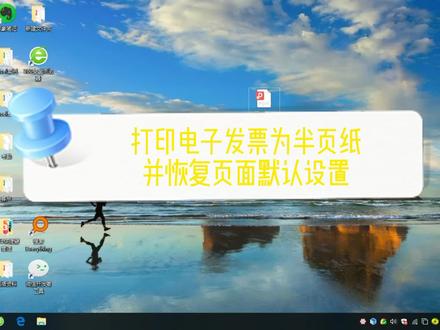 01:39查看AI文稿AI文稿
大家好,我是小艺,今天给大家讲一个打印电子发票如何可以节省电子发票的纸张使用,我们来看一下,我这个是把做了些处理的电子发票, 没有内容。首先页面打印方式,这里默认是选择页面大小,我们要选择一张多页,然后在每张页数这里选择自定义,这边选写一列, 这里写两行,这样子他就会在 a 四纸的半页上面,然后我这边没有打印机,我使用 pdf 来测试一下 打印,摆下名称,这里随便给他取一个名称。 打印完成以后我们来看一下他这个就是半液, 但是我们要注意一个事项,我们重新再打印一个正常文档的时候,我们再来看一下打印玉兰,这里 的话他就是一个半页,我们要选回这个打印方式,要选回页面大小这里,以免造成打其他 a 四文档的时候打成半页纸。好,谢谢大家,就讲到这里。
561小毅的Excel/WPS 01:18查看AI文稿AI文稿
在日常办公中,经常需要打印大量的文档和资料,为了提高办公效率,经常会使用 wps 双面打印功能。今天向大家 详细演示一下 wps 双面打印设置的步骤和注意事项,帮助大家更好地利用这一功能。首先打开 wps 软件,并打开需要打印的文档,接着点击文件菜单选择打印。在打印设置中找到双面打印选项 并勾选该选项时,你可以选择长边翻转或短边翻转,具体选择取决于你的文档排版需求。需要注意的是,在进行双面打印时,建议使用高质量的纸张,以免出现渗透、模糊等问题,同时纸张的摆放 方向也要与打印机提示的方向一致。通过本文的介绍,相信大家已经掌握了 w p s。 双面打印的设置方法和注意事项。 在日常办公中,合理利用 w p s。 软件的双面打印功能,不仅可以提高办公效率,还能为环保事业贡献一份力量。让我们共同行动起来,为绿色办公助力!
461河马云课堂 01:03查看AI文稿AI文稿
啊,好多人说的啊,就是那个像李阳啊,惠普的啊,奔头的啊,活路之间的逻辑,有时不大会打印,价格也会挑难过的。还有另外一种办法就是用 wps 打你管的哦,别发动了,任务会慢慢过你们的哦,配文具对不对? 这边又让俺写个的,选择尺寸,英雄来选 w p 四 office 来继续吃, 这边一个公交,主要一个公交来,这边一个文字来往往上飞,这边一个大印 来,跟路打印来打印来这边有个四种打印来把打印这一区来这边 一个打印字一滴就 ok 了啊,小伙子小伙伴点个关注,我们会每天更新的哦!更新 d 罗制造啦,什么网络制造啦,打印制制造啦,妈,去过你们绵绵皮松开始啊。
271阜宁小顾监控专业安装 02:01查看AI文稿AI文稿
这次来解决一个小问题,我们有的时候明明是一个 word 文档,就是以 do cx 结尾,那可能只是用 wps 文字修改编辑了一下,发现在用 word 就打不开了,怎么办呢? 比如说我这里有一个 word 文档,那前几天都能打开,今天我想用 word 打开,发现他就爆错了, 你会发现他就爆错了,那怎么办呢?我们还是先用 wps 文字打开。先用 wps 文字打开,因为之前是在这里编辑过的,然后另存为 另。出围的时候呢,我们选择一个 do c x, 相当于是重新保存为这个 d o c x 沃德建路 的版本啊。先看,如果这样还不行,那就保存为九七杠二零零三版本的,肯定是可以的。好,我们保存了一下,然后把它关掉在这个新的文档当中,然后再用 word 打开, 如果还是打不开,那就保存为九七杠二零零三的,肯定就可以打开了,因为 好,现在就可以打开了。如果还是打不开,就保存为九七杠二零零三。因为有的时候在保存的过程当中,他有一些 部分格式呢,可能会丢失,导致两个软件不兼容,那么你另存为这个,另存为一个版本,他又会去兼容 word 的这个格式,所以就能打开啊。这个很简单,但是如果你遇到的时候不知道怎么办,还挺头疼的,如果还是不行, 就定成为一个 docx, 或者定成为九七杠二零零三版本的 word 文档。因为 wps 是主动向 word 去看,其去对标兼容的,所以这点上应该问题不大。 ok, 每次六分钟让你溜起来。
485职场变行记 03:26查看AI文稿AI文稿
大家好,这节课介绍如何批量打印多个 wps 表格或者 excel 工作部里面的多个工作表。我们还可以选择打印全部的工作表还是某几个工作表,有三种方法。 第一种方法,如果我们安装了 wps, 可以使用 wps 的批量打印工具,或者用 wps 表格把这些要打印的工作表合并到一个 wps 文件里面来打印。第三种方法是使用 excel 的 vba 来进行批量打印。我们先看第一种, 假如我们要答应的是这三个 wps 表格 excel 文件,那这三个文件里面每一个都有三个工作表,每一个都有三个工作表。我们使用第一种方法,在文件夹里面全选要打印的表,右键有 一个 wps 的批量打印工具,我们点击打开批量打印工具,那这里就有很多个选项,他会把我们要打印的文件都列出来了,而且不单是可以直接批量打印多格 wps 表格文件,如果有 wps 文字, wps 演示或者 pdf 也都可以一下批量打印。 那在这里我们选中了以后,还可以在这里进一步的选择是打印整个工作部还是打印其中的某一个系统, 还可以做进一步的设置。针对要打印的 wps, 我们可以设置打印机打印方式,打印的纸张还可以在这里进行预览,进行预览,但是这个设置会对所有的 shit 都生效的,甚至还可以对所有的 excel 文件都生效, 这功能非常的简单好用,这是第一种方法。第二种方法,如果安装了 w p s, 使用 w p s 的 工具,把各个工作表合并到一个 excel 文件里面来,把它合并到一个 excel 文件里面来,然后直接打印。但如果我们没有安装 wps, 可以使用第三种方法,用 excel 里面的 v b a。 我们来看一下 用 excel 打开文件夹里的某一个 excel, 用 excel 软件打开某一个文件,但注意用 vba 的话,所有要打印的 excel 必须放在同一个文件夹里面。好了以后,我们按 alt 加 f 十一,打开 v b a 编辑的窗口,双击某一个 shit, 在这里把我们的 v b a 的代码拷进来。那批量打印的 v b a 代码有很多,我觉得这个挺不错的,如果有需要这个代码的原文也可以找我。好了以后我们直接点击运行,不需要保存。然后这里有两 两个选项,可以打二零零三格式,就是 x l s, 也可以打二零零七以上格式的 x l s x 的。后来以后我们选择 four, 因为我们这里都是新版本的,那这个时候他就会开始打开一个文件进行打印。那因为我这里呢是 没有安装连接直接打印机,所以它是打印到 wps 的 pdf 好了以后,我们关掉它,这里会显示一共用了多长时间,把这些文件打印完好。然后我们打印完了以后,把这个文件关闭,不用保存,不用保存。为启用了红的一个工作部。 这就是批量打印多个 wps 表格或者 excel 文件的方法,但六分之上提醒大家 要慎重使用频量打印,因为 wps 表格、 excel 里面的工作表,它有的时候打印出来跟我们所想象的可能不太一样,所以最好是一个个打印,打印前最好还要先预览一下。
280职场变行记 01:21查看AI文稿AI文稿
嗯,下面我们来看一下啊,好多客户反映 wps 文档打开以后,打印出来的效果和老师发的排版是不一样的,我们来看一下, 现在这个情况就是不一样的,这个上第二页,第一页和第二页这个职业处所和称呼应该在上面,但是他到下面去了,这种情况应该怎么办呢?我们看一下啊,点工具, 工具文件,咱们先打印更多打印方式,在这的话有个页面设置, 这一定要选一下,我们先看一下玉兰啊,玉兰你看这种情况他就是不一样的,他这个格已经跑下一页去了,就跟老师发的格式排版是不一样的,我们点打印设置,点页面设置,这下面有的手机 是一个窄编剧,普通编剧改成窄编剧就好了。我这个手机他是这种形状的,跟手机跟手机可能有不相似的地方,但是大部分就是这种这样调的,就是我们把这个上下编剧调成零 走编辑不用动,然后点击确定,然后我们再看预览,现在就好了, 这样就可以去打印了,点打印就可以去打印了。
153云端办公数码 02:56查看AI文稿AI文稿
惠普文档打印教程,建议收藏关注啊,教给大家现在打印文档啊,文档的话怎么打印啊?首先我们下载这个 wpswps 的话,在哪里下载啊?在你的一个手机应用商店里面进行自己下载就行了啊,我给大家讲这个了啊,然后下载完之后啊,我们首先 没打开一下老师发来的一个文档啊,文档如果说这个是这个红色图的话,就不需要转换,如果说是这个蓝色图的话需要转换,我们现在先打开它, 打开它之后哈,我们点上面的一个三个点,然后点击其他应用打开,选择我们刚刚下载的这个 wps, 允许 到每一个 wps 里面去了。之后啊,这个如果说你是蓝色的,需要转换一下,红色的不需要转换。给大家说一下,蓝色的必须转换一下,转换 pdf, 可是点点则工具, 工具里面一个文件,文件里面一个输出为 pdf, 你看到没有,带会员的都是这这两个,带这个帽帽的都是带会员的,我们一定要点原图啊,不要点这两个纯图版或者自定义都不要点,就点原图就行了。好,点好,点击输出啊, 好,输出完之后点击立即查看,看到没有就变成一个红色的了。 好,变成一个红色之后啊,好,我们现在再进行打印,进行打印,打印的时候我们先转换,转换完之后再进行打印啊,打完一打印的时候,我们肯定要连接我们的打印机了,对不对?好,我们在我们的手机设置里面还要进行连接。 好,你就连接你的二七零零,还没有直接连接他,连接他完之后,然后再进入你的 wps 里面去 啊,一定要查看一下啊,你是否是连接二七零零,查看你这个 wifi, 如果说不是的话,你就打印不了啊,我们现在是连接的他 好,然后再点工具,一定不要点这个分享啊,我们要从这边工具开始啊,点工具,工具里面有一个分享与发送, 然后找到以文件的形式发送,然后再找到我们的一个软件,会不下载的这个软件点进去 啊,点击之后我们点击打印好就可以了啊,点击打印就可以了,这就是文档,非常简单。
1417惠打印 01:11查看AI文稿AI文稿
惠普的这个喷墨打印机出现一个很奇怪的问题,客户解决不了,我过来也没头绪。 图片你看能打印,像打印空白的这个纸啊,也能打印,但一但是呢 word 文档和这个 excel 表格他就是无法打印哦,碰见过这边点打印, 这里面打印任务快速的消失了,然后也没打印。呃,我再换一个 wps 的版本,再再安装一次, 把 wps 卸载掉,重新安装其他版本的也不行。然后呢,现在从官网上下一个官网驱动,重打一下驱动,看一下,重新下载一个驱动。 现在我们再打一个这个文档看一下, 打开一个文档,我们点打印,还是没有动,还是没有动,很奇怪。
374阿文电脑批发
