endnote引入文献为何是斜体
and note 引入到 word 中的参考文献字体大小有具体要求,这里参考文献字体大小为小五,对应九棒字体。跟着视频看一下如何修改。在 word 中点击 and note 模块, 这里就可以修改参考文献字体大小了,对应关系如图所示。 对比发现小五号字体对应的十点五磅不存在,如果直接输入数值十点五,参考文献字体变成了十磅。下面介绍此问题的解决方法。 以下操作建议在论文中稿完成后再进行如下设置,将鼠标光标放置在参考文线内,查看参考文线对应的格式为 and note bibliography, 右击此格式进行修改,将字体改为五号大小。再次查看参考文 线,字体已经变成了五号。 当引用新的参考文献时,发现参考文献字体又恢复到十磅,所以要在论文中稿完成,参考文献不再进行修改时,再进行这个操作。

粉丝506获赞4262
相关视频
 25:54查看AI文稿AI文稿
正式进入教程,首先是第一个板块,导入文线,双击打开软件是一个灰色界面。 首先我们要建立一个文献数据库,用来存储文献数据,点击 file new, 为了演示方便,我将其存储在桌面,命名为教程,点击保存在桌面会生成两个文件, 你每新建一个文献数据库都会生成两个文件。建立文献数据库后,文献管理界面会自动打开,我们可以进行缩放。 下面可以正式导入文献了,分享两个常用的导入方式,首先是数据库导入,英文数据库以 padmad websites 以及 google 为例,中文数据库以织网万方为例,随便搜索几个关键词,点击 than two, 再点 institation manager, 在 selection 这里,第一个选项表示下载这一页的所有文献,第二个选项表示下载检测出来的所有文献有一百四十四篇。第三个选项表示下载自己挑选的一些文献,那我们就挑选几篇, 在括号里可以看到我们挑选了五篇文件。最后点击 credit file, 会生成一个 nbib 文件,可以通过两种方式打开这个文件,一是直接刷, 双击这个文件,文件就会自动导入。 二是通过文献过滤器导入,选择 file import file, 选择 nbib 文件 import option 这里需要注意,先选择其他过滤器,找到 powermat 这个选项,然后点击 import, 或者直接点击上方的快捷按钮, import 也能够跳转到刚刚的导入界面。导入完毕,下载的 nbib 文件可以删掉, 这是其他数据库所对应的过滤器。随便搜索几个关键词,选择几篇文献, 点击导出,选择按 note desktop 这个选项,你可以选择导出这个页面上的所有记录,或者自定导出哪些记录 进入内容,一般选择带有摘掉的这一项,然后点击导出,会生成一个 c i w 文件,双击即可导入文献, 或者用文件过滤器导入,点击导入的快捷按钮,然后选择下载的文件, 注意导入选项,这里要选择 i s i c e 即可导入成功。值得一提的是,在数据库的检索界面,我们可 可以对文线按照各种方式排序,但是当文线导入按到头之后,就会默认的用作者的首字母进行排序。现在谷歌学术进行检索,点击引用, 选择按住的格式,会下载一个 a m w 文件, 或者我们在设置里面在显示导入,这里选择按 note, 然后保存, 那么在解锁结果界面就多了一个按 note 导入选项,直接点击就可以下载 e n w 文件。 商机文件即可导入文献, 或者通过 import 快捷按钮, 注意选择 x m l 这个选项。 谷歌学术的批量导出是比较麻烦的,首先我们要保存需要导出的文献,比如我导出这三篇, 然后在我的图书馆选择全部导出, 选择按 note 即可。 我这里用的是国歌学术的官网,需要科学上网, 大家可以使用谷歌学术的这项网站也能够满足需求。先检索选择几篇文, 然后选择导出与分析导出文件,选择 enter 格式,点击导出则会下载 text 文件。点击 import 快捷按钮 支网,这里对应的是 unnote import。 之前评论区有同学说支网导入会乱码,有可能是 text 文件的编码问题,在最后这里选择 u d f 八即可, 如果不存在乱码,就不用管这个。 另外,安卓的叉九会存在论文标题和旗杆名称混合在一起的问 问题。这是按 note import 过滤器的问题,需要我们进行修改。操作非常简单,点击 edit import filters open filter manager, 找到按 note 这个过滤器,点击编辑, 选择左侧的 tablet 上方文线类型,选择气缸文线。 将期刊这一行百分号后面的 b 改成 j, 点击关闭点击式进行保存,可以给过滤器进行重命名, 点击保存,我们重新导入一遍 过滤器,选择我们刚刚修改过的, 现在文件的标题和期刊就分开了。外翻和之王导入文件类似,先选择一些文件,点击批量引用, 在左侧选择按 note 导出 text 文件 过滤器,还是选择我们刚刚修改的求成功导入了。 因为某些原因,可能有一些文献会缺失一些信息,比如这两篇文献就缺少了年份,怎么办呢? 我们可以按住 ctrl 键批量选择缺少信息的文件,然后鼠标右键 find represents updates。 弹窗的左侧就是更新的信息,右侧是我们原始文件信息,点击更新所有领域,然后点击是 这一条文献联盟信息已经更新完成,这一条文献信息还没有显示出来,可能是我的软件也比较卡, 我先随便点击一下其他界面,然后再点击回来,这里就成功显示出来了。需要注意,这种更新的原理是通过识别文献 dy 号,从而提取文献信息,需要联网。由于按 note 在线检索范围不包括 中文,所以这种更新方法只对英文文献有效。那如果我从数据库导入的中文文献有缺失怎么办呢?比如这篇中文文献缺少年份,我们可以双击这篇文献,在 ear 这里手动输入年份, 然后 ctrl 加 s 进行保存,然后关闭窗口即可。 按 note 导入 pdf 文献的原理是通过识别 pdf 中的 ui 号,从而提取文献信息,所以需要联网。 需要注意的是,由于按 note 减速范围不包括中文,因此不建议导入中文平台。符论文。最好的办法是从上面所讲的中文数据库中 导入中文论文。比如我这里有一篇中文 pdf 文线,首先点击导入的快捷按钮,选择这篇文线。 import option, 这里要选择 pdf, 点击导入,可以看到很多信息都是不全的,所以推荐大家从中文数据库导入中文论文。我们再用英文 pdf 论文试一试, 导入信息都是齐全的,有时会发现导入的 pdf 英文文献信息不全,比如这一篇是因为软件没有识别到这篇文献的 dy 号, 所以搜索不到相关信息,如何解决呢?只要找到这篇文件的 dv 号就行了,我就发 复制文件标题,到浏览器搜索, 然后复制 dy 号, 双击这篇文献,下拉复制到 d y 号这里, 然后点击左上角查找全文更新这个按钮就 ok 了。 如果你想导入一个文件里的所有 pdf, 点击 file important folder, 你可以给这些文献创建一个组。 对导入文线,我们可以对其进行分组。左边这里有一个 my groups, 就是用来对文线分组的,我们可以对其重命名,我将命名为下次, 然后选中这个组,鼠标右键单击选择 create a group, 就可以在下次这个一级文件下创建多个二级文件。 按 note 最多只能够创建到二级文件,无法在这二级文件下创建三级文件。如果你还 还想创建一个一级文件的话,就可以选择下次。鼠标右键单击选择 create a group set, 就又创建了一个一级文件,我命名为一定。 创建好文件之后,就可以对导购的文件按照主题进行拓展分类,可以按住 shift 键批量连续选择,或者按住 ctrl 键批量非连续选择, 然后拓展分类。往往对于同一个研究主题,我们会从不同数据库导入文献,这个涉及到文献重复,如何删除重复文献呢? 我们先选择所有文献,我们这里有一百一十二篇文献,然后点击 repetitions, 然后点击翻 duplicate, 然后点击看守。在左侧会新增一个重复文件,文件夹有二十四篇文献,代表有十二篇文献是重复的, 有灰色阴影的文件就是纯文的文件。鼠标右键单击即可自动选择所有手工文件,可以选择移动到垃圾桶, 那么在所有文献这里就只剩下一百篇文献了。上方的属性栏可以对文献进行排序,比如按照年份排序, 属性栏显示哪些内容可以自定义,只需要鼠标右键在相应的地方打勾即可。比如我们勾选 ret, 就会新增一个属性栏,可以对文件打信号,以显示 其重要程度。首先栏的位置可以拖转移动, 我们还可以把文献阅读状态调出来,点击这个黑点,文献就会去除加粗状态,表明已阅读。我们首先将 fail teachment 调出来, 在属性栏就会有一个回音增标记。对于某些需要查到全文的文献,可以选中和右键 fan for text, 可以看到这里显示正在搜索。对于找到 pdf 全文的文献,前面会有 一个回音增标记,点击下面这里的 open p d f, 就可以在软件自带的阅读器阅读文献,或者选中这篇文献。点击上方 open file, 用自己电脑的阅读器打开 查找全文。对于中文线是不适用的,因为中文文献下载全文需要相关的权限。对于中文文献以及没有查到到全文的英文文献,可以先将 pdf 下载到本地,然后将其拖拽到 pdf 这个地方, 这边文件就会被链接上一个全文,这个 pdf 文件会被自动存储到我们的数据库中,所以删掉下载到 pdf 文件是没有影响的。如果你要对文件做笔记, 可以在 represent 这里找到 research notes, 输入笔记,然后 ctrl 加 s 进行保存。在属性栏可以把 research notes 调出来。 对于下方参考文献信息面板,可以在右下角的 readout 这里设置,从右侧显示,放在右侧查看信息会更方便。 我们还可以利用键盘的上下键进行快捷的文线翻阅。比如我们先将光标定位在第一篇文线的摘要位置,然后再点击第一篇文线,利用键 键盘的上下键就可以自动切换到其他文线的在要位置,方便阅读。 一般来说,按住文按 note, 在 word 中就会显示 note 选项卡。如果你的 word 没有显示,可以点击文件选项加载,像在管理这里选择 com 加载项,点击转到, 然后把这个打三勾就行了。 在云尾线前,我们可以再按 notes 预览参考文件样式, 点击 addits output styles, 然后选择你想要的样式。比如你要 took out sense, 就选择 sense 格式。选好格式后,我们点击 参考文献,在下方 preview 这里就会显示参考文献的引用效果。你可以打开格式管理器去选择更多格式,比如我给 a、 c s 这个格式打勾, 那么在 output styles 这里就先添加上这个格式。如果这些格式都无法满足你的需要,可以到按 note 官网去下载,或者在目标投靠期看官网下载。打开这个链接,点击添加格式, 然后进行搜索。比如我搜索国标格式,点击下载即可。然后 我们将下载格式文件移动到 unnote 安装位置的 styles 文件夹,在视频开头,我是将 unnote 安装在了第一盘的 unnote, 所以我们打开这个文件夹, 找到 styles 文件夹并打开, 将参考文件格式移动进去。再次打开格式管理器 就新增了我们刚刚添加的国标格式。 再按 note 预览完格式,觉得 ok, 就可以到 word 引用文件了。首先将框标定位在需要插入文件的位置,再按 note 选项卡 style 这里选择相应的格式, 在按到的选择需要您的文线,在 word 里选择插入已选择的文线即可。 另外一种方法是直接在按 note 全中文线,然后 ctrl c 回到 word ctrl b 即可。 这是我比较喜欢的方法。有时候我们插入文献会显示这样的花括号,实际上就是参考文献的预代码,是由于 word 文档没有反应过来造成的,我们点击 update 这个按钮,即可将预代码显示为正确的文献格式。 上面我们讲的都是在某个位置插入一篇文献,下面讲一下在某个位置同时引用多篇文献,比如我要 在末尾同时引域缝三边文线,可以在按到的同时选中三边文线 control c, 回到 word control v 即可。 这三篇文章的顺序是按照按 note 里面从上往下的顺序排列的, 我们可以在编辑和管理影文这里调整顺序。比如说你想把第二篇文献放在最上面,就点击这个向上的箭头,点击 ok, 影文就会自动更新顺序, 或者你想删掉其中一些文献也可以也是打开编辑和管理影文移除移除某篇文献,影文也会自动更新。我们点击下方的参考文献,会发现有一个灰色 英语是因为含有参考文献遇代码,在投考的时候需要把遇代码去掉,在 ctrl 这里选择转换为普通文本,软件会提示 将给你创建一个不含有预代码的副本,我们点击确定,那么这个副本文件就是不含有预代码的,或者通过另外一种方式去除预代码,因为预代码去除了就无法恢复,以防获取修改文献。所以我们先靠背份文件, 然后 ctrl 加 a 选中全文,然后 ctrl shift 加 f 九,也可以去除遇代码。 我最后再补充三点比较重要的内容。一是国内期刊或学位论文参考文献格式 的选择,一般都要符合这个国家标准,像复旦、华氏等学校或者其他一些中文期刊的官网都是这样规定的,而这个国家标准所对应的参考文件格式是国标 t 七七幺四。 这个参观文件格式在本视频语音文献部分已经教了大家如何下载并导入 unnote, 但是官方提供的这个格式有一些问题。我们可以看到在文献标志符前面有一个空格,但是按照国家标准,文献标志符前面是没有空格的。 有学者对官方的格式进行了修改,解决了这个问题。我们使用修改后的格式,会发现文献标志符前就没有空格了。二是中英文文献混排的问题。如果我们用国标格式 同时引用了中英文文线,就会发现如果作者数大于三,后面用的都是 e、 t、 l, 而中文文线应该用等,所以需要我们自己将中文线中的 e、 t、 l 替换为等。 我们先用视频所讲的方法去除异代码,然后进行查找替换。 注意,我们在某一处查到替换完成之后,会询问我们是否继续替换,其他部分 我们要选择否,否则英文文件中的 e、 t、 a、 l 也会被替换为等,然后再依次选择其他中文文献查找替换。 可能有了极客要求 列出前列位作者,或者列出全部作者,我们可以自己修改 add it output styles 编辑模板,然后在 bibliography 这里选择 outer list, 选择这一项就会显示所有作者勾选后面这一项,我们把数字改为六,意思是如果作者数大于等于六,那么显示前六个作者,然后保存 会另存为一个模板,可以放心修改, 现在就显示了前列位作者。三是与网页文件的问题。网页文件一般包括主要责任者 加标题加文件标志符,但是 ebol 加文件的更新或修改日期,加网页的引用日期加网页地址。比如说你想引用世界卫生组织的这个网页,我们首先将模板选择为之前所提供的模板, 然后点击上方添加新闻线,下拉选择 web page。 在作者这里输入世界卫生组织的全称标题这里输入网页的标题, 在 exit state 这里输入网页的更新或修改日期, 在 deterset 的这里输入引入, 而且 url 这里输入网页链接, 点击保存。在预览这里可以看到世界卫生组织被当做了一个人民来处理,所以没有显示全称。后面这几部分都是没有问题的, 所以我基于这个参考文件格式进行了修改。下面我用自己修改过的格式带着大家来引用一遍。首先选择修改过的格式,添加新文献, 选择 web page, 文不在 order 这里,而在 publisher 这里输入主要责任者,其他地方保持不变。 现在就显示世界卫生组织的全称了,我们引用到 word 中看看效果。 前面讲过,如果出现这种情况,就点击一下更新。我们发现网页链接被自动换行了,我们可以在开始选卡段落这里, 中文版是这里勾选上允许 c 文在单词中间换行。 以上就是网页文献的语音展示,知道你学会了吗?我修改过的格式在视频简介, ok, 以上就是本期视频的所有内容,不知道你有没有学会呢? 如果对你有所帮助,可以把学到了打在公屏上,也希望大家能够一键三连支持一下,那我们下期视频再见,拜拜。
4588Endnote培训 02:23查看AI文稿AI文稿
今年的博士年终奖终于下来了,有国家补贴,保湿补贴,还有学业奖学金,但我知道相对于很多工作的同学来说,这可能只是一两个月的工资,但对于我们学生来说真的不少了,但要拿这 w, 那就必须完成我们的文章业绩,你看老师这就发来信息了, 可是有很多同学说他们完成了文章,但是却不知道参考文献最后怎么插入,那今天我就给大家来详细讲一讲怎么用安的 note 插入参考文献,适用于所有学科和专业。 首先我们看到这段话分别有一二三处标横的地方需要引入参考文件,首先我们点击上方的 angnote, 再点击勾出 ignongope, 进入这个界面之后,首先我们先点击文件 新建,新建一个我们的专属文件库,这边点击保存就可以。第二步,去下载我们的参考文件,引入文件,先打开拍外卖的,找到一篇文件,点, 点击 set 下载当漏的格式就可以了,之王也是一样,点击引用后下载 and note 格式也就可以了。 第三步,引入探讨文件到软件内,点击文件后,点击导入文件后,打开我们刚才下载的文件,然后之后就可以使用这个导入选项,选择 type, 然后导入就可以了,这样我们就显示导入成功了。 第四步,也是最关键的,就是选择我们想要投稿的期刊格式,点击编辑,点击输出样式,打开样式管理器,这里面就有很多期刊的样式格式,但是在里面找不到我们想要的怎么办?点击这个网络获取,在这个网上下载我们想要的文献期刊, 我这里给大家举个例子,比如收入 chinese 就是我们中国国标的一个文洛文格式,下载之后我们就进行一个保存,然后将这个文件复制到 我们按着 no 侧文件夹里的 style 文件夹里面进行一个粘贴,这样就可以把我们这个想要的恶文格式的参考文件导入进来了,就这样可以了。最后一步,只要选择我们刚才下载好的参考文件格式进行文章导入就可以了。选择我们想要的参考文件, 转到 word 里面,点击这个 inserts like ted, 点击之后我们就发现这个文章就导入进来了,接着我们将第二篇文献也用相同的方法给他点击之后在 word 里面点击这个 inserts like ted, 也就成功导入进来了。好, 之后我们再把第三篇文献也按照相同的方法导入进来。导入进来之后我们就发现我们这个参考文献就很完美的全部导入进来了,不用手动,这下你就再也不用一个一个手动输入文献了,你学会了吗?这里是正在读博的大学学长,关注我,带你开心读研!
1957大禹学长 01:05查看AI文稿AI文稿
论文写作中的鞋体问题,我们来彻底把它搞明白。一、只带数字面料、点、线面图形的字符应该用鞋体,比如未知数 x、 点 p 等。 二、使量、张量矩阵的符号应该用斜体,并且加粗,如使量 a。 三、表示物理量的单个符号应该采用斜体,例如反应速率、长数 k、 质量 m、 电压 v 等。 但他们的上下标应该根据其本身写法采用正体或者斜体。下标为描述性质的缩写时,应该用正体表示,比如表示反数率、长数 k 的下标 o、 b、 s。 变量或数字本身为鞋体表示的,在下标中也应该用鞋体,比如定压比、热绒这样表示, p 是鞋体。四、用符号表示的常量和单位应该用正体表示,比如圆周率、派单位、千克等等。 五、所有化学式用正体,比如硫酸钠。但如果其中有变量时,应该用鞋体,比如这样。但化学品的名称中表示构型、取代机位置等字母或前缀时应该用鞋体,比如这三种应该这样表达。
1403波波学姐BOBO 01:58查看AI文稿AI文稿
哈喽,大家好,今天继续和大家聊一聊有关参考文献的格式问题。上期视频为大家介绍了如何创建新的 style, 那如何删除呢?在安的 note x 九中,点击 id 加凹凸的 styos、 oppo mane mang, 打开即开钥匙管理器,如视频所示,在即开钥匙管理器中找到新建的 style, 然后右键删除即可。安的 no 的叉九中默认的安装的参考文献 style 有五百零三种,位于安装目录的安的 no 的叉九 styles 下 当前默认安装的样式不包括某一期刊的参考文件样式,可以到如下地址下载对应的期刊参考文件样式,然后复制到安装目录的 styos 下,重新打开安得 no 的叉九即可。中文七刊插入的参考文件格式应符合二零一五版的信息与文献参考文献注入规则。安得 no, 他已经提供了符合国际的两种中文、英文样式。在安得 no 的叉九中,点击 idgoutube stous、 oppo mand, 打开七开样式管理器,查找 上述两种钥匙。如果没有,可以右键上述的 ens 复制下载链接,下载后放置于安装目录的 clos 下,重新打开安得 note x 九即可。 这两个 style 都不能完全的满足国家标准的要求,比如说当作者多余三个时,中文文献要求使用等,而英文文献要求使用 et al 点,在安的 note 里只能使用一种语言,也就是说,等或者 et al 点,两者只能取其一。 因此中英文混排参考文件中的等于 etal, 只能根据中英文参考文件的数量比重进行取舍设置。当所有编辑工作完成后,点击 bbogrofe 中的 callo toplax 的, 去掉安的 note 中的预转化为普通文本后,使用 word 中的查找替换功能进行手动修改,修改参考文件的样式实质符合国际标准。点击 idatoppostos id, 参考文件的格式如视频中所示,进入样式编辑界面。点击左侧的 ctassos max, 修改红框中的 etalv 等。注意均是在英文绊脚状态下的输入,有绊脚空格,点击保存即可。其中 bbdowofetfx 中的内容主要是针对每个参考文件类型的输出格式进行修改,甚至符合国际要求。具体的呢,可以强建一下上期视频关注我,每天为您更新论文写作相关知识。
428研壹教育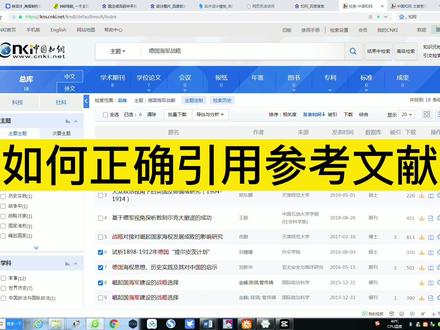 01:57查看AI文稿AI文稿
如何正确引用参考文献?大家好,今天给大家讲一下如何正确引用参考文献。首先我们打开中国之网,在这里呢输入与论文相关的主题词,找到本文所正确引用的参考文献,并在相关的参考文献前面打对勾, 然后点击导出与分析,导出文献,选二零一五格式,英文点击复制到粘贴版。好。第二步,我们打开我们的论文,在参考文献处粘贴刚才所引用的内容, 然后全选在这里选择段落。格式方面,选择悬挂缩进两字符,点击确定。 这里呢,我们按住 out 键 alt 键。然后呢把所有的标号删除,然后全选我们的参考文献,点击这里的编号,选择这个带有中或号的编号。 第三步,在论文中找到我们需要引用参考文艺线的位置, 比如说在这里点击引用交叉引用引用内容呢?选择段落编号,并选择我们所需要引用的参考文献,点击插入,点击关闭。 最后一步呢,就是选择我们刚才需要引用的参考文献, 点击上边的按钮就完成了。当读者在阅读的时候呢,只要按住 ctrl 键单击就可以找到我们所需要引用的参考文献。你学会了吗?关注我,学会更多论文写作知识!
14.4万感悟生活 13:17查看AI文稿AI文稿
哈喽,大家好,今天和大家分享一下文献管理软件 and the not 它的一个用法,我将从如何导入文献,如何引用文献,以及如何修改文献的样式三个方面为大家讲解。首先我们打开 and not 这个软件,新建一个 library, 我们把它新建在桌面上, 我们看一下桌面,桌面上其实是多了两个文件夹,一个是这个 andennauts 格式的文件夹,一个是名为 data 的文件夹。在我们新建了 three 之后,我们就需要导入文件,首先我们从中国之外上导入文件, 这里输入我们的关键词,比如说我们搜索细胞, 这样我们就得到了 和细胞有关的一些纹线。选中我们需要的纹线,然后选择导出与分析导出纹线的 angelnot 格式, 选择导出导出之后,导出之后的这个文件夹,他默认是用了记事本。打开,我们可以把它擦掉,然后找到这个文件夹所在的内所在的位置下载内容,在文件夹中显示, 这是我们刚才下载的这个中国之网上的这些东西。我们可以点击它,选择属性,把它的打开方式更改,选择用 ant notes 打开确定,然后我们再双击它, 这样他就倒进来了,这样就是从中国之往上倒了四篇文献进来,然后我们再去 yiboscens 上导入文献,比如说我们输入一个关键词,点击搜索, 在我们搜索到的文献中选择我们需要导入的文献,再选择导出。 然后在这里我们可以选择导出的内容,你可以选择导出作者题目和来源,也可以选择作者题目加一个摘要,但是一般的话到这个来源就可以了,我们选择导出, 导出之后他是呃一个这样的文件讲, 我们可以把它打开,因为我是设置了内类文件夹的默认打开方式,直接就是用 ant note, 所以只要打开它就会直接导入到这个 ant note 里面来, 这样我们就从外保线上导入的三篇文献。下面我们可以从杂志里面导入文献,比如说我们搜索的一篇文献, 他是这样的,我们可以选择在这里有一个引用,点击他,然后选择 ris 格式的文件,选择导出, 然后他就已经开始下载了。我们可以看到这是一个啊啊 s 的尾线,导出之后,因为我选择了导出之后默认打开,所以打开的话他就是直接可以导导入到这个 and the 闹制里面来。 这是第一种杂志呃,常用的方式就是在文字下面直接有一个导这个引用按钮,然后让你选择不同格式的,我们选择这个啊 is 就可以了。第二种情况是,呃,像这样的一个杂志,他的他的一个呃参考文字的引用,就是在这里呃下载这个引用的, 点击他之后,他就会让你选择你要下载这个 rsbib 还是其他的一些格式,我们选择 ris, 然后选择下载,你看这里是一个 irs 的一个文件,打下载完成之后,他就会默认导入 进来,这样我们就可以从中国之往 yiboxids 以及杂志导入文献,导入之后就需要把它引用到我们的文档里面来。呃,很多同学可能是手动手动输入的这个应用文献,比如说第一篇文献就输一个一,然后选择上标,然后第二篇文献就一直这样输。这样的做法有一个弊端,就是当你 在第一篇和第二篇文献中间突然要加一篇文献,那你所有的文献的这个序号叫修改,他就非常的麻烦,然后 and 闹着他有一个好处,就是他可以自动生成这个序号,并且在你添加文件之后,他会自动更改。 比如说我们选中这一篇文献引用,引用的话有两个地方可以有,第一个是在握的,这里我们可以先选中,选中我们要插入文献的位置,然后在这里选择 引用。我们选中的文献,点击,然后这里就出来了一篇文献,然后比如说我们要在这里再引用一篇文献,我们可以选择这篇文献。 在安登闹这里面,他其实也是可以引用的,是这一个,这个是上一号点击他,我们就引用了第二篇网线。 如果你一句话要引用多篇文献的话,同样的,你把这个官标放在这,然后在 angel 这里面选中多篇文献。这个选中也是跟 word 一样,按住 ctrl 减就可以选择不同的文献。比如说我们选择这三篇文献,然后点击引用, 这里就会呃显示你引用了第二到第四篇都是放在这里引用的。你看如果我们需要在这中间加一篇文献的话,这后面的序号是会自动更改的。引用一篇,这个选择引用, 嗯,可能选择到了跟第一篇相同的文献,那我们再改一篇,把它删掉, 我们改成这个吧,这个应该是没有引用过的。点击引用,你看这样的话,他就 重新在这里插入了第二篇文献,并且后面的数字是自动更改的,这就非常的方便。然后这个引用可以在 word 中直接点击说引用这个选中的文献,也可以在 angelnos 里面选择这个上一号。然后我们再来看我们插入的这个文献,其实他有一些插入的文献的格式是, 嗯,不太好的,就是他这个 idon 在识别我们导入的中文的文献的时候,会出现一些错误,比如说在这个在第一篇文献的这个结尾,他就有一个这个百分号,我们就需要把它去掉, 再比如说这,这也是有一个的,那这个我们是怎么更改的呢?我们回到这个 and not, 看到选中一篇文献,再看到这个右边的这个对话框,他这里有一个 reference 和一个 preview, 然后我们可以看到 这个朋友这里显示的这个啊样式,其实就是在这个卧的里面。在最后这个参考文献里面,他显示的一个样式,我们要对他进行更改,是在这个 reference 里面,比如说这个开头 这里有个百分号,我们需要把它去掉,你就可以直接删掉。然后还有这个字母,像这个中医药雪豹,它是一个杂质的名称,你可以把它放到这下面, 然后这个年份还有这些页码,这些都是可以修改的,你直接在这里说这个,这个他是正确的。我只是教大家演示一下怎么修改,分别改成零八呀,或者是零八干五啊,这样的都是可以的。然后在你修改完了之后,就他这里没有保存的选项,当你选到下一篇文件的时候,他会要问你是不是要保存刚才的更改,我们选择 yes, 然后我们再看到这条纹线,他就已经把刚才我们的更改进行了一个保存,这个 polition 也相应的发生了更改。这边更改了之后,在这个沃的这边他其实也是会更改的,你看这里还没有改过来的话,我们可以在这里选择 update, 点击它。嗯,可能刚才我们改的是第二篇文献,就是改的是这一篇,不是第一篇文献。我们 看一下第一篇文写,对他进行一个更改,把这个去掉。第一篇文写是这个,把它去掉,然后把这个杂志放到这下面,然后点击起来保存。我们看到这个卧的这面他还没有改过来,我们可以更新一下。好,他已经去掉了。 在在这个右边的对话框呢,就可以对这些已知的信息做一个最基本的修改,比如说这个,嗯, 这个欧斯尔就是这个作者啊,如果他有一些错误,包括这个年份、期刊验码卷号这些有一些错误的话,我们都是可以直接修改的。尤其是我们导入的一些中文的文献是需要进行修改的,他比较容易出错,一般情况下英文的文献是不那么容易出错的, 这样的话我们修改的就会比较少一点。然后还有一个,呃,修改的地方,其实在这里这里有一个, 嗯,编辑,然后你可以选择输出的样式,你可以选择更改输出样式。这里分为三大部分,而这里分为好几大部分,第一部分、第二部分、第三部分和第四部分,还有下面的一些。嗯,这个第一部分一般不用改这个,这个引用的是在文中显示的一些样式,可以在这里进行修改,比如说就是在文中显示的这个上标一啊、三到五啊、二啊,这个, 呃是在是在这里面继续修改,然后后面在最后参考文献显示出来的样式,就是在这里继续修改,也就是后面后面的这些样式其实也是可以在这里继续修改的。这修改就是一些,呃, 就像这个模板,比如说你对某一个东西加粗啊、鞋体啊这些,就是在这里修改了之后,到最后显示的的话,他就会全部显示为加粗或者是鞋体。然后我们在这边修改的只是一些根正性性的错误,比如说人民的拼,就是他识别的时候把人民识别错误了,或者是或者是一些其他的问题,或者是验码他没有识别 出来,还是添加一些信息信息进去,这个就是对我们说出样式的一个修改。然后这里还需要插一嘴,就是这个 and the notes, 它其实是可以进行一个文献的阅读的,也就是在这里三个对话框,这个三个按钮中的最后一个这个 pdf, 但是我们暂时是没有 pdf 去和这个文献关联上的。 嗯,我们选择这篇文献吧,这篇文献可能是在 wifi 上下载的,是不是?我看一下保持这一篇文献。 这个网站呢,是我专门用来搜索微信的一个网站,特别好用,除了导入微信,下载微信也非常的方便。呃,我们先要复制一下这个微信的标题,复制,然后选择下载的 pdf 格式, 选出来就是一个,这样子就好看。然后我们选择下载它的一个弊端,它的一个弊端就是这个文件 证明他并不能识别为这个文章的题目,所以你每次下载的时候需要自己手动复制一下,然后再进行保存, 它下载完之后,我们让它在文件夹中显示就是我们下载的这篇文件,然后我们再打开这个 and not, 是这这片围巾,直接把它拖过去,直接这样拖住,然后放到这里, 这样的话,这样的话我们看到他这里 pdf 这里有,有了这篇文献,就说明你直接把这篇文献导入进去了,就是直接导入进去,然后他就可以关脸上,你可以在这里进行直接的一个阅读,可以把它拖过来,也可以用这个这个箭头直接一按 就是全屏的话,都是这一片文献,然后可以进行一些嗯,高亮或者一些备注这样的操作, 这是用 a 的闹词阅读阅读文献,哦。刚才我输入进去之后没有保存,我们再倒一次,直接拖住他,然后放到你要,你要,你要进行合并的这个文献,这里就可以了,然后这里就进来了,然后同样的我们需要对他进行一个保存,需要点击 yes, 然后他才会真正的导入进去,就像这样, 还有一种情况,呃,我不知道大家有没有遇到过,就是你要下一篇文件,但是他在中国之网或者是这个 yibosci, 或者是一些其他的一些网站上你都不能,你都,你就是不能下载到他的这个引用的这种格式,你只能把它下载成为 ptf 的版本,这时候你需要引用他要怎么办呢? 就是,呃,这个,哎,难道这还有一种导入文件的办法,就是这个非要他这里有一个导入,你可以选择,你可以选择导入导入 pdf 的格式,那我们先下 下一篇这个文献到这个桌面上吧,比如说我们还是用这个网站下载这篇文献,这下载 这到桌面上 保护这个文献,然后打开你就选择 input, 这样同样的,我们导入的就是通过 pdf 直接导入的文件,他自己是可以把这个 pdf 文件也导入进来的。 呃,一般情况下,这种直接导入 ptf 的方式和从 wifi 或者是直接从杂志里面导入的是没有什么太大的区别的,就是说这些信息他都是可以识别到的,一般情况哈,他都是可以识别到的,但是也会出现一些特殊的情况,比如说他的 开头或者是他的一个作者的名称,他会识别的不全面,包括一些杂志的名称,这个时候呢,就需要我们手动的去更改,就是像前面跟和大家说的一样,手动的输入之后再进行保存,这样的话就是也可以对这篇文献进行引用。 好了,今天的分享就到这里了,如果大家喜欢我的内容的话,请多多点赞,投币,转发评论,大家有什么想知道的也可以在评论区告诉我哦。关于这个 angelnot, 他的一个嗯,安装包我会放在评论区里面,大家可以自己去领取 这个文献在文献在这个文章中的引用也是有不同的样式的,就是像这样的不同的样式,这个样式呢,是在这个 style 这里选的,这个 number style 是我自己创建的一个样式,其实还有一些别的样式,嗯,我们可以到 angelnote 里面去看一下,在这里这里有个 style, 我们可以 选择,呃,选择一个其他的 style, 然后这这个 style 呢?其实是你安装这个 i know 这个软件的时候,他有一个文件夹,专门会被命名为 style, 里面呢,涵盖了大部分现在有的杂志所用的这种 style。 嗯,比如说你可以看到他有一个什么 mpmdpi 这个文件,他有这个杂志,他用的一个, 呃,这个 style, 你可以去死,然后选择不同的不同的这个 style, 之后呢,他这里也是会有所改变的,就需要刷新一下哦,这边没有改过来, 一般选择了样式之后,你可以选择一下更新,然后他就会更改,你看和我们刚才选择那个样式是有所不同的,这个 mdpi 的这个样式里面,这个年份他是被加粗了,而且他这个杂志的这个名称是加了斜体的,就是像这样。
4418Endnote培训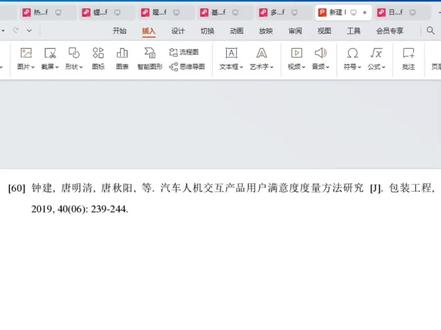 01:20查看AI文稿AI文稿
了解参考文献的基本格式,能够帮助我们检查自己文章中参考文献是否有格式问题。以论文中的一个参考文献为例, 一般包括有论文作者题目、论文类型、发表的期刊名称、论文发表的年份、卷期页码。英文期刊论文参考文献格式与中文相同。 将这个中文文献从支网导入到 and note, 在 word 中引用这个文献,这里检查,发现引用的参考文献格式有问题。回到 and note, 检查参考文献信息,导入到 and note 中的参考文献的基本信息,在 reference 这一栏,出版时间、论文题目、作者、发表期刊名称 volume 卷 issue 七号 pages 页码这里发现七号是空的, 原参考文献中七号为零六,我们在这里输入零六。最后检查页码没有问题。重新回到引用参考文献的 word 文档,点击 and note 工具下的 update citations and bibiography, 更新参考文献这里如果和我一样,发现页码显示不全,重新回到 and note, 对参考文献模板进行编辑,点击页码勾选显示完整页码,然后点击保存,回到 word 中查看,页码已经完全显示了。
40小小科研tips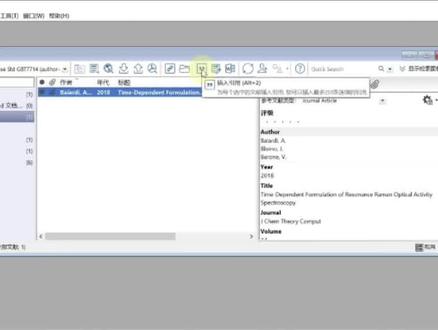 00:13查看AI文稿AI文稿
如何用 m note 导入参考文件?首先点击左上角文件选择导入文件,选择我们要引用的文件,选择 pdf 格式,点击导入,选择合适的文件引用格式,点击文件选择插入引入即可。你学会了吗?
1158爱科研的猪博士 01:32查看AI文稿AI文稿
如何利用 endnote 进行参考文献引用? 首先在 web of signs 上查找想要已用的文件, 勾选需要引用的文献,可以批量选择文献哦。点击导出,选择 anglo's desktop, 再点击导出,就生成了 angle 的文件了。 另一种方法可以用百度学术生成 and not 文件。在搜索框输入文献题目,搜索完成后,在文献下方点击引用, 选择导出至 and note 格式,可以看到桌面出现了下载的两个文件,打开 and note, 双击桌面两个 文件的其中一个,就可以 打开我们写好的论文。将鼠标光标放在文件一的位置, 在 an note 中选中文献,再点击上方回引号的图形, 就可以看到文献已经引诱好了哦。 在 word 上方菜单栏可以点击 n note, 点击 spile, 可以改变参考文献的格式哦。 你学费了吗?
2152一生要强的师兄(青椒版) 01:35查看AI文稿AI文稿
参考文献格式设置中常见的问题,第一个就是关于这个参考文件的标点符号的问题,参考文献中的标点符号一般要求都是绊脚符号,这里我们可以做一个简单设置,第一步就是选中所有的参考文件,然后再开始这边有一个更改大小写,点击,然后选择这个绊脚点击确定,然后这样我们就可以把所有的标点符号都更改为绊脚符号了。嗯, 第二个问题就是比如说我们第三个参考文件就是第二行与他的第一行这个学字和流字是没有对齐的,然后这里主要有两个方案可以更改,第一个的话就是选择这个悬挂缩进,在这个段落缩进与间距离,这边可以选择悬挂缩进两个字,然后点击 确定,大家可以看到第二行就缩进进去,但是有时候大家会发现这个流字,这个血字在流字的中间,就他这个缩进的位置,可能并不是两个字锁,这边会出现一个问题,嗯,所以建议大家采用第二种方案,就是可以采用这个自定义编号,下面我来具体操作一下,大家可以看一下,选中前前面的序列,然后点击这边有一个编号,自定义编号,自定义列表选中第二, 大家可以在这边预览,看一下是不是你想要的那种格式,如果是的话就点击确定,然后大家可以看一下,这样的话就是所有的第二行与第一行他的格式都是对齐的。还有一个问题,第三个问题就是,呃,大家可以看一下文件六,大家可以明显的发现就是第二行单词,单词间的间距要比第一行大很多,这边主要就有一个问题是关于这个 段落,就是这个新闻在单词中间我们没有允许放好,就这边点击允许,然后点击确定,然后就可以发现所有的单词与单词之间的间距很重,大家可以使用一下这个。但是以我的经验,我发现很多学校他这个其实不允许细纹之间画好的, 因为我之前改过很多文章,然后他们导师在那个批改备注里会要求你不允许新文化哈,所以这边大家可以按照学校的要求来去操作,如果没有具体要求的话可以换个号,就是美观一些。嗯,这里,嗯,以上就是我介绍的关于参考文件设计中的一些问题,嗯,可以给大家作为一些参考。
6257搬砖女博士(指导文章) 05:49查看AI文稿AI文稿
明年开春又到了毕业生毕业的季节,无论是本科生还是研究生,在这个时候马上就要提交毕业论文了,这个时候我们就会在毕业论文中参考完线之后。中英文很难的时候,经常会遇到各种各样的问题, 其中一个问题就是作者,当作者人数超过比较多的时候,而我们一般都只显示两个或者三个作者的时候,这是他的中文键,后面的,后面是 etal 英文的等,而我们想把它改为中文的等。 另一个问题就是 因为就是这个出现了这个混乱,你看就比如说二这个问题,就是他的那个集团的名称和这个 很多人的题目放到了一起,那就是刚刚说到这个问题,这个等字想用中文代替,这个才是我们正确的英文格式。 嗯,谈到具体如何操作的时候,就得提到两个安顿这边的两个东西,一个就是过滤器,另一个手那个参考文件 对于对于中文其他的文献来说,是看到本身是不自带过滤器的啊。 本视频制作参考了这两个网站上的东西,然后的话首先第一步是 新建一个那个中文的文件类型编辑这,然后在 rap 里面选择一个,选择一个向下拉,选择一个按柚子的, 然后改变他的参考背景,就在这里面输入那些就是支付宝上堆的那些东西。然后的话给大家看一个,我就是已经准备好的, 因为是参考的那个别人的,所以他叫陈立达,这个我也叫陈立达,这个你也可以自己命名知吗?或者是维普或者别的什么,然后这第一行就是他的你要命命名的他叫什么名字?然后剩下这些呢?就是就是从织网里面导出来的艾特里面的参考文件,上面有这些内容,而且主要我们参考文件中会运用这些内容,所以把这些内容添加上就行了。 还有 i s s, 还有 diy, 就这几个这几个东西添加就可以了,点击 ok, 点击应用,点击确认,因为我已经有了,所以就不应用不确认了。然后第二步的话,就是 就在那个就是输出样式里面增加一个就是中文文献的那种输出, 因为呃网上有很多就是大家别人没做好的,就是除了中文文件这个不需要送以外,其他的格式都是非常正确的。大家可以下载一个这样的这样的这样一个死的这个输出样式,然后在里面再添加一个,按照我的方法再添加,就可以 在这个这个下面第一个里边添加一个缠金的二铁钩,缠金的二铁钩的话在这添加就把缠金的二铁钩打对勾就可以了。然后按照这上面的输入,其实这个他就相当相对于这个这这种二铁钩来说,其实就相当于修改很小的部分,就是把这个作者变成了塞克的瓜子,然后然后我操作的过程中这个这种部分, 呃,就是他之前是下面有个小圆圈,我的话是把这个删掉,然后在这里面添加这个这了,然后才会最后才是不是正确,不然呢可能会和我遇到问题一样,如果这不改的话,可能会出现的结果就是那个呃三个文件中导出来那个其他地方显示的不是对其他,而是这种这个英文单词, 然后再按这段例子词里面选中这个艺术字三,因为我一般都是,我一般活动是显示写三个,你可以试情况而定,然后咱们这逗号等句号,然后大费用 c 保存了就行了,要记这个名字啊,因为到时候你 使用的是这个 还需要新建一个过滤器包的标志,新建过滤器就在他的这里面选中,选中拆卸的二结构这个外加类型, 然后让大家看下这下面分别需要填些什么, 就是对于纸网需要写的东西, 再照这个弄就好了。接下来呢是关于文件的投入,我们选择新冠这个专题,然后准备找一篇文章 就起来了吧,然后导出一分析,导出文件我们选择按照起选择复制,复制转向, 这是有一个要素的,点是要把这个整整二,这个改为一二, 大家可以看一下这些东西都是就是刚刚今天过滤器的时候,有的发现他这个下面还没有日期,而这个下面是有日期,我们来看一下都是二零二零年的来现我们给第一位添加的日期,这样就可以了。 然后导入刚刚下载的文件选择, 然后这个人不是好使里面的选择你刚刚建的过滤器,把他命名成什么,就选择的话,其实是这个,就是这个 可以看到他的, 你看就他说 插入的话是选择针线文件,然后在或者当中将光标放在首要插入文件地方,点击按到中的这个引号插入,再来看一下走线的这个中越侠理赔等等,然后的话他是商务医学研究工程,生物医学工程研究真没问题。 最后呢,预祝大家。
251MR.Y~k 00:17查看AI文稿AI文稿
参考文献的正确引用姿势,在句号的前面点击引用。交叉引用,选择编号,像段落编号 点击插入,将句号前面的段落编号设置为上标引用,按住 ctrl 并单击可反问该链接。
9.8万搬砖女博士(指导文章)


猜你喜欢
- 5406小明老师