惠普q207笔记本拆机清灰教程
一二 你看这底下散热剂都已经成干粉状了,就这块 这个都成干粉状了,这样就不对了,这是干粉状,必须要成湿润状,你这东西才能运行起来,才能才能行,就是机器最起码不会下降,性能不会下降。 你为什么总拍照片呢?我要做一个限号对比啊, 你说你清理完了跟没清理后,咱这个这东西来,你看就堵成这样了,这个这出风口的,出风不畅,他都总得有个原因呢,他原因何在啊,对吧, 我们要做一个对比的,我们说这个服务咱们做了,做之前跟做之后,他到底有啥区别?哼哼,很多人也问过我,你们的区别在于哪?哼, 我们总得给人讲出个区别在哪吧,哈哈。 哎呀, 捏里多少灰尘? 这灰尘你看一沉淀就能看出来了,这灰尘得多大呀, 跟螺丝没关系,这螺丝没有任何这么大动静是吧? 这样这个东西 哈,笔记本还得分很多类型呢,哈哈,也不是说就就这种笔记本就怎么怎么着,不是,那笔记本有很很多种类型,不是说像您这种 啊啊, 我的 我的天。

粉丝9069获赞6.3万
相关视频
 03:59查看AI文稿AI文稿
这电脑的散热器不全呼死了吗?朋友的一台惠普笔记本电脑,最近总是死机黑屏,开机以后呢,任何程序都没有运行,但是风扇呢?呼呼转, 侧面呢?排风口呢?也不向外排风,估计里面呢堵死了。接下来咱们拆解清一清灰,试一试。关机 直接从背面开始拆,首先是电池,十点八伏四十七瓦时,接下来是硬盘盖,断开硬盘插头,他的机械硬盘细节,六百四十 g 单条内存,微缸的四 g 内存条, 宁夏光区的固定螺丝光区拿下一类激光产品。接下来是无线网卡,断开两根无线天线,雷凌的无线网卡,接下来宁夏所有能看到的螺丝 硬盘连接排线,它的键盘下面呢,还有螺丝, 断开排线啊,下面非常多的灰尘啊。 断开触摸板的排线,开机按键的排线, 现在就可以敲下 c 壳了啊, c 壳上面有铁皮支架,触摸板开机按键,这里灰非常的多。 接下来断开显示屏连接座,光驱连接座,音箱连接座,指示灯连接座,下面还有一颗螺丝。好,现在就可以拿出主板了。背面呢有 ec 芯片,现存各种接口, 主板的正面一些电感电容,各种接口, cpu 单管,散热器,风扇下面显卡的缓存显卡,再往下南北桥芯片 备电,这个应该是声卡好,拆下它的散热器, 散热器拿下,还需要拆下散热风扇,好家伙,这电脑的散热器不全呼死了吗? 毛絮配合着灰尘堵得严严实实 好,散热器呢,清理完成,吃片全都通透了。 机壳主板呢也都清理完了, 接下来给 cpu 和显卡芯片涂上新的导热硅脂啊,这里呢,节约大家时间十秒还原机器 啊,这回电脑的侧面呢,能感受到风了,可以正常散热了, 键盘触摸声音呢都没有问题,可以还给朋友了,就这么结束吧,感谢观看。
1.2万吃拆玩呗 07:07查看AI文稿AI文稿
咱们正式开机测试啊。咱们测几下。就是就是。包多长时间内不响。没有包的。这包不了。 是这样的。这个东西。这个是这样的。任何事情都不能包治百病。 你到医院他也不能包治百病。今这疼明不疼。今今看好了,明明吃点药不疼了,后天又疼了。没有包治百病的。我就说这个。这么个事。目前你这个东西没有不想没有想动了。嗯, 只是现阶段没有事。如果以后说这还有问题,那这形象是真的就真的该换了。嗯, 还有一个特殊情况就是里边有可能是掉进纸片去了,纸片打到扇印上了,啪啦啪啦啪也会响。这都有。这这属于是不固定性因素,我们都要考虑考虑。在这维修范围内啊。 你看还有动静吗。没有啊没有啊。好,我先关了吧。把后盖上了,然后再再给你开一遍。没问题就没问题了。 我这个抖音可以卸了吗。啊您随意您您随意。就是 如果说啊是吧。行行行行行 按照我说只按照现阶段啊,现在这个状态你这机械没问题。 如果说您再接着用啊,往后了再后边再接着用。顶多顶多撑死了一年,这风扇就该出点毛病了。 为什么我这么说他这东西我们修了无数了。这种东西啊,就说他固定性大概什么时间段我就跟您说一说他的爱坏什么。哈哈哈。 基本上他都差不多时间就完蛋了。这个电池现在已经有鼓的状态了啊。我跟您说再扛个半年一年的就是您充电的时候啊,就是充满了就赶紧把充电器拔掉,避免他这个这个哈 自己就关了。那电池就是完蛋了。那就是电池完蛋了。那就是电池完蛋了姐姐。嗯不行那天你再换了。反正你离我这不也近吗对吧。嗯这都没事。 好好了,把后后盖的螺丝给拧拧上。 哎呀 来了。 你说这后边不是缺颗螺丝吗?我给你顶上一颗啊。给你找一颗新的扎上去。 这是我的手有一颗啊。 太短这个长的。 这东西任何东西他都得有点规格。哈哈哈。他这都都有号。你看都有规格的。不是这个不是随便用的。哈哈。再说什么都编着号呢。就是长短。哎。粗细这东西他这东西都有正确规格的。 这不是太放松了。听严重点了吧。嗯 我这什么动静都没有了,安安静静的。而且还给你解决了一个出风的问题。 这边这边这边这边这边这边有标识,那边是耳机子这边是这个。哈哈哈他都有标识了。你看这不有小插小插座的按钮吗?你看这灯还是亮的。这就是充电的。这是耳机子。 嗯 好了 一 part 听着这静音扇,但是有一点动静啊。 他耳边您听听。嗯是吧但是这个东西没动静是不可能的啊。散热嘛,他总得风扇他得起作用啊。 行这不您关掉了啊。嗯那个散热壁纸那个好用吗? nice。
 05:30查看AI文稿AI文稿
嗯,你这是叫 t p n q 二零七那天修了一二零八。嗯,我说你这个就是二零七,惠普的 t p 二零七那天修了一个型号,是二零八,那天往后错了一个档。 但是外观东西都是一样的。嗯,这看看你们这个同一批就是不同型号的机器,外观设计看都是一致的,弄不好是一批人设计的。 呃,也有区别也有区。呃,对,他肯定还是有区别的。然后他不可能单独给你弄出一型号来。那是不可能的,还得是有区别的。 嗯, 机器肯定使了,有钱年头了吧。机器使了,有钱年头了吧。 大上网课疫情的时候买的。 你坐这也行。这这。 你溜达吧。 你去那坐会吧,我要工作。 对,要给你清那个东西,就要给你清那个。 拖也不拿了。怎么清啊。那不可能的。您是不是之前上别地,他们就给你糊弄糊弄就完了。
 01:36查看AI文稿AI文稿
又到夏天了,该给笔记本进行清灰了,今天收了一个本子,风扇有点响,我们把它拆开看一下到底怎么清灰。这是一个惠普的笔记本啊,首先清灰的第一步肯定就是把这上面的螺丝取下来,这我都取过了,然后把盖子掀开, 然后就是清理风扇,因为这个铜片和风扇是分开的,所以可以单独把风扇拆下来,这个螺丝取下来以后就可以把它拿下来, 拿下来以后就可以对他进行单独的刷灰处理,然后就拆这个铜片,铜管散热器,这个地方旁边有很多很多的芯片啊,电容电阻之类的,手不要在上面乱摸,这个电池这里还没断电,然后就把它拆下来, 把这个螺丝取掉, 取掉以后拆下来,然后把这个涂上去的已经快干了的硅胶给他擦掉,把这个地方擦干净,然后横线上也擦干净。现在把这个小针管的硅胶给他打进去,打一点点啊,薄薄打一点点就行了,嗯,像这样 打一点这个来点,然后给它涂抹均匀,大概搞成这个德行,然后把它扣上去拧紧, 螺丝拧好就是这个样子。嗯,这四个螺丝拧好,然后风扇装回原位啊,拨动一下,看一下转动是否正常,然后给他后盖装好,还原装好测试一下,开机正常用一用,看一下风扇噪音还大不大。
 01:46查看AI文稿AI文稿
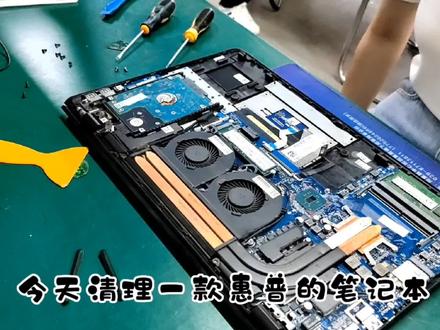
今天清理一款惠普的笔记本,由于里面太脏了,提前吹了,忘了派电池鼓包定的货还没到,提前拆掉了。拆之前先观察一下里面的螺丝位置,接下来就是拆, 把两个风扇的插线拔掉, 接下来把散热模组拆掉清理下, 拆掉 之后看一下里面残留的灰,整体拿出去再仔细清理一下,清理之后看着就舒服很多。现在给两个风扇加一点润滑脂, 把干掉的龟子用纸巾清理掉,然后再补上散热龟子。把散热模组安装上,用螺丝固定好。 注意这款风扇是叠加式,先装右边,再装左边,固定好之后上螺丝,风扇插线,还有刚拔掉的网卡线、 电池,等明天到货之后再换。先把后盖盖上试试。开机进入系统测试一下。今天的视频就录制到这里,感谢大家观看。
65Lei 珍 03:55查看AI文稿AI文稿
哈喽,大家好,今天我们来教大家如何给惠普暗影精灵做一次清灰除尘。我们先把后盖的螺丝给扭下来, 呃,拧好后盖的螺丝之后,我们就可以用一个薄薄的刀片从这个角落里面敲出一点缝隙, 撬出缝隙之后,我们再用撬棒来把这个后盖的卡扣一点一点的把它给撬开,就是这样子的方法,然后按照这个方法沿着这个边边 一路撬下去,然后把它给后盖给撬开,然后这个屏幕这边要小心一点,然后把它给撬开,就可以把后盖拿出来了。拿出来之后我们先把电池 排线给取下来,呃起这个电池排线,这个电池卡住了,这个排线接口没办法完全取出来,那这样子的话,我们要继续把这个电池的几颗螺丝取下来, 我们先把牛这个 m 零二的固态硬盘,然后这里缠了一颗螺丝,这个时候我们把电机取下来了, 我们继续拆 cpu 跟显卡这边呢上下同款。把这几颗螺丝给扭松,这几颗螺丝是扭不下来的, 扭松就行了,然后风扇这边的螺丝也要扭,又还有这个风扇几颗螺丝,还有这个角落这两颗螺丝也要扭,扭下来,这个时候我们就可以 把铜管拿出来了,然后也把这两个风扇给取下来,我们花点时间来清理干净灰尘,把旧的导热硅脂给拆干净,然后我们涂上新的导热硅脂, 我们均匀涂抹就得了,不用涂太多,均匀涂抹覆盖表面就行了。然后我们先装风扇,装好这两个风扇 要装的时候顺便把这个排线给接起来,然后这颗螺丝是要先扭,因为他是在铜管的下面,然后我们再装上下铜管,然后依次把这个螺丝给扭起来,再扭封上了几颗螺 螺丝就可以了。拧好这几颗螺丝之后,我们扭加固一点这个螺丝,然后再装电池, 这个时候我们先装好这个电池的排线,先装好它,再扭上电池的那几颗螺丝,这样的话就方便一点。我们再装上 mdr 的固态硬盘,装完 mdr 固态硬盘,再把 垫起了那几颗螺丝给扭好,扭好之后我们先开机看一下有没有翻车, 我们开机这个 cmos 重置直接按回车就得了。会普 我的电脑拆完之后都会出现这个界面,我们进到系统看一下他这个网络声音有没有正常,网络可以正常显示出来,那我们关机, 然后把后盖盖起来,拧好后盖螺丝就得了。这款惠普的 暗影精灵拆起来也是比较简单的,然后大家学会之后可以把自己的电脑拆开做一次清灰。本期视频就到这里,谢谢大家。
1999电脑维修狮 02:23查看AI文稿AI文稿
电脑卡顿风扇声音大,我们今天就来给内部清灰。 首先我们先把背板的螺丝拆卸,注意螺丝大小可能不同,保险起见可以放到盒子里或卫生纸上。 现在我们用翘棒将外壳翘下, 注意不要划伤电脑。顺着缝隙操作, 用尼龙棒将其侧盖撬开,顺着背板空隙滑动, 最后将其后盖背板打开。 打开后我们可以看到两个风扇,将这两个风扇和通风口清理干净。 m 二固态内存槽 s s d 固态硬盘槽,可以在这里加换更大的固态硬盘, 也可以加换更大的 m 二固态硬盘, 最后将其合上就大功告成了。如果你喜欢本视频,不要忘记点个爱心!
208大猫咪V小范 01:54查看AI文稿AI文稿
今天给一台惠普光影八笔记本电脑清理灰尘,首先需要验机检查能否正常开机。拆除笔记本滴壳上的所有螺丝,拆卸的螺丝刀一定要选择对应大小的,避免滑丝窟都来不及。这台笔记本电脑风扇进风口灰尘很多, 使用翘棒慢慢的翘笔记本滴壳,新手尽量不使用金属翘棒。取下笔记本滴壳后,可以看到风扇灰尘很多。首先拆除电池,拧下电池固定螺丝,拔下电池与主板的连接插头,注意不要把插头拔坏了。 拆下电池,注意固定螺丝有点多。拆下散热铜管上的固定螺丝,按照一到七的顺序,这些螺丝拧松就行。拆下散热器,清理风扇上的灰尘,可以使用吸尘器或者 吹风机配合毛刷把风扇上的灰尘清理干净。如果清理后风扇还是有噪音,就需要更换风扇了。拆卸安装风扇电源插头时要注意线很细,不要弄断了。清理散热器上的灰尘,如果硅脂硬化的可以更换。 安装散热器的时候固定螺丝,按照顺序顺便给内存条搓个澡, 把电池安装到位。拧好固定螺丝,清理地壳上的灰尘后安装好。安装好后壳的固定螺丝, 接着就可以开机测试清灰效果了。由于本次清灰拆除了电池,笔记本电脑启动会有一个爆粗的提示,电脑会自动重启一下,接着电脑就 就会出现熟悉的画面。 wow。
64延津惠普 03:22查看AI文稿AI文稿
哈喽,大家好,今天我们来教大家如何给惠普光影精灵笔记本做一次轻微除尘。 我们先把后盖的这几颗螺丝给取出来,我们取螺丝的时候一定要分好类,然后这个时候轻轻用刀片从这个角落里面轻轻翘一个缝隙出来,就这样子轻轻的去翘一个缝隙出来。 翘完缝隙之后的话,我们可以用翘棒,然后慢慢的沿着这个周围一点一点的给他撬开, 因为他这个的话后盖他拧完螺丝之后,他还有一个卡扣,我们要把这个卡扣一点一点的把它给弄开,才能把后盖取出来,这边也是一样,这边是靠近屏, 靠近屏幕那一边的话一定要小心一点,然后我们这个时候就看到这个后盖慢慢给打开了,我们再用翘棒再翘下面最底下, 然后这个时候我们就可以轻松的给取出来,取出来我们先断电池的电,左右波动就可以把这个电池给断开了,然后我们就开始扭这个扇叶铜管的这个螺丝,还有这个风扇的螺丝, 看没有风扇的话还是很脏,大家定期的给自己的电脑做一次清灰保养,有利于电脑的一个寿命。我们再扭松这几颗螺丝,然后这角落里面还有两颗,一定要记住扭上下同款,轻易 轻松取出来了。我们先把旧的硅脂用纸巾擦干净,然后上下铜管上面的硅脂擦干净,我们涂上新的导入硅脂,然后我们 依次的把这个风扇和这个排线给接好,我们再把这个三亚同关跟另外一个风扇给接起来,大家接风扇的时候一定要顺手就把这个风扇的排线给接 起来,不然的话很多时候特别是新手很容易忘记接这种线,因为这种线的话如果忘记接刀要的重新拆就比较麻烦。我们先依次的把这些螺丝给拧好,拧好这这些螺丝之后的话, 我们再把这个电池给接上,电池接上之后,我们一定要先把这个后盖给盖起来,以免操作不当,把这个主板带电损坏。然后我们先开机,我们先开机看一下 拆机过程中有没有翻车,看到没有成功点亮,没有翻车。我们进到系统之后我们再关机,关完机之后的话,我们依次把这个后盖的螺丝给扭好就可以了。 这款机器游戏本的拆机的话也不是很难,只要大家细心一点就得了。我们再拆干净这个屏幕的表面,然后再拆干净键盘这一面,希望通过我的分享能给大家带来一些帮助。好的,谢谢大家的观看。
1387电脑维修狮 04:50查看AI文稿AI文稿
笔记本螺丝划丝了怎么办?大家如果尝试了网上很多方法都没效果以后,那就只能硬上了,比如这台暗影精灵三 plus, 这是一位同城的观众朋友寄送的,之前他拿去外面清灰过,有几个螺丝划丝了, 想让我帮他处理和换新螺丝,顺便清灰换象变片,那我们就一起来看看吧! 先打开地面, 断开电源, 这位哥们顺便需要换电池,那就索性拿掉好了。 接下来就是拆拆拆! 这一颗是滑丝的,直接切割开就可以用一字螺丝刀拧开了, 成功取出 总共有三颗螺丝滑丝的。在这里顺便提醒下大家 家,拆装的时候一定要选对螺丝刀,不然就会像这样。 ok, 可以打开散热器了,换一下橡便片,吹一下切割的粉末, 接下来就是贴上七九五零相片片了, 安装回去, ok, 搞定收工!
298菠萝电脑派


