pr防抖和剪映防抖对比
朋友们好,上期视频我说 pr 的变形稳定器功能很好用,结果有网友留言说,就这点稳定效果,剪映完全能做。 在这里我只想说,朋友,不一样的好吗?今天我们就来用同样的一段素材,同样都只加一个效果,对比一下拼二变形稳定和剪映里的防抖稳定,哪个效果更好? 首先是 p 二,我们把变形稳定器拖拽到视频上,等待稳定完成导出。接下来我们用剪映同样的素材加视频防抖,防抖等级,我们先用默认导出 好了,来对比看吧,建议全屏观看原视频。第二, 剪映整体看还是 p r 更胜一筹。 为了对比更明显,我在视频目标的中心点加上十字坐标再来看一下。我们可以看到,视频一开始剪映就偏离了目标中心点,接着再看偏离的中心跟原视频几乎一致,反观 p 二就好很多。 我们直接用剪映最稳定的防抖等级,看看抗不抗打来看一下效果还可以,只是目标画面有点变形。 我们同样加上十字坐标,同样的中心点,剪映最高的防抖等级还是偏离了剪映的防抖效果针对原视频来说有点效果。如果跟 pr 这个变形稳定器来比较的话,剪映的提升 空间还是很大的。虽然我也经常用剪映剪视频,但是这个防抖稳定效果 pr 要比剪映强很多。最后我想说的是,不管 pr 也好,剪映也好,或者其他的剪辑软件都有自己特点,打工人更希望能出来一款各种功能都齐全, 操作简单,对电脑配置要求不高,最重要的是还不要 vip 的剪辑软件,对吧?好了,下课!

粉丝147获赞3251
相关视频
 02:21查看AI文稿AI文稿
好,我们看一下剪映的防抖功能啊,我们先看一段视频啊,你看 他这个视频抖动也是挺厉害的啊,你看这面是走路拍的,抖动也是挺厉害的。好,让我们看一下抖动功能,你们选择这这个视频,然后这里还有个视频反抖,我们点开一下, 要一般选择推荐,对,推荐,我感觉在这个视频里推荐会比下面这两个比较好一点。为什么呢?因为你看吧, 他稳定是稳定的,但是你看画面他会有一点点变形啊,他会采取 一些计算方式,让让画面稳定,但是会采取一些变形的方式。拿大点啊,有没有看到这些有点变形?好,我们再看一下原视频啊,就没有翻斗之前了 啊,他这不会变形,但会有一点抖动。好,那么打开, 打开翻斗,你看他会有一点点变形的,要么再选择这个裁切最少的,我们看一下。 哎,反正都是这样,反正都会变形啊,这三个都是变形,就看你选哪一个吧,选哪一个来,来操作吧, 不过这个防抖慎用啊,这是慎用啊,真的要慎用,所以这个要看情况来定,所以这样情况呢,我们还不如啊,不开启啊,对吧,让原视频这样子啊,这样子挺好的吧。 好,这个就是视频防抖啊,不过有些呢,有些呢是防抖会比较好的,因为有些他会 处理,因为他前期拍摄处理他,他使那个防抖功能不会那么变形,那种视频的可以用啊。好,这视频防抖就将就到这里。
1046君的剪映 00:28
00:28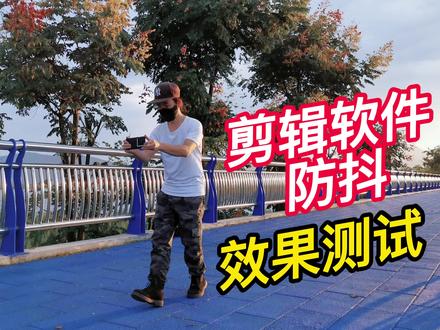 01:40查看AI文稿AI文稿
剪辑软件防抖功能有用吗? 为了让测试效果更加明显,这里用到第三方专业录像软件,先设置视频分辨率为四 k, 真率为三十,然后关闭手机防抖,手持手机向前运镜拍一段视频,拍出来的效果看起来很抖。 接下来把这段视频导入到剪辑软件,选中视频,在下面选择防抖, 里面有三个防躲档位,分别是裁切最少、推荐最稳定,档位越高,裁切画面就越 越多,而且防抖效果也不是太理想。对比可以看出,软件防抖后,画面被裁切了。如果用手机稳定器来拍摄,同样是用第三方专业录像软件,在相同分辨率和真率下关闭手机防抖, 手持手机稳定器向前运镜拍一段视频,拍出来的效果就非常稳定流畅,无需后期软件防抖,而且画面没有被裁切,保证了原画质,所以稳定、流畅、清晰。 通过对比可以看出,后期防抖处理效果不如用手机稳定器拍摄的效果好。想要拍出稳定、丝滑、流畅的视频,建议用手机稳定器来拍摄。
318嘉少视觉 00:46查看AI文稿AI文稿
手持拍摄画面太抖怎么办?教你后期一键修复画面抖动,这是手持拍摄的原片画面抖的不行,这时我们只需要右击嵌套视频,在效果中搜索变形稳定器,然后加到视频上,稍等一会下,就会帮你智能分析并稳定画面。来看一下稳定后的效果 是不是变稳了许多?有些太过抖动的画面,加了变形稳定器后还是不够稳,或者出现果冻效应,这时候我们可以调小平滑度,百分之二十左右即可,可以有效减少果冻效应。然后导出视频,将导好的视频导入 pr, 再次添加变形稳定器,双倍效果,双倍快乐。来看下成片。
1.4万Pr剪辑之光-李兴兴 00:21查看AI文稿AI文稿
皮尔,如何对视频后期防抖?这是我手持拍摄的一段视频,有明显的抖动,如何消除抖动呢?在效果面板中搜索变形稳定器,拖拽添加到视频上, pr 将自动对素材进行分析和稳定,等待完毕即可得到一段稳定的画面。此方法会对视频有一定的拆迁和缩放。更多干货关注两段视频。
1705两招视频 11:52
11:52 04:47
04:47 02:50查看AI文稿AI文稿
用剪映防抖功能消除画面当中的抖动,让视频更稳定高清。打开剪映,导入一段视频素材,我们来看一下这个画面呢是不是跟我们自己平时拍的画面非常的像, 因为手拿着手机不是特别稳,就会造成画面当中细微的抖动。今天教大家使用剪映的防抖功能,消除画面抖动。点中素材,我们可以在下方菜单找到防抖这一个功能, 点击一下,点开之后我们可以看到防抖呢它有三个级别,第一个是裁切最少, 第二个是推荐,第三个是最稳定。那么效果最好的当然是最稳定的这一个级别,这里给大家介绍一下他是利用什么原理来实现画面的防抖,我们可以看一下当 前画面的主体呢,是中间的这一个小玩具,其实如果我们希望他变得更稳定的话,只需要每一帧画面都让这一个小猫停留在画面中间就可以了。剪映他会根据画面当中主体的位置 来通过拉伸裁剪画面,调整他在画面当中的大小,来让画面整体看起来更加的稳定。至于我们使用哪一个级别来进行防抖的处理,那么也要结合我们的素材,素材四周的空余画面比较多, 那我们可以选择推荐或者是最稳定。而如果我们的画面已经拍的比较满了,那么只能选择裁切最少,这样呢不至于破坏画面的完整性。好,我们依次来试一下,首先点击裁切最少,这个时候防抖已经出 你完成了。点击播放一下,我们可以看到画面呢比原来呢会稍微好一点点,给人的感觉呢不是太明显。好,我们点击一下 推荐推荐呢,它属于是一个比较折中的处理方式,尽量保证画面的完整,同时又尽量的让抖动不那么突出。好,我们现在可以看到画面当中呢还是有一点起伏的,对吧? 接下来我们将它拖到最稳定的这一个状态。好,我们再播放预览一下,这个时候我们就可以看到画面当中的这一个小猫呢, 就倾向于停在画面当中,基本上没有太多的上下起伏。那么同时我们也可以看到,当我们使用裁切最少的时候呢,这个猫是明显的会小一些的,当选择最稳定的时候,这个猫呢会变大,所以呢,现在大家明白他进行防毒的一个原理了吧。所以我们品 平时在剪辑视频的过程当中,遇到像这种手拿相机拍摄的画面稍微有些抖动的时候呢,我们可以尝试使用剪映的防抖功能来进行一些 布的处理,可以让视频的观感呢会更好一些。好的,这期课程就到这里,我是磊哥,喜欢我的课程,欢迎大家点赞关注加收藏。
4670磊哥知识分享 00:36查看AI文稿AI文稿
兄弟们,如果你拍东西跟我一样手抖,你一定要学这个,你先进 pr 导入你一个抖的要死的素材看,抖的要死,然后丢入摩卡托尔的跟踪, 然后这是第一段抖的原视频,这是防抖之后还未裁接的视频,然后你把你很多抖的素材就这样做好了,拼在一起卡上点,你看。
5441拍照的叁柏 04:16查看AI文稿AI文稿
打开剪映专业版,在右上方画面基础栏里面点击视频防抖,防抖等级选择最稳定,等待处理完成。 来到达芬奇,在右上方视频窗口栏里面找到稳定,裁切比率拉到最小,平滑度拉到最大,点击稳定,等待处理完成。 来到 p r, 在左下方找到效果栏,输入变形稳定 进去,将其拖入片段,等待后台分析完成。 来到 fellow captain, 在右上方窗口栏里面点击防抖动,等到分析完成后将数值拿到最大。 当我们出现云台磕头或者低电量提示等情况造成的短暂卡顿,来到达芬奇,在原速度下找到卡顿的地方并剪切掉, 经过一番变速调整之后, 卡顿的地方就被变速掩盖起来了。如果在预览的时候很卡,我们还可以点击菜单栏的播放时间线代理解决方案,选择四分之一宣扬缓乘,选择智能 右击片段,点击深层优化代理,这样我们就可以流畅的播放实时预览效果。 回到剪映专业版,点击特效,在基础里面找到斜线模糊, 将其拖入处理好的变速段上面,调整覆盖前后变速段即可,再根据运动的方向去调整 旋转方向,以模糊强度。来到达芬奇,点击 open f s, 找到运动拖尾,将其拖入处理好的片段里面。来到右上方特效创口处, 在变速点的前后位置分别打上从零到十,十到零的关键针,如果模糊强度不够,我们可以手动修改数值。 来到 pr, 找到效果栏,搜索 r s、 n b, 将其拖入处理好的片段里面。在变速点的前后位置分别打上从零到十,从十到零的关键帧,点击回 回车键,等待渲染完成。 来到 final captain, 在左上角字幕栏里面找到动态模糊插件,将其拖到处理好的变速段上面,刚好覆盖变速点前后即可。 最后给大家分享一些前期的小技巧,第一,适当调整遥控器遥感的参数,寻找适合自己的操作手感。 第二,必要时可以带上 md 滤镜,将快门压到拍摄帧率的两倍,使其更加接近肉眼所见的运动模糊。最后,感谢大家的支持,希望这个变速系列能给大家带来帮助,我们下期再见!
6262不自由寻迹 04:33查看AI文稿AI文稿
今天跟大家聊一下,我在这 以前的课程当中呢,都没有介绍过的一个功能啊。啊,那么这就是一个什么功能呢?这个功能它非常的神奇,可以将我们啊平时拍摄的一些视频呢,可能能够将它拍的不好的视频能够将它拯救回来 啊,那就是这个功能呢,就是剪映当中的一个抖动的一个修复功能。大家都知道我们在平时在拍摄视频的过程当中啊,呃, 不同的手机呢,加上我们拿手机的一些方法不一样,所以呢会造成这个视频画面呢,会有轻微的或者是频繁的这种抖动。呃,啊,现在我呢我在这个画面当中呢,就给他演示了一段视频啊,这个 在拍摄的过程当中,大家可以看到这个画面啊,他有一些这种细微的上下的这种起伏啊,所以说呢,我们剪映当中这个功能呢,就是为了解决这些问题啊啊,所以呢现在我们一起来了解一下这个功能 拍出来的这个视频呢,他一看明显是在抖动的,这个猫他会上下的起伏。好,那么呢现在我们点亮这个视频,然后点击下面菜单底下,呃,他有一个功能啊,防抖,点击一下好,大家看一下底下这个几个选项啊啊,第一个是无,那么就是取消,第二个是裁切最少, 推荐和最稳定,那么呢防抖效果的好坏啊,从左到右,那么最稳定呢,它的抖动是处理是最好的啊,推荐呢是比较平衡,裁切最少的,这个是什么意思呢?因为我们这个防抖的处理呢,它是一个什么原理呢啊?比如说我们在画面在抖 抖动的时候呢啊,那么他会啊自动的把这个画面根据他抖动的一个范围呢,把这个画面进行拉伸和调整 啊,比如说把它进行放大一点点之后呢,再调整一下位置,这样来进行一个处理啊,所以呢他会给我们的这个画面呢,会 不停的放大缩小,所以说会裁切掉一部分来匹配整个画面的一个尺寸。呃,那么呢裁切最小呢,他的除抖动的这个效果呢是最弱的啊,适合这种轻微抖动的这个画面啊,他尽量的保证我们这个画面呢不必裁剪很多的范围,然后推荐呢他就比较平衡了,然后最稳定, 那么这个呢他的防抖效果是最好的,但是他对裁剪的这个画面范围呢也会最大,这个呢大家可以根据你的需要去进行一个选择。那么这点呢,首先我们看一下这个最稳定是一个什么状态啊?首先我们播放一下这个原原视频的这样一个效果,大家可以看一下 啊,那么呢这是在拍摄的时候呢,你看啊,这个抖动还是很明显的,是吧,上下起伏,感觉这个猫在画面中间在抖动。好,那么呢现在我们点亮这个素材之后呢,将它调节到最稳定啊, 那么我们一起来注意一下,左上角是我们的原视频,然后啊现在画面当中呢是处理过之后的一个效果,大家来进行一下对比啊,我点击一下确定好,点击一下播放, 可以看到这个猫啊,外面的背景在抖动,但这个猫呢他已经明显的在画面当中是属于一个比较稳定的一个状态了,那么左上角这个对比视频可以看见,看得出来啊,所以说这就是我们进行一个抖动的一个处理最稳定状这个状态呢大家也可以可以看得到啊 啊,其实这个相当于把我们的画面呢也拉大一点点了啊,这个猫的位置大家有没有发现跟原视频比较的话有一点点的区别, 所以呢他想要处理掉抖动的一部分呢,所以呢对画面会有一部分的裁剪和和牺牲。 好,我们再撤销一下,我们看一下这个防抖里面的裁切最少是一个什么状态啊?好,点击确定, 好让我们看一看。这个猫的这个画面呢,明显的跟刚刚这个呢有点点区别啊,比我们这个最稳定的这个状态,大家可以对比一下,那么这个呢,他的抖动的处理效果呢,没有 最稳定那种那么好,但是呢他会尽量的保持我们这个整个画面的一个区域好,那么呢大家可以结合自己的画面情况呢去进行一下 处理。好的啊,那么这就是我今天给大家介绍的这个剪映的一个防抖的一个功能啊,那么这个功能是可以修复我们这个视频抖动的一些画面,让他呢变得更加的平稳。 好,那么下一节课呢,我会给大家介绍一下我们平时在拍摄视频的过程当中啊,一些小技巧啊,可以让我们拍摄的视频呢更加的流畅,更加的稳定, 包括一些什么场景,比如说我们这样移动,以及我们移动走路的时候,这拍摄呢,有什么小技巧可以让他不要去抖动啊,下节课我们继续介绍这个,呃,视频的拍摄。
82磊哥知识分享


猜你喜欢
- 1825锅巴