三星w24手势怎么截不了图

粉丝709获赞6015
相关视频
 00:21查看AI文稿AI文稿
手机设置的手势截屏,但是又不知道如何进行操作,这边可以告诉您哦,不是用手掌覆盖,只是单纯的用手部尾端这样划过就可以进行截屏了, 无论左滑还是右滑,一样可以成功截图,快来试一下吧!
 01:10查看AI文稿AI文稿
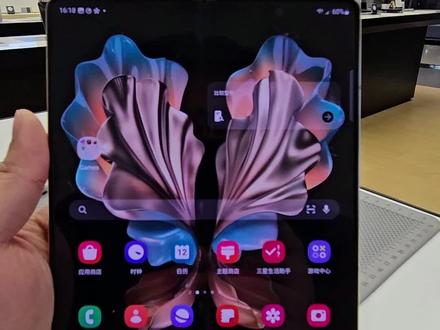
大家好,今天要给大家分享三星的几种截屏方式,首先呢,我们可以通过电源键加音量下键实现快速截屏。 第二种呢,我们可以通过下拉菜单栏找到截屏, 然后就可以实现截屏。第三种呢,我们可以通过三星的语音助手来进行快速截屏, hey b x b 截屏。 第四种呢,我们可以通过设置里面的高级功能选择动作与手势,我们可以看到手掌滑动截屏,打开,打开即可,我们在主界面 快速的滑动就可以进行截屏了,非常的方便。那么三星的 w 二十四呢,还可以通过我们自带的 span 双击 span 按钮,然后选择智能多截图,我们可以选择各种形状进行快速的截图,非常的方便,你也来试一下吧。
 00:34查看AI文稿AI文稿
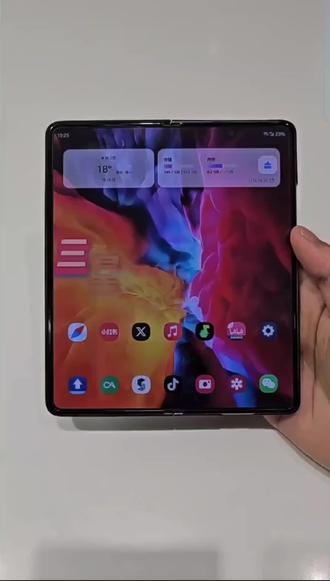
使用三星手机时,可以有更方便的手势截图。我们在应用商店中搜索 one hand operation plus 这个软件进行下载。 安装后开启,我们可以看到左侧和右侧触钮设置。例如我选择左侧触钮对角线向下滑动。手势可以设置各种指令。我们选择截屏, 这时左侧向下滑动可以进行快速截屏,非常方便。你学会了吗?
 01:52查看AI文稿AI文稿
三星手机吃鸡到手温入外操作系统你玩会了吗?比如以往习惯的安卓三指下滑截屏,在三星手机上面忽然就不奏效了,不要着急,今天尽量就给大家总结分享三星手机超高效的六种截屏方法,让你手机一秒截屏更方便好用。第一,侧键截图, 默认的截图方式,按住音量下键和锁屏键就能直接截图。第二,控制面板截图,下拉控制中心,找到截屏图标,点击即可截屏。 第三,手掌滑动截屏,打开手机设置,选择高级功能,点击动作与手势,打开手掌滑动截屏,手掌伸直成手刀形状,贴近屏幕,从边缘划过就可以截屏。第四,测评面板截屏,打开手机设置选择选 是打开测屏幕面板以后点击进入,点击面板选择智能多截图,这样屏幕边缘滑动即可打开测评面板,可以截矩形、圆形等等截图形状。 第五,快速截屏工具,从应用商店下载 glock, 点击打开找到问天 operation, 打开左侧触钮以后点击进入,点击对角线向下功能,选择截屏,然后大小调到最大,这样以后从屏幕左边向右下角滑动就能截屏。 第六,导航栏快速截屏,打开 good luck, 点击捏打进入,点击打开按钮,再点击新建配置, 点击下方按钮布局,点击添加按钮,然后选择截止屏幕,再点击上方完成并保存即可。这样一来导航栏就会出现截屏按钮,以后在想要截屏的时候就可以直接一键截图,非常的 方便使用。好啦,今天分享就到这里了,如果什么腻的话可以在评论区里向我提问,点一下关注我会更新,我是订单,我们下期视频,再见。拜拜。
269叮当RicoChan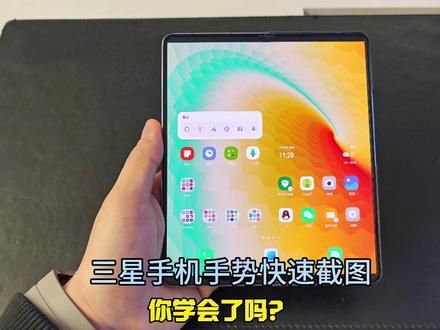 01:12查看AI文稿AI文稿
你所不知道的三星使用小技巧,由我手上拿的三星 fold 五距离如何通过简单的设置使得我们的左侧向下滑动可以截图,包括右侧向下滑动可以打开我们常的一些 app 呢?我们只需要找到我们的官方插件 good luck, 点击便利功能找到我们这个 one hand operation。 点击进去后,我们可以在里面找到左侧触钮。点击进去,我们可以选择 左侧对角线向下,我们可以选择不同的功能,可以找到你所需要使用的,平常需要使用的,我可能更多的是一些截图。我们选择截图,包括我们可以通过右侧触扭。我们也一样去选择我们自己需要使用的 直线向左,对角线向上以及对角线向下。我们可以自定义不同的一些功能按键,包括我们向下拉,可以找到他一个 触扭的一些宽度,大小和高低的一些位置。这样子实现我们更加自定义的一个选择,包括我们下面有个自定义强度,我们可以打开我们需要使用强度的一些 重量,我们可以选择这样子。我们再进行返回后,主页面通屏幕向下拉着我们可以打开我们这个屏幕截图了,你学会了吗?
 00:29查看AI文稿AI文稿
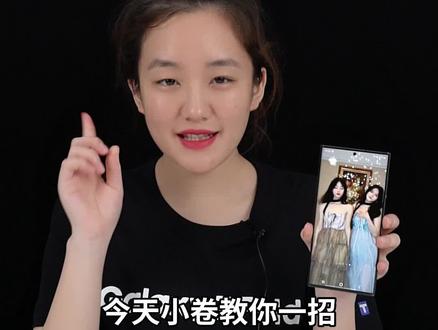
今天小卷教你一招,在您高贵的 galaxy 手机上面快速首饰截图,我们打开,提前下载好的 good up, 点击下方的家族,找到 why hand uprising 加把开关打开,把左侧处牛关闭,点击右侧处, 把对角线向上和向下都选择尾无,打开长距离滑动,依旧把对角线向上和向下设置尾无,把直角向左设置为截屏就可以了。怎么样,你学会了吗?记得点点关注点点赞哦!
443三星官翻旗舰店 03:03查看AI文稿AI文稿
哈喽,大家好,我是西东同学,今天给大家介绍三星手机超实用的六种截屏方法,本期内容干货满满,建议先点赞收藏再使用吧。默认截屏方式,按键截图,需要我们同时按住音量的下和锁屏按键, 这样就可以截图了。下拉控制中心,找到截图按钮,然后点击截图就可以了。打开设置,进入高级功能,选择动作与手势,然后把手掌滑动截屏,打开 手掌从侧边划过,即可完成截图了。打开设置,进入显示,然后进入侧屏幕 面板,选择面板,然后勾选智能多截图。我们设置好之后,我们侧滑就可以呼出这个工具栏,这里有矩形,椭圆形,甚至可以做地府的动画, 我们选择矩形,这里就可以自由选择我们需要截取的画面,然后完成,这里就可以保存了。 我们首先需要进入三星的官方应用商店,然后搜索一个叫 good luck 的官方应用,然后我们需要进行一个安装,然后打开 good luck, 找到 one hand operation 这个功能进去左侧或者右侧都可以设置,我们以左侧为例,点击进入,这三种方式也都可以自行设置,我们以对角线 向下为例,点击进入,然后找到截屏,那么这个时候就设置好了,好之后呢,我们要再返回,然后把这个大小,这个就是大小,这两边的范围我们设置到最大就可以了。设置完之后我们尝试一下, 好,这里就截图了。在这个 good luck 里呢,有一个小知识点,我们进入这个叫做 nice short 的功能,中文名字叫好球。这里呢有一个叫做添加删除按钮的功能,这功能有什么用呢?比如说我们截完图之后呢?如果这一张截图不需要,那我们就只能退出,然后进入相册找到这个截图,再给他删除。添加这个功能之后我们再截图, 那么这个截图我们不需要,我们就可以直接在这里就可以快捷的删除了,这个方法呢适合于用默认导航栏的用户。同样呢,我们进入 good luck, 然后进入 nova star, 选择新建配置,选择按钮, 有布局,选择添加按钮,然后我们把这个截取屏幕给添加上去,然后选择完成,然后选择保存,然后我们在这里就可以看到我们刚刚选择的了,那么这里就出现了。好,我们回到这个界面,比如我们这个界面需要截图, 我们点一下就可以一键截图了。以上就是本次教程的全部内容,如果您觉得还不错的话,欢迎关注、点赞、收藏三连,我的主页还有更多视频,也欢迎订阅,我们下期再见!
1898西东同学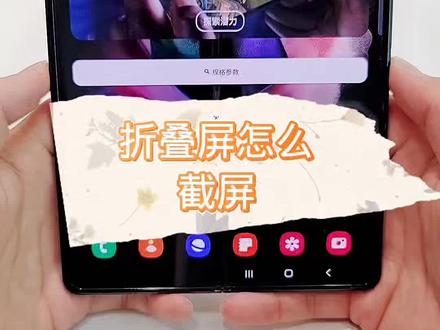 00:41查看AI文稿AI文稿
最近有好多老铁私信我说买了一个折叠屏,但是不知道怎么截屏,今天就给大家介绍三种方式。咱们以通讯录的黄页为例, 第一种方式就是通过他的按键来进行截图,按住音量下降和开关机键同时按一下, 这样就可以了。第二种方式是下拉菜单栏,找见截取屏幕点一下,这个也可以实现截屏。 第三种方式就是通过手势来进行截屏,用手掌边沿划过屏幕来实现截屏。这种方式刚开始的时候比较难操作,多加练习,熟练之后也是挺方便的。你还知道其他的截屏方式吗?
484SAMSUNGcawd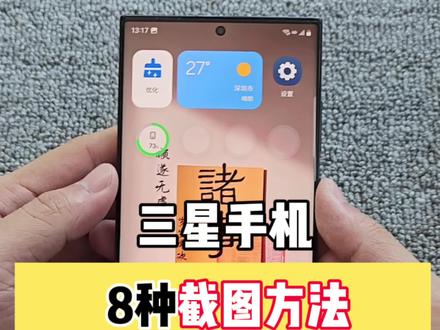 03:14查看AI文稿AI文稿
三星手机这八种截图方式,看看哪一种呢?是你最喜欢的,可以艾特出你身边使用三星手机的朋友。首先是常规的一个截图方法,方法一,默认的按键截图,同时按住电源键和音量下键就可以截图,这个呢是所有手机通用的一个截图方法。 方法二,菜单栏截图我们先来控制中心,点击截图屏幕就可以截图了。方法三,语音助手截图嗨 bsb 截图 方法是手掌滑动截屏,然后我们手掌要稍微的弯曲滑动屏幕,这样成功率呢就会比较高。在设置中选择高级功能,点击动作与手势,然后开启手掌滑动截屏 就可以截图了,但是呢,这个功能啊并不是很好用。然后我就是给大家演示一下以上这四种截图方法的话,都是常规的一个操作,接下来的话和大家分享另外 四种的一个截图方法。方法五,手势触扭截屏我们只需要轻轻的一滑动就可以截图了,是不是非常的方便,我们在应用商店下载好 goorc, 然后打开它, 在右下角点击便利功能,找到 one head operation, 右侧和左侧呢都是可以设置,我们打开右侧按钮,因为像我的手机的话设置的是全面屏手势,在这里呢,我们就设置成对角线向下滑动, 点击进入找到截屏,这样对角线向下滑动就可以截屏,这个就会比较方便。这个截图方法的话,个人觉得是最好用的, 后期呢,我也会给大家详细的分享这个 one head of recent 这个插件的使用方法,没有关注我的朋友可以提前点点关注。方法六,敲击截屏如果说我们套着手机壳呢,也是可以用的,只不过他的成功率也不是那么高, 那怎么设置成敲击截屏呢?同样在 goorc 里面,我们找到瑞克斯大点击进入,在这里面的话,我们选择敲击手机背面,选择双击,或者是连续三次就可以点进去选择分享截图。 在 grook 装饰这里补充一个截图时非常重要的一个功能叫 nice shirt, 这里有个添加删除按钮的功能,这功能有什么用呢?比如说我们截图了,但是这张照片呢,我们想删除掉,我们只能进入到相册,然后找到这个截图,然后再把它删除,这个哈就比较繁琐了, 所以我们添加删除按钮这个功能之后的话,我们再截图啊,这个截图呢,我们不需要,我们想删除掉就可以直接删除,这个方法的话也是非常好用的。方法七,长按电源键也可以进行截图,他的设置方法和我们刚刚敲击截屏是一样的,在敲击手机背面的下 下方呢,会有一个长按车间这个选项,然后我们点击进去选择分享截图啊,就可以了。最后一种截图方式啊,知道的人就很少了,比较适合用默认导航条的用户,下方的话会多出一个截图的图标,我们直接点击呢就可以截图这个方法啊,我们在勾洛克里面找到那个 star, 选择新建配置,然后点击按钮布局,选择添加按钮,然后我们把崛起屏幕添加上去,点击保存,在这里的话,我们就可以看到刚刚新建的默认导航条,然后我们点击一下就可以截图了。 以上八个三星手机的截图方法,其中手势按钮截图跟敲击截图啊,个人觉得是最好用的,不知道大家更喜欢哪一个?喜欢的话记得点赞收藏加关注啊!我是阿潘,专注精品二手机,为你的爱机保驾护航!
7883一见数码工作室 01:54查看AI文稿AI文稿
好,各位小伙伴大家好,今天呢给大家分享一下怎样在三星设备上正确的用手势截图。其实之前我有一阵也有这样的困扰,不知道该怎样具体的操作, 因为在这个通知栏当中有一个截取屏幕的按钮,长按之后呢会有两个选项,第一个呢是智能截屏,第二个是手掌滑动截屏。把这手掌滑动截屏打开之后呢,就可以用手掌进行截屏。之前我以为手掌滑动截屏的意思呢,是 用整面手掌贴在屏幕上滑动,但是后来发现这样好像丝毫不起作用,只有极其偶尔的情况下才能够触发截屏。后来呢,我发现原来他的手掌滑动截屏不是用整面手 手掌贴近屏幕,而是用手掌的底部横着对屏幕刮一下, 这样轻刮一下就可以完成截图。但是大家要注意不能竖着刮,比如说这样这样的话是没有任何反应的,必须横向刮一下, 当你的屏幕横过来的时候, 还是同样的道理,横着刮一下, 竖着刮也是没有任何反应的,所以大家可以试一下用手掌的底部横着刮一下。好了,今天分享就到这里。
111小松Pinus 00:23查看AI文稿AI文稿
今天讲一下手掌滑动截屏点设置,找到里面的高级功能点,动作与手势,打开手掌滑动截屏。然后我们试一下 手掌滑动的时候不要从最边上划,要从屏幕的中间轻轻的划过去就截图成功了,您学会了吗?
241瑞博德科技 00:34查看AI文稿AI文稿
教会你三招三星手机截图方法!第一招,炫酷手势手机截屏,点击设置 进入高级功能,然后打开动作与手势,打开手掌滑动截图,我们使用手掌炫酷的划过屏幕就可以截图啦!第二招,下拉屏幕快速面板手机截屏,直接选中截取屏幕就可以了。 第三招,快捷键截屏,使用电源键和下音量键同时按住就可以截图了。
1434三星官翻旗舰店
猜你喜欢
- 4734恒发汽车电子