miui12.5.8通知栏怎么用
这两天看到很多人购并说明 i 十二的这个通知,然后控制中心的交互逻辑非常非常的混乱且难用,但是当我用惯时候感觉这种交互逻辑还挺合理挺实用的啊。 呃一般或者说之前的米亚用户的话呢,下滑通知栏都从顶部下滑,然后的话呢左右两边下滑都是可以调出通知栏的,而现在的话呢是右边下滑就是调出空的东西,很多人话呢就不习惯这种设计啊。然后当我发现呢从屏幕中间直接下滑,下方下滑 包括底部下滑都可能,他可以跳出这个通知栏,所以我感觉还挺方便的。然后右边这边中间下滑呢,也可以跳出空中中心,包括底部 最下方也是可以加速控制中心的,所以他相当于是将左半瓶设成了通知栏,右边设成了这个控制中心,所以我 感觉这个呃对半品种设计的话呢,还是挺有意思的啊。但是得看个人使用习惯。如果说你从中间下滑的话呢,有几率是一半是调出控制中心,一半是调出这个控制来的。如果说你实在不想用控制这种控制中心的话呢,也可以关掉啊。点开设置之后呢,点击显示, 点击底部导航栏的屏幕状态栏,然后点换,然后换了关闭这个工作密码,然后可以在右边这边下滑到这个通知栏了,就比较方便了, 你要用的话呢开也行,如果说实在适应不了话呢,也可以关掉,然后变成以以前的样子,反正我是想啊把它开启的。

粉丝84获赞971
相关视频
 04:14查看AI文稿AI文稿
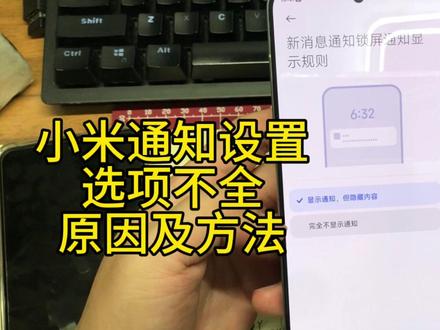
近期有点忙啊,但是问的人非常多,那我就再讲解一下这个。呃,我了解到的这个小米的通知的一些东西,然后顺便再提一句啊,这个小米 os 系统最近小 bug 挺多。嗯,但是整体使用起来跟以前的这个 miui 十四啊, 嗯,基本上是大差不差的,整体的很多设置啊,方面啊,问题啊,都是大差不差的。然后我们现在讲一下这个问题,常见的就是通知状态,很多人说这个锁屏通知,比如说就拿微信举例吧。 呃,他也是一样,也是看了我上一个视频到新校区通知这边,发现选择他只有这个,呃,显示,但隐藏或者说是完全不显示 这两个选项,或者说只是这剩下最后一个选项。这个问题在哪里呢?这个问题在 在这里推到,推到这个,推到这一页通知已状态栏。这里我讲解一下这三个啊,这三个是主要的一、二三控制全部的这个通知系列的 主程序啊,我这么理解吧,这是这是最总的,这是总开关,你这么的去理解就可以了。你总开关这里下面不要理他,下面不要看看这个你总开关这个你设置成显示,但是隐藏内容你总开关都设置成这个情况了,那你下面的小项目 肯定是不行的,你下面的小项目再去打开它肯定 就只有两个选项了。所以像水龙头一样,你要先把这个总开关给他开好。总开关,这个这一项的总开关先把它全部打开,你下面的应用才可以去分级设置。 这其他的是同理的,比如说悬浮通知也是一样的,他也是下面先别看,先看上面这个, 把这个总开关给他设置好了,他才不会有问题啊。然后接下来再讲细一点,比如说我有的人会发现像这个问题,比如说我有个九号,他这个通知就会一直在 啊,但是我不想看见他。有两种方法,第一种呢,就是直接关闭通知,他就永远不会显示了,但有个弊端,这样子,九号这个 app, 其他的,比如说你车子动了,损伤到了,他都不会再通知过来了,所以怎么办呢? 一个是点更多设置接进去,或者说点这边找到应用管理区找到他也是可以的。然后我这边图方便,直接发现什么问题,我们去点这个更多设置,进来之后呢? 进来之后往下找。呃,这是他的一些权限的东西,然后桌面角标就是有那个小红点,这个我不喜欢开,所以就关掉了,然后发声、震动,这些都在这里啊。呃,接下来的是这个东西 下面的系统其他默认通道,他这个不属于通知类,他是属于其他类里面的,我们可以去试试看,把它关掉, 他还在,哎,还在,那就说明不是他,那重新把它开起来,系统及的其他应用通知可以,或许可以留下来的,暂时他现在也是关闭的,就算通知过来他也是不会有的。然后再看这个 这个第二条,这条你就发现问题在这里,你把它关了,哎,这个就没有了,看到没有右上角他这个就没有了,这是一个常驻的另这个系列的一个通知,这个小米这种他把通知分的非常细啊,比如说我再找一个, 嗯,最常见的就这个,就微信吧,就微信你也会发现有非常多 微信的详细设置进去之后,你也会发现他通知类别非常多,你他有新消息通知 啊,也有这个其他通知,但其他通知我这边是关闭的,只开了个声音,我也可以把它关闭掉,这样他不会有其他其他类别的通知。这个需要大家一起再试一下是属于哪一个类别,然后暂时就讲这个比较详细的通知的详解。
595小楠先生 00:33查看AI文稿AI文稿
在 miy 新开发版本中,这两个反人类的功能终于改了,一起来看看吧!一、小爱同学音量调整在最新版本中,小爱同学音量终于可以分离了, 原版是这样的,新版是这样的,现在可以单独调整小爱同学的音量大小了。二、通知栏滑动切换早在米二十二中就加入了控制中心功能, 左侧下滑为通知栏,右侧为控制中心,但不能滑动切换,保修用户够柄。而现在可以直接左右滑动切换了。终于改了,关注我,获取最新米外更新动向!
1.7万科技狐 00:24
00:24 01:26查看AI文稿AI文稿
现在是轮到通知与控制中心了,全服通知视频必须上万来盘。出这么多小标通知不能一键开关吗? 嗯,锁屏通知。这么些都锁屏通知啊,到时候再慢慢关吧。慢慢关?那没有个一键密所有锁屏通知啊。在这里可以可以关闭这个悬浮的。没有一键关闭的 坐标,也没有意见关闭通知管理通知显示设置通知过滤,开启显示图标 收纳蓝,右侧显示不重要通知图标过滤,从米歪九新增的功能,个性化的帮你筛选重要通知,经典样式,原声样式、控制中心样式,下拉通知状的蓝,同时显示状态。快快。还有新的通知, 下拉左侧专栏查看通知,右侧查看控制中心,左侧是通知,右侧是控制中心。这个更快捷一点吧我觉得。是啊,智能生活米加没有没有米加锁定时刻下拉操作通知蓝控中心,智能生活有通知时显示图标,显示实时网速, 锁屏时显示运营商有通知显示桌面图标。两个八可以分自定义运营商名称。移动就叫移动呗,隐藏刘海,隐藏应用的刘海设置。使用啊,自动吧自动吧。
51天下百姓 00:48查看AI文稿AI文稿
大家好,这里是治疗科技,相信大部分人升级到米油十二之后都会出现这样一个问题,就是非常不适应米油十二的通知状态了,今天治疗科技就教大家如何改回原来的原始状态了。首先我们点开设置, 然后我们在设置内找到显示,然后点击显示,然后我们再找到控制中心与状态栏,再点击进去,点击进去之后,然后再将使用新版控制中心关闭掉。设置完成之后,我们回到手机主界面, 这个时候我们的张太郎就恢复到原来的样子了。好了,以上就是本次视频的全部内容了,如果视频内容对你有所帮助的话,求关注,求点赞,谢谢大家。
723开关 01:10查看AI文稿AI文稿
很多人可能会比较喜欢通知过来的时候看到内容,比如说这个样子就可以直接显示内容,会比较便捷。但是很多朋友也可能发现个问题,在解锁状态都是正常的。我们的设置通知与控制中心这一块啊, 微信,然后通知类型他已经设置成了显示通知及其内容都是正常的。但是在有种特定情况下,比如说锁屏界面,我们现在再来试一下, 你会发现他的通知变成了你有一条新消息,你看不见其中的内容。这个问题的根源在密码这一块,你肯定是开启了这个人脸识别,因为人脸识别里面有个功能,他叫这个智能显示锁屏通知, 开了这个功能之后呢,必须得识别到你的人脸,解锁之后才可以在锁屏界面显示你的内容,你把它关了就可以了。 现在我们再来试一次,人先挪开锁屏,现在就能看到详细的内容了。
3245小楠先生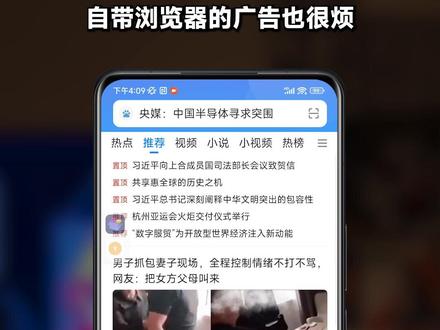 00:52查看AI文稿AI文稿
都说你歪拉近,那是因为你不会改到手,这几个操作直接起飞。首先是关广告,打开手机管家隐私保护,找到特殊权限设置,显示在其他应用的上侧,显示系统应用,找到智能服务, 关掉它,然后把系统广告也关掉,广告立马消失,再去通知和控制中心,把你不喜欢不常用的 a p p 通知通通关掉,这样不仅可以得到一个干干净净的上滑栏,还减少后台 a p p 的活动,更加省电。自带浏览器的广告啊,也很 建议呢。下一个自己常用的,不嫌麻烦的话,前往我的主页设置简洁版,关闭宫格为推送,这样就可以得到一个干净的浏览器。如果你的手机啊是二 k 屏,显示里面把屏幕分辨率调到二 k, 关闭这个省电模式,同时刷新率里面选自定义的一百二十赫兹,主打的就是一个流畅,还有倒手壁挂,内存拓展,可别怪我没有提醒你啊。
2.5万就叫我杭仔 01:12查看AI文稿AI文稿
你可能不知道的米外实用小功能第三期,第一个,我们收到消息弹窗的时候,只需要按住弹窗往下一拉,就可以打开自由小窗快速回复消息,处理事情。按住左右下角可以调节窗口大小位置,往上一推就可以推出,往下一拉可以全屏显示。 第二个,指纹解锁之后按住不要松手。进到主界面之后,哎会弹出来一个会计方式,里面有微信支付,微信扫一扫,支付宝支付支付扫一扫,还有小爱同学,一共五个会计方式, 那滑到对应的快捷方式,松手就可以直接打开,用习惯之后,这一套操作还是非常连贯的。第三个,打游戏的过程中来了消息,那弹窗啊,实在耽误事情,那我们只需要从边缘这个小白条往右右 滑,哎打开游戏的工具箱,点开弹幕通知这个功能,这个时候来的消息就会以弹幕的形式出现,有重要的消息的时候,哎可以直接打开小窗进行回复,不耽误游戏。 ok, 以上就是今天分享的三个小技巧,还有什么大家使用过程中比较好用的小功能,你可以在评论区留言,我们下期再见,拜拜!
2296小郑小郑啊 00:44查看AI文稿AI文稿
最近 miy 更新的这些功能你知道吗?一、悬浮通知临时屏蔽在新版 miy 中,可以临时屏蔽悬浮通知了,点击设置下滑选择通知与控制中心 选择悬浮通知,打开开启后可选择屏蔽时间有一分钟,直到锁屏两种。使用时收到消息后直接上滑悬浮通知,就能临时屏蔽烦人的弹窗提醒,并且还能继续接收消息。二、 静音定时回归 miy 旧版音量控制中,去除了静音定时功能,只能设置勿扰定时。而在新版音量控制中,静音定时终于重新回归了。安装新版音量控制后,在控制面板中就能使用,并且新版静音定时重新设置了,风格更加美观高效。关注科技湖,发现更多 miy 技巧!
952科技狐 01:33
01:33 00:16
00:16 00:11
00:11 01:20查看AI文稿AI文稿
好,大家好,我们正在用小米十二远远绿版本在玩王者,选的是鲁班啊。在进入王者之间我们发现一个,呃,手机横屏的话,我们看下这一个侧边栏,一个是侧边栏这个,然后我们发现另外一个细节,就是这 这边就是横屏状态下,这边看这边是进入这个控制中心,你可以截屏飞机模式,迷你磁网口,这样小米互传,这个就是普通的控制界面,哎,然后你这边滑的话跟那边滑是不一样的,这边滑的是通知,比如说我们这个手机性能已提, 性能模式将增加耗电和发了,也就是我们把呃这个手机的模式从之前主力日常使用的均衡模式升级到了呃,性能模式啊。之前我们还有那个其他软件的一些通知页都被我划掉了,我就 留了这个,也就是说你在靠左边滑就是通知栏,靠右边滑就是这个控制中心,跟竖屏状态下这样滑两个合一是不一样的状,已经还有五秒到达战场。跟大家说一下。当然你这个 侧边栏的话,这个这些东西的话,你在那个相应的全区侧边栏那个窗口里面也可以控制,要不要你如果嫌这个白条麻烦的话,你不要也可以的,嗯。
43缤锋评论 01:09查看AI文稿AI文稿
追剧回消息两不误,游戏后台更新不会被暂停,这些你都了解吗?大家好,今天给大家讲一下 miui 的全局小窗。首先打开设置 特色功能自由窗口,全局侧边栏这边的话根据自己使用的场景开启,比如说视频应用,我们打开抖音、小米视频 bilibili, 比如说我们正在看视频,然后老板发来消息了,我们可以下拉菜单栏,可以直接回消息, 我们也可以拖动下边这个框, 悬挂单击返回下拉全屏,同样操作也可以使用到游戏中。好了,今天的分享就到此结束,想了解更多的手机巧小知识,可以点击关注收藏。
212济南融创茂小米之家 01:23查看AI文稿AI文稿
哈喽,大家好,今天呢来跟大家分享一下 misi 十二相比于 mini 十一他在通知栏上的变化。呃,那么我们先看一下 misi 十一,这是原本的状态,就是说你从顶部往下拉,他先是显示一个控制中心,然后下边会是你的一些通知。 而米二十二呢,他现在变换了一个显示的方式,你从屏幕的右侧往下滑,他是控制中心, 可以选择进行一些快捷操作。而如果你从屏幕的左侧往下拉,这个就是通知,而且这个通知他有一个智能的聚合, 你点开这些通知,那么他就会以这个瀑布流的形式展现所有的那些消息的推送,相当于是 刷新闻了。但如果你不喜欢 ms 二变化之后的控制中心的话啊,你也可以到设置里面进行一个更改,变换到原来的设置,我们进入到设置,然后到显示, 然后到屏幕与状态栏关闭这个控制面板,然后我们就可以看到他这个通知栏就已经恢复成了原来的那个样子。大家认为 mils 二和 mars 一这两种控制中心,你更喜欢哪一种呢?
130Cyber桃 00:32查看AI文稿AI文稿
外卖 ua 状态栏只显示电量百分比,超级简洁的 wy 状态栏,你喜欢吗?首先打开主题壁纸应用,点击右上角搜索输入群,找到这个主题,我们下载后点击应用,然后我们打开设置,找到通知与控制中心, 然后找到状态栏,点击状态栏电量样式,选择喜欢的样式即可,可以完全隐藏状态栏电池图标。
370果冻豆主题
猜你喜欢
- 2733鱼粥