剪映出场动画从模糊到清晰怎么做
粉丝36.5万获赞508.0万
相关视频
 01:02查看AI文稿AI文稿
我发现散修剪辑不讨喜是有原因的,正常的宗门天骄只要随便选一个动画就能得到炫酷的效果。但是我们散修就不一样了,首先给素材添加一个入场动画,动感缩小,时常调到零点二秒。接着点击特效,选择画面特效,添加基础里的广角, 手一抖,将作用对象改为全局,打开,调整参数,将数值调到零,一次打三个关键帧,在第二个关键帧的位置将数值调到一百。 我又添加了水波纹特效,同样作用全局,将特效音量关闭,打两个关键帧,调整参数。如图,我又不小心添加波纹扭曲,将锐化和模糊拉到零, 大小五十六,速度二十,强度六十五,扭曲六十。再添加发光特效,打关键帧,做一个闪光的效果。 点击画中画,新增画中画,将提前准备好的波纹素材添加进来,混合模式,选择绿色,去掉黑色部分,将素材放大一些。那么恭喜你一不小心学会了散修版,砸出波纹动画效果。
2317阿新同学 01:24查看AI文稿AI文稿
一看就会,一学就会,一分钟教会 love you see me 这首音乐。放大时间轴, 从 let me see you 开始,将前面部分删去,紧接着我们点摁加标记,点击踩节拍。二,放大一点时间轴,导入我们的背景素材,时常占四个节拍,我们在中间给他调一道。我们给前面的添加小火车动画, 后面部分添加我们抖动横移的入场动画。然后咱们的分割处导入我们的人物素材,对齐我们的结尾,点击抠像,将人物给抠出来,稍微放到适当的位置, 打开我们的抠像,瞄边选择我们的偏移瞄边,调整颜色和我们的水平位置。添加我们的人物名字缩小一点,放在合适的位置,并旋转一点角度,移动一点时间轴,打上位置大小,关键针 指正移到开头,将它移出屏幕外,然后添加我们的标签素材,在同样的位置打上关键键,然后我们缩小这个标签,放到合适的位置,当我们指正移到开头,将它移出屏幕外。给我们的标签添加向左滑动的出场动画,给我们的名字添加向右滑动的出场动画,再给我们的 人物添加荡秋千动画。在组合动画里面直接就是复制图层进行粘贴替换素材。最后我们点击关键帧,全部选择反动,然后右键新建复合片段。打开我们的运动模糊,将模糊程度改为二十左右,融合程度改为八十就好了。
75小涵 01:13查看AI文稿AI文稿
剪视频的时候我发现一个很扎心的事,不管文字放哪都丑,左也不行,右也不行,丑的非常平均,没思路怎么办?我直接把文字删了,先在画面最好看的位置,后面多余的视频全删掉,选择定格,然后把这张定格图片复制一份,后面那张切成画中画, 对齐前面那张抠像,选择自定义抠像,拿画笔把人物图出来,抠完以后点抠像描边,选第一个 人物立刻就立体了。在画中画开头打上一个关键针,往后挪一点,把画中画放大,再挪到一边,站好, 回到主轨那张定格图点特效,画面特效选模糊,背景立马老湿了。接着加点细节,点贴纸,收笔刷,挑一个顺眼的调大小,摆位置, 然后点层级,把笔刷放到最右边,单装饰,再给笔刷加个动画,来个向右移动,动起来就有感觉了。 最后再加文字,文字加一个入场动画选,渐显稳稳当当。恭喜你,画面也高级了。
310狼叔 03:15查看AI文稿AI文稿
今天我们来学这个文字效果, 首先我们导入素材,把镜头脱下来,再来到音频,我们输入地球,导入这首音乐,给他一个节拍。二在这个地方我们选择它们裁掉后面,接着我们来到文本,创建一个文本,输入文字,给他一个字体, 调整一下大小,给他保留到这个节拍,来到他的动画入场,动画这里我们选择向右模糊,给他零点五秒,右键创建复合片段,把它脱下来。来到这个节拍, 我们选择画面,选择蒙版,给他增加一个镜面,蒙版移到中间给他反转,在当前这个位置, 我们给它打上关键帧。来到这个节拍,我们把蒙版打开,选择关键帧,右键选择晃动。来到这个节拍,我们再去创建一个文本,输入合适的文字,给它缩小,移到后面,调整一下字体的大小,增加一下字间距。在当前这个地方,我们把缩放 和不透明度打上关键帧,来到一开始的位置,我们把不透明度调为零,缩放也调小,选择这个关键帧,右键 进行晃动。来到这个节拍这里,选择这个文字后面的删掉,再往前移动一个节拍,裁断他, 选择他,我们来到动画,选择出场,出场这里我们选择模糊发光动画给他拉满,来到他的文本颜色,我们给他调一个金黄色。来到这个节拍这里,我们这边去裁掉, 复制一个出来,选择这个关键帧,右键删除这个关键帧后面的裁掉,双击他,选择这个文本,去掉动画,再来到文本这里,选择花字,我们给他一个透明花字,再退出来,再选择他,来到他的动画出场这里我们选择闪屏, 来到这个节拍,我们选择它,来到它的基础说放这里,打上一个关键针,移动到后面,我们把说放稍微放大一点点,同样在这个位置,我们去增加一个特效,选择电影感化服,脱下来 移到后面,在当前这个位置,我们让他为零,打上关键针,同样移动到后方,把范围调到三十五左右,选择画面,选择动画出场这里我们选择渐影音乐,在这个地方我们也给他调一下弹出,再来到前面这个位置,我们来到音频, 选择音效库,在这边输入闪现,拖入这个闪回,在文字出现的地方对齐他的音乐高峰,声音可以适当放大一点,再去输入电流, 来到这个节拍这里,把这个电流声也拖下来,放大一些,再去输入消失,拖入这个音效音乐的高峰,也去对齐这个节拍。最后我们来到这个地方,调整一下光面针,往后移动六针,把光面针移过来,选择文字, 也把光面针移动到前面这个位置,让它的节奏快一些,这样我们就做完了,我们来看一下效果。
24许老师玩剪辑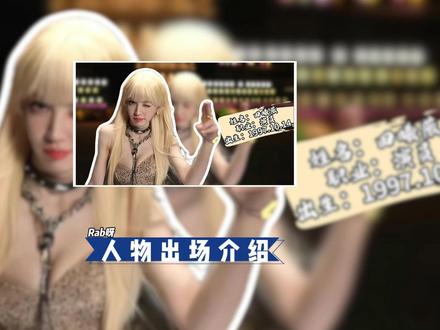 01:11查看AI文稿AI文稿
今天我们学习人物出场介绍, 导入视频素材,找到人物最美的一针,点击定格,将定格的图片向上复制一层,点击抠像,智能抠像,再给他添加一个抠像描边, 我这里选择的是单层描边,接着点击基础,打一个位置大小关键针,将指针往后移动一点,同时将抠出的图像往左移动一点, 再轻微放大一点,于是就有了这样的效果。但此时有两个人物看的人眼花缭乱的,我们可以给下层图片添加一个模糊特效,这样就看起来好多了。然后我们再添加一个好看的笔刷贴纸,放在抠像的下边, 调整一下大小和位置,添加下文字,选择一个好看的字体,我这里用的是灰墨体,同样也调整一下文字大小和位置。再点击动画,添加一个复古打字的入场动画,动画时长拉到三秒,最后添加一个打字声音效就完成了,来看看效果吧。
899Rab呀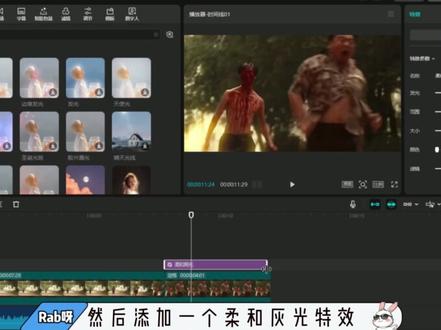 00:51查看AI文稿AI文稿
今天我们学习模糊结尾,如果你能追上我,我们就结婚吧。好,哈哈哈哈。 导入视频素材,找到我们想要作为结尾的画面,点击定格,删掉后面多余素材长度,对齐音频, 点击动画,添加一个震波的入场动画,动画时强调到一秒,然后添加一个柔和辉光特效和旋转变焦特效,将强度调到五十五,大小调到四十一,再添加一个微震闪黑特效,最后给画面增加一点亮度就完成了。来看看效果吧,我们就结婚吧 哈哈哈哈哈哈。
3892Rab呀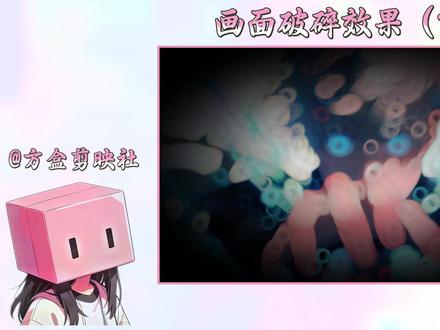 01:24查看AI文稿AI文稿
今日学习画面破碎效果和如何把文字透视,来吧,让我们一起练习吧! 首先导入音频,将时间轴放大,选择踩节拍,一看的不清楚继续放大。接着导入我们准备好的图片素材,将第二个节拍点后面的音频删除, 再将图片复制一份到后面,在第一个素材开头处打上一个关键帧,时间线移动到素材结尾,将画面放大。接着添加渐影出场动画,动画时长设置零点七秒,完成后添加泡泡变焦特效和闭幕渐影特效,将闭幕渐影特效的速度调整到十。 长短对齐第一个节拍点位置泡泡变焦长短对齐出场动画位置。接着添加自定义调节,在开头位置先打上关键针,按角数值调整到五十,亮度负二十左右,接着时间线到结尾数值再调整回零。 接着在官方素材找到玻璃破碎素材,将破碎素材放到最下层,完成后给图片素材的混合模式调整成变暗。接着将破碎素材对齐结尾,在两个素材衔接处添加个震动特效。最后添加文本, 输入文字,调整下字体文本位置移动到破碎素材的上层,接着框选文本和破碎素材,右键选择新建复合片段,这就完成了。
119方盒剪辑(教学)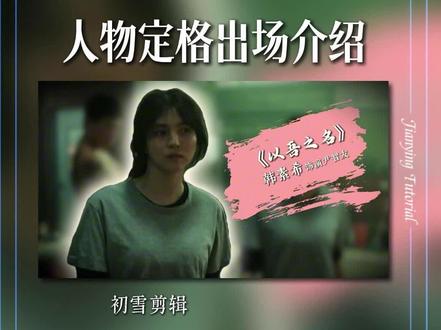 00:48查看AI文稿AI文稿
我给视频添加文字时,感觉放到哪里都显得平平无奇,没有思路的我尝试先把文字删除,在人物最好看的位置,点击定格, 删除后面多余视频,把定格图片复制一份前面这段切到画中画轨道,点击抠像,选择自定义抠像,涂抹需要抠出的人物,再添加发光描边开始处打上关键针, 向后移动一些,把抠出的人物放大并移到左侧,点击主轨图层,添加模糊特效。点击贴纸选 项,搜索笔刷,挑选自己喜欢的贴纸,调整它的大小和位置,输入文字,最后给贴纸和文字添加向左滑动的动画效果。恭喜你学会了人物定格出场介绍。
410初雪剪辑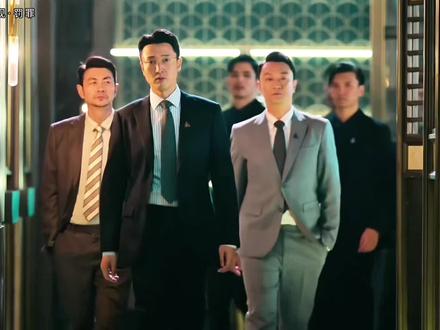 01:00查看AI文稿AI文稿
这种让人物出场超帅的小技巧,靠的就是人物出场介绍手法,只需用定格功能,真的超厉害的莫得命开锤!首先导入人物视频, 在素材的尾部定格一下,接着复制一份定格图,并切画中画,画中画添加红色背景图。在层级里把人物素材用自定义抠像,把人物抠出来, 给人物添加虚线描边,在人物素材开头打关键针,时间线后移一点,向左放大人物,这样人物就有定格动画效果。从贴纸里找一个白色笔刷,调整位置后添加上向右动画。最后给人物配上文字内容。 人物定格出场介绍就做好,你学会了吗?
756摄计个锤子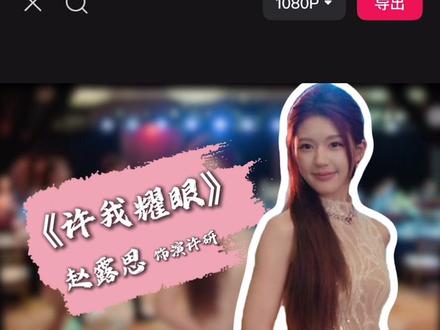 00:58查看AI文稿AI文稿
剪辑的时候发现无论把文字放在哪里都奇丑无比,没有思路的我尝试先把文字删掉,在人物最好看的位置,点击定格,把后面多余的视频删掉,再把定格图片复制一份,切换到画中画, 点击抠像,选择自定义抠像,涂抹人物部分,把人物抠出来,接着点击抠像描边,选择第一个,在画中画开头处打上关键针,向后移动一点,把画中画放大并移动到一边,选中主轨定格图片,点击特效,画面特效选择模糊。 接着再点击贴纸搜索笔刷,选择一个好看的大小和位置,点击层级,将笔刷移到最右边字底, 点击动画,再添加一个向左移动的动画,最后添加文字,给每段文字都添加入场动画见显。恭喜你学会了人物定格出场介绍。
17.2万阿湫(剪辑版)


