画世界pro不小心保存了怎么恢复

粉丝35.9万获赞157.0万
相关视频
 04:59查看AI文稿AI文稿
昨天画画画到一半了,想换个手机接着画,这样操作,这里有个导出,导出我选的 hsg 草稿,点击给它保存,保存出一个 hsg 的操作,然后我再传到另一个手机,接着创作。 hsg 是画世界手机格式一个原文件啊, 网不好时就用手机数据线传传到电脑端中,转一下,再传或放到另一个手机里。 hsg 的画世界的格式的文件是不能够直接在 qq 里面保存的啊,你可以通过 usb 呃的方式连接 给他放到手机里也可以。呃,我这个手机是 oppo 手机,可以通过这个互联跨屏直接给他放到这个手机这个位置。呃,但是一定要移动到跨世界的 花世界 pro 里面的这一个文件夹。花世界 pro 里面的 export, 这个怎么读呀? drafts 这一个文件夹,这里面文件夹点移动到此啊,之前我移动过了。嗯,然后 替换个文件,如果没移动的话,他就不会有这个。来,我们现在再打,再返回,再看一遍, 再返回,返回到手机存储这个界面,找到华师的 pro 的文件夹。 画世界找这个要耐心一点,那个眼神不太好使,就错过去了。嗯,这在这里。画世界 pro, 画世界 pro export。 对,瑞佛吃完应该是这样念啊。 这一个文件夹,它就是纯 hsg 草稿的这样一个文件,这里有这个数啊,这一个现在就可以发现已经放到这个手机这个文件夹了,同时啊,你要是在另一个手机里 导出的话,也是在这也是被分在这个 hxxpolon 车等于法治吧。应该找你这一个文文文件夹里面哈。我打开花世界 pro 这一个软件, 右上角三个点,这个地方点导入备份,找到是这个全部文件夹子里,点击找到我们刚刚的那个文件夹, 草稿备份,就这一个跨世界草稿备份的一个,点击找到数这个文件夹,找个找到数这个文件夹, hsd 这个文件夹,点击确认, 现在这个草稿就被放到这个手机里来了啊,这就是可以通过不同的手机传书画世界草稿的一个方法,然后在这里我们就可以接着给他绘画了,这里也是分层的草稿的, 给大家看一下哈。在保存这个地方导出的时候,这个 shsg 操稿是我们刚刚说的那个也可以保存 psd 的点,点击文件夹啊,然后保存中保存为 psd 的文件夹,告诉大家他保存完以后啊,是在手机的哪一个文件夹里面 好看到了吗?我们可以截一下屏,这个时候他就,嗯,他,他不会消失啊,只要你不点确认,就提前看一下,他也可以。这个保存至这里就出现了文件夹在划时界 pro pictures, 然后是,呃,对, picture 我图片这样一个格式,是 psd 的这样一个,我们来看一下哈。 文件管理,找到画世界的文件夹,现在,现在,我,我之前是在手机上找过了哈,打开这一个画世界 pro, 找到这一个文件夹,然后是, 呃,刚刚是 pec, pec 下面这一个 pec 来就是我刚刚导出的这一个了哈,呃,这个手机无法查看啊,因为它是 psd 的,现在就可以把 psd 的直接通过手机 qq 也好,哎,嗯,这个 usb 传递也好,嗯,就是你可以整到话,呃,这,这整到电脑上去 啊,然后就可以在 ps 里面接着给他绘画了,来到电脑端我们看一下哈。啊,这是一个 ps, 现在已经就是打开的这一个, 来看一下桌面上这一个文件,这一个文件就是我刚刚存下来的, ps 里面就可以看到了这样一个文件,同时啊,他也是一个分层的文件啊,而且里面的属性也保存着。我给大家找一个啊, 看没?这个这个图层模式我在花世界用的是叠加啊,到 ps 里面还是叠加,所以说这些的属性他还是依然保存的,在 ps 里面我们就可以接着画画了,如果是嫌手机, 呃,这个屏太小的话。嗯,你可以打到电脑上接着来绘画,明白了吗?好。
1533胜男的画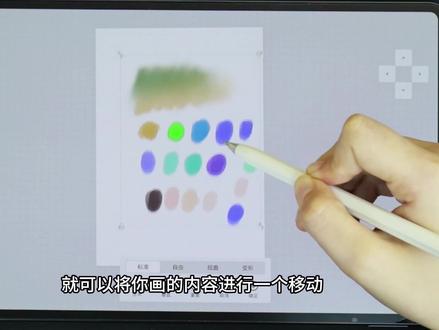 09:49查看AI文稿AI文稿
终于有人把画世界画画一次性讲清楚了,装好了绘画软件,打开界面却一脸懵,有了这份胎教级别的秘籍,你闺蜜看了都能学会。首先我们把绘画需要的功能大致了解一遍,没看清的也不用截图保存,这里都给你准备好了。其实我们在画画的第一步 就是要去找一下笔刷在这里啊,这个图标表示的就是笔刷,我们能看到非常多种类的画笔,这种画笔呢,其实都有进行一个分组归类,点击不同的组就能选择不同效果的画笔, 就是你用了这个画笔之后,他就会自动的跳转到你最近使用的画笔里。常规画笔呢,他主要的就是一些勾线啊,或者是过渡的笔,还有一些特殊效果的笔,像是水彩呀,马克笔呀,这种笔刷都会在这里。 勾线。画笔呢,主要就是一些这种铅笔在勾线的时候会比较的方便。那这些笔刷的种类也是非常之多的啊,在课程的后期呢,我们也会一步一步的去讲解一下这种不同笔刷的使用方法。那不仅有这个软件自带的一些画笔 在这里呢,也有我自己做的一些画笔,如果小伙伴们想要的话呢,就点击评论区领取吧。在画笔下面是涂抹工具, 涂抹工具主要就是将两个颜色进行一个过渡,先选择一个颜色,点击这里我们选择另一个颜色 再涂。之后你可以点击这个涂抹工具,将这两个色块进行一个过度晕染,你看中间部分其实就已经在晕染了,那像这种涂抹工具, 他也是可以选择笔刷的啊,这里都可以去进行个选择,不同的这个涂抹笔刷也会有不一样的效果,大家在课后呢也可以多去尝试尝试, 选择到适合自己的一个笔刷,再去进行一个作画。好,这个其实就是涂抹工具的用法还是比较简单的。第三个就是这个橡皮,他和我们平常画这个手绘的橡皮是一样的,就是把一些不想要的地方进行一个擦除, 那我们能看到这个橡皮它的边缘是非常的硬的啊,那这样擦出来的形状就会比较的规整。那如果你想使用别的橡皮的话,那在这里也是可以选择的,橡皮的笔头也可以进行一个更换,选择合适的笔头就能擦出这种比较自然 效果了,这个橡皮就会有稍微过度一点的感觉,就没有之前那么生硬,所以说我们可以将这个笔刷和橡皮结合起来去进行一个使用,让这画面效果更加自然一些。 橡皮的下方就是一个色块了啊,他就是我们的调色盘,在这里可以进行一个取色,你想要什么样的颜色都可以在这里去进行一个选择,你挪动他就可以选择不同的颜色了,其实就像你手绘的那种不同颜色的笔一样, 那它的模式也有好几种啊,第一种就是这种滚轮式的选色盘,第二种就是这种方块式的选色盘, 其实他们的取色原理都是一样的,只是展示的方式有所不同。然后 后第三个就是一个色卡,你也可以自己去制作色卡,这样之后配色的话就会更加简单一些,像这里你点击这个加号就可以创建色卡了, 这样一个空白的色卡就建好了,你可以在上面去添加颜色,如果觉得不合适呢,就可以将它进行一个删除,点击这个加号还可以从图片中创建色卡,但是这个就需要去将这个软件进行一定的升级才能使用。 然后是最后一个图标,他也是一种选色的模式,你调整这个滑块就能有不一样的色彩了, 但是这种方式呢,就相较于前两种,他没有这么的直观,那零基础的小伙伴就使用前两种,他会更加简单易上手一些。那 颜色下面呢就是一个这种箭头的图表啊,你点击他就可以将你画的内容进行一个移动,这里会有细微调整的按钮,你可以让他向左向右,向上向下,这样精确的进行移动。那你做什么细微操作的时候呢,就可以使用这个方法, 那我们也能看到他的角落也有不同的符号,对不对?我们可以来点一点,这个符号就表示旋转,这个符号呢就表示放大或者缩小, 就可以这样去对这个内容进行一个调整。那下面也有很多个模式啊,首先我们看这个水平,他就是一个水平翻转的功能,垂直就是垂直翻转, 你之后要画什么对称的东西,就可以使用这两个功能,这个符号就表示重置,你点击它就会回到 他最原始的状态,这个取消就表示你放弃对他的调整啊,就会回到一个正常的界面,你可以继续往下作画。那这个确定呢,就是你调整过后,你点击确定,这样你就改好了,那如果你对你的调整不满意的话,我们就双指点击进行一个撤回, 或者是说呢,你点击这个符号,他也是一个撤回的效果。好,我们继续看这个工具,我们了解标准过后再来看一下这个自由,自由呢就是说你不会等比例对他进行一个调整,他可以随意的来进行一个放大或者缩小, 你拉长拉短拉宽都是可以的。扭曲工具,你选择好之后,他这里会有很多个小点,然后你挪动这个小点,哎,他就是可以去产生一定的变形,你通过 调整它也能够让这个图层达到你想要的效果啊。接下来呢就是这个变形,他会比扭曲调整的更加细致一点点,你看他的这个图上的点也会变得更多,他点多呢,挪动的地方就变多,在这里你就可以进行更细致的调整, 就大致是这样一个效果。那到这里呢,这个工具我们就讲完了,你如果不满意现在的这个状态对不对?那就点击这个撤回就行,那我们接着往下看,在下方是一个这种虚线的一个图标, 那这个有虚线的小图标呢,就表示选区工具,你使用他呢就可以将你想要的部分去进行一个调整,比如说我现在选择这个部分对不对?那我就可以去复制他这里,这样他就复制出来了, 如果你还想要选取更大的地方,就把这个增加给点开,点开之后呢,他就能选取个更大的选区了, 还是选择复制,你看这样就有两个动物出现了,那如果你觉得你选的地方太大了呢?那还是点这个增加,我们选择这个减去, 再去勾勒,这样就是可以把你不需要的地方去除掉,这里我都不要了,只保留这个部分,那你保留了部分,他就是一个比较亮的区域,还是点击复制啊,你看这样你想要的地方就已经全部复制出来了,那你也可以对你复制好的地方进行一个调整, 或者是翻转,都是可以的啊。那我们一般呢就是会把这种复制好的放到一个新的图层里,然后点击确定,这样你就可以单独的去移动 他了。我们还是看到这个套索工具,我们不仅可以选择复制,还可以选择剪切,你将你想要的部分剪切一下,这样他就和原图层分开了啊, 那你将这个图层全部剪切好,那他就会形成一个新的图层,然后这个图层的内容也会到这个新的图层上。 那可能很多同学还不懂这个图层是什么意思,其实在之后的课程就会详细的去进行一个讲解啊。我们先来看这个套索工具,那这几个选项讲完了之后,我们再来点击这个反选,反选就是说他将套索之外的区域全部选中了, 比如说我在这里选中了这个小动物,对不对?那这个白色部分就是我们选择好的地方,那我现在不想要这个白色区域了,我想要另外的地方,那我就可以选 这个反选,那这圈白色的地方就是我形成的一个新的选区,那这个呢,其实就是这个选区的用法了。那可能很多同学会有疑问,我如果想画规整的选区应该怎么办呢?在这里我们点击这个套索,他就会出现很多种选项,第一个是画笔, 他就可以选择画笔的区域,你用画笔去涂,他就会形成一个新的选区了,矩形就表示这个选区做的是一个比较规整的形状,就是这样做一个一个矩形的选区, 那这个椭圆其实也是一样的,它就是画一个椭圆形的选区。 好,如果你觉得这些选区都太多太杂乱了,我们点击这个清除选区就行。最后一个呢,其实就是个魔棒啊,你点击他, 他就会进行一个自动的选择,那这个呢,其实就会比较的智能一点,就不需要我们自己去框了,他会自己进行一个识别,那你不需要的地方你就再去点掉它, 这个选区方式也会比较的快捷。那大家看完这节课之后呢,就可以多去尝试一下今天所讲的这几个功能,包括画笔呀,涂抹工具啊,以及橡皮,还有套索工具,他们分别是怎样去使用的? 那下节课呢,我再来教大家更多软件的使用方法,如果本节课的内容对你有帮助的话呢,就记得给我个三连吧,咱们下期再见喽,拜拜!
10.7万插画不南 00:56
00:56 00:29查看AI文稿AI文稿
快速教会你下载画世界后最新版,这款软件不仅能绘制精美插画,还能轻松制作流畅动画,简直就是动画爱好者的创作福音。接下来我手把手教会大家如何下载它的最新版 手机平板,双端都可以使用。首先我们点击右下角分享键分享复制链接,然后我们打开这个蓝色小鸟,没有的去安装一个,两秒就会弹出的。去主页搜索阿天宝库或回到视频重新复制一次,打开这个文件包,找到我们的资源包,右下角保存就可以了。
200仁和天地 00:20查看AI文稿AI文稿
三秒教你领取跨世界 pro 笔刷!首先打开抖音,点我视频右下角箭头,然后点分享链接,返回桌面, 打开这个蓝色的没有的应用市场,下一个打开会自动弹出文件包,然后点这个文件进去保存即可。如果显示空间不足或者保存次数超限,可以分批次保存。
91小七七 00:34
00:34 02:20查看AI文稿AI文稿
那我们刚才通过拔插内存条已经解决这个问题,现在的话希望大家通过相应的方式去找回相应的文件。首先第一个呢是 op 进入 找到选项,然后打开和保存,这里我们常规选择设置成五分钟啊,因为你三分钟保存的太多了,设置成五分钟点应用,如果你之前有设置这个,那应该是在文件找到 绘图使用程序,找到图形修复管理器,点开,然后下拉到最底层就会有他,一般的话这上面会有一个这种像这个 恢复文件,但是这个是没有,因为是非正常断电的情况下,那没有怎么办呢?我们之前昨天晚上切割的主键的话,是啊 这个图一,那我们导出图一就可以找到昨天晚上了,好在呢这个图呢是四分之一图,意思是我们切了二分之一,只需要确保后续的啊另一半可以切出来即可。那这时同时也提醒大家,一定要往 常规性习惯性的 ctrl 加 s 进行相应的保存,这样子你在随手保存的情况下,图像它才会精准,也不会说有缺失,避免碰到这种情况段, 因为你想一下,我们设置的是十分钟自动保存,结果从昨天晚上到现在这么久的时间,它还是 还是找不到原有的文件,这说明一个问题呢,是这个电脑他是默认你手动操作以及你准备出现故障的时候得有的。好, 那这是一个,所以呢,大家一定要养成随手 ctrl 加 s 保存的习惯,以及你对应的操作进行 啊存档的习惯。我们有的时候切割图会在这个桌面啊桌面设置一个快捷键,然后是在 d 盘里面,通过 d 盘进行快捷键 提取,那即便是啊电脑的其他出现故障,我们可以从 d 盘里面找取,不然呢?你在 c 盘的话,那等于你出现问题就找不回来啊,这个大家一定引起重视。
 00:49查看AI文稿AI文稿
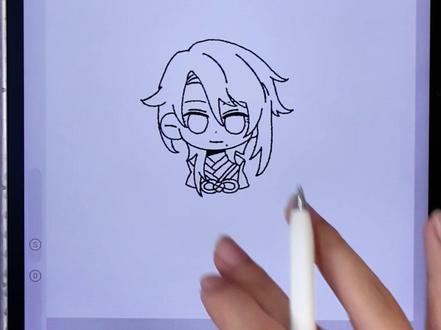
不小心把线稿画的太小了,放大又都是锯齿,该怎么办呢?教你三秒恢复清晰的线稿!先新建一个图层,挪到线稿下方,填充白色,与线稿合并, 打开滤镜,找到高斯模糊,稍微调大一点点,这样的话我们的锯齿就基本上消失了。再次打开滤镜,找到曲线,两个点朝中间拉动,这样线稿立马就变清晰了。 但是我们的线稿和白底还是在一个图层,没办法上色。这个时候呢,我们新建一个图层进行备份,选择滤镜,点击亮度转透明度,将一个清晰的独立的线稿就完成啦!你学会了吗?更多绘画教程都放学习区喽!
541画世界pro绘画教程 00:31查看AI文稿AI文稿
今天教大家下载全网热门的画世界 pro 最新版,一款专业的数字艺术创作软件,适用于插画、漫画及动画。下面跟我操作,首先点右下角分享键,再点分享复制链接,然后打开这个蓝色小鸟, 没有的话就去安装一个,打开后会弹出一个资源包,如果没有弹出,回到视频重新复制一下链接,或者搜阿海宝库,搜全网,找到所需的保存下来就可以用了。


