sound cars声卡怎么用教程
声卡唱歌如何调节?首先我们的话筒音量开到百分之九十,混响开到一点钟方向,这样叫开到十二点钟方向。录音开最大监听开最大伴奏开最大 低音开最大高音开百分之八十模式。我们选择唱歌模式就可以了。我们先录一首给你们听一下效果,播放音乐。

粉丝2.0万获赞5.9万
相关视频
 02:14
02:14 06:01查看AI文稿AI文稿
啊,那今天给大家讲一下我前段时间发布过的那个 dj 鬼子 d 直播天花板的那个声卡,是如何在 windows 电脑上实现低延迟啊,无损直播的啊,以及怎么实现低延迟无损手机直播的, 还有麦克平台上如何实现低延迟无损电脑直播,以及低延迟无损的手机直播方案。 ok, 下面我给大家说一下我现在通过交换机啊,也就是网线连接的都有哪些设备。那首先呢,第一个是我后背的这个苹果电脑, 苹果笔记本啊,以及后面那个 dj 鬼子 d 的声卡。然后是我现在正在用的主电脑啊,来搭载 dj 鬼子 d 的那个机架啊,这个是那个苹果电脑 的画面啊,我们在设置界面看一下连接的设备啊,首先 l 的设备是一个 dj guccid 的声卡,然后剩两台电脑啊,一号电脑是我现在正在用的主电脑,二号电脑是我身后的那个苹果笔记本, 那这个位置呢,是一个训练 asl 驱动啊,我打算通过他把酷狗音乐的伴奏的信号啊,串到我调线台当中。嗯,当然呢,如果你有其他的 asl 声卡,比如说娃娃脸,阴阳等啊,都可以集成到整个系统当中,实现低延迟直播的。 那这个是服务器啊,我们看一下服务器的延迟啊,仅仅是零点八毫秒,那这个延迟是不是可以直接轰越不进来呢?那即使你用 asi 系统的话,在桑德国意的系统下,我们看一下他的延迟表现,也是 第一套惊人的二点二毫秒啊,那当然,如果你还有多台电脑啊,都可以在这里啊,继续添加,你的电脑最多可以添加八台电脑啊,当然你有多个 dj 鬼特 d 的声卡的话,也可以添加八块啊,八块他家的声卡 账号就实现一个庞大的系统,这些这些庞大的系统的前提下,他还是能实现仅仅零点八毫秒的延迟进行直播。 ok 呢,现在给大家讲一下我是如何通过桑德规的系统啊来实现的电脑直播以及手机直播的。 首先大家可以看到啊,麦克 g 鬼的信号已经有了啊啊,我是接的 dj 鬼他 d 的声卡的一号话放,并且加了一些威武斯插件, 那这些插件都是基于 dsp 运算的零延迟插件啊。然后这鬼是什么呢? music 和这鬼其实就是你电脑上酷狗音乐的伴奏,大家应该能听到声音吧, 好,嗯, iphone 这一轨其实就是手机的声音,那手机的声音为什么要? 那么手机的声音为什么要在建议鬼呢?是因为对面的直播间的声音就是通过手机啊发出的对不对?所以说我们单独创建一个鬼啊,就可以控制 pk 时候对面直播间的音量大小啊, 那我们用手机放一个音乐啊,大家听一下 啊,大家现在可能是听不到啊,因为啊,对面直播间的声音应该只有自己能听到才对啊,所以说我耳机里是有音乐的, 大家应该是能听到微弱充耳机传出来的音乐声啊,手机的声音啊,从我总控的这个位置啊,还可以控制到啊,也可以控制你监听的营养 啊,还有可以控制你直播间的营养。我们先暂停一下这两什么原因选什么原理呢?就是 a 监听与 b 监听啊,分别是你对面直播间的监听音量控制以及你直播的音量控制啊,还有啊,就是直播的音量控制,那他俩混合的信号给到谁呢?给到一个总监听,总监听我选择的是 dj 鬼子 d 的模拟啊,本地监听,这样的话就可以实现了啊,我既能听到啊,对面直播间手机直播的时候,对面直播间的声音啊,我还不影,还不会影响我直播间的声音。 那第一轨道是什么呢?第一轨道其实就是我后面的麦克啊,就是苹果电脑的声音,我们来用苹果电脑放个音乐, 嗯,大家应该是能听到。对,大家应该是能听到音乐了啊, 所以说啊,如果啊,你不想用本地电脑放音乐的话也可以啊,如果是大型直播间吗? tell me there's a river that will bring you back to me 啊,如果是大型直播间啊,也可以通过另一个电脑去给你播放伴奏啊,有一个人去帮你控制啊, 当然自己直播也可以吗?你可以放一个笔记本去播放伴奏啊,这个笔记本专门播放你的伴奏啊,也可以在自己 酷狗音乐上放啊,都可以啊,那这样的话,因为电脑与电脑之间我刚才说过也可以支持八个电脑吗?电脑与电脑之间是可以互传信号的啊,当然你也可以麦克电脑以及这台啊, windows 电脑可以同时直播啊,我只需要在后台的畅游信号中啊,爱我 啊,我把信号给到你看,现在我给到这个啊,我的这条主电脑了,当然也可以给到麦克电脑直播啊, 你只需要在这里哎,把他信号发送过去啊,爱我这个同道的信号发送给麦克直播啊,就 ok 了。
107造音工坊(接调试、收徒) 00:48查看AI文稿AI文稿
声卡怎么调音?声卡怎么调音?话筒开到三点钟方向,音乐相对应的开到三点钟方向,如果到时候唱歌的时候,音乐声觉得小的可以适当的调大,也可以适当的关小,一般就在三点钟方向啊, 然后的话呢,低音调节的是人生的磁性啊,低音开到顶上,高音开啊,开一半就可以了啊,高音开一半, 降噪开到十二点钟方向,我们的混响的话呢,一般开在十一点钟这个位置,耳机的音量开到三点钟的方向,如果觉得很大声,受不了的,可以适当的关小耳机里面的声音啊, 这个是录音的音量,你就直播间的音量一定要开到最大这个样子,这个时候我们打开声卡的唱歌模式,想唱歌你就可以去唱歌了。
 01:36查看AI文稿AI文稿
这个视频教你们声卡如何连接一部手机直播唱歌。首先呢我们把耳机接到声卡的监听接口这个位置,然后我们再把我们的话筒接收器接到我们的声卡的话筒的接口,一和二都可以 拿出我们的直播线带声卡标识的这一头接到声卡的 otg 接口这个位置,另一头的话呢就接上我们的直播的手机上, 接好了之后呢,我们的手机就可以开始直播,打开直播软件开直播,点击开始直 直播, 然后的话呢我们可以在这个位置这个三角符号这里点开,里面有一个 k 歌功能,点开这个 k 歌功能, 这里面呢可以播放音乐,我们可以搜索歌曲,或者是点一个你喜欢的歌曲播放, 这里点这个设置,这里可以调节人声音量,也可以调节伴奏音量,也可以声降掉, 还可以开原唱,关原唱。这样的话呢,我们接好线之后呢,我们就打开话筒,戴上这个耳机对着话筒唱歌就可以了。
 01:21查看AI文稿AI文稿
声卡如何连接一部手机直播唱歌?首先呢我们给声卡接一个监听耳机,用来监听声卡里面的声音, 再给声卡接一个话筒,接到声卡的话筒接口,用来说话,用来唱歌。再接一根直播线,一头接声卡的直播接口,另一头接上我们的直播的手机。然后的话呢,我们就打开我们的直播软件,点击加号, 点击右下方开直播,点击开始直播。开好直播之后呢,我们点击这个六边形的符号,这个位置点击这个 k 歌, 然后里面呢我们可以搜索我们喜欢唱的歌曲,然后呢点一首歌曲,然后这边呢上方会出 现有歌词,然后你点击这个光盘,然后点这个三条杠,这里可以调节人声音量,也可以调节背景音乐的音量,然后还可以声降掉, 还可以关原唱,开原唱。这样的话呢,我们就可以带上耳机,然后的话呢,对着话筒唱歌就可以了,直播间的小伙伴就可以听得到声卡的声音,还有这个伴奏音乐的。
 01:07查看AI文稿AI文稿
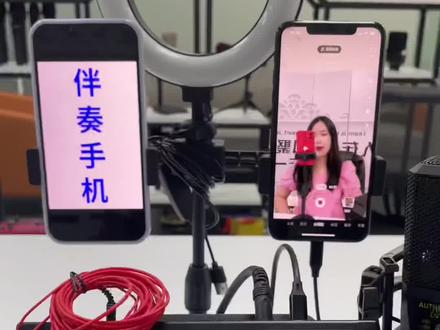
咱们自己在家怎么去拍对口型的一个视频呢?非常简单,首先你准备声卡,一台咱们的拍摄手机,一台伴奏手机,一台监听耳机插在我们的监听孔位,这样子你才能听得到你的一个伴奏原唱的一个声音。 otg 无损直播线连接我们拍视频的手机话筒卡农线连接麦克风,如果你想要用我们的无线话筒去拍的话,无线话筒接收器插在我们的动圈麦接口,然后我们话筒拿在自己的手上,这个时候把我们的话筒的一个声量 调到最低,把你的伴奏手机连接到我们的一个声卡就可以了,蓝牙连接就行。然后打开你常用的一个 k 歌软件,点击搜索你想要唱的歌曲,这样子的话 啊,这样画就可以了,然后的话点击开始拍摄,点击开启就可以啦。
5外贸工厂 09:19
09:19 10:31查看AI文稿AI文稿
朋友们大家好,我们今天来讲一下生意 notepart 八 f x 声卡调音台如何通过电脑来直播。 通过电脑来直播有两种方式,第一种呢是使用这款声卡调音台的效果器直接直播, 第二种呢是使用声卡的输入通道进入到工作站当中,增加效果器来直播,也就是我们俗称的机架效果。 在使用电脑直播之前,我们首先要给电脑安装这款声卡调音台的驱动。首先呢我们要打开生意的官网, 也可以通过搜索引擎来搜索生意关键词,找到生意官网的地址,打开并进入。在生意官网的右上角有一个语言选择,我们可以选择中文,以方便我们查找。驱动 选择好以后呢,我们看左上角来打开产品录音系列 notepart 系列 notepart 八 f x 点击进入。然后呢我们往下拉来选择我们需要下载的驱动, 苹果系统,选择苹果系统驱动, windows 系统选择 windows 系统驱动进行下载并安装。安装好之后呢,我们通过 usb 线连接声卡调音台到电脑,这时 我们打开声卡的设置面板。当我们使用声卡的效果器来直接进行电脑直播的时候, 我们的输入通道选择 mix l 加二。当我们使用机架效果器来进行直播的时候,我们的输入通道选择 mic input 一加二。 首先我们来说一下使用声卡调音台自带效果器直接直播,在抖音直播伴侣的设置 打开直播伴侣,找到直播设置,选择音频,选择麦克风,选择设备,选择线路,点击我们这款声卡调音台的名字,也就是 sunder craft note part 八 f x 接下来我们选择扬声器,选择设备,同样选择扬声器,我们这款声卡调音台的名字,也就是选择声卡调音台的输出通道, 然后看高级设置音频马绿我们选三二零,它的音质会比较好,音频质量选择低延时, 同时把无损音质打对勾。选择完毕之后呢,我们点击高级音频属性设置,首先点击线路监听项,我们选择仅输出不监听, 下面的声道是双声道,偏移是零,默认值平衡也在最中间,不需要动。选择完毕之后,我们返回上一层菜单,点击 扬声器进入选择项。首先也是监听,我们同样选择仅输出不监听,为什么我们的输入和输出通道都要选择仅输出不监听呢? 因为打开监听之后,我们的信号流会通过电脑的默认输出通道再次传输出去,可能会造成自己有着信号的无限循环,会造成萧叫,所以我们一定不要打开监听通道,选择仅输出不监听, 下面的声道同样是双声道,偏移为零,平衡在中间都是默认值即可。选择完毕之后,我们就可以通过抖音的直播伴侣来进行直播了,这样的直播方式呢,比较简单,也比较便捷,也就是说我们这时呢把电脑 当成一部手机来直播,其他的音频设置和手机直播是一样的,我们之前的两期教程当中都有提到过。下面我们来讲一讲如何使用电脑的音频工作站加入效果器来进行直播, 也就是我们俗称的鸡架直播。鸡架直播首先我们要在声卡调音台的输入通道当中进行选择,要选择麦克音普特一加二,而不能选择 mix l 加二。 我们使用音频工作站,也就是机架效果来直播,我们需要用到两款软件,第一个是音乐工作站软件,第二个是音频跳线 软件。首先我们安装音频跳线软件,我这里使用的是 asio link pro 一款音频跳线软件,当然大家可以自行选择其他的音频跳线软件, 其设置内容大同小异。当我们安装好这款跳线软件之后,我们首先打开 asio link top 这款运行程序,打开之后首先选择第一项,选择声卡, 打开之后呢,他会呼出一个菜单,这时候呢,我们点击 pick driver, 它可以出来一个 asio driver 的一个选项,我们选择我们的声卡即可。选择完毕之后,我们回到上一集菜单, 单机 startasio 启动声卡跳线功能,这时我们打开我们的机架,也就是音频工作站,在声卡驱动项当中选择 asio link pro 这一选项,点击确定,我们再打开机架的输入通道。首先要添加一个 bus 轨, 首先添加一个播放器的输入,选择 asio link pro, 输入通道,选择 link in 三和 link in 四,再添加一个单声道轨,选择 asl link pro 输入通道,选择 link in 一,输入通道选择完毕。 我们在打开输出通道,我这里呢是用的是一个监听控制室,他的原理是一样的,并没有用 altput。 我们增加一个监听通道,选择 asl link pro 通道数,选择 link out 一和 link out 二,选择完毕。这时我们回到音频工作站的主页面,要添加两个通道,第一个是话筒单声道通道,第二个是添加播放器伴奏通道, 同时在输入通道选择相对应的输入和输出,并打开监听功能,我们才能够正常的监听到我们通道的声音。因为我们直播不需要录音,所以打开监听通道我们就相当于在实时录音,同时 电脑并没有录制,当我们启动音频工作站的时候,他会呼出这个跳线软件的面板,这是我做的设置,我们使用这款生意的声卡调音台 就可以按照我所设置的设置相同的参数即可。设置完毕之后,我们的跳线和机架效果都已经设置完毕。 关于音频工作站机架效果器的添加安装以及设置调试,我们这里呢就不再进行讲解了, 因为每个人的使用情况不同,所以设置的参数也不同,大家可以去找专业的调音师来做这样的事情。设置完毕之后,我们启动直播伴侣,找到直播设置当中的音频选择设备,这里要注意使用 机架效果器进行直播的时候,这里的输入通道要选择我们刚才在跳线软件当中设置的输出通道,也就是 mix 一通道。我们看下面的扬声器选择设备设置 和直接使用声卡调音台的效果的输出是一样的,都是这款声卡调音台他自己的本身的输出通道。 我们在使用机架效果器进行直播的时候,我们其实啊是对他的输入通道进行了效果的美化, 以及把我们的伴奏的输出通道同样放入到机架效果器当中的输入通道当中进行处理,这样处理的好处呢,我们是可以把人声与伴奏的声音在总线上进 进行一个限制,以防止他的过载和爆音。另外呢,在我们的输入通道和输出通道的高级设置当中,我们也同样设置为仅输出不监听,以防止信号回流造成刺激。 当我们直播连麦的时候,我们要控制自己听到的对方主播的音量大小,我们可以找到右下角小喇叭,右键打开音量合成器,找到输出通道扬声器, 我们通过控制直播伴侣的音量滑块来控制我们听到对方主播的声音的音量,以及我们直播间听众听到对方主播的音量。 最后我们放上一张我们进行机架效果器直播的时候,我们声卡的设置,当我们进行机架效果器直播的时候, 声卡上的设置其实是很少的,主要是打开了话筒的通道以及我们的一个监听通道。 哈喽朋友们,我们今天关于这款生意的 notepart 八 f x 声卡调音台如何进行电脑直播和如何利用 机架效果器进行电脑直播的讲解到这里就结束了,感谢大家的观看,有问题的朋友呢,欢迎大家评论区留言,点个关注,下期更精彩!
251🌜凉月音乐🌛 01:29查看AI文稿AI文稿
啊,那大家可以听到,刚刚听到啊,这个音质是非常非常好的啊,几乎是接近无损的啊,那这就是手机直播的一个原理, 那总体来说呢,嗯,用桑德规的系统啊,呃,优势还是很多的,首先你是不需要第三方速度了嘛,这个其实就是这个声卡的驱动界面嘛,功能是非常强大的啊,条线是非常非常非常强大啊,就是天花板级别的啊,真的是天花板级别的啊, 不过你还可以多台电脑多个设备,是不是?而且还不占用你直播间的。呃,对,而且还不占用你电脑的运算啊,都是零延迟运算啊,你看折腾这么长时间啊,他的延迟还是仅仅是零点八毫秒啊, 非常稳定。 ok, 那么下一次呢,我给大家讲一下如何用麦克电脑进行电脑直播以及手机直播的 啊方案的介绍。嗯,其实在苹果电脑上直播的音质啊以及啊稳定性更加好啊。嗯,所以说持续关注我。嗯,大家还想更多的了解 dj 规则 d 声卡以及三字规的系统的话啊,欢迎大家多和我交流 啊,我会为大家提供一些技术知识。 ok, 以上呢就是这期视频的全部内容了,我会不断的为大家推荐好设备,好插件,好音乐,为音乐人创造无限可能,谢谢大家,我们下期再见。
 01:13查看AI文稿AI文稿
你还在为不会用声卡拍摄视频而发愁吗?来现在的话呢,我手把手教大家。首先我们声卡上面耳机键,耳机线接上去 话筒线,接待声卡的话筒孔这一根线的话呢,接在我们拍摄视频的手机上面,现在的话呢,我接在这个正在拍摄视频的手机上面另一头啊,那么我们这个伴奏手机的话呢,是用来放音乐的,打开手机的设置,打开了设置之后打开蓝牙, 找到我们声卡的蓝牙信号,差五百对接连接成功,连接成功了之后去全民 k 歌,酷狗 k 歌里面放音乐,那么我们的这个,呃,拍摄视频的手机开始 打开抖音,这里有个分段拍,对不对?打开分段拍了之后就可以正常的拍摄,那我们现在已经正在拍摄当中,现在的话呢,我们放一段音乐就可以唱 歌了啊,来打个比方,我要唱这个歌,别说我的眼泪,你无所谓,来音乐走起, 打开唱歌模式, 人在这个夜里。
 01:08查看AI文稿AI文稿
有很多人都在问,你们声卡直播录视频的时候呢?怎么会有这么大的声音呢?首先咱们声卡是一个内放的,我们对着话筒说话,话筒会把我们的声音传给声卡 伴奏连接蓝牙伴奏手机,通过蓝牙把音乐传给声卡。然后呢声卡会把我们的声音还有这个伴奏音经过融合修理之后呢,从我们的直播手机线传到我们的直播的手机。现在呢我们录一段视频给你们听一下咱们的声卡的效果, 点击录制,点击播放音乐, 咱们听一下效果 放音乐, 这个就是一个我们声卡录制出来的效果了。
 01:04查看AI文稿AI文稿
这个视频教一下你们声卡如何连接手机玩全民 k 歌。首先我们把无线话筒接触器打开,把它接到声卡的话筒接口,一和二都可以,接好之后我们拿出我们的监听耳机,接到声卡的耳机接口, 再拿出我们的手机连接线,带声卡标识,这一头要接到声卡的 otg 接口, 另一头的话呢,接上我们的手机, 接好之后呢,我们就打开我们的无线话筒,带上我们的鉴定耳机,打开我们的全民 k 歌, 点这个麦克风, 然后这里可以搜索我们的歌歌曲,或者是你可以随便点一个你喜欢的歌曲,然后点击这个 k 歌,点击开始唱歌,这样的话我们就对着话筒唱歌就可以了。
 01:42查看AI文稿AI文稿
哈喽,好多人收到我们的声卡,不会调节我们的面板,今天给大家调节一下,长按五秒开机, 开机之后呢,他是有七彩灯的闪烁的,这个灯光是可以切换的,比如说你按一下开关灯光会变, 按一下开关灯光会变,按一下开关灯光会变,看到了吗?现在是没有灯光的状态,点一下这个现在是有灯光的状态,看到了吗? 灯光是可以随意切换的。然后呢这个地方呢是高音,这个地方是低音,这个地方是话筒的音量可以调大,可以调小,这个地方是混响,唱歌的时候点混响,混响的大小和强度都是可以独立调节的。 这个地方呢是伴奏,就是耳机啊,就是耳机里面听到背景音乐的声音,这个是监听,就是耳机的声音。这些旋钮的我们怎么调呢?耳机声音可以调在 三点钟的方向,因为我们监听耳机反听效果非常好,耳机声音太大的话你容易震耳朵。伴奏可以调到最大,混响可以调到三点钟的方向,好,话筒调到最大,高音可以调到十二点钟方向,低音可以调到最大,这个样截一下图,收到货之后你们就可以这样调节, 然后唱歌的时候点一下唱歌,不唱歌的时候按一下原声就可以了,我们原声说话是清晰自然的,唱歌说话是有混响的效果的。内放的意思呢?就是我们平时直播的时候,好吧,就叫内放,把声音传到手机里面。 好吧,这些功能都是一键式操作的声卡,傻瓜式声卡,操作简单,使用简单,侧面的接孔,而且还都是中国字,想要这款多功能声卡的好不好,规格都在后面,今天全套设备到手,也许只需要三个位数点我头像,赶紧进来吧。
 01:47查看AI文稿AI文稿
手机声卡可以连接电脑使用吗?朋友们大家好,手机声卡是可以连接电脑进行直播 k 歌的,接下来给大家演示一下,视频有点长,希望大家耐心看完,有需要的可以点赞收藏。首先我们用声卡自带的 odg 线,一端插在声卡的 odg 接口上面,另外一端我们插在电脑的 usb 接口上面,声卡连接之后,然后我们要检查一下是不是真的和那个电脑连接好了,然后我们首先第一步鼠标点我的电脑右键,点属性 设备管理器,点开,然后我们找到声音视频和游戏控制器这个选项,现在我们看看到有一个 mvsiicunbeusb odo, 这个就是代表我们的爱字 声卡,硬件已经找到了,被电脑识别了。好,然后就代表你的声卡可以使用了。不管是播放伴奏还是直播之前,我们还有一部重要的设置,需要设置播放伴奏的时候,我们要在伴奏软件里面这个设置,点开 里面这个设置,打开下面有一个音效设置,里面你这个音频输出设备,下面一定要选择这个 usb 声卡外置声卡,然后选择好了之后,然后应用应用确定啊就可以了。 然后还有一个你的伴奏声音音量啊,根据每一首歌曲的风格不一样,每首伴奏的声音大小,这里音量一定要调节,接下来让我们唱两句试试, 朋友们下期为大家分享调音声卡的使用。
174重庆音响声卡晋姐 01:17查看AI文稿AI文稿
哈喽,大家好,给大家揭秘一下主播都用了哪些设备做直播的。首先我们的直播手机一台,伴奏手机一台 麦克风一个声卡一个,一副监听耳机就可以了。怎么连呢?我们的直播线连到我们的直播手机耳机连到我们声卡的耳机孔位,话筒一头大的连到我们话筒这里,接口另外来小呢,连到我们声卡的话筒接口就可以了,非常简单。 来用这个声卡呢唱首歌,给大家试一下这个声卡的一个唱歌效果。打开我们的专业唱歌模式,打开我们的伴奏,走起 来。喜欢的朋友呢,可以今天晚上来我的直播间全套呢,是一个非常优惠的一个价格。
 01:11查看AI文稿AI文稿
这个视频教大家如何来调试咱们这款声卡,在声卡的左上方有三个旋钮,高音、低音,话筒音量,一般把高音跟低音调到中间十二点钟的一个方向就可以了。如果你想要自己的声音更亮一点,我们可以把高音再调大一点, 如果想要这个自己的声音更浑厚一些,我们可以把低音调大一点,这个话筒音量呢,一般是调到这个最大的一个位置在旁边,这个大的旋钮呢,是调节混响跟回音效果的,这个旋钮呢是在这个唱歌跟专业模式下,这两个都是唱歌模式 起作用,如果在原声模式之下,你调这个混响是没有作用的,我们平常在直播的时候聊天,你就可以按原声要唱歌呢,你可以选择唱歌,可以选择专业混响,回音效果就调这个调到这个两点钟的方向差不多了,如果你觉得回音混响效果还不够,你可以调大一点,一般调到这个位置,然后 在右边呢还有两个旋钮,一个是伴奏音量调节,一个是监听音量调节,伴奏音量呢,我们一般调到最大的一个位置就好了, 然后监听音量呢,根据自己耳机里面听到的音量来调节,如果你觉得自己这个声音太大,你可以往左调小一点,如果觉得小呢,往右调大就可以了。这就是我们这款声卡的一个调试,学会的老铁双击关注。
147天歌乐声卡耳机影音设备


