硕方sp350使用教程
双方标牌机 sp 六五零 全自动高速打印,每分钟可打七块标牌,自动进牌。一毫米厚度标牌,单次可放置五十片 卡扣式设计套,彩妆卸方便。 特转印技术,三百 d p i 高清打印头,细小内容也可清晰打印,自带清洁功能,保障打印内容清晰。 可调节镜板盒,可打印二十到八十毫米宽的 abs pvc 覆膜金属材质标牌,还可打印光影拉丝贴纸。 免费提供官方编辑软件,可以一键批量导入表格,导入内容可自动转为条码二维码,软件内自带各行业常用 logo、 警示标识等,还可手动插入条码二维码表格。 双方全自动高速标牌打印机 s p 六五零,适用于电力、交通、智障、通讯等多个行业,让标牌打印有秩序、更简单。
粉丝1361获赞5210
相关视频
 07:44查看AI文稿AI文稿
哈喽,大家好,今天我们一起来学习一下限号机的使用方法啊,咱们首先看一下啊他的电源在这里,首先咱们把电源给插上,然后先不要着急把这个开关打开啊,咱们先打开盖子,看一下里面的布局, 咱如果需要那个用这个线管的话,先看一下线管的规格,然后需要把那个打线管的这个一会把打线管那个东西取下来, 然后咱们经常用到的规格,就是咱们刚才展示的这几种规格, 咱们呢这 规格不是太标准,跟咱们的相好机不是太匹配,咱们需要实际试一下,咱们的线是一平方的线,然后套上去,这个挺合适,要做到这个线管套进去,穿进去很平滑,然后 并且用的时候有一点阻力。下面咱们咱们就是看一下信号的设置,咱们首先把图纸里面需要打的信号圈起来,然后把这个信号列出来, 我每个线头呢,每一条每一根线至少他是有两 两端吗?所以至少打两个,然后如果他有分支,每每一条分支就是另外一条线, 所以呢咱们需要乘以二,乘以三,乘以四,类似的 咱把这个圈里面所有的线都给他列出来,然后计算他需要用几根线号,像这二三用有一条用两根六零幺啊,类似的咱们就往后写就行了,这里咱们快进, 最后用几条线,几根线,多少个线号都会列出来, 咱们再根据这咱们的这个所需要的信号呢?呃,输到咱们的信号机里面, 咱们下手机,咱们先把这个线管呢穿进去这个 打印打印器里面,然后往前多穿一点,让他穿出来咱们的这个信号机,因为一通电的时候他会往后呃回一下, 像这样的他往后回一下,如果你不穿出来的话,他都根本都打不出来了,直接就卡死到里面了。 下面咱们咱们输入信号,这个一通电他会显示是否恢复上次的文本,咱们选择否,咱们选,然后选择套管,选择一点零的直径, 其实咱们不是一点零的直径,但是咱们选择这个就行了,选择一点零,然后确定,然后咱们就根据刚才写的信号呢往里面输,输入对着这个输就行了, 输的这个过程咱们快进一下 咱们的线管呢,有时候这一个配电柜里面用到几种规格的线,咱们需要区分一下他的那个穿线管的规格, 嗯,以免浪费,要记住这一点。 最后了输入完成之后呢,咱们需要从头检查一下,检查有没有漏出的或者什么的输错的, 对着咱咱们刚才写的那个表, 每一行都是,每一个限号,每一行都是,然后检查 查完之后没有错的话,咱们就需要打印了,如果你需要打印啊好几份的话,你就点这个右上角停止旁边这个多份打印,如果你只需要打印一份的话,就点击这个左下角这个打印就行了,然后他就开始打印, 打印的时候呢,你需要注意别让,别让咱们这个线管呢卡到咱们这个机器旁边, 让保持保持这个线的那个输送呢连续性, 有时候你觉得你这个让他自己打,你先走去忙其他的,这个时候呢就可能把这个线呢卡死到这个机器旁边,造成机器的损坏,非常的 不知道啊,你看现在就开始有点紧了, 打印完毕之后呢,咱们先把这个电源给关掉, 然后打开这盖子,把这个没有用完的这个穿线管呢轻轻的拽出来, 然后再把盖子合上,把电源线拔掉,把这个机器收起来 就行了。感谢大家的收看啊,今天咱们的视频就介绍到这里,咱们下期再见。
428电仪班 03:36查看AI文稿AI文稿
嗯,那就大家好啊,今天给大家讲解一下手机如何打印啊,手机如何打印。第一我们先演示正式开机,正式开机以后 啊,我们手机,手机啊,手机不管是安卓的还是苹果的,先要把蓝牙打开啊,先要把蓝牙打开,蓝牙打开,机器打开,同时啊, 同时机器上面其实不用去操作机器上面不用去操作啊,到后面我们打开我们的程序 啊,未连接机器纤维连接,我们先要把机器通过蓝牙到后面是连接啊,点击啊,连接设备,连接设备成功了以 啊,第一个我们选择,呃,套管,什么样的贴纸是在这里耗材里面啊,现在选择的是标签,我们现在要打印的是套管,那我们选择打印套管啊, 选套管,我现在二点五的。那我现在就要选择是什么一点零的啊,一点零的长度什么样子都可以自己设置啊。保存, 保存好了以后到后面编辑文本到文本里面去,同样的手机键盘上面操作啊,我现在选择 i, 这是小写的,我现在要大写的啊,大写的点击大写 iq 后面我后缀,后缀这里需要那个叫什么符号,选择一个 冒号好选择好同样可以打印序号啊,可以打印序号,序号同样的和那个都是一样的啊,开始 开始对吧,开始我们选择的是什么?开始我们选择的数字选择,数字选择是零,结束我们选择的是什么? 十可以好,选择好了以后啊,同样的我们序号里面还有一个是什么 序号,还有是间隔,间隔给到大家的是一啊,我选择的是一啊,这里前面看到吗? 这个是有两一位数,两位数三位数的啊,我们选择是一位数的啊。好,可以 预览一下。预览一下啊。啊,打印出来是这样子的。好,同时我们选择好了以后开始选择打印啊。确定 好等待机器,他接受我们的指令, 总共我们是打印的是应该是十份,对吧?他出来就应该是十份啊, 好朋友打印出来的字体看到了吗?啊,是零到十的啊,零到十的啊,这样我们手机操作啊,大家都可以摸索一下。摸索一下啊。
44上海隆偕办公设备 01:26查看AI文稿AI文稿
编辑软件如何导入 excel 批量打印?首先确认要导入的表格内容,从 ae 开始,并且一定要有标题行,每一行代表一个标签,多列代表一个标签中的多个内容。打开硕方编辑软件,选择机型、耗材、规格 调整断肠,点击左上角文件,选择导入。导入 excel, 选择准备好的 excel 表格, 勾选要导入的数据。下方有多种辅助功能,可以选择是否导入标题,竖排打印、双数段旋转等。点击导入文本即可导入内容, 导入后调整文字位置、字体、字号等,可以使用自动居中等功能调整位 位置,其他导入内容的格式也会自动跟随调整。右侧预览栏可以查看每个标签内容, 如需同时导入文本和条码,分别导入即可。先导入一列文本文字,再选择另一列内容, 选择导入条码之后正常打印即可,打印页面可以设置打印分数。
193硕方标识有限公司 02:23查看AI文稿AI文稿
sp 三五零便携式分析仪一个纯水一瓶, 一百 ppb 浓度的 ptsc 标定液,一瓶代测液。 下面开始 sp 三五零的使用说明。首先在使用前用纯水运洗测量池,然后再倒入代测液,清洗三次, 倒入代测液,轻按 ok 键开机。如图五十三点七即为此次测量结果。 测量完成后,长按 ok 键关机,然后倒掉代测液,用纯水清洗三遍放置即可。下面开始 sp 三五零分析仪的较致。首先用纯水洗涤测量,持三次, 然后倒入纯水,按 ok 键开机后如图所示,可以看到 pcl 键对应左右方向键, system 键对应 ok 键。 c、 a、 l 全称 calibration 校准标定的意思。此时按下左右方向键均可进入校准模式。 这里按下左方向键进入校准模式。然后可以看到如图 zero 零对应左 方向键, slope 斜率对应右方向键, exit 退出对应 ok 键。因为我们测量池里的液体未存水,所以我们按 zero 键进行零值标定, 然后倒掉纯水,倒入标顶液,按下 slove 键进行斜滤标顶。 画面提示 calibration success 标定成功。轻按 ok 键退出标定模式,再长按 ok 键关机,倒掉标定液,再用清水洗第三次放置即可。到这里, sp 三五零的使用教程就结束了,谢谢观看。
19一缕阳光照四方 04:50查看AI文稿AI文稿
啊,好,今天给大家再讲解一下那个序号打印啊,序号打印同样开机选择材料,材料啊, 等会呢,是回车选件你,我现在用的是二点五的,所以说选择的是一啊,一定要记住啊,套管一定尺寸一定要选对啊,没到四的全都选,一到四的就选四啊,没到六的就选四啊, 同样我们现在现在编辑一下,嗯,打比方,我现在是大写字母 iq, 我后面坠入了有可能有有符号,那么我选择一个冒号, 好,同时你的前缀,你的前缀打好了以后就打比方,你后面是数字的话,那我们先 选择序号,序号里面同样他有数字序号,还有字幕序号,我同时等会给大家一一讲解啊,就说第一个序号他这个是什么?零到九十九,就是说他可以就说一位数开始啊,一位数最起码一位数啊, 就一到一到那个叫做九十九啊,同样下面个序号是三三位数的,三位数可以是一百, 也可以是零零零一到九十九啊,就是说他的数字排列必须是三位数的啊,三位数起起排的啊,我等会先给大家先演示一下,哥,我现在选择的是序号上面一排的 开始开始,那么我他一我选择的是一,也可以去选择的是是个零啊,同样是选择一个零开始,可以回车到后面他自动会跳出来一个结束啊,结束到后面我们打个比方,到十, 我们的不长,他这个不长呢,是什么呢?设置打个比方啊,就是说啊,不长 就说你当中间隔的就打比方,有些要就是说啊,从零开始,但是前进就说,呃,每个隔断是要那个叫零点五的,要么是一的要么是二的, 就打个比方你零到起步了,你就是零到二,二到四,四到六这种双径值的根本零。你你讲的是一的话就是零,一二三四五六七八啊,是这样子来的。 打比方你是那个叫做什么零点五的,那就是零点零到零点五,零点五到再到一,再一到一点五啊,跟我现在不长,我现在给他选择是一,那就是回回车, 回车啊,回车到后面啊,我们就直接选择打印啊,我们就直接选择打印,因为我们前面选择的是十码 啊,我选择的十,等会他们打印出来了以后给到大家看一下啊,就直接不用就说直接去那个叫做把列表里面去排序了啊,列表 里面取排序的,那看到吗?他就是零开始到十结束打印出来啊,同样我们把这个排序给上面一个排序我们给他删除,删除了以后我们再按 序号序号啊,打个比方我们现在下来,呃,是字母呃数字的,我们同样的再选择三三位数的啊,三位数我们进去 我们开始进去,一定要输三位数的。打比方你要从一开始的,我可以选择三个零开始啊,三个零开始结束是什么?十,那我们就是零 幺零,对吧?回车不长也是一样的,不长的间断不一定是三位数啊,一位数也可以的啊,一位数也可以的啊, 不长是不管的,同样我们再打 a 啊,同样的出来的就是这样子的啊,同样出来是这样子,看到吗?啊?
63上海隆偕办公设备 02:43查看AI文稿AI文稿
啊,这个视频给大家讲解一下。那个,嗯,那个叫做断落啊,断落,断落,设置他断落,第一个有指定断了,还有是自动断了,还有是全场修整啊, 第一个我们先选择那个叫指定段落,指定段落就可以自己编辑你想打的段落的长度啊,就打个十也可以回车, ok, 对吧?你选择段落 啊,三十也可以回车啊,三十啊,三十回车,看到吗?他的段落这里就会显示啊,这个段落这里就会显示三十啊,显显示三十,同时你就知道 这个段落是三十啊,每个段落就说每个,这个就打比方,我回车到下面一个,我选择也可以去,呃,也可以就说去指定的就说啊,打比方我选择这个段落断长,可以选择是十啊,回车啊, 十回车啊,那这里的段落它的长度打印的长度就是十了,一二三,同样打的这里这个,第二个 他的段落长度就是那个叫做什么十,第一个把光标移上去,看到吗?这里就变成了三十啊,这,这下面就变成了十啊,这就说可以改变,就说段落啊,改变段落的长度啊,自定义的啊,然后同样前面说了还自动自 自动断落,就说啊,你套管放进去啊,你打到字体他,呃,机器自定义的,会那个就是说给你选择好段落长度啊,看到吗?这个是 a, 这里个显示个 a 就就是自动段落,自动段落啊, 好,同时我们现在在看啊,啊,选择段落我们再选择, 看到吗?嗯,范围啊,范围就修整的范围啊,修整的范围可以负九十九到正九十九啊,这些也是由自己就可以去就说,呃 呃,编辑的啊,自己也是可以去编辑的啊,这个段落现在就给大家讲 解到这个程度。同时啊大家,呃,可以有什么问题可以那个叫做啊?呃,关注一下我们啊,关注一下我们。
14上海隆偕办公设备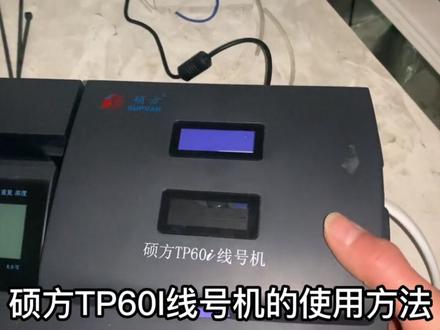 02:28查看AI文稿AI文稿
大家好,今天给大家讲一下硕方 tp 六零 i 限号机的使用方法,首先我们来开一下机, 按一下这个按钮就可以开机了,在出来的画面中呢,我们选择这个新建文件,然后按一下回车键,然后再出来的画面中,我们选择套管,然后回车确定。 由于我们打开这个限号的管,限号管是比较粗,是八平方的,因此我们选择六平方的限号托管,然后选择左右键,然后回车确定。 下面我们来选择一下断肠,这是套管的长度,这有断肠四号,半切深度,重复等等。我们来先调一下断肠,我们找到断肠这个按钮,然后按一下,然后出来个指定断肠,我们回车确定,这里我们选择二十的断肠,然后输入二十, 然后回车确定就可以了。下一步我们改一下字号,首先找到字号这按钮,然后按一下,然后出现直径字号,然后回车确定,然后会出现这个字号大小有一二三四五六七,这里呢我们移动光标,然后移到这个五这个位置, 选择五号四起就可以,然后回车确定,这样就 ok 了。然后我们来选择一下半切,按一下半切按钮,然后出来半切全无,划分隔线等等,还有这个半切深度,我们选择半切的作用呢,就是说半切完之后呢,我们可以用手很轻松的把它撕下来,方便呢套线管。 下一步我们选择重复,然后按一下重复按键,如果你想打几个字号,然后就输入几率可以了,这里呢我们输入随便输入一个啊,然后确定, ok 了,就接下来我们就开始输入所要打印的内容, 这里我们输入一二三,然后回车输入第二排,然后这里呢我们输入四五六,好,然后确定所有的工作完成之后,我们点击开始打印,然后信号机就开始打印了,我们来看一下,上面显示打印中一共有十三个,现在已经打到第四个了,我们看 我们来看一下这个线上机打印的字怎么样?这字啊打印的是非常的清晰,如果说我们要中指,然后我们只要按一下这个轻指就可以了,然后再按一下取消,这样就可以了, 然后我们按一下这个按钮,然后就可以把这个信号管从机器上切断。我们来看一下这字机啊打印大是非常的清晰,一目了然。好的,先好机的使用方法,今天就分享给大家,谢谢大家的收看,再见。
196电工大神007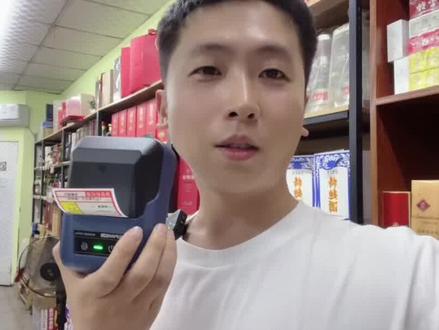 00:54查看AI文稿AI文稿
最近很多朋友在我这里买了这个硕芳价钱机,今天跟大家说一说拿到手后怎么使用。首先拿到机器之后,我们按住这个就可以打开这里,然后把价钱以这样的方式装进去,关下来,然后按一次这一个打印键,他会自动调整到合适的位置。 然后我们在手机的小程序找到这个收放价钱,点进来之后连接好蓝牙,下边有一个扫码,扫描商品的条码就可以打印这里的价格,我们可以自行修改,点击打印即可。 同样的要打印商品的价钱,只需要在这里切换成商品的模板,然后选择对应的价钱值模板,这里扫一扫,点击打印即可。总的来讲呢,他不需要下载 app 就可以用,还是很方便的。
841开超市的浩子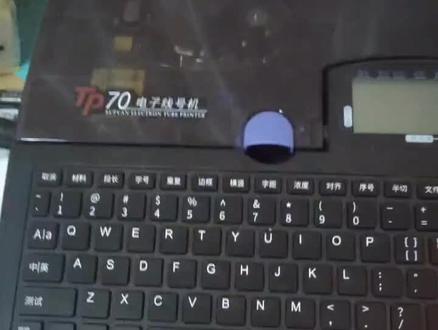 06:42查看AI文稿AI文稿
这次的视频呢,就跟朋友们聊一聊这个限号制,一些资本操作方法啊。我们首先打开这个盖子,这里是一款缩方 tp 七零零的限号制啊,打开这个盖子, 首先我们选择合适的号码管,号码管有很多种,比如说一点零啊,一点五啊,二点五,四点零的,一般常用的就是这几种规格,我们根据现金去选择合适的号码管,我现在以这个一点零的号码管为例啊,跟大家演示一下。 那么我们首先就是把这个套管调整器拿出来,然后把这个号码管从这个孔 一直穿过来,也就是这样往里面穿就可以了,轻轻的穿啊,然后穿,穿进去之后把这个头子稍微拉长一点点啊, 大概也就是五个五六公分长一个勾了啊,然后我们装进去的时候,注意这下面两个角,他这里有两个卡位啊,把角对准卡位,先装后面啊,把后面位置对准,然后轻轻的压前面这里好咯噔一下下他就进去了是吧? 然后把这个号码挂,如果说这个色带没装好的话,同样要装好色带啊,这个刷下色带拆装的方法其实也很简单,注意朋友们注意,看到这边两边有两个小,给多了没有 啊,用手两个手指头压住,这两个也多,轻轻压下去,然后往外面拔就出来了啊, 看到没有?就这两个耳朵啊,那么装进去也是一样的啊,轻轻压着两个耳朵, 然后对准他这个对准他这个位置啊,轻轻压下去,一定要压平压到位,然后再把这个号码管顺着他这个操作放下去啊, 放下去就 ok 了,然后盖上盖子。好,下面我们就可以进行一波开支打印了,在开支之前我先跟朋友们一起来熟悉一下这个,我们这个面板,打印面板啊,也就是操作另外面板。 大家发现了没有,他这个东西跟我们的电脑键盘很相似啊,他这个英文字母的排列简直就是一模一样, 是他的另外一部分功能,在这上面也都有标注,像这一款限号值呢,他就是全中文的啊, 就是字面理解就可以了啊,这些汉字进行个字面理解很好理解的啊。这个就是删除键,也就叫退格键,比如说我们打错了,按这个退一格啊, 啊,这个是反转,这些是符号,如果说要打上面的符号,你跟跟电脑是一样的,按住这个修复的键,然后进行转换就可以了 啊。然后这个就是移动一个光标的,比如说上一上一行下一行啊,左一左一格右一格啊,删除,这个是空格键,长长条的还是空格键?这个是打印键啊,这里我就不过多介绍了,大家慢慢摸索去熟悉啊。 好,现在我们开吃 啊,这个显示屏晚上拍的还是有点反光哈, 现在进入一个界全是界面,我们要打的是套管,对吧?那么现在也就是我们不需要移动这个选进行选择啊,把它按这按这里就可以直接进行一个选择啊,材料的选择,然后选择套管, 按下这个音台键确认 ok 啊,然后再选择这个套管的直径,我们现在是一点零的,是吧?移动左键 啊,选择一点零确认 ok 了啊。假如说我们现在要打的是号码管,是英文开头的,英文带数字的是吧?那我们就现在选择是英文,那么也就是个这个中英文件,我们这里就不需要去按它,我们按一下,你看可以调成英文 拼音,拼音就可以打上字吗?双拼啊,然后我们就选择按到这个位置来进行,我们进行一个测试,比如说我要打一个 p 是吧?按一个 p 幺 零零一 p 是吧?然后进行我现在要打这个冒号是吧?按着 shift 灯,然后再按上面按冒号,现在冒号就出来了是吧?然后就是说 这个数字我就随便掰随便掰了啊啊, ok, 然后完成是吧?我要打下一个了, 按个键按应他就好确认啊,他是不是就放到下一行来了是吧?当然也还可以直接按这个键 按下键,他照样应该可以到下面来啊,要打好的时候,这个是打好的时候再可以到下面来啊,现在空白的是按不下来的啊。 啊,我们现在先随便输入一些啊,随便输入一些啊,然后进行一个打印测试, 这些内容就大家请忽略一下啊,我只是做一个演示啊,好,输入完成之后是吧?如果说这些很重要, 你下次还会用到,你就可以点击这个文件进行一个保存,如果说你只是一次性使用的,那么就先打出打印,就可以直接按打印了。打印啊,他会显示一个数据正在处理中,启动号才装入啊, 哎,刚才我们打的是五个是吧?他显示是五分,这里有一个进度条,现在显示打到第四分来了啊,那打印的过程中要注意看我们这个号码管啊,一定要给他留个足够的长度啊,好,现在打出来了,我们 选择的是半切,现在打出来就是个这样子的啊,如果说你感觉他的切的深度不够,在这里进行一个调节啊, 还有这里可以调字句浓度方向的边框重复之后都是在我们输好这个数数据之后都可以进行他的一个修改啊 啊,资本操作就是这样子啊啊,有什么不明白的欢迎大家评论区留言啊,也欢迎。
824工地电工——大罗 03:00查看AI文稿AI文稿
今天跟大家分享一下这个打马机怎么用说方的,首先它的有个电源,有个插头,我们把这个插头插上之后呢, 我们把这个电源插上,电源插头插上,插上,插上之后这 插在这个位置,他是有个开关的,这个位置有个插好之后,这边是一个开关的,这开关打开,打开呢这个时间呢,我们先这里边有一个这个盒子,这个盖子这么打开, 这还本身原装,原装带了一个穿线的,一个先给 模具一样,这是这样放进去的,我们把它这样拿出来,这个手呢拿这这样把它拿出来,线这样穿线管这样穿,穿的时候我 车洗完吧,让手手顶一下,穿出来,拉一下, 再顶一下,拉出来之后呢,这个受防打码机主要是他软件好用,但现在看一下他现在我们要用什么功能呢? 我们现在要输入上面有套管,我们选择套管多大,比如四点零,我们直接套管按回车,按回车,选 按回车,我们我们断肠,愿如果选择断肠,按压断肠,直接输入数据就好了,指定断肠,我们直接,我们直接是输入断肠,我们设定二十哈,设置输入二十就好了,这是一个输入二十完了之后我们重复多少次呢?重复两个, 那我们如果要打两次怎么办?打两次的话稍后我打两份,打重复两个或者重复五个,和打几份是不一样的啊,是不一样的,这个呢来给大家看一下啊, 我们先输,比如说去输个一一二三四五六, 好,我们现在如果输到这边呢?我们现在就是开始想打赢两份,怎么打?怎么输入分数呢?这个很关键哈,如果我们要先按照这个键啊,看好这个,看好这个键来,看好这个,我们按照这个 c 是键。好,我们现在看这个键,我们直接先按着这个键,这个按住不动,按住不动,这个时候呢我们再按哪一个呢?我们再按到按住打音,这个时间呢就出现了, 来给大家看,就出现了打印分数就出现了多一份,打印完了之后直接按下滑键来,直接按,再输入两次,这个时间再直接按下打印 确认一下,确认完之后就开始开始打印了,就是打印两次分数就这样子,剩下的就是打,如果调这个切断的时候半切,这有个半切的,我们有时调深浅度,调这个半切,一个长度一个重复。呃,另外就是下滑线,你学会了吗?
 00:57查看AI文稿AI文稿
这方限号机打印学生姓名圈,同意姓名不同头像批量导入教程。 首先打开硕方编辑软件,选择套管,选择四点零平方设定断肠,设定字体。 然后选择姓名贴。打开姓名贴功能之后,选择头像目录所在的文件夹,这里有一个保存好的,发个不同的小图标, 然后输入姓名,可以在这里手动输入,也可以选择这个 excel 表格。我准备了六个姓名,直接点击确定会自动生成。 点击预览可以看见每个姓名所对应的这八个图标。每个姓名对应一套图标,直接打印即可批量生成。操作简单,打印效果超清晰,耐摩擦,实力展示。
 00:37查看AI文稿AI文稿
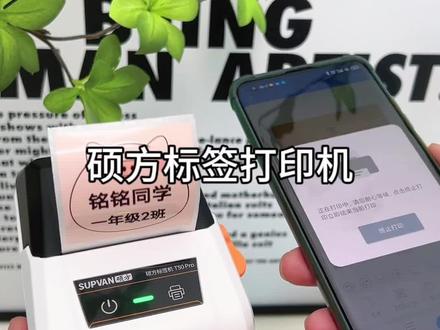
这么方便的标签机你见过吗?就是这款硕方标签机,体积小巧不占地,使用起来很方便。安装很简单,一键开盖,放入标签纸,连接手机,自由定义模板和文字,不用 墨水一键打印,采用二零三 dpi 打印技术,出来的字体清晰漂亮,像家里分不清的各种开关,贴上标签以后就分得清啦!还 还有家里的各种调料瓶子,贴上标签就不会拿错了,而且还防水防刮,撕下来也不留胶印。孩子上学的各种文具都贴上标签,再也不担心孩子掉文具了,一机多用真的太方便了!
2189晓冰家🏠

猜你喜欢
最新视频
- 7762昂扣万