procreate怎么设置前后尖的
柠檬柠檬,为什么你的笔刷都是两头尖尖的,我的却是顿顿的呀?这个呀,我偷偷告诉你。来,先复制出一个单线笔刷为例,点击它清空绘图板,我们来画上一笔,再点击追度,把压力追度两边往中间调, 把尺寸拉到最大,往下翻,把经典锥度关闭掉,我们可以看到他已经出现了两头尖尖的变化,我们来试一下吧!咦,坚持见了,怎么感觉没有左边这种压力的变化呀? 重点来啦,我们再点击刚刚复制的笔刷,在 apple 跟搜这里,把尺寸调到最大和透明度调到百分之二十左右,流程调到百分之七十五,顺流调到百分之五往下拉,再把尺寸调到最大。这个时候你会发现原本僵硬的单线笔刷,四十遍的丝滑顺手就有压感。我们最后还可以点击关于此画笔,点击一下,有字的地方可以给他重新命名, 点击完成。好了,现在你又多了一个好用的勾线笔刷了,你学会了吗?有任何问题大家可以评论区留言,柠檬,每天分享一个萌新小白知识,记得关注哟!
粉丝8635获赞3.9万
相关视频
 00:36查看AI文稿AI文稿
为什么别人画出来的笔刷都可以是这种两头尖尖的?自己画出来的就是这种两头都很圆的。别急,教你调整几个参数,你也能拥有。找到书法中的单线笔刷,左滑复制一个,点击进入调整,点击锥度,把两边拉到最尖,尺寸调到最大, 这样我们的笔刷一头就变尖了。点击 apple pencil, 把尺寸和不透明度都拉到最大,限流调到百分之五十左右,点击属性,把最小尺寸关掉。点击完成,这个两头尖尖的笔刷就做好了,赶快动动小手去试一试吧!
6889阿水在画画 00:25查看AI文稿AI文稿
调节成两头尖尖的笔刷效果怎么设置?以单线为例,两头都是粗的,让我们来复制单线笔刷,选择锥度、压力锥度靠中间,尺寸选择最大, 然后选择 apple 看向把尺寸不透明度还有流程调到最大,把平滑选择三十,我们就可以看到两头皮刷变尖了。搞定了。
489ideo官方旗舰店 00:37查看AI文稿AI文稿
高可以艾特笔刷,怎么把两边弄成尖尖的?我刚开始画画的时候也是这样子的,两边圆圆的。 有一种方法是通过笔的压感可以画出来,但是这种方法不适应新手。另一种方法是打开笔刷,点击找到 apple pencil, 把尺寸改为最大,流程越大,尖尖的效果就会越虚顺流。我们稍微调整一点,然后我们点击完成试一下效果,看是不是三种线条都不一样啊,又学会了一个技能呢。
 00:52查看AI文稿AI文稿
今天咱们来说说普洱的笔刷参数里的锥度,重点解决一个问题,为什么锥度明明调大了,可笔刷两头还是粗?我试过好多办法,把 这个尺寸给他调大一点,倒是变尖了,可是总是只有一头尖,一头还是粗的锥多,下面的其他参数也并没有什么卵用,还是一头尖一头粗。直到有个粉丝跟我说,把这经典锥度打开,哎, 好吗?脑袋倒是变尖了,可尾巴怎么又粗回去了?后来我自己发现一招,这锥度你得配合着 apple 喷搜一起调,把这里面的尺寸给他调大,你看 这是不是变成两头尖尖了?然后回到锥度下面,把这些最大都往回收一收,没有严格要求,只要这尖看着舒服就行。这俩参数一起调的方法是我自己琢磨出来的,也不知道对不对,反正这两头尖尖的效果还是挺好的,希望对你们能有帮助吧。
5.3万画久久 00:37查看AI文稿AI文稿
两头尖尖的笔刷怎么调呢?拿书法里的单线笔刷做个示范,左滑复制一个新笔刷,点击笔刷, 找到锥度里的压力锥度,两头都往中间拉,尺寸拉到最大,再点击 apple pencil, 压力尺寸拉到最大, 不透明度拉到最大,流程拉到最大,这样就可以得到两头尖尖的笔刷效果了。想要两头尖尖的地方比较时,可以将流程改为零,这样就可以得到两头尖且实的笔刷了。
198插画师多多 00:35查看AI文稿AI文稿
上完课,学生问我说,老师,这种两头尖尖的笔刷是怎么调的呢?为什么我已经把锥度调尖了,还是画不出来呀?首先压力锥度尺寸调到最大来,随便画几笔。这个时候我们发现还是有画不尖的地方。来,我们点击 apple pencil, 尺寸最大,胜留百分之十几。再来画几笔,是不是两头就尖了?想要更流畅的线条点稳定性,把数量、压力稳定性的数量再往上调一调。现在学会了吧,不懂留言哦!
144一颗佳 02:22查看AI文稿AI文稿
师傅,为什么我画的线条都是一样粗细的,怎么都画不出两头尖尖的线条呢?师傅来啦!目前市面上只有 apple 喷所是有压感的, 其他的电容笔都是没有压感的,所谓的倾斜压感其实对于画画来说根本没什么用。那有没有办法可以让普通的电容笔画出两头尖尖的线条呢?有哒,师傅来教你最正确的调笔刷方法。我们选择单线笔刷,首先调节笔刷的压力锥度, 把锥度的两头向中间拉,这样就好啦。呃,其实并没有,我们还要记得把锥度里面的两个尺寸数值拉到最大,这时候发现虽然两头尖了,但还是有点奇怪,为什么线条尾巴有点粗粗的呢?这样 还不够完美,我们再点击描边路径,把流线值调到百分之五十,再试一下呢。恭喜你已经拥有了完美的两头尖尖的笔刷。西湖,我画画的时候手要不要悬空呀? 当然不要悬空了,又不是写毛笔字。为什么你会有这么奇怪的问题?师傅,为什么你画画手放在屏幕上都没事,我的画布怎么老是跟着我的手掌动?有的时候笔刷又会画不出来,不用说了,你需要这个。师傅,快把你的臭袜子拿开了!这个是手套啦,电容笔专用的防护处手套, 花了我好几十块呀!因为我们的手指也是导体,所以当手掌触碰到屏幕的时候,也会被识别成电容笔,戴上手套,防止手掌触碰屏幕留下线条,这样我们就可以愉快的画画了。记得要挑选这种手掌边缘加厚的。 你们买电容笔送的手套为什么不防触?就是因为太薄了。如果你的笔是 apple 喷手,那就不用这么麻烦啦。苹果笔有防雾触功能,只要打开编号设置里面的手势控制,选 选择第一个禁用触摸操作就可以了。目前市面上有一些电容笔也有这个功能,一样也可以这样设定,开启防雾触功能后,手掌怎么触碰屏幕都没事。同时很神奇的是,还支持全部手指快捷键操作,什么两指放大,三指下滑,拷贝,要多方便有多方便。 呱唧,你还有什么问题吗?西湖你好漂亮,可不可以给我钱买 apple 喷手?
3.2万喵小玉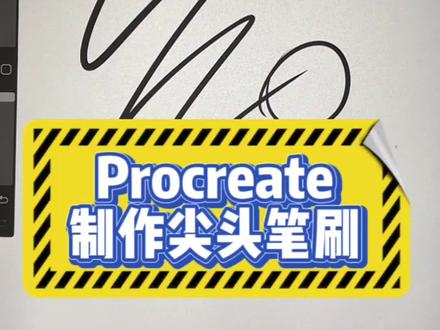 00:34查看AI文稿AI文稿
你们总是问我,阿水,像这种两头尖尖的效果我怎么就画不出来呀?我都跟你们说过多少次了,不能只从自身上找毛病,也要找找笔刷的问题。 咱们随便找个笔刷给他点进去,找到锥度,把这个压力锥度两边都拉到最小,然后把尺寸拉到最大,这时候只有一头是尖的,然后再点击 apple pencil, 把尺寸和不透明度都调到最大, 渗流百分之五十,最后把属性里的最小尺寸调为零。那你看这个两头尖尖的笔刷,这不就做好了吗?是不是很简单?赶快学起来吧!
311阿水在画画 08:14查看AI文稿AI文稿
关于一些笔刷的调整和制作,笔刷的本质是什么?拿几个笔刷做例子,比如说这个笔刷他点一下这个方块,那他合起来就是一个长方体,换一个笔刷来说, 他点击下,那他合起来就就是这一个点连成的一条线。所以笔刷他其实是一个 由点到线的表达方式,点一下他是什么样子,然后你再去思考他连起来是什么样子,因为他只是这个点无限被复制, 就是这里的形状,形状来源,你想做一个笔刷,他点一下是什么样子,那他的形状就会体现在这里。接着我们来见一下笔刷使用 中的常见问题,教大家怎么在笔刷里面调整。调整了笔刷设置,可是不知道怎么回去了重新导入 的那个原文件。第二点就是你们在做调整时,先习惯性的复制笔刷,接着我们来看一下描边路径,这里面就是说间距、流线抖动掉落。我分别来解释一下,间距就是说刚刚这个形状他们间隔的远不远, 可以看到右边所有的形状都间隔开了。经过调整,这个你们可以 自己玩出很奇怪的东西,一个流线,如果流线最低的话,你的手其实是有点像墨水太灵活的那个状态,但当我们把流线调最大以后,可以发现它自动把线条给修正了,这个其 就是一个笔刷修正,这个是我原来画的弧度,这个是他流线调大了以后的弧度抖动,就是刚刚的这个一个一个点,他会上下不均,呃,上下在一定范围内的抖动,就会造成笔刷开始散开,就那个点会变成 会变成一坨这样子的,所以参数之间的互相调整,就是当你间距大的时候,你再去抖动的话,那他就是一个比较散的状态,可以大家可以自己玩一下,这里都有预览板,可以随时画出来。掉落就是说印章这后面这块他会虚化掉这后续前十的状态, 所以掉落就是这个意思。第二个问题就是笔刷,我已经挑他最小的时候,他还是很大,这种情况你就是点开笔刷,找到这个属性里的画笔行为,然后 可以看到这里最小尺寸都是一百零七,那你只要把最小尺寸拉到五,比如说拉到百分之一,百分之一吧,百分之一,然后你回去以后,这会发现他这会画笔尺寸就是百分之一了, 然后你就可以画特别特别细的线了。最大代表他在瓢杆那里,他应该是最大的时候保持什么状态,最小保持什么状态,所以你如果不想让他放最大还很大的话, 就是这个状态,可以看到你放最大以后他也不会到这个琴程度这么大。你们经常问怎么是无压感的,就是你不管轻重他都是一样粗,或者说我怎么把两头调成那种轻重变化的笔刷, 这就是打开一个笔刷看他的这个 apple pencil 这块的压力,这一个就是控制他压力的时候你的尺寸到底要不要变化,他压力的时候你不透 透明度到底是多少?所以首先把这个压力开大以后,就可以发现他有粗细变化了,那就说明他中 的时候他是哎,他是会变粗的,如果是零的话,那他粗细对他的不透明度来讲是没有影响的,但如果你把不透明度调大的话,可以看到轻的地方他就是这种虚的状态, 所以这个也是一个经常你们可以调整的地方。接着我们来看大家最关心的这种尖尖的尾巴,在这个压力不变就是不变的状态下,他如何还保持这种尾椎状态,就是因为这块椎度 给他调了,这也可以调整他的形状的,可以看到这块不管怎么样他的尾巴都是这样收的,前头也会是这样,所以不管你轻重,他的笔 两头细头出头,他都会是这样很尖的状态。所以回到刚刚,如果你不调压力曲线的话,他就是这种状态,他的第一笔呈现的是这个笔状的形状, 然后接着往后就会调,所以当你再把这个压力压感调大的话,他就会变成一个有轻重变化且尾巴式 尖的的这个状态可以大家自己去琢磨一下。接着我开始教大家如何制作笔刷。首先咱们新建了这个正方形画布以后,颜色选择纯黑色 笔刷没有颜色区分,只有这种灰度区分,画完旁边的点缀以后,你不想让他这么湿虚一点,到时候笔刷出来的样子就是这样, 他就会有一个深浅变化,接着你就三个指头从下往下全部拷贝,他就会拷贝可见图层。所以这里开始新建一个笔刷,然后把形状粘贴进去,双子轻触这块形状编辑器就可以自动反转, 这就比较轻松吧,就不用每次都调成黑背景。然后接着再把我们刚刚所说的描边路径给调大,这样的话他距离就这样弄开了,但是他现在有一个问题,就是你轻重变化会导致他的影响,所以打开刚刚的 apple pens, 把这个不透明度调低,这样的话你不管轻重,它出来的颜色都是一样的,太小了怎么办?刚刚所说的这块,你说它出来的效果就是这个状态,如果新建一个,但是不不包含这个点,你就把这两个图层打开, 三个指头全部拷贝,全部搞好以后,你把刚刚这个只要复制一下形状,这里 因为你刚刚的设置都已经对了,现在只是不想要那个点而已,所以你复制一个他就可以变成这样了。接着我们用同样的形状来制作那种整个屏幕都有的。咱们新建一个笔刷,然后把 颗粒这块打开,颗粒就是你画这一笔以后,它里面的这个图案是什么样的,导入我们刚刚的, 然后双指轻触,他就会变成这个形状,无限重复。所以这里有那么几个设置,大家可以自己玩耍一下。比如说这个比例,比例就是在说你这个一笔到底要花要画多少个这个出来 缩放其实跟这个差不多,笔刷放大了的状态,笔刷放小了的状态,他的这个印章会根据你的这个笔刷大小而笔进行一个改变。你把笔刷设置成这个纹理画的话,纹理画就是比例已经固定了, 不管你笔刷条多大,他出来的纹理都是一样大的。所以这里可以稍微的注意一下这个纹理画和这个动态的区别。所以平时应用起来就是,比如说你用选区工具选上一个爱心, 你就画他,他就不会出去了。你画一些新年的小图案, 然后把它放大,整个画布,三个指头全部拷贝,打开你之前 做祖国的纹理复制一个,然后把这个颗粒改成 改成这个,然后把把形状放大,如果要用这个笔刷去铺满整个画布,点开笔刷,找到这个属性,又是我们刚刚最大,以后完成自己开到最大,就基本上铺一次就好了 啊。这次讲了很多干货,希望大家觉得对笔刷制作也产生了一些兴趣和呃热情啊,可以自己尝试做很多很多的呃笔刷样子这里呢,祝大家新年快乐,今年是大年初四,咱们下期再见!
270天空的眼泪 01:02查看AI文稿AI文稿
为什么别人画的线条丝滑顺畅,两头针尖?为什么咱画的是这样的呢?直到我掌握了这个方法,分分钟搞定。选个笔刷, 复制一个点进去,压力锥度往中间拉,尺寸调到最大,这时候可以看到一端是尖尖的了,而另一端还是圆的。再点 apple pencil, 把尺寸和不透明度 都调到最大,顺流调到百分之五十左右,把属性里的最小尺寸归零,画一下试试,这样两头尖尖的笔刷就做出来了。 当然还有同学问过,像这样抖边的线条是不是手稳才能画出来呢?其实除了多加练习,我还打开了一个小开关,点开笔刷,右上角新建一个笔刷,来到稳定性,把流线数量改为三 十,稳定性也改到三十,动作过滤也改为三十。点击完成画一下试试,是不是稳多了呢?你学会了吗?
1.6万插画师-洛米草莓酱 00:23查看AI文稿AI文稿
宝,为什么别人画的线都是两头尖尖的呀,我怎么画不出来啊?我把压力锥度都调大了,但是没有用啊。看好了,先把尺寸拉大试试 时可以看到头是尖了,但尾巴还是钝的。别急,点击 apple pencil, 把尺寸调到最大,不透明度调到最大,顺流调到百分之五十左右,完成试试看。哎,现在是两头尖尖的了。对呀,学会了吧笨臭宝。
191长春尚学堂动漫教育 00:28查看AI文稿AI文稿
像这样两头尖尖的笔刷该怎么做呢?首先选择书法里的单线笔刷,左滑复制一份, 点进去选择追度,把压力追度往两边拉满,尺寸拉到最大,选择 apple penso, 尺寸拉到最大, 透明度拉到最大,渗流百分之五十。最后选择稳定性,把稳定性和动态过滤调高一点,这样两头尖尖的笔刷就做好了,还没学会就多看几遍。
465若可co 01:07查看AI文稿AI文稿
西瓜老师, ipad 怎么设置最顺手安排?今天说一下偏好设置和一些手势操作。打开偏好设置,前面几个选项是根据我们的使用习惯,第一个切换界面的颜色, 第二个调整笔刷设置的位置,第三个我们记得打开光标,这样我们能清楚的看到我们笔刷此时的大小。接着打开压力曲线,这里是调整笔刷的压感,正常的话都是在中间,如果不想要压感的话可以往他的左上方拖拽。 最后呢我们说一下手势控制,常用的有三指下滑,打开菜单回到界面,三指向下滑动就能出现菜单,我们长按还能去调整菜单的内容。我们的手指碰到画布会出现一些线条, 这时候我们打开常规点击禁用触摸,这样我们的手碰到就画不上去了。如果有一步我们画错了,我们可以双指 点击屏幕就能撤回,三指点击屏幕就可以恢复继续画布颜色,我们用手指长按屏幕,也可以按着这个正方形我们的笔尖在屏幕上去选色。明天给大家说一下笔刷和图层的一些设置,看完记得点赞收藏哦!
598西瓜爱插画 05:11查看AI文稿AI文稿
哈喽,宝宝们好,我还是你们的小胖胖呀。今天是江湖失传已久的废话不多说绘画小技巧系列。之前一直答应你们要做笔刷设置的视频今天终于来啦! 作为新手呢,不要在各大大下面留言说求求笔刷啊!这是什么笔刷呀?好好看呀!人家带来的手是手吗?人家用自带笔刷都比我们画的好啦!所以呢,笔刷不是重点,重点这是要动手啊宝宝们。 哎,今天不是废话不多说写了吗?收!笔刷设置在这里,每个笔刷点开都有他自己的设置, 有手抖大病的请点开。笔刷的稳定性设置,我们主要去改变流线的数量和稳定性数量这两个数值。当然其他的你也可以去多 尝试。那我们假设我们现在手抖去画了一条线,那么当我们拉动流线数量的时候,你可以看到他整一个拉到最后,对线条的整体形态改变不会特别的大,所以他会一定程度上去纠正你的一个手抖。那么稳定性数量呢? 可以看到他拉到最后是会拉成一条直线的,所以他是某种程度上去修正你的一个线条形态。所以这个呢,最好不要拉的太大,不然的话会影响你整个线条的一个形态。我觉得拉到百分之 三十左右是比较合适的。那么流线的数量呢,看自己每个人情况,可以三十到四十之间,既拯救了手抖,又不会让线条过于不受自己的控制,这是比较适合小白的一个数字。不过练习排线的时候呢,就不要去设置这一些稳定性啦。 先有些笔刷两头不够尖的,点开 apple 盘手的设置,先把 apple 盘手的尺寸拉到最大,可以看到上面的 图形发生了变化,也就我在压力变化的同时,他的前面下手的地方他是会变尖的。那如果说你还嫌这个效果不够的话,到最度里面把我们的压力最度两头都拉到最尖。我们来看一下跟刚刚的效果, 两头是不是变得尖了。不过像单线笔刷本来就是圆头的话呢,你就不要太折磨他了,他人家的特性就是圆头的,你一定要给他整成尖头的,他也不会特别尖。你还不如去用我们的工作室笔刷呢。 如果你嫌自己的铅笔边缘太毛了的话呢,我们可以点开 形状,我们先看一下这个笔刷的形状来源,他是一个方方块毛边的一个形状,那么我们要调整他的边缘呢,可以通过散步去调整。我们可以看到如果我拉小了点,他的边缘就 光滑了,拉大一点呢,边缘就毛糙一些,那么我把散步调到最低,看一下是不是比刚刚的就光滑了很多。这样的话呢,就可以得到一个比较光滑的铅笔笔刷了。当然如果你觉得我们的甘油沫不够毛的话呢,你就可以把它调的毛一些,这样他的边缘呢就会毛躁很多。 说到甘油墨笔刷,很多人会觉得他的颗粒感太强了,不适合画有一些画风,那么我们可以在颗粒里面去调整。我们可以看一下甘油墨的颗粒是这样子的一个点点,就是大大小小的点点,我们可以去调整这个比例,可以把比例放到最小,我们去看一下效果, 这个时候他已经几乎没有颗粒了,我们再给他回来一点, 这个时候可能就是你比较想要的那个效果。所以呢,我们可以通过颗粒的比 去调整我们想要的颗粒感。我们看到自带的笔刷,即使我们把尺寸调到最大,它好像也比较细,那我们如何去调整它呢?点开它的属性,在最大尺寸这个地方把它拉到最大,也就是你想要的那个大小,当然也可以小一点。如果拉到最大,我们来看一下它会变成怎么样,一下子 最大尺寸的时候,他就变这么大了,那可能也不需要这么大了,可能这个样子会比较适合一些。那如果说最小尺寸目前是这样子,那我们也可以把最小尺寸也调到最小,他就会非常非常的细。 关于其他功能,比如说渲染、湿混颜色动态这几个我们可以多去尝试,多玩一玩。如果说怕改变圆笔刷的话,你可以选择重置,或者是我们 复制一个。然后呢,就可以尽情的玩了。我们可以在渲染上改浅又浓釉,去看看它不同的变化。然后我们可以看一下湿混颜色动态,颜色动态特别有意思,把色相改一改, 我们画出来的颜色就是会有变化的。所以其实会有很多好玩的东西,大家可以多去尝试。如果说这个调烂了,我们就删掉 重新来嘛,对不对?然后呢,在我们临摹的时候,先去看他们的一个笔刷笔处是一个什么样子的,比如说他的一个轮廓,我当时是用铅笔笔刷去画的。然后呢,像这个地方有一个渐变的话,我当时是用了 呃中气笔刷,中等气笔中等气笔去画的,可以调大一点去画。所以你要观察每个笔刷的一个特性。然后呢,在临摹的时候适当的把它用进去,这样的话你才会觉得自带笔刷 其实也非常的好用,只是在于你怎么去用它,为了让你们看了呢,就能动起来。所以呢,自制笔刷的好玩内容就单独做一期,下次跟大家分享啦,拜拜。
205鱼小胖 00:46查看AI文稿AI文稿
包括以及基础操作教学。直线功能,我们先画一条直线,按住不松手就能得到一条标准的直线,点击上方的编辑形状,还能调整盲点位置,旁边还有一个弧形,点,一下就能把它修改成曲线。曲线功能,画一根短一点的线,按住不松手,然后往下拉,你就得到了一条曲线 图形。浅色,你是不是也遇到了这种问题,为什么我的颜色拖进去满屏都是?那是因为你没有闭合图形,一定要记得封口在拖动哦!对齐辅助线我们在对齐物体的时候,要么就是偏上,要么就偏下, 这时候我们可以点击左上角的小箭头,再点击下方的对齐,就会出现辅助线帮你对齐啦!复制图层除了我们常用的左滑复制,还可以长按图层搓到画布中,再松开,轻点图层拷贝,再点击小扳手粘贴也可以。更多 pro quex 基础操作小技巧,你还想学哪些?
1378插画师Chris