本视频是讲解在 excel 工作部当中如何对工作表标签来进行着色,也就是给他标语不同的颜色。 以前面在录制一个是要秒操作这个素材为例,我们看到当一个一个是工作部当中,如果工作表较多,这个时候我们有可能就要想办法把每一张工作表 给予不同的颜色,这就是一个是工作表标签的着色。那么这个操作呢,仍然是先选定你要着色的这工作表,比如说我要把一秒切合这一个,把它设置为 红色,好,这个时候好像我们看不到什么效果,我们切换到另外的工作表,这个时候他就发生改变,假定我们这个把这个变换成绿色,他一样的, 那么这是针对单张工作表的着色。那么多张工作表呢,是一样的操作啊。好,比如说我要把疫苗整理表格,疫苗转换为数值疫苗加货币符号,这三张工作表 确定为蓝色,右键先选中啊,确定为蓝色啊。比如说我们假定为这种颜色,好,切换过来。好,这个其他类似,如果是不相邻的,比如说 我现在要把这一个和一秒生成作型图,他这两个主要选中,选中就选中对象,这确实是基础啊。好,然后我们右键选择一个什么样的颜色,紫色, 好,我们切换过来,这个操作是非常简单的。好,这个今天的视频呢就到此结束,谢谢。

粉丝1479获赞2392
相关视频
 00:30查看AI文稿AI文稿
我们使用自定义格式来标记出分数大于等于九十的设置为红色,选择当前数据区域,点击右键设置单元格格式,然后再点到自定义。在这个里面我们输入代码, 首先输入颜色为红色,然后再输入条件二于等于九十,后面再输入零,零的话代表的是数字的意思,确定最后完成。
 00:50查看AI文稿AI文稿
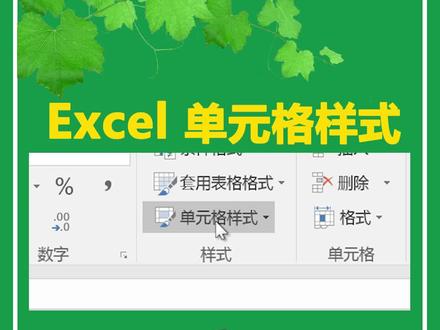
xl 设置单元格样式,接下来呢,我们可以选中这一行,也可以选中这一行里面的任何一个单元格,然后点击单元格样式,选择下面这个新建单元格样式。好,我们将名字设置为 m 一 m 一, 然后点击确定。现在呢,我们要选中行政这这行,然后按住 ctrl 键,再选择这行,然后找到点击单元格样式,点击 me 就可以了。我只需要修改这个单元格样式啊,不需要去修改这些单元格区域,把鼠标移到 me 这边来,然后用击它选择修改,然后点击这个格式这个按钮, 这样点击填充要求颜色改成深红色的,那就点击这里,然后字体里面的字形要求是倾斜了,点击这里,这样点击确定,再点击确定。好,大家没看到,我只要将单元格里面的样式 m 一进行修改,那么前面这些有运用过 m 一样式的所有的单元歌曲也会自动修改。
105标哥Excel 00:49查看AI文稿AI文稿
哈喽,大家好,今天来给大家讲一下啊,就像这样的一组数据,怎么样去给特定的单元格添加颜色啊?比方说我们想像这个 a 幺零幺,把所有的 a 幺零幺都添加成呃黄色啊,橙色, 如果要呃要去添加的话,一般人添加的话要一个个的去添加,一个个的去擦皂,是不是非常的麻烦呢? 好,今天我们来讲一下怎么样去快速的去给特定的单元格添加内容啊。首先我们先按住 ctrl 加 f 啊,选择 a 幺零幺啊,查找全部啊,按住 ctrl a 啊,全选,全选之后我们选择这个油气筒,一键就完成了,你学会了吗?点个赞哦。
170WPS小助理 01:03查看AI文稿AI文稿
用户还可以更改工作表行列的颜色。工作表网格线的设计使得各单元间有了明显的界限,为用户的操作提供了很大的方便。若想更改工作表行和列的颜色设置,可以通过接下来的介绍来实现。 选择文件选项卡,选中选项标签,打开 excel 选项对话框,单击左侧窗户中的高级标签滚动控制栏,选择此工作表的显示选项下的下拉按钮,在这里选 需要设置的网格线的工作表,保持显示网格线复选框为选中状态,单击网格线颜色的下按钮,在弹出的菜单中 选择一种合适的色彩,然后单击确定按钮,返回到工作表中,即可看到工作表行和列的颜色变为了设置后的颜色。
 04:35查看AI文稿AI文稿
只要你会开电脑,会打字,看完这期视频就能学会做简单表格了,老手划走吧,小白认真看。第一步,先新建表格,在你想要放这个表格的地方桌面或者文件家里,鼠标右键单击,然后把鼠标移到新建这里跑 旁边就会跳出来这个窗口,在这个窗口找到工作表点一下,这时候可以直接输入表格名称,我们就做一个销售明细记录表,演示下名称,输入号之后按回车键或者鼠标点一下其他地方,这样就新建好了一个表格。 如果要给表格改名称,鼠标左键点一下表格图标,再右键点一下,跳出的这个窗口下面有一个重命名,点一下就可以改名称了。建好表格,鼠标左键双击打开,这就是新建的空白表格打开后的样子, 上面这里是他的功能区,新手刚开始做基本的表格,只需要用到开始选项卡里的几种功能都在这个区域里面。下面开始制作表格,首先在表格的第一个单元格点一下,就是左上角的这个框框,点过之后开始输入做的这个表格的标题, 我就输入某某公司销售明细记录表,这个标题,一般就是这个表格的主题,让人一眼就可以看出来你这个表是干嘛用的,什么内容数好标题,点一下第二行第一个单元格,这里输入表头,表头通常就是表示这一列的内容,我这一列要做成序号,那 么这个单元格就输入序号,然后第二列要做日期,那么就输入日期,依次往右去填,需要多少内容就填多少列,往右换单元格,可以按太不见右方向键, 也可以鼠标点这个根据个人习惯怎么换都可以的。表头全部填号之后,鼠标移到最后一个表头上面的单元格,鼠标左键按住不松,往左拖动,一直拖到输入标题的第一个单元格,松开鼠标左键 到上面这里点下这个合并居中,这时候输入的标题就会变到刚才拖动。选中这个区域中间位置,再把鼠标移到最左侧的数字这里,这是行号,鼠标放到一和二中间的横线这里,鼠标变成上下箭头以后,鼠标左键按住往下拉,这是条形高的, 调到合适的高度,然后鼠标点下标题单元格,再点上方这个 a 加的符号,这个是字体加大的,旁边的 a 减是字体变小的,根据需要去调整字体大小,调好字体再点下这个字母 b, 字体 就会加粗,不需要不点这个位置,还有个小桶,点下旁边的三角,可以给单元格设置颜色,小桶边上的这个 a 是设置自体颜色的,也是点到三角来选择不同的颜色。再把鼠标移到左侧的行号上,左肩点住往下拉,需要多少行就选多少行, 选好以后松开左键,一到任意两个行号之间,左键按住上下拖动,选中的所有行就都调整成相同的高度了。调号之后就可以开始在表格里填写内容了,对应 的列,输入对应的内容,表格里的数字之间需要计算,是可以直接写公式的,比如这里金额是销量,成单价就可以用公式计算,先写等号哈,然后点下销量的单元格,再输入成号,再点单价,是点数字所在的单元格, 不是表头哦。公式,这样携号之后按回车键,结果就自动计算出来了。备注吗?需要就写,不需要就不写,无所谓的,就这样填内容, 有多少就填多少就好了。填好以后,鼠标左键点住标题不松,往下拖动表格,需要制作多大就拖动选中多少。然后在上方找到这个田字,点下他旁边的小三角,就会跳出一个这样的下拉框。找到所有框线,点一下表, 表格就会加上框线了。这个框线是必须要加的哈,你别看不加,也有不怎么明显的框线,这只是辅助制表的,不加打印出来的话是没有框线的。最后来调整下表格里的内容,这时候的表格 里面的内容有的靠左有的靠右,很不美观。先选中表格区域,在这里有几条长短不一的横线, 鼠标放上去就会显示出作用。垂直居中,点一下单元格里的内容就会垂直居中,对齐, 他下面这个是水平居中,点一下就会左右对齐居中,另外还有顶端对齐,左对齐,下对齐又对齐等等。这个实际应用时,自己根据情况去设置就行了。这就是一个最基础表格的制作方法,学会了吗?不懂的评论区留言哦!
4.3万学之路WPS表格 04:39查看AI文稿AI文稿
下面我们来学习批注的创建,当一个单元格设置批注的时候,在他的单元格右上角这里呢会出现红色的小标记, 这个就是说明这个单元格呢有这个批注,当我们把鼠标移动到这个单元格上面时, 就会显示出批示的内容,那么如何创建批注呢?创建批注的方法呢有三种, 一种呢就是从菜单栏里面的功能区进行创建,也就是我们点击审业 菜单栏,然后在批注功能区里面点击新建批注按钮,那么我们就可以创建这个 批注,这个是批注的第一种创建方法。那第二种创建方法呢,就是选择需要添加批注的单元格,再点击鼠标右键弹出的对话框中 选择插入批注,这样呢也可以创建一个批注,这时候我们就可以在这个批注的对话框中输入内容, 然后在这个框的任何一个单元格点击一下,那么这个单元格的批注内容呢就已经创建,这是第二种创建 方法。第三种创建方法是选择需要添加批注的单额,按住键盘上的 shift 键加 f 二键,这样可以快速的创建批注,这个是批注的创建, 那如果对批注的内容不满意,我们可以呢进行更改,例如对第二个批注内容的更改呢,我们可以这样来操作,选择这个单元格,然后再点击审业,然后批注 功能器,选择编辑批注按钮,这样我们就可以输入 这个就是批注的创建。 那如果我们想要删除这个批注的内容,我们可以这样来操作,选择需要删除批注内容的单格,例如这个单格,然后点击审业,然后点击批注, 在这里选择删除按钮,那么这个单元格的批注呢,就被我们删除了,现在我们再来学习如何设置批注的格式,例如当我们移动在这些单元格的时候,我们会发现 有一个单元格,他的填充的颜色呢是不一样的,这个是淡蓝色,上面呢这个是蛋黄色,那么我们如何更改填充式呢?也就是如何设置批注的格式呢?我们是这样来 点击具有批注内容的单元格,然后再点击审业里面的编辑批注,然后在这个对话框中,把鼠标光标移动到这个边框的边缘, 当他出现这个符号时,点击鼠标的右键,在弹出的对话框中点击四字批注格式,那么就可以调出四字批注格式。对话框这里的线条已延续,我们选择自己喜欢的 点式,然后点击确定,就可以更改批注的填充式,也可以对批注的其他格式进行更改操作,例如字体以及一些相 的操作。现在呢我们只改变颜色,那么我们就选择自己喜欢的颜色,点击确定按钮,那么这个批注他的填充式呢已经发生变化,这个就是 xl 里面 创建批注以及编辑批注和更改填中式,也就是设置批注的格式的操作方法,大家学会了没有呢?
56Mr宁宁分享 01:29查看AI文稿AI文稿
像这样子能具体到地级市的着色地图是怎么做的呢?在地级市销售额数据的最前面添加一辅助列,在 a 一单元格中写上国家, 双击 a 二单元格右下角完成自动填充, 再按 ctrl 加 a 全选数据。在插入菜单下找到图表,点击地图,点击这色地图,这时一个地图的图表就出来了。 双击地图,在右边会出现一个设置数据系列格式,我们点击系列选项,地图投影保持自动 地图区域选择仅包含数据的区域。地图标签,我们选择全部显示序列颜色,调成我们自己喜欢的颜色, 最好是同一个色系里面的最低值和最高值。如果还想在地图上显示个地级市的销售额,可以在图表工具设计这里点击添加图表元素,点击数据标签,点击显示, 这样地图就显示了各地集市的销售额了。再改一下这个图表的名称, 现在选中这个白色背景, 在设计图表格式中选择填充与线条,选择无填充,选择无线条,这样背景图就变成了透明色了,你学会了吗?
1417EXCEL与数据分析 00:29查看AI文稿AI文稿
有的时候我们发现我们输入的日期突然变成了四开头的数字了,如何把变成四开头的这些数字再还原成原来的日期呢?我们只需要选中这些变成四开头的数字,然后点击鼠标右键,点击设置单元 格式,将这个常规变成日期,然后选择我们想要的日期类型,点确定就可以了。
89喜锦成 01:35查看AI文稿AI文稿
修改数据后,所在单元格自动改色。安排一个小技巧,摸鱼没烦恼,学会它下力工作,快乐摸鱼。 想让表格的数据被修改后自动标注颜色,我们可以这样做,先把这个表格复制一份移动鼠标的工作表的名称,这里单击右键,选择移动或复制,点击一至,最后勾选建立副本,确定回到员工作表,全选这块区域, 然后再开始选项卡下,找到条件格式,选择新建规则,内心选最后一个 使用公式,确定要设置格式的单元格,规则说明这里输入一个等于再点击 a, 即这个表格的第一个单元格,接着输入小于大于号,然后再点击复制的这个表格, 同样选中第一个单元格,再删除所有的美元符号。他的意思是,如果这两个表格的数据不一致,就会按我们设置的格式来显示,所以接着我们来设置格式, 填充一个喜欢的颜色,然后确定再确定,最后把复制的这个表格隐藏起来。 我们试着改动一个数据,这个单元格就变成红色的了,而后面这个单元格是根据下面函数结合得出结果的,前面变他也会变, 所以也会标红。再随便修改一个数据,他也会填上红色,你学会了吗?关注我,免费领取一次课程,如果觉得有用就点个赞吧!
320wǒ shì小姝 05:08查看AI文稿AI文稿
今天我们来学习用数据验证的方式,加上条件格式实现,在表格中我们可以选择性填充,同时我们填充不同的状态,它显示一个不同的颜色,比方有这一份考勤表,我们这边是 表示选择填充,我们一个出勤,它是显示一个黄色,我们选择,比如是试驾的话填充试驾就是显示一个红色,那么 休息的话是写成绿色啊,下方也是同样的这么一个设置。好,我们具体怎么设置,我们来看一下啊,有这份表格啊,最新状态,我们首先是实现什么,就是我们可以选择性填充,用数据验证,那么 wps 就是数据有效性在哪里呢?就点开数据选项卡,在我们这个地方 有效性这里设置好,我们来看一下啊,我们鼠标选中这些需要设置的单元格,当然我们也可以设置好一个单元格,之后再进 一个平面填充就可以。好,我们这里选中以后,我们点开数据选项卡,大家说过的啊,我们是 wps 演示,那么是点开有效性,在这地方我们有效性进行设置,我们还是把它挪动过来,方便查看。好,我们点开有效性,这地方设置 好,点开设置,我们允许这地方选择序列好,我们这里是考勤表,有三种状态,出勤、试驾、休息好,当然就是实际工作中可能更多的状态,我们自己输入就可以好出勤 啊,试驾这地方是可以直接引用,也可以直接输入,当然就是少量的话可以输,咱们手动输入,如果多的话,一定是引用的方法更方便。好这地方,那么这三种状态我们中间一定要用逗号给他隔开,这个逗号一定是英文输入法。好,切文的英文输入法输入逗号,把这三种状态中间给他加上逗号。 好,接着我们点确定啊,三种状态确定好,这样就实现了一个智能填充,比如这个地方我们出勤好,下边我们填充试驾,这个地方我们是休息好就填充,休息好,这个地方我们可以居中一下,好看一些。好,开始选用卡,下面设置一个居中更好看一些。 好,这里我们实现了一个,就是可以选择性填充,我们还没有实现,比如说我们出勤显示一个黄色支架,显示红色的一个状态好,怎么设置呢?我们选中这些需要设置单元格地址,然后我们点开我们的一个开始选项卡,我们在这里设置 我们那个条件格式里面设置,然后我们新建管理规则,这个地方。好,我们挪过来。好,还是这样好看些,我们点开管理条件格式,管理规则,在这个地方我们是新建规则。好,第一个我们来设置出勤显示 黄色。好,我们是使用公式确定要设置格式,单元格在这个地方我们是等于好,我们是先选择这个单元格。好, c, 三单元格,注意,我们是要对这列设置的话,我们只能锁定列,就是把这个美元符号锁定符给他删除, 好,行,不要锁定。 c, 上前面锁定,然后咱们的三不要锁定三至第三行的意思,那格式我们第一个是设,设置什么?就是我们这个地方等于什么呢?第一个我们是要等于出勤好,出勤我们就是显示一个黄色的,设置好,我们这地方, 嗯,这个双引号一定是英文输入法,输入好,出勤好,出勤是显示吗?显示黄色,我们点开格式好,图案,我们填充一个黄色。好,我们点击确定好, 再确定。接着我们要接着,我们要设置什么呢?我们要设置这个,就是私家显示红色,对吧?我们再来新建规则好,在这地方我们再来使用公司确定。单元格是还是地方输入等于好。 c 三单元格好,锁定一个 好,这地方等于好,双引号一定是英文输入法好,里面是,我们试试,试驾好,试试,试驾, 试驾,我们设置什么颜色呢?我们说了啊,设置红色啊,这个颜色可以根据我们自己喜欢的设定好这地方还是点开格式图案,我们点开红色好,确定 再来确定。我们可以把这个复制公司复制啊,再设置的话我们可以直接复制进去好,确定好,我们第三个是休息显示绿色,我们再来新建规 好这个地方,还是点开使用公司确定好这地方,我们好。这边我们是第三种状态,是休息 好,休息,我们要显示绿色,还是点开格式选项卡,那么图案填充一个绿色好,确定好,再确定好,再确定好,我们来看一下好,是我设置好了这个地方啊,用我们这个地方给他删除再填充,那可以看一下效果好,比如这个地方出勤 好,再来试驾,再来休息好,这就实现了什么?就是我们可以选择性填充,同时我们填充不同的状态,他显示不同的颜色。 好,今天我们分享一个数据验证加条件格式,那么来进行一个选择性填充,以及填充不同的颜色,填充不同状态显示不同的颜色的技巧,不知道你有没有学会啊?学更多的技巧,咱们可以关注我,我们一起来学习他们来提高我们的工作效率。
3880(英子)零基础学习办公软件 01:55查看AI文稿AI文稿
大家好,今天我将分享四种方法,关于如何在 word 中设置表格边框颜色,让我们一起开始吧。方法一,全选目标表格,鼠标右键,选择表格属性, 点击边框和底纹,点开颜色,下拉,选择橙色,依次点击确定,返回页面表格就完成了边框改色。方法二, 将表格内容全部选中,点击段落中的边框图标,下拉,选择边框和底纹, 点开颜色并选中绿色,点击确定表格边框就被修改为绿色了。方法三, 选中目标表格,选择表格工具下的表设计,点开表格样式,在网格表中选择一种预制样式, 此时边框颜色被改变了,如果你对该样式不满意,重新将该表格选中,点开表格样式,选择修改表格样式, 点击边框颜色,选取要改的颜色。蓝色,点击确定,边框就又被改成蓝色了。方法四,鼠标移动到表格上, 选择表设计选项卡,点击比颜色,选择橙色,将鼠标移动到表格上,接着在要调整的边框上绘制, 按 s 键退回绘制,相应边框颜色就被改变了。好了,今天的分享就到这里,如果你觉得还不错,记得点赞、收藏加关注,这对我们很重要!
13潮玩办公室 01:46查看AI文稿AI文稿
我们制作隔行填充的那种,有的人说这样子选中哈一行,然后这种颜色,然后选择两行来 格式刷来刷,这样子可不可以?可以,但是他有一个缺点知道吗?比如说我把这一行刷了,看到没有,他这两行就在一起了,知道吗?我们怎么样才实现 才可以实现?怎么算出一行他也可以同样的变颜色嘞?现在我来教你哈,再过来啊,首先我们 选择表格,哎,全部选中表格了哈,然后点这个条件格式新建规则, 然后使用公式确定设置格式的单元格等于 m、 o, d, 然后十个啊 w 括号,括号扣起来啊,再打个逗号,十个数字二,然后再扣起来等于 一。然后格式这里选择什么呢?选择,比如说蓝颜色确定,确定看到没有,也是隔行把洋葱颜色填充起来了吗?但是你删除一个哈,看到没有,他会自 自动的又变回来这样子了哈,你看别说删除多少都可以,看见没有,删除银行也可以,你看删除这种白色的也可以看到没有,他同样是隔行填充,这就是他的区别啊。
 00:50查看AI文稿AI文稿
工作表的正确管理方法三,设置颜色制作多个工作表时,根据工作表的内容、用途和种类等,给工作表标签设置不同的颜色加以区分。 可以在工作表标签的位置按鼠标右键选择工作表标签颜色来设置。 选择多个时,可以通过 ctrl shift 配合鼠标左键进行多选后,使用右键选择工作表标签颜色来设置, 这种展示技巧既好看又有效。
10脑洞里的猫 03:24查看AI文稿AI文稿
各位亲爱的小伙伴们大家好,欢迎来到千变色在线视频课堂,今天我们来学习在课堂如何实现点击数据就变颜色, 我们点击这个月份这个这个数据呢,这一列数据,呃这一行数据呢会自动标颜色,我们点击表以外的数据呢,没有任何影响,只有点击这个表的月份会自动来 对当前行自动着色,如何来实现这样一个非常酷的效果呢?今天我们就来学习实现他的方法,我们把已经写好的公式呢给他删掉, 好,我们重新来,我们选中需要变颜色的区域,表格区域,选中 b 五到一十六这个区域,选择开始下单,选择条件, 格式,新建规则,使用公式,确定要设置格式。单元格,我们在这里面呢手工输入公式,我们选择这个选择区域的第一个单元格 b 五,并且呢只锁定列 好,只在这个 b 列前面呢有一个美元符号,然后让他等于什么呢?我们手工输入一个公式叫赛尔,我们就是通过赛奥呢来获取单元格的内容,赛奥里面呢就是输入两个引号,这里面输入这个空空太子, 就是内容的英文 b 五等于塞尔空态,也就是说取当前选择单元格的内容跟 b 五内容去比较,如果相等的话呢,这个条件就成立。好,我们把它设置为字体颜色呢,设置为 这个绿色字体加粗,然后呢我们将它的这个填充填充为蓝色。好确定确定 好,那接下来的话呢,我们还需要打开开发工具,打开这个微笑 bosic, 然后呢我们点击双击这个洗腿衣,在这里面呢,我们添加一个就是改变选择,选择改变的这个事件, 然后在这里面呢我们输入一个英文单词,开口来的,也就是计算,计算,如果没有这段代码的话,我们可以试一下,没有这段代码的话呢,我们返回他是没有没有动作的,我们只有通过 f 九刷新他才会改, 而正常的选择是没有办法去就自动变色的,我们自动变色呢,需要借助这个这这具代码,我们把它删掉,重新录一遍,选择 office, 选择这个默认的史莱克新倩你这个事件,然后在这里面输入一个开口来他的这个英文。好,现在就是说他会自动刷新返回到这个表格,我们点击这个月份的这一列, 他会自动的来实现一个自动着色,自动变颜色。好,那今天所讲解的这个技巧呢?呃,主要运动了调,运用了这个条件格式的这样一个设置, 那这个技巧在工作中还是非常实用的,小伙伴们赶快动手试试看吧,感谢大家收看,再见。
1512千万别学Excel


猜你喜欢
- 3582晓生学术