fluent绝热边界如何设置
那介绍完材料以后呢,我们来介绍一下边界条件。边界条件呢,就比这个单元区域条件啊, cell 奏就要复杂很多。那单元区域条件上面也介绍了,就三个流体,固体 多种戒指,本质就是两个,就是流体跟固体很好设计,设置一个材料,一个原相,基本就 ok 了。但是边界条件呢,它的类型就多了,讲起来也复杂一些。那我们这次课呢,就主要介绍一些常用的边界条件。 那对于这个最为常用的边界条件呢,我们通常分为两类,第一类呢叫外部边界,第二类叫内部边界。如果一个面是外部边 边界,那他就不能转化为内部边界,这个他是就他两个是分数,两类不能互相转换。 那么什么是外部边界呢?这个我们划分完提网格之后, 每一个小的 boundary 就这样一个面儿,或者说每一个小的这个 face 小方块儿,它都会有一个相邻的体, 那么如果这个方块或者这个 face 他只相邻一个体,那他就是外部边界。如果这个小面呢, 左右或者上下都有体,就像你两个体,那他就是一个内部边界。像我们常见的这些进出口都是外部边界,他只有一侧有网。 第一次网格呢,他没有画,相当于把这个 ut 截断了啊,这是在第一次合影介绍过了。 因此呢,这个常见的这些进出口都是啊,外部边界主要包括像压力入口、压力出口、速度入口、智障流入口、智障流出口、压力原厂,还有地面对称面等等等等。 那常见的这个内部边线呢,主要就是有内部面风扇,还有一个内部壁面,那么更改 边界的方法很简单,新版本呢,在右键,在这个你对应的边界名这块点击右键啊,选择 type 就可以更改他的边界条件的类型了,非常的方便,非常的方便。这个我已经把这个所有对应的汉语和原来的英文的 这个编辑条件呢,都一一的列在这了,大家如果说可能在这个翻译上有误差的话,可以来对照一下,对照一下, 那么最常见的就是速度入口,速度入口呢,我们指定一个速度大小,然后还要指定一个方向,这个方向可能很多时候都是我们这个忽略的,这个默认的方向呢叫 normal to boundary, 垂直于你的这个入口的几何面,这也是为什么我们在定义入口的时候呢,都是这个垂直于这个面切一刀, 大家可以回想一下你做仿真的时候,那就是啥,你有时候说斜着切一刀作为入口的,是没有没有,都是垂直于这个关闭,然后切一刀,就是因为这个他的入口呢,他的速度 是垂直于这个入口平面,那么速度大小啊,可以是长数,也可以是一个分布文件,也可以呢是 udf, 新版本呢,还支持表达式啊等等等等。所以现在这个输入速度的方法呢啊,是比较多的,比较多的, 通常我们把速度入口用于不可压缩流动,可不可压缩主要看密度,说白了就是密度是长数的,我们用速度入口不建议用于压缩流。 你对于压缩流呢,我们是很难保证某一个洁面,他的速度呢是一个均匀,很难保证,因为可能压缩的时候都只能保证这个流量的情况。 呃,下面这句话特别有意思,速度的大小可以是复制,意味着出口,这个很靠谱,我经常用 这样一个概念,就说当我们出口没办法指定一个很均匀的压力的时候,哎,我们给一个速度,那这样的话,他这个实际上是可以有一个很合理的求解,很稳定的一个求解。 有人问了,我给一个速度路口,给一个速度出口可以吗?嗯,这个是不可以的,这是不可以的,因为我们嗯讲究这个叫什么, 嗯,质量守恒嘛,你流进这个计算区域的跟流出的一定相等,所以你入口速度如果确定了,那出口他的速度是也是确定的,对吧?对于不可压缩的问题嘛, 你的面积是一个已知的,如果说你这个入口很小,说很大,然后两个给一个速度,那这个实际上是没办法计算的,就不对,不对,我们不能去难为这个求解器,是吧?我们更多的还是要嗯, 这个把这个问题解决了。那么其他的输入的话呢,有一个超音速,超音速初始化表压,这个只有在超音速的问题当中呢才有意义。但由于我们这个都是不可压缩的一个速度路口,所以呢这个就没有什么输入的价值,输入它也没有用,没有用。 然后川流属性啊,这个在我们后续的这个川流的这一节课当中呢,会有一个详细的介绍。在这的话呢,就简单说一下,如果说我们不知道这块怎么设,那就保持默认就可以了啊, 保持这个推流强度和粘性比的方法,然后五和十加一个默认数值,通常可以适应大部分的问题。 然后就是热量入口的话,不光给速度,还要给温度,嗯, 这个要取静温啊,这个要取静温啊。 那么与速度入口相对的就是压力入口,压力入口呢,就要复杂很多,我本人还是建议用速度入口,能用速度一定要用速度,如果实在不行,那就能看看能不能搞一个速度出口,你横竖得有一个速度,否则你这个仿真呢,不是很好收敛。 压力入口呢,他给的是叫总压,括号表压,这个稍微有点复杂,咱们稍微多讲两句啊。 首先总压的概念,他相对应的叫净压,净压跟总压,这个是流体力学里面两个非常重要的概念。对于不可压缩流动,净压和总压的方程呢, 是按照这个位置,他写的就是净压加上动压二分之一周围方,这是不可压缩流动。对于可压缩流动呢,他的净压跟动压之间的关系呢?与马克数有关, m 马克数有关,这个 净温和总温包括冻温啊,他们之间呢,也是跟马和树有关啊,也是跟马和树有关。 所以这个不同的情况,他的压力的计算方法是不一样,但是呢,总的来讲就是 总压跟静压啊,他是有这样一个关系的,那压力入口呢,我们给的是总压,这个一定要切记啊,但是压力出口我们给的是静压啊,压力出口给的是静压,这个需要非常非常的注意啊。 这个,这是这个总压和正压的问题,那么还有一个括号里写了一个表压, 那这个表压呢是计算呃,就是减少舍入误差来用的这样的一个压力,他和我们的工作压力就这个 operating condition 或者叫操作压力,他们两个之和是绝对压力, 也就是说总压有一个表压有个绝对压力,静压也有一个表压也有一个绝对压力,那总压跟静压他俩的这个操作压力是一样的,可能有点乱啊, 没关系,慢慢的咱们就会进一步的熟悉这一块了啊,就是这块的这个压力,这个数,它是算总压的,但是零呢,它不是一个真正的总压,它需要跟工 压力相加才能获得真正的总压。总压的话呢,他实际上就是速度是零的时候的一个压力,那么被认为是从知识点到入口的一个无损失过度,就是知识点的压力是多少,这个总压就是多少。 因此在入口如果一旦有速度的时候呢,他这个净压呢,是要小于这个总压的啊。这有人就问了,说这个哎,我这个一对管压降一百帕,我入口设个一百,出口设零,他怎么有回流呢? 就是因为这个,你这个压降是一百八十,净压降了一百,你总压还有数量算呢,所以你这个入口的压力肯定要大于一百,肯定要大不少,大不少。 所以压力入口的话呢,如果大家不是很熟悉的话呢?嗯,尽量不要使用压力入口和压力出口, 那压力入口给的这个温度是总温,然后呢?对不可压缩的时候呢?他取的是一个静温 潮流属性,跟速度入口是一样的,就不做过多介绍了。这唯一需要提的就是他这个下面也有一个初始化表压,或者叫超音速啊,初始化表压 这个压力呢是有一定用处的,当我们真的计算超音数的时候,这个数呢是代表了入口的净压,然后出口那个压力呢就被忽略掉了。 如果是亚因素的,或者说是呃,这个不可压缩的呢?他入口的这个总压和出口的压力是参与计算的,这个数呢就没有用,所以他是三个数啊,有两个生效,一个呢不生效。 压力入口稍微附近复杂一点啊。质量流入口,这个和速度入口类似,他只是给的一个 流量,那这样的话,你既然是流量,你这个密度可变,你是否是可压缩也无所谓了啊,速度不能保证也没有关系,没有关系,但是他比这个压力入口更难以收敛。其他的话都跟这个压力入口啊是类似,是类似 出口的话呢,就建议使用啊。压力出口这个对于大多数问题呢,都是首选, 新版本的话,这个压力出口有很多子选项,第一个可以抑制回流,这个是同 cfx 借鉴的,相当于强行的不让回流存在,但这个可能会引发非常严重的发散的一个问题。 然后镜像平衡压力分布啊,相当于他就是强行让你这个出口的这个沿镜像他的压力呢 有一个平均,这个也也并不合理啊,并不合理,所以这个大家可以根据你自己的情况进行一个选择。如果说我这是个圆管,那流动呢,非常的就是这个环形的这个场景,环形的特征非常明显的时候呢,可以选择镜像平衡压力分布, 平均压力设置,这个一般不要选择,那这个如果说你让他平均是零的话,那他这个可能就每个网格的这个压力的差别就会很大,因为他只要平均是零就好了嘛,如果你不选他的话,他所有的要求是零,这可能更好算一些,你平均是零不是很好算, 这就是一些这个压力出口的一些设置,那么简单来讲就是压力出口出的是表压静压,入口是表压总压。 那个人建议就是对于大多数的问题呢,都使用压力出口进行仿真,这是没有问题的。 那除了压力出口之外呢,还有两个出口可以选择。第一个是质量流出口,那如果流那个流动在出口的质量流率是已知的,而且没有任何回流的时候,就可以使用质量流出口,这个跟这个速度是负的啊,那个速度出口是类似的, 那么这个出口的话呢,叫 nice flow out light, 它是嗯从十九开始 加进来的一个新功能,那他更多的用于旋转机械的一个下游出口啊,像这种压器机啊,或者离心机啊这种,那这个也可以用在其他的模型当中。还有一个叫 alt flow, 这个很多人愿意用,因为他没有 什么设置,你就哎选啊,它 flow 就完事了。但这个呢,它实际上 ansis 是并不推荐它来使用的,虽然它这个不需要压力和速度的这个出手信息,但是呢它有很多问题。第一个就是 他必须在这个边界是充分发展,所有的法相梯度,变量的法相梯度都是零。 第二个呢,他只针对不可压缩流动,不能和压力进口一起使用,只能和速度入手一起使用, 也不能用于便秘度的非稳态流动,就是他不能计算呃,这个顺态的一个问题, 就是不守恒的这个顺态问题。然后就是如果说有回流的话,那他这个也不能使用,也不能使用,生产性很差, 算不出来一个稳定的结果。稳定的结果这个 alt flow 呢?能不用还是尽量不要用啊?尽量不要用, 当这个有多个出口 alt flow 的时候,我知道它这个流量比,那这个可以通过流速加权啊来进行一个分配。这是 alt flow 这一块,那出口还是那句话,建议大家用 fresh alt light 压力出口。 那么以上就是关于这个进口和出口的这个介绍,然后接下来说一下这个壁面,那在粘性流动当中呢?壁面采用无划移,也可以指定剪切,但是我们都采用默认的无划移,无划移的意思就是 流体在近地面的低层网格的速度是零。那除了动量这一块呢,还有能量热量这一块,他也可以指定一些 热的边界条件,区分为内部边界还有外部边界,他不一样。壁面这一块呢,在热这块呢,我们在接下来的一个换热这个模块里会有一个详细的介绍, 然后背面可以指定一个平移或者旋转速度,那他是一个等效的,相当于是坐标系还有一个变化。那对于团流模型呢?可以指定粗糙度啊?可以指定粗糙度,这个一般没有指定。 关于粗糙度这一块,如果大家有兴趣的话,可以下来研究一下。为什么这个 flint 这个边界条件我们都很少来指定这个粗糙度呢,难道是因为这个数对这个计算结果没什么影响吗?大家可以回去呢了解一下。 嗯,接下来对称面和轴,那对称面的话呢,不需要任何的输入,流场跟几何都必须是对称的,法相速度是零,所有变量在对称面处的法相梯度也是零。 轴的话呢,是一个二维问题,用弗伦特来计算二问题的时候,一个轴对称的一个轴,那他要求我们的网格呢,必须处在 y 大于零的区间,而且这个轴啊,必须跟 x 轴重合,不能是其他的轴,这个是个要求,是要求 ok。 那么以上就是这个所有的外部边界,那之前也讲了,两侧都有提网格的呢,叫内部边界。我们都知道啊,你像这个我们划分,比如说六面提网,那他有好多好多个小方块,他两侧 都有一个,是吧?六面体,那这类呢,我们称之为 interreal, 它不需要任何设定,流体呢,可以从这个里面穿过,这就不说了, 其他的有特征的这些那种面一般就是像风扇呐,多孔戒指,跳跃呀等等。那最重要就是 b 面, b 面呢,有一类是 外部边界,还有一类就是内部边界。那这个例子呢,这个很典型,咱们可以看一下,左边是入口,右边是出口,中间有一个无厚度的地面,他没有厚度, 然后再中间有个小孔,流体可以从这流过,但是呢,流体不能从这个叫 plate 的这个 wall 这块流过,它只能把温度或者说热量传过去,但是质量不能过去。那对于这样一个叫 plate 的地面 呢,他会生成 plate 和 plate 杠 shadow 就是 walk walk shadow 两个面,一个从属于左边的提网格,一个呢从属于右边的提网格。这两个网格呢,在换热这块呢,他俩是有一个啊,自动偶合计算的, 所以对于这个内部类型的 wall 的话呢,它可以自动生成筛斗面。那么还是那句话,如果这个 wall 是一个内部面,它不能转化为外部的 wall。 如果这个 word 是一个外部面,它也不能转化为内部的 word, 这就是内部边界。 ok, 那么以上就是关于这个呃边界条件的一个讲解。

粉丝1.1万获赞1.5万
相关视频
 16:08查看AI文稿AI文稿
现在我们开始讲述一下通过弗洛特做网格划分的操作模型,还是刚才那个 管路的模型。那么首先从弗洛特把这个拖到乌克半雪环境中了之后呢,在结完密区里面对他做一个连线,连线,连线好了之后,再另外再就是做单位置, 因为后面没有机会做进行修改,所以必须要在这个地方先做好当位置,这个地方可以是呃,通常使用毫米, 然后做好了之后启动它。在弗伦特篮球这个界面上面我们可以选择 因为他不受到 hpc 许可证的问题,所以我们可以选择最大的 cpu 和新书,尽可能多多的。 那么现在这里就是启动好了之后的一个界面, 这就是一个所谓的流程,流程里面呢就就分了一一系列的任务,而且每一期每一步的任务需要能做什么东西都会一目了然。那么第一个操作是需要导入几何体, 导入几何文件的时候,因为我们现在是在沃克佩奇环境中做的,所以呃,这一个地方文件名 我们和路径不需要进行自己定义,程序已经帮忙设置好了。然后第二个操作是落后三省,也就是局部加密,局部加密在这个地方可以分为这么一些, 第一个是增长率的问题, 选 no 可以跳过去选 yes。 第一个是增长率的问题,增长率就像图片上面比 比较的这样,二点零跟一点一,很显然增长率越小,那么单元的尺寸过度越平滑。然后再就是几个方法的问题,方法里面 通常较用应用较多的是 face size 和 body size, 另外还有 cover 球跟 prucasmart 这个里面首先一个是 face size 跟 body size 的区别, 菲斯赛的他是针对于特定的曲面,但是波地赛的他可以针对实体, 所以大家可以对这两张图来做一个比较,控制的对象都是一个 左侧的这个实体的外表面,但是可以很明显的比较的出来,玻璃塞子他是把整个实体做了 利用,玻璃塞子是对整个实体都做了一个限制,但是 faces 他只限制了他的面的区域,但是内部的实体的体单元尺寸没有做限制, 这是这就是他的一个区别。然后另外还有一个就是科外调跟 proxymote 呃 body for influence 和 face of for influence 这两个 需要做一些特定的局部加密的时候才会用的用得到。当然这些地方呢,我们也可以把它切开,切开了之后 采用菲斯赛的和玻璃赛的办法,其实是一样的,这个地方就不细讲, 然后 coach, coach 简单的大家简单的理解就是越是频率变化大, 也就是说一个曲面,如果他的面的曲率太大了,也就是说他的弯曲的太厉害,那么我们需要更小尺寸的单元来捕捉他的一个曲率的变化。因为在这些区域,通常情况下 流动的速度之类的梯度的物理量梯度也会特别大,所以我们需要用更密集的单元去捕捉它。那么这个捕捉的过程中呢, 我们就需要做一些设置,最最重要的设置就是 反向角度,反向角度这个地方大家可以比较一下,四十五度的时候,一个九十度的圆弧可以用两个单元来捕捉,但是如果是三十度的时候,就需要三个单元来捕捉,这就是他的一个区别,那就 这个是一个嗯,不够直观的比较,然后这个呢就是一个很直观的比较了,一个是五度,一个是三十度,对同样的一个圆角,然后他的离散的一个效果 可以很明显能看得出来,反向角度越小,那么同一个圆弧下面,他需要的单元的数量也就越多。 另外一个就是哪怕是在同一个同样的设置下面,圆弧的直径越大,那么单元的尺寸也可以相应的增大, 那么这个就是 compet。 另外还有就是 processional tea, processimal tea 通常情况下适用应用于狭缝区域,它这个既管面单元也管体单元, 那么大家可以看一下,就是说斜缝区域的,也就是 拍出了对方的 sales puguef, 也就是说每一个小缝内部需要填充几层单元,在 他的高度方向上面需要填充几层单元,那么这些我们作为教学阿里宣传时选择 no 把它跳过去, 然后这一步叫做划分面网格,划分面网格呢,就我们需要设置一些相关的尺寸 最大,最重要的就是面网格,面网格的最小值值和最大值。然后 selphicre 这个地方可以根据需要进行调整,因为有些时候确实一层单元如果捕捉的不够,那么我们可以进行调整,现在我们就先这样,然后直接 启动。 那么在 呃这个控制台上面呢,大家可以看到有一部分提示说有五个单元,他的质量太太差,这个我们就先暂时忽略不计,作为一个 演示性的案例,就先在忽略不计,现在得到了面单元总数是两万八千多个, 然后下一步是描述结合体,也就是说我的这个结合体是做什么用的? 这个地方,嗯, 有几个选项,第一个是设立的 rest, 也就是说他是固体浴,第二个是完全完全被流体占据的空间。那么我们这个管路呢?因为刚才是本来就是抽取了一个流体浴,所以这个地方直接选择第二个。然后 第二个问题是,是不是要把流体?流体,呃,边界区域,就就是两个流体域的交界区域,把它从墙 墙壁边界调整,卧改成银汤呢,也就是内部边界调节。嗯,这个地方一般来说是选择 yes, 因为多数情况下,其实我们需要的是流体在互相之间也流通。如果实际上并不是这样,比如说其实是由 非常薄薄的板而分割的,但是我们做不出来,因为可能那块板板实在太薄了,比如说就零点一毫米, 但是他的尺寸上面,比如说是厚度零点一毫米的一个正方形板,但是他的尺寸上面有几十毫米甚至几百毫米,那么这样子的几何体温可能很难做做出他的网格,高质量的网格出来。 那么像这种情况下,我们可以选择 yes, 如果通常情况下选择 no, 然后另外一个就是共享特补的问题,这个这个地方 建议大家选择 no, 然后直接使用在 spaceclime, 先做好,做好了之后再把它导入,进 而不是在这里面再继续操作。之后再点击 describe 及网面群, 点击完了之后他会提示之后就是边界,各个边界的这个地方呢,我们这些名字全部继承于 space klein, 我们直接点的点击阿富代的 banauvres 这里,完成了之后这就是实体域,他的各个实体域的定义,这个地方命名也是直接继承于 spacecline, 我们自己做的一些命名规范的一些东西。那么这个地方 流体育和固体育,另外这个建议正确的选择,然后另外一个是 他的,还有一个是带的,所谓的带的就是表示说我这些实体遇难不需要做网格填充,那么我们可以直接选择带的,我们现在是需要的,所以选择福利的。然后 update 之后是边界层,所谓边界层,也就是说在固体表表面附近,因为流动的速度呀, 这些物理量的梯度是非常大的,速度的变化非常明距离,所以我们需要用比较多的单元去捕捉他在 固体表面的法项上的速度。梯度不是切相,是法象固体表面法项的梯度。 那么他这个里面呢,就有好几种,我们可以对照着这个文本来参考一下。 首先它是有一个二十八的,这个里面就是说有某某些词是我们需要进行人为指定的,或者是 指定比例值,或者是指定他的具体的一个数字。比如说现这个文档里面呢,叫凡是写的人为指定的,都是指需要指定人为具体的数字,比如说像预定放不出来 有你父母。这个地方第一层高度,比如说是五毫米,我们不对,我们改成零点一毫米, 但但是如果是在 aspect the racial 里面,这个地方五是表示说手层的高度是面单元尺寸的五分之一,也就是在这个地方比例值人为指定,我们指定的是比例值,比例值五这个数字五是表示 面单元尺寸是手层高度的五倍。然后另外一个是我们把它添加,在哪里添加的话有一个是叫做聊体育,一个是 name 的, 那么的就是表示我自己可以手动指定哪些区域,然后福瑞的的话就是那个在这个里面,凡是对于有多个实体的时候,凡是有一个实体域出来,流体域出来,那么我就要增加一个。另外一个是 on the words 还是协调课的 nose, 这个里面 only worse 就是表示说在边这个里面,就是在阿布特的邦斗语里面,我们编辑类型,选编辑条件的类型,选到了固体表面卧, 那么他就会在这这种地方穿剪。如果是 clfd 的重视,也就是说我们可以自己手动指定, 然后我们再点击 ad boundary layers, 然后做好了之后,最后一步是生成这个起网格,我们可以自己手动定义这些最大尺尺寸。然后对于多 面体来说呢,我们就建议是开启这个并行网格划分的过程,然后可以直接点击,其实否认他里面他支持好几种网格划分的方式,第一个是纯丝面体, 第一个,第二个是四面体核心的,以四面体拉亮面体核心,也就是说是类似于右边这一张图这样。另外一个是从多面体以及亮面体和多面体的混合, 亮面体和多面体的混合,就是也是如从右边这一张图一样,他的中间远离固体的区域呢,都是用的亮面体来做的。然后我们直接点击京东瑞特, 然后大家可以看到现在是已经把网格画好了。网格画画好了之后, 这里有一个提示,是说有一个单元的尺寸太差,这个我们也先暂时不用管管他吧,因为现在最小还是有零点零七,也不是勉强够用。 然后单元的数量是八万八万多一点点, 大家可以看一下这个就是网格,他的一个洁面的一个分布, 在洁面上的一个网格的分布, 然后网格划分的过程呢,我们就先到此为止。
505亿道电子 22:53查看AI文稿AI文稿
大家好,今天录制一下 ssfluent 的一些入门教程,以便大家学习。我这个版本是 fluent 的二零二零二二这个版本,首先我们打开 ss, 打开弗伦特,口误了啊,打开之后呢,我们就看见这是一个弗伦特二零二零二二的启动器, 在这个启动器页面的左端呢,有两个选项,一个是 maxing, 一个是 solution, maxing 是网格的意思,这就说明了弗伦特二零二零是集成网格划分这个功能的。 下面这个选项呢是死路神,死路神是解决方案的意思,这就是在以后操作中, 嗯,就通过 solution 来打开一些案例或者是数据进行仿真。在启动页面的右端呢,可以看见这里有个二 d 和三 d 的选项,这个二 d 呢就是 二维模型的意思,三 d 就是三维模型,如果你保证的是三维模型,就选择三 d, 下面这个选项是双精度,如果是三维模型的话,就要选上这个双精度,他的仿真的结果呢会更加的精确,如果不选双精度的话,就是单精度,嗯,也可以用, 但是如果是三维模型的话,就建议一般就选上双净度。下面这个是呃 显示网格,在打开之后显示网格,他的意思呢就是如果你打开一个案例,勾选上这个选项的话,他就会默认是选显示网格的, 然后在这个启动页面的下端呢,这是一般选项,在这个一般选项里,包括这个工作的目录, 包括你这个案例的存放位置就在这个位置,所以大家在仿真的时候一定要注意这个仿真的位置是存到哪里去了。 在这展示工作的选项里面呢,还有一个选项就是 evermint 环境,点到这个选项之后呢,在这个对话 框里输入这一个 l a n g 等于 z h, 这就是汉语的意思,把这个解决页面切换成汉语,如果没有这一这个语句的话, 打开以后是英文的页面。这边还有一个选项,这个选项是解决进程的意思,嗯,这里与呃电脑的线程有关,就与电脑的 cpu 有关。如果电脑是八和十二线程的话,这里就可以设置成十二, 呃,每当仿真的时候,十二个线程就会全部占用,如果你是十二线程的,你把这个数设成十五,那他也只会启用十二个线程,因为电脑就只有十二个线程。如果你不知道你的电脑有几个线程呢?那就可以 打开看一下,在这里案例和那个数据都不选,直接选择开始。 那打开之后呢,在这个控制台这个位置可以看一下, 在这里这个核心数可以看见这里是十二分之一,一直长到了十二分之十一,这个分母呢就代表总共是有几个县城, 然后这个分子这个分子就代表启用了哪个线程,因为我刚才设置的是启用了十一个线程,所以就直到十二分之十一这里结束。 fluent 的启动呢,除了双击图标 之外,还可以通过 workbench 来启动。首先呢可以找到 workbench 的安装位置,打开 workbench, 打开 oppo 奔驰之后呢?嗯,这里也是英文的界面,嗯,需要大家回去呢可以搜一下,如果直接用的话也可以找到。 就是这个位置,这个分析系统里这个位置,这个 workbook 是直接拖就行了,点住鼠标右键直接拖过来, 这里呢就是 freelint 的一个基本的模块了,这就是它分有一个流程的,就是导入模型,划分网格,嗯,设置求解结果。 还有一个打开的方法,就是在沃克奔驰左侧这个组件系统里可以找到辅助文特也是一样的方法,右键按住拖拽出来。 这两个有什么不同呢?可以看见啊,这个分析系统里的是有模型导入跟网格划分的,而这个组件系统啊自如,其他就是一个组件,就是只有 fluent 的这个求解和这个结果 这个模块。接下来就有一个例子来演示一下,就是这个例子,坦克的传动轮啊,不看盈利分析啊,这里是否论的 三维建模的话,大家一般用的是 ug 和 sorry worse, 嗯,这几个是普遍居多吧,我这里是一个用 sorry worse 打开的一个坦克轮子,就是刚才的一个传动轮, 嗯,如果想要把这个单位模型呢,导入导入到摩格奔驰里,嗯,然后进而导入到这个 prolont 里,嗯,首先呢 需要保存成这个 x 杠七文件,可以就是另存为一下文件,这里有文件 另存为另存为的时候呢,就可以选上这个保存类型,有这个 x 杠 t。 第二, x 杠 t 文件,嗯,这里我已经保存了啊, ug 也是一样,就或者是保存成 s t p 格式,就保存成五个奔驰可以识别的格式就可以了。呃,还有一个给大家介绍一下啊,就是如果要用 fluent 进行解决的话,这个模型呢是需要提前处理的, 用 fluent 进行网格划分的话,然后呢,这 fluent 我觉得最常用的就是这三个软件,这三个一个是 fluent 它的主体,一个是沃克奔驰,再一个就是 space claim, 这个 space claim 啊,然后过会我会讲解,这个也是一个三维处理的软件,它是集成于 ss 这个整个系统之下的, 他与这个 workbench 或者是与 blunt 是有更好的这个连贯性的。接下来呢,打开刚才的 x 杠 t 文件,嗯,就通过 workbench 打开吧 这模型右击输入模型浏览,然后找到保存 s 杠七的位置,直接打开就行了。打开之后呢,这个模型这里 就由问号变成了对勾了,因为说了刚才说了这个需要处理一下,这个模型的用 spaceclaim 处理,所以这里就右击编辑模型 in spaceclaim, 点击 他就会显示正在启动,我们等待一下。好,现在呢,已经打开了,这是整个模型 在左侧结构,这个结构下面这有个模型数啊, 这有一个文件夹加一个尸体,嗯,在这里呢,如果是有多个尸体的话,需要对尸体分别命名, 而且是不能用汉语的,这个需要改一下,我们可以选中这个尸体,我们可以对这个尸体进行重命名一下, 然后呢, 嗯,一些基本的操作,这个 spaceclaim 呢?嗯,可以以后再介绍这里呢,主要是介绍网络划分,所以就是在 spaceclaim 的某个奔驰选项卡下面有一个 共享共享按钮,这共享是什么意思呢?在这里解释一下。共享就是如果,嗯,两个实体有接触面的话, 通过共享就可以把这两个接触面的数据可以相互交换,可以相互交换数据,这个意思。嗯,如果没有共享的,虽然这个面 看起来是重叠的,但他在,嗯,导入之后呢,他还是两个面,就是两个相互独立的面,他不是一个公共面,所以要共享一下,因为这里只有一个实体呢,所以他选显示是没有共享的对象。 嗯,但是如果有好几个尸体的话,必须要点一下这一个,然后启动 fluent 呢,就可以从这里启动,这里有个 fluent 二零二零二二零按钮,点一下,选择密闭集合工作流程,等待 螺丝打开,这里需要保存一下,保存成 spaceclaim 的文件格式, sc uc 格式。嗯,保存一下, 然后就打开了 bluent 的启动页面,这里的这个页面呢,跟刚才咱们打开的页面是一样的。还有再另外说一下这个工作,这个目录啊, 是不能有中文汉字的,不能出现中文,如果出现中文的话是打不开的。好,这里选上双精度显示模型,显示网格, 十个进程,十一个进程开始。 好,打开完了,这个怎么拖动呢?大家都会啊,是按住鼠标中键进行换方位。首先呢,这个导入结合模型是打对勾的了,这个在这个地方 可以选择这个文件的格式,还有那个单位可以选择单位,如果要改单位的话, 这个没显示全啊,如果要改单位的话,在这里点一个恢复和编辑就可以了。点一下看一下单位,可以选择米一米,这里一般默认十毫米啊。 点赞更新,等他运算完毕 更快一点,把这几个关掉。 接下来呢就是添加局部尺寸,局部尺寸什么意思呢?那就是比如说这个轮子这个位置有一个加强筋,这个位置呢 需要特别的运算,在这个局部这个位置进行网格细化。 为什么要进行网格细化呢?因为网格越细密,运算的就越精确,网格越粗,运算的就越粗糙。 这个位置那就不需要,就选到就行了。 点更新,如果 如果需要的话就选上 yes, 他会出来一系列的操作,比如说增长率一点二,网格的增长率是一点二,然后尺寸的函数类型,如果是面网格,提网格,还有这一些等等曲率等等, 网格的尺寸一般默认就行。选择在哪个位置上添加,因为这只是一个整体啊,所以就只有一个,这里咱不添加,选择 no, 点击更新, 这里就出现了一个绿色的对勾,然后下一步生成表面网格。这里呢最小尺寸可以看见,可以设置最小尺寸, 最大尺寸和增长率,还有尺寸函数,曲率,方向角等等。最小尺寸是零点零一,可以在这个模型里看见啊,最小尺寸最小网格大概就是这个红块的大小,才会提示你 最大尺寸零点四六,也会提示你零点四六,这是大尺寸的网格大小。增长率呢,一般默认就是一点二尺寸函数选择默认 曲率反向角呢,一般也是默认。这里有个高级选项啊,一定要勾选上高级选项, 然后有一个是否按角度调 区间分离,这里本来是凹凸,是自动要改成 yes 好,然后点击生成表面网格,等它运输,运算完成之后, 运算完成了,可以放大看一下这网格的细节, 可以看见啊,每当有这个棱角的地方,网格就会非常的细小,而这些比较平整的表面,网格就会稍微大一点,在螺纹的位置,螺栓的位置也会有的加密。 然后呢,是描述几何结构。 为什么要描述几何结构呢?因为要让他知道哪个部分是流体,哪个部分是固体。这里是有三个问题啊,四个问题,需要选项就行了。 几何结构的类型,如果这个是有流体的话就选就行了。这个是固体啊,所以就只选几何图形进由固体区域组成。 也可以选择几何图形由没有空隙的流体区域组成,或者是几何结构同时由流体或固体区域组成。 呃,希望封堵开口并抽取流体区域呢?这个是没有流体区的,所以点没有。然后呢,是否将流体区域从地面变为内部? 这个解释一下。如果是两个部分的话,就是刚才在 spacek lame 是两个尸体,两个尸体有相交的面,这个面刚才是通过共享拓谱给共享了,如果共享之后呢, 就点没有就行了。选择没有,如果没有共享呢?需要在这里。嗯,再设置一下,就选是他。这个 b 面呢,是什么意思呢? b 面就是 流体通过这个区域不能再继续向前流动了,就像撞墙了。一个意思,如果改为内部呢,就是这个流体流动到这个面的时候,还可以穿过这个面继续往内部流动。嗯,这里 就选择没有就行了。是否需要应用共享?托普,因为已经共享过了,所以这里显得没有。然后点击描述集合结构。 现在是创建区域,是创建流体的区域,因为这个车轮呢,没有流体,所以是流体的区域,是零创建区域, 攻心区域,他问哪一个区域是啥?这只有一个区域是 solid, 是固体 就可以,如果是流体的话,可以选择是流体,也可以选择是死区,这里选择是固体更新区,添加边界层,这里解释一下边界层 什么意思,就比如这个螺栓孔位置,现在可以看这个念网格呢,排列呢是非常的不规整的,边界层就是 在这个周围形成一圈,两圈,三圈,三个三层,如果这里选三的话,就是三层,就这个意思。但是这个边界层只能在流体区周围生成,这里不需要添加边界层,选择 no 勾进,最后生成 t 网格,这里呢是选择 t 网格的类型啊,一般是选择这一个,这个是最新的四面体跟六面体结构。缓冲层呢,一般默认是两层就行,玻璃层 选择一层,长度大小一般都是默认都行了,能选择生成替忘格。嗯,到现在呢 网格划分就基本就这样,可以看见啊,这个用弗伦特划分网格呢,非常的简单,是一个就是流水式的,所以就是水蜜工作流程啊,这里是写了这个,非常的简单,每完成一步呢,这里就会打一个对孔对勾, 嗯,等待计算完成。 这个运算速度也是看电脑的性能啊,特别是 cpu 的性能,现在运算完之后呢,可以看插入切屏键码,可以看 看一下。这个网格在边缘呢,是这种多面体网格,中间的区域是四面六面体网格, 网格整体,嗯,可以看一下控制它这个网格数据,这里显示有这么多个网格被划分。嗯,运算时间是一点四五分钟。 还有评判网格质量啊,有标准,一般是有。嗯,正交性,还有这个歪斜度, 在这里写这个网格的最小的正交质量零点二,这个正交质量呢是大于零点一就行,当然越大 越大越好。嗯,当然不能小于零点一,如果正交质量太小将会影响到。嗯,以后的仿真计算可能会报错啊。 在这里呢,可以选择右键单击下一个任务改进天王哥。 那改进的话这个地方可以改一下,把这个增焦质量改高一点。零点零点三吧,改进天王哥, 改进完之后呢,就可以看见这个希望哥的真 质量是零点三。嗯,应该就可以用了。 嗯,也可以在上面报告选项卡点一下,有报告网格尺寸,报告网格质量范围等等。 嗯,到这里呢,我们划分就基本结束了。嗯,点这里有个切换到解决方案,嗯,就可以到解决方案里进行 设置防震条件,这个解决方案就刚才的启动器里的四楼审的一个模块。好,那现在呢就要保存一下网格,就文件写入网格,可以让你选一个位置,选一个位置, 然后写入就行了。这个保存的路径里还是不能出现汉字,不能出现中文。 ok, 呃,今天的录制就到这里结束了,欢迎大家的观看,让我们一起学习,共同提高。
847听你说 05:41查看AI文稿AI文稿
大家好啊,这是一个关于周期边界条件的应用啊,这里是一个交错管式换热器啊,我们来简单看一下他的这个边界条件,这个 a 和 c 这两边他是一个周期性边界,然后 b 和 d 这个两个半圆弧,他是一个管道的上啊,管道两个管道的地面啊,剩下的这个 e 啊,这四条边他是一个对称边 啊。今天我们重点要看一下福论在福如何在福论这里面啊,这个就是网格模型画好了,这个就是这个模型画好的网格。然后呢,今天我们重点要来再学习一下啊,怎样在福论这里面如何去创建这个周期性边界。首先我们来检查一下这个边界条件,我们来看一下 编辑条件,编辑里面,嗯,我们看一下这两个编辑的 id, 首先第一步我们要看看检查一下这个 id, 这个左边的这个周期编辑的 id 是五,右边这个周期编辑的 id 是六,因为我们待会儿在控制台,嗯,操作的时候我们需要用到的, 下面输入看一下创建周期编辑,创建周期编辑,刚才周期编辑两个 id, 我们应该是记住一个是五,一个是六,那我们现在要在这个后台输入定义,定义区域 摆动,然后创建创建周期输好之后我们直接按回车键,然后这个刚才,嗯,周期编辑的 id, 第一个是五,我们看下一个是六, 说好之后我们同样按回车键,回车之后这里有一个,呃,有,有一个问,我们有一个问题,他说我们这个是不是就是不是旋转的中心边界,那我们这里肯定是不是的,所以要输入 no, 再按回车,然后这个,呃创建周期边界吗?这个叶子,然后继续回车,不用管,后面这个也是自动不用管。 是回答,这就是这一句话,是自动检测平行时量,也是 yes, 回车,然后就我们的周期边界创建好了,这里就这一句话,我们看看现在周期边界稍微有一点变化,我们刚才看到有一点点变化,看到这个周期边界有左右两个部分,现在就只剩下左边这个啊,周期边界 后面,下面我们这就创建好了,下面我们直接看这个模型的设置,模型设置比较简单,这是一个能打开能量方程,然后这个,嗯,是一个层流,我们这个流体我们用的是液态的水,我们在数据库里面找到液态的水,然后复制关闭,修改关闭, 我们把计算率里面的这个流体,我们把它改成液态的水。编辑,我们重点来看一下这个编辑的设置,内部我们不需要设置这个周期编辑的话,我们仔细看一下,选中之后这下面有一个周期编辑条件,在这里,我们把它点开,这个地 着急给你了解。首先定义它的类型,它是一个质量流,所以我们这里把它啊选中这个质量流定义,然后这个地方质量流率是零点零五,温度也要改一下,温度是二百九十八, ok, 嗯,对称边对称的部分,我们不要设计两个壁面的温度都是三百四十三,这个圆柱壁面,这里温度三十三 k, 然后下面也是 三百四十三 k, 应用关闭,嗯,下面看一下这个求解方法,求解方法里面这个都不用改,把这个改一下,改成个人钢丝 load based, 而且以后这个把残渣残差调小一点。 嗯,看一下,我们用混合初始化,这上面已经 我们说实话是完成的,说实话完成我们这里有一个佩奇操作,嗯,看着这个温度,温度二百九十八,然后这个是内部区域的这个这流体率的这个温度是二百九十八,然后佩奇关掉,然后计算。 嗯,雪,这里还有讲到一个怎样计算这个雷诺数,所以后面我们这里要知要求他的这个速度要把他这个速度算出来。 report 这里有个 surface 面积分,打开把这个类型改成,嗯, 改成这个最大值,点点最大值。好,这里我们把它改成速度,因为我们求雷克数的时候也要用到速度,所以我们这里是内部面的速度,流体的速度,那我们接上这个就是我们内部面的这个速度啊,这流体的这个 adit, 这是速度零点零零一九,这个值是有用的。我们大家啊,记一下后面那个数的时候会用到哪个数?怎么计算呢?我们来看一下这个哪个数,它有一个公式,它是这里有一个柔 v d 除以 me 这个地方肉是流体的密度, 这里面的肺用于就是流体的速度,这个地是,呃,特征长度管道,我们这个管道是是一个圆圆柱形的管道,圆圆形的管道,那他这个特征长度地就是他的直径, 直径是十,所以它这里面的啊,这个管道直径是零点零一米标准单位。然后流体这个水的粘度系数,这个是密度,这个都是一致条件啊,这个速度就是流体的速度,就是刚才我们,嗯计算出来的,在控制台上显示出来的这个你看到零点零一一九米每秒, 所以那根据这个公式,我们看一下这个公式,它是等于这个雷的数,是等于 ro f, 这个是 f 六, ro 乘以流体的速度 h 六,再乘以管道直径 g a 六,然后再除以流体的粘度系数 a 幺六, 这个人多数是这么多,这就是人多数的计算。下面我们简单看一下这个,嗯,看一下他的原图,看一下这个温度。温度原图, 我们再看一下它的速度用途,有点它的温度用途,简单看一下这个速度。速度用途, 嗯,今天这个视频有两个重要内容,一个是,呃,周期边界条件的创建,第二个怎样计算这个雷漏数,那我们今天的视频就录到这里。
32数值模拟小蜜蜂 50:46
50:46 01:53查看AI文稿AI文稿
呃,在右上左上角这块呢,我们放了一个很小的 sdm, 嗯,在很多情况下呢,还是需要 sdm 对我们这个整个的访谈流程啊进行一些操作和帮助,但是呢这个作用呢,他的 价值就永远低于啊上面传统流程里面 scdm 这个地位啊。之前的话呢,我们必须在 scdm 里面做大量的工作,才能使我们这个仿真的进行下去。 呃,新版的话呢,就 scdm 只需要做很少一部分工作,甚至是不做也可以把我们这个整个流体仿真完成完成下来啊, 所以这就是我们全新的流程。那这一次课的培训的话呢,我们是基于啊弗伦特二零二二这样一个版本开展的,所以呢也使用的是全新的啊障碍工作流程。嗯,怎么说呢,这个全新的工作流程 对比老版本他的这个传统流程可能会有一些优点,也会有一些缺点,但是我们必须要紧跟时代的步伐啊, 这个按照 x 原厂的这样的一个理念,我们还是要把这个新的技术啊给掌握起来,并且应用起来,他肯定是优势要大于劣势, 所以这次培训的话呢,我也是这个,嗯,怎么说呢,刨除万难吧,因为我本身觉得这个这样一个工作流程还是不太适用于初学者。嗯,但是嗯,没办法,这个按照官方的这样的工作思路,我们还是把 嗯,这个全新的工作流程提上了一个日程,然后做这样一套培训的课程,让大家能够尽快的适应我们的。嗯,新的软件操作界面也适应啊,适应我们这个 新的版本的一些新技术,享受这个新技术带来的一些优势。 ok, 那么这就是我们这次培训课所要使用的这个软件,就是基于弗伦特的这样一个全新的工作流程。
 04:53查看AI文稿AI文稿
嗯,大家好,前面两期视频呢,我们对这个德国建制呃的流动,这个建模和网络划分已经完成了,今天我们来看一下这个球体设置,呃计算,嗯和简单的后处理。这个部分我们直接来看一下啊, 嗯,中控机制模型,其实中控机制这个这个流动,其实,嗯在生活中应用还是比较多的, 嗯,这就是我们的这个多孔戒指。我们首先来检查一下这个网格显示, 这边是出口,这边是入口,中间的这个,嗯,基底部分中间的这个圆柱体他就是一个东红街镇的这个区域,嗯,那我们这个这里面的设置我们就,嗯直接看到模型设置的模型我们用来,嗯 用的是 case 模型,然后用标准的 case 模型,这里,嗯近地面还是我们用的是也是默认的标准地面函数就行了。我们今天重点讲的是多孔机制,呃,那个设置 怎么对他进行一个设置?我们来看一看,嗯,这个模型就很简单,就一个团队模型 k s, 标准的 k k 这种团队模型,我们下面看一个材料,材料的流体,这里的流体我们这里用的是氮气,在这里数据库里面找到氮气, 氮气 n 二,我们不认识英语单词的话,我们可以看到后面它有化学式给我们的,这里有个氮气,在这里 n 二,这里 nitrogen, nitrogen, nitrogen 复制关闭,这个也是复制关关闭,那我们在这里面流体语出现了,那现在材料也很简单,就是通过是氮气,然后这里呢计算器的设置,这个进口的这个部分,这里面这里呃 不是太熟悉的,可以去看一下前面的视频,前面的视频镜头部分是前面的这一段,那我们要把他的那个材料改一下,不是空间了,那这里应该就是这个计算运动部分,他走通的是氮气,把它改过来应用,同样的出口部分也是把它改成改成氮气。我重点的设置是这中间这个基底部分就是这个多孔区域,我们怎么给他设置, 重点是要今天要学习的是这里的部分,首先还是一样把材料改成氮气,在这里我们要取取用这个存留区域和多孔区域,把这个打开,这里面下面填的一些数数字需要输入的一些数据是取决于我们这个这中间一段的这个多孔材料 给大家看着演示,这是怎么做的,我们一起来看一下。我们下面找到这个相对速度,速度阻力,这就是这里这个是年限阻力,这里用的这里是要填的是年度阻力,我们看一下这个是三点八 d 七次方,这是七次方 对 e 的识字范。 这个地方下面还有一个是惯性阻力,惯性阻力,这里惯性阻力我们这个值也是要修改的, 还有一个重重要的参数,就是流流体的口心率,这些专业的,嗯,词汇,大家可以下去查一查都代表什么意思,然后就可以了啊填的修改了三个部分的数值,一个是粘性阻力部分,还有一个惯性阻力,这个是粘性阻力,这个地方是惯性阻力,还有一个流体的口心率,这三个值做了修改,嗯,然后应用 关闭,然后面就直接我们来设置这个边界,边界设置很简单,就是一个出口啊,入口速度,入口速度是,嗯,二十五米每秒,然后其他的默认就可以了。还有一个出口压力,出口压力出口, 这个压力是零二,那我们这里是可以就可以了,关闭其他的,其他的可以不用设置的默认就行了。我们直接来看一下这个求解方法,求解方法,这个压力速度,我用的是 couple 啊,这些把它改成二键迎风,可以改成二, 其他的可以不用管默认,然后初始化,我们用的是标准初始化,然后从进口开始直接初始化计算,这都是。嗯,通常的一些步骤,我们先跑个六百步看一下, 看一下,我们再简单看一下后处理的结果,他已经到达收敛。嗯,我们需要新建一个平面, 这个 x y 平面,然后关闭创建一个新的云图,我们看一下这个云图,速度云图,看这个速度云图,然后选择我们刚才创建的这个平面,显示 这个就是我们简单的一个后车领。我们再看一下这个时亮图,我们看一下这个速度,我们还是选择刚才创建的这个平面,感觉零点五看一下啊。 嗯, 这个效果很明显,那我们这个视频就录到这里。
75数值模拟小蜜蜂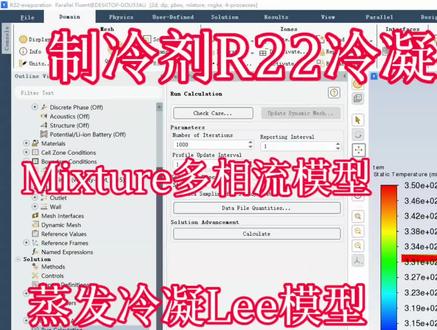 05:11查看AI文稿AI文稿
大家好,这期视频呢,我们是录制的一个,嗯,制冷剂 r 二十二,也就是二伏一滤甲烷,他的一个冷凝换热的过程,嗯,这个是,嗯,盘完后一个简单的温度原图, 嗯,他是他一开始这个呃蒸汽的温度进去是三百五十 k, 然后壁面给一个三百一十三的这个,呃低温的这个壁面,然后这个是温度云图,我们看一下速度云图, 这个是他的速度原图,他速度他是以啊零点二米每秒的速度进入这个管道,这就是他的速度原图。那我们看看他这个简单的几何模型,是很简单的,就是一个 啊矩形通道,然后这边是他的入口啊出口,然后这上面是一个啊恒等温的地面,恒温的地面, 嗯,下面就是这个,嗯,网格,嗯,网格,这个是网格划分这个网格数量,因为他是一个二维的网格,数量不算多,一万八千,然后这就是这个啊网格划分这边,嗯, 然后这是上下边,然后左右边,然后这是个面网格生成,然后最后就是网格转化成符论成网格成功。 然后我们来看一看这个设置的这个部分。设置的部分这里我们他用的是一个稳态的求解, 然后考虑到它重力加速度,沿着歪轴的副方向,嗯,模型还是这几个模型能量方程打开,然后团流,我们这里用的是团流模型,嗯, 嗯, r n g k eason 团流模型增强面面,然后这个里 mixture 模型,然后就是材料,材料,这里面有一个是,嗯, r 十二蒸汽, r 二十二液体两种,然后这个过滤材料我们用的就是这个铝, 下面就是这个边界的设置,边界设置也是挺简单,一个是进口入口,嗯,速度入口,然后速度入口是一个零点二米每秒的速度,然后它的入口的这温度是嗯,三百五十 k, 然后出口是一个压力,出 出口地面是一个等温啊,不是恒温的地面,嗯,然后就是这个,呃,求解方法, 求解方法有用的 simple, 然后二接引风,嗯,然后这个残差,残差我没有做修改,是这个,嗯,系统默认的。我们看一下这个残差,他跑的,嗯,跑的是这个样子, 他他就他自己提示就收敛了,这个地方,他这里他已经收敛了,他就没有再继续算下去了。 然后这个就是嗯,在这个嗯 flat 里面一个简单的后处理的原图,我们看一下这个, 嗯,这是温度,都是呃,没有什么问题,因为他呃随着这边的温度降低嘛,然后他的这个呃呃呃气态转化成液态,他就是温度会越来越低,越来越低, 就是这样子一个过程。然后也可以看一下这个食量原图,我们看一下他的速度食量原图 就是一个这样子的变化,我看 嗯,我们也可以看一下这个转化率,这个反应速率在这里面编辑, 然后这个地方有一个相相间的相互作用,这就是一个转化率。我们看一下这个转化率, 这就是跟我们那个嗯,直接看他的这个页像 分率是一样的,因为我们的这个页像是第一项是页像,所以还是 这是腋下。一开始这前面都是,嗯,腋下为零吗?因为进的是蒸汽,然后随着这个避温,嗯吸收他的这个热量的话,他这个啊温度下降,下降,慢慢有液体啊出来,所以他的这个, 嗯,体积分数再发生变化。 那我们的这个这是一个简单的讲解,因为我之前已经跑过了,我就没有重新做一下,就录到这里。
32数值模拟小蜜蜂


