fstab文件配置详解

粉丝2828获赞9018
相关视频
 08:41查看AI文稿AI文稿
大家好,欢迎大家继续来到你这个是学习之路基础篇,我们上一期呢,带大家看了一下这个磁盘的挂载与这个 fstep 文件的一个解析。 那么我们留下的一个问题就是说挂在这个分区之前呢,我们发现这个要挂载的这个目标目录有一些日字还需要保留,那么我们想把它转移到这个杠 mnt, 我们应该怎么操作呢啊?首先这个命令其实很简单,我们之前学过 mv 命令,可以用 mv 命令将之前这个路径下的所有文件,这个新代表所有文件啊,直接转移到刚 mnt 下。 但是我们在执行这个命令之前呢,肯定还是要核实这个杠 mt 是不是已经挂在了这个数据盘的一个分区啊,我们可以用 d 命令和 lsblk 命令来看一下,这里我们给大家演示一下。 好,我们看到我们已经把这个 sdb 一挂载到 mnt 了,那这个情况下,我们去把这个日制移动到 mnt 的时候,那么他就写到 sdb 一了,要是没有这个挂载,那我们写入的 mnt 他站的还是我们之前的, 呃,可能 sda 的这个词盘 mv 杠, itc 下的杠, hcpd 杠 logs 杠性, 然后到 mat 下,好,我们再看看, 那么之前的这个 logo 就过来了,那我们之前的这个陌路呢, 就已经没有文件了, 我们今天呢主要还是来看一下这个,呃,怎么样去查看这个磁盘的 io 复载,哎,就是磁盘的 io 状态一个统计,我们用一个命令叫 io state 命令,哎,可以进行查看。那么这个命令呢,他可能在六个时不会自带, 需要我们手工安装一下,我们用 yam install, 我们用 yam install c state 港外可以把这个工具结给它安装一下,安装之后我们就可以执行这个 l state 的命令, l state 的命令直接可以直行,什么都不带,那么他输出是这样一个报告形式,那么呃,有三块。 第一款就是我们带系统的一个版本信息啊,不是很重要。那么我们从第二块开始,第二块他输送了我们一个 cpu 的平均负载,我们再来解析一下。 那么首先这个 average cpu 就 cpu 平均复杂,他有下面几个比较重要的,一个是 person 的 user, 就是用户模式下这个进程占用的 cpu 时间百分比, 哎,就是我们用户的程序哎,他占了多少 cpu, 呃,一般来说他小于百分之六十,我们觉得算是比较正常的。 那么第二个 nice 他不重要,我们这里跳过。然后第三个 system, 哎,我们第六个他是也是一套程序,他自己后台也需要一些管理啊,维护啊,这个系统内核所花费的 这个 ccpu 时间占比啊,我们一般会认为这个 cc 和优者两个加起来,这系统和用户两个加起来超过百分之八十,我们会觉得有异常了。 那么第三个 io wait, 哎,就是我们的这个啊, io 等待时间,也就是我们 cpu 在闲置,等待这个 io 给数据,那么需要词盘进行一个响应,那么这个时间 他所占用这个 cpu 时间的版比啊,一般小于百分之三十,我们会觉得正常,太大了,我们会觉得这个实盘会不会太忙了,是不是有问题,或者,呃有瓶颈? 那么最后一个 ido, 也就是 cp 闲置,这个很好理解,正常一般我们需要保持比较大的一个闲置的 cp, 有时间,要不然的话新的任务就没办法执行了。然后我看到他下面有一块,这块是可能是我们的重点哎,就是我们的这个磁盘的真正的一个读写情况。 那么下面这一块呢?他输出的首先第一列是这个设备名,这个好好理解, sdsdb 下面的几个是映射的几个磁盘空间,这里可能看 dm 不是很好看啊,我们有一个 l stat 杠大 n, 这可以补充一下,大家了解一下。那么我们在有这个 lvm 逻辑卷的情况下,它可以把这个映射这个名字给它显示出来。 那么下面 tps 这是第二列啊, tps 就是 transfers per second, 它是我们词盘每秒接受的一个 io 传输请求。第三个 第四个分别是这个用 k b 为单位的这个每秒读数率和每秒写数率,那么第五个,第六个就刚好是一个总量哎,就是以 k b 为单位的读和写的总量。 但这里啊就是要澄清一下,就是这里的数据,他全都是系统制上市启动来的一个统计量,他并不是一个实时的状态,哎,这么一说好像对我们参考价值就没有那么大了。 那么这种情况下呢,我们如果要进一步查看,就是我们要加一些选项,哎, l state, 这里加两个数字,那么第一个数字一,表示我们每秒去输出一次记录, 那么第二个数字三,他表示我们可以控制 l 四的区输出三次,那么他后面的每一次将会显示前面一次的增量, 我们来看一下。 好,我们看经过三秒,那么他第一次输出还是跟上面一样,第二次的输出开始他就是一个以一个增量的方式,那按这样的逻辑,如果增量发现有数字比较大,那么是不是可能就意味着有高负债的情况了啊?会比较容易看出这个问题来。 那么我们这里看到,实际上我们这里基本上都是零,那说明我们这个词盘没有什么大的复杂。然后我们看一下这个杠 x 选项,他实际上是 x 单点的,取这个 x 作为一个缩写,他输出的这个是扩展信息, 我们来看一下。 好,我们看到他输出了很多列,哎,确实更详细了,但是我们真正要关注的可能不多,这边重点看一下这几列。一个是 avg rq gunsj, 那时间是 average quests gunsides, 那么他是我们这个平均的 io 数据大小,也就是我们每次读和每次写,哎,这个数据快是多大?那么他统计一下,给个平均数。 那么第二个 average carrie size 是平均的一个队列长度,哎,就是我们磁盘有多少,这个请求还在等的磁盘去处理。 那么第三个 average weights 平均等待时间,他的单位是好秒,我们这里看到,哎,我们这里基本上是二点四五,一点五三, 大概一到二这样的一个一个情况吧。那这个 av 的可能是我们这里最重要的一个指标,我们一般来说持盘在低负载的时候,这 av 的时间大多在十毫秒以内, 那么新式的固态硬盘呢?他可能应该更快,哎,比如五毫秒内,那么有考掉,有这个老旧的机械硬盘可能比较慢,但是也不应该比这个十毫秒高出太多,否则我们会认为这个可能是有问题的, 那么他后面有这个,呃,使用率,哎,这个也可以参考一下。然后下面一个选项是杠 d, 也就是 dpos, 它是用来指定我们的设备名的, 那么也就是说我们这个输出我们可以只让他输出其中一个。来看看 led state sdb 啊, 而且我们还可以进一步的,我们知道这个示范有分两个区的,我们可以指点 sdb 二,好,那么这个就是他的一个结果。好了,今天的内容呢就到这里, 呃,希望大家在学习和理解的基础上能够把这个用起来,我们下期呢来一起看看另外一个很好用的 io 状态实时查询工具。
 06:17查看AI文稿AI文稿
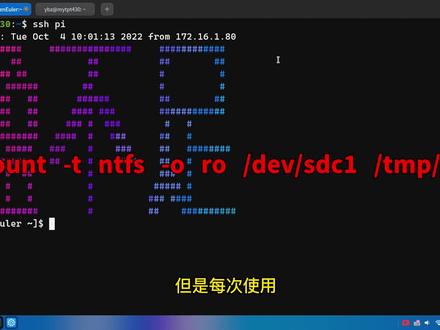
大家好,我是营不足。上期视频我们聊了一下另一个私下最简单的挂在 windows 分区的方式。但是每次使用都需要这么挂在确实有些麻烦了。所以我们可以将挂在操作写到 fstap 文件中,以方便我们挂在 fs tape 文件中的内容。跟 monte 格式非常像。第一列是标识分区的。分区可以用多种方式来标记,比如我们设备文件的 sdc 一,也可以用分区的标签分区、悠悠 id 文件系统、悠悠 id 等来标识。 不过如果可以使用标签、悠悠 id 等标识分区,还是尽量不要用设备文件了。第二列是挂载点,也就是 要挂载到文件系统的路径。第三列是文件系统。 windows 使用的文件系统一般都是 ntfs 的,而我们使用的优盘很多时候用的是 fat 三二文件系统。 第四列是挂载选项,也就是 month 命令中的欧参数。多个选项用逗号风格即可。如果不需要设置任何选项,此列可以形容 defat。 第五列和第六列分别对应 domper 和 fs check 命令,一般设置为零即可。 还记得之前我们挂在 c 盘的命令吗?我们先把原有的配置注释掉,然后对着 money 命令参数加上这一行。 一旦在 fst 播中设置了挂载点,我们再使用 month 指令挂载时就方便多了。只要执行 month 设备描述即可。比如上面我们挂载 c 盘的命令就可以直接执行, 可以看到已经挂在上了,现在昂玛特掉他 翻的 month 就找不到他了。我们也可以执行 month 挂载点挂载他。 这两种方式都可以完成分区的挂载,挂载的相关参数会直接从 fst 中读取。如果 fs tabo 中添加的条目错误,那么挂载将会出错。比如把文件系统改为 fat。 fs tabo 一旦出错,系统可能就不能正常启动了。所以在修改 fs tabo 后,一定要保证正确。再重启系统。 可以通过 man 的 a 命令来判断我们 fs table 文件中的设置是否正确。 matt a 会挂在系统启动过程中所有需要挂载的条末。 此时充气系统应该就不会因为 fs table 文件出错了。如果我们有多个硬盘,调整 boss 的启动 顺序,可能会影响磁盘的编号。这个分区可能就不再是 sdce 了。此时用游泳 id、 liber 等就可以缓解此问题了。 比如我的树莓派上使用的是分区 uuid 文件系统的 uuid 等信息,可以通过布拉克 id 或 ios 布拉克命令查看。 我的系统已经设置好了。挂载点可以看到是使用了悠悠 id 和 labor 啊。有个小细节大家可能没有留意到, linix 文件系统的悠悠 id 是小写字母的,而 fat 和 ntfs 文件系统的悠悠 id 是大写字母的。冷知识交易哦,甚至为悠悠 id。 最后,我们在 boss 中调整磁盘启动顺序号,就不会影响挂载了。这里设置了一些挂载选项。 no fu 表示挂载失败时不会中断系统的启动。 r o 是前面说过的指读。 r w 表示以读写的方式挂在 f mask 和 d mask 分别表示文件和目录的权限。严码。他们和用 mask 的规则是一样的。这里表示所有的文件都没有写和直行权限,所有的目录都没有写权限。 还有一个 no old 选项表示在系统启动的时候并不会自动挂载此条目,而是需要我们明确的使用 month 命令去挂载。 tfs 文件系统挂载到雷宁四下山。文件所有者和所属组默认会设置我入他可以用选项 uidgid 指定文件的所有者和所属组。更多文件系统挂在选项,请看慢手册。 所以我这里的挂载效果是 c 盘以指读形式挂载,所有文件和目录均没有写权限,而 e、 f 盘则是以读写方式挂载。 文件的所有者。是赢不足拥护所有的文件均没有可执行权限,且只有所有者有写权限。至此,我们就可以在雷尼克斯下轻松的使用文斗士文件系统了。当我们一切设置文 完成后,并不需要充气电脑,只要是用 mata a 命令即可挂在 fst 部中设置好的条目了。 如果你也像我一样装了另一个字和 windows 双系统,需要在另一个词下访问 windows 分区,也可以按照我的设置把你 windows 系统的分区在另一个词下用起来。好的,本期内容就到这里了,咱们下次见喽。
9盈不足 18:15
18:15 02:01查看AI文稿AI文稿
开机自动挂载好,大家好,之前介绍的硬盘分区的挂载都是在命令执行后生效的,而开机就没有了,所以呢,今天来介绍一下如何开机自动进行挂载, 也就是挂载到我们指定的目录当中,其实他开机是可以挂载的,只是挂载目录比较繁琐,我们不容易识别。好,我们打开终端窗口,好对配置文件进行编辑好,输入密码进行验证, 在这里呢,我们只要按照格式输入就可以了。好,我们进入编辑状态,输入一下我们的设备, dvsdb 一,挂在点, mt 第四课一,那我们这个挂在点需要 提前创建好,然后文件系统类型,其他呢,我们保持默认,我们也不需要进行检查了,输入两个零就可以了。好,我们输入另外一个挂载点, tfs deforter。 好,我们保存退出。接下来按照这张表的内容就可以进行挂载了。 su 度 munt 杠、 idf 杠 th, 我们查看一下, 可以看到 sdb 一和 sdb 二也已经正常的挂载了。 好,你可以从图形界面了解到挂载的具体内容, 这样我们开机以后,他就会按照我们这张表的内容自动挂载到指定的挂载点。好,本节课内容就介绍到这里。
103玩转PC 07:53
07:53 25:14
25:14 00:23查看AI文稿AI文稿
在运行游戏或者某些软件的时候,经常会弹出这些窗口,没有找到什么文件,应用程序配置不正确,甚至在程序运行一段时间后自动闪退。这些情况大部分原因都是因为你的系统当中缺少软件所需的运行库造成的。只需下载安装即可。 上网搜索微软常用的运行裤合集,随便找一个进入下载,下载完成后,我们直接打开安装,不断点击下一步,等待安装完成就可以了,嘿嘿。
1.3万悦宇玩机


猜你喜欢
- 1605AI鹅鹅鹅