我是惠阳青年电脑培训中心的赵老师,本节视频教大家如何标注这样的坐标。 做工程资料的人可能经常遇到这样的问题,他说我在图纸上我想标注各个点的坐标,怎么去标? 你别小看他,这个标注 x 和 y, 我们在 cad 里面默认的情况下是标不出来的,那怎么办?你可以在你的电脑里面安装天正软件,如果没有安装天正软件,就需要使用插件, 我们把插件文件拖到这个 cad 的工作区,然后在底边的命令栏里面,在底边命令栏输一下字母 z b b z 空格。好,用鼠标去单击这个做需要标注的坐标, 你单击一下,这个点的坐标自动就显示出来了。那有的人又会问了,他说人家给我的图纸上那个标注很大,标注很小,我这个大小跟他不一样,你可以去修改他。那我在标之前我先测试好 啊,大小定好了我再去标,比如说当前这个标注我觉得不够大,那我想调大怎么办?同样的,在底边命令栏里面输入 z b b z 空格。 好,这里有一个是选项,选项字母后面是字母 o o p 型, o p 型,选项字母 o, 空格。 好,这里打开标注,设置对话框,这里有个字的高度,你不是觉得不够大吗?是不是字不够大的话,比如说现在四,我给他改成八, 确定好,这样单击,单击,你看这个字就变大了哟,这是坐标点的标注就出来了。另外有的人标完之后,他说我的坐标点 xy 全部都显示零,是为什么? 那你刚才在输 z b b z 命令的时候啊,敲空格,这里 o o p 性选项 o 空格。 为什么你的总总是显示零啊?注意这里的标注比例,到时候你不要变成零。如果这里改成零,标出来的数字有可能都是零啊,我改成零确定好,这样我标出来的你看他一直都是零就很麻烦,标哪个点都是零,这样是不对的哈。

粉丝5963获赞3.7万
相关视频
 02:45查看AI文稿AI文稿
今天呢我们看一下 cd 座位标注插件的安装,呃,有小伙伴问 cd 座位标注插件安装不了,或是安装之后不能用,下面我们一起去看看。那么这个 cd 座位插件呢,首先你要安装之前必须要有这个插件啊,大家如果需要的话呢,可以联系一下我,这个呢已经放在桌面上,这位叫座位标注, 那么比如在我们建筑当中很多的隧道呃,坐标点提取,包括坐标柱的问题,我们都要安装这个 z b b z 就插件, 那么首先呢要注意的是在命令行程输入 ip, 这个呢是加载应用程序的意思,然后找到我们座位标注的插件加载即可。好,下面我们看一下这个加载分临时加载和永久性加载,那也就说如果说我们 只加载一次的话,那么只打开当前的 cd 是有的,如果后期在用的话可能还得加载,所以有小伙伴想问就是每次都 加载这个坐标注插件很麻烦,那么下面我们讲解啊,这如何解决好?首先呢我们在命令上面输入个 ip 回车,当打开以后呢我们可以找到呃插件啊,在桌面上 我们如果这时候呢选择这个标注啊做标注,那我们点加载它,这个加载呢只是说临时加载,也就说这时候我们就可以在命令行里面输入命令可以使用了啊, z b b z, 那么这轮我们就看到打开了做标准的设置,在这呢可以根据当前足排泄啊,世界足排泄和自定义足排泄,且标注我们的呃,足标的 这个标注,那么至少呢我们还有其他的在这上面图层的设置啊,包括箭头大小,以及我们标注出来这个字高的设置,这个相关的操作呢,我们在后期的视频给大家讲,我的天呐,这么神奇吗?好,我们先进一个, 如果我们想在里面再输入个 z、 b b c, 我们就发现呢,有的时候他识别不了,看到吧,知道为什么呢?这就是因为我们加载值加在当前这个文件里面,他没有被永久加载,那么这时呢,我们想要把这个插件加载到这个 cad 程序当中永久使用,那这个怎么做呢?好,那我们可以来面向同样的输入 ap 加载的时候一定要注意一个细节,在这个有个启动组当中,把这个内容打开,找到我们的插件啊,当然这个插件呢,我们可以根据需要啊,比如我们添加添加呢,我们找到桌面的插件, 大家如果呢是自己插件的,放在一个地盘里面,然后去找到,然后点打开,这样每次呢他就能启动这个了。好,我们可以关闭啊,放在启动组里面一定要注意啊,放在启动启动组的内容里面去啊,乃至呢我们可以再新立个文档, 它随着文件打开的时候可以自动启动的。好,我们在面条里面可以输入个 z、 b、 b z 啊,我们看到它就能识别了,看到吗?这个就是正确的安装这个座位标注的叉。
118软件安装大师 00:45查看AI文稿AI文稿
cid 插件导入教学复制下载好的插件文件,返回桌面,找到开图标右键属性,打开文件位置, 找到 supreme 键,加粘贴复制好的插件,打开开始输入拼命令,打开 supreme 键,加找到插件,点击加载关闭, 输入 gbpc 即可运行插件不同,插件命令不同,关注我,学习更多!
1692CAD全能王 02:20查看AI文稿AI文稿
cad 插件坐标标注,今天跟大家分享的 cad 插件叫坐标标注,可以实现坐标的批量标注,很多年前我就在使用,一直到现在, 需要的朋友点关注留言。先来加载插件,在 c、 a、 d 的命令行输入 a、 p、 p, 找到插件存放的位置, 点击选择点加载,显示已成功加载点关闭他的调用。命令是坐标标注的首字母, c、 b, b、 c 空格。好,我们注意命令行的提示, 输入选项就可以进入坐标标注的一个设置界面,这里面可以选择坐标系标注的图层,让式标注比例字高等等。 现在来演示, 假如现在只需要标注圆心的坐标, 我们只显示圆心这个图层。把坐标标注的图层打开,然后在 c、 a、 d 命令行输入 c, b, b, c, 注意耳机命令的提示,选择 p, p 亮标,这里选择圆 空格空格选择对象,以这一块圆为列点确定, 那么圆形坐标就全部批量生成了。啊,真香。假如现在需要标注项目建筑红线的坐标, 只显示建筑红线这个图层,然后在 c、 a、 d 命令行输入 c, b, b, c, 输入 p, 选择 p 多段线的全点 空格,空格选择对象。注意看正在生成多段线的顶点坐标。好,建筑红线坐标就全部标识出来了。 坐标标注插件 z、 b、 b、 c 就演示到这里。
979大刘工程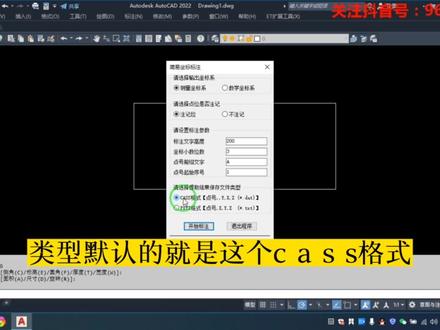 04:05查看AI文稿AI文稿
今天给大家分享一款座位标注的一个小插件,然后为了方便演示,我把它放到那个桌面文件夹里面,打开以后我们找到这个插件,按住鼠标左键不松手,然后往 cad 里面一拖,拖进来以后他会有一个弹窗警告,然后这个地方直接点击加载, 加载完了以后,命令栏他会提示坐标标注插件,这个尾汉字后面这几个字母就是他的调用命令,选中这几个字母,右键鼠标 复制,然后在秘密栏里点击一下右键鼠标粘贴,然后按一下回车键,他就会弹出这个坐标标注插进这个界面。 我们来简单的介绍一下他这个界面是什么意思,他有两种坐标标注的选择,第一种测量坐标系,第二种数学坐标系。 在标注坐标的同时,你也可以对坐标进行编号,或者说不编号,这个注记点号就是编号,不注记就是不编号。 如果说你选择编号的话,它下面就会有一些基本参数的设置,比如说字高啊,坐标小数位数的保留啊,编号的前缀 是多少,然后点号从一开始这个都是很基本的,下面的有个格式保存,他有两种格式,一种是蓝方那种格式,一种是 pxyg 格式。我们先来简单的演示一下,首先退出程序, 输入 rec 空格,在这里随便画一个矩形,我们再来右键鼠标执行这个插件。这次我们选择测量坐标系,选择注机点位文字高度给他两百吧,大一点 坐标小数默认保留三位,这个点号的前缀啊,默认是 a, 当然你也可以根据自己的需要可以去改,其实编号从一开始坐标数据保存类型默认的就是这个 cass 格式,然后点击开始标注,我们先标注这个点, 好,这就是一个标志的一个效果,这是点的编号,然后他会在这个标记点上的地方会给你画一个圆,然后这就是 x 八坐标,我们再来标一个点, 好,这是二号点密栏,他会提示就说你标完以后你不想标了,然后你按下回车键,他就结束作为标注的命令,然后他会提出一个弹窗,就说你标了两,我刚刚标了两个点,然后他就会提示你把这两个点保持在什么位置, 然后我给他存到桌面,文件名就命名为一号文件,保存的类型就是 dat, 然后点击保存,保存完成他会有一个消息的提示,点击确定 好,我们回到桌面看一下,有一个 dat 文件,选中他夜间鼠标打开方式,以记事本方式打开,好,这就是我们刚刚标的两个点的坐标,他这个是可以直接放到蓝方里面进行展点的,然后我们关闭他,再回到 cad 里面, 我们还是右键鼠标重复这个命令,然后这一次我们选择数学坐标系,然后文字高度还是改成两百这样大一些 点号的话我们也要编号,然后这次我们给他改成 k, 然后其实编号从一开始点击开始标注 好,这就是一号点 k 一,再标这个点 k, 二按下回车这两个点的坐标保存,我就给他存到桌面,然后文件名就二号,文件格式就默认是 dat, 点击保存,保存完成以后他会提醒你,然后点击确定,我们回到桌面看一下,选中这个文件,右键鼠标, 然后打开方式,选择记事本,然后这就是我们刚刚标的两个点。 好,如果大家需要这款插件的话,可以关注一下留言,稍后我都会发给你,这个是完全免费的,不收费。好,今天的视频就到这里,谢谢大家,拜拜。
139CAD从零开始 03:04查看AI文稿AI文稿
今天呢我们看一下 cd 座位标注插件的安装,呃,有小伙伴问 cd 座位标注插件安装不了,或者是安装之后不能用,下面我们一起去看看。 那么这个 cd 做个插件呢?首先你要安装之前必须要有这个插件啊,大家如果需要的话呢,可以联系一下我,这个呢已经放在桌面上有个叫座位标注,那么比如说在我们建筑当中很多的是一道 呃坐标点提取,包括坐标注的问题,我们都要安装这个 zbbz 这个插件,那么首先呢要注意的是在蜜糖里面输入 ip, 这个呢是加的应用程序的意思,然后 找到我们做标注的插件加载即可啊,下面我们看一下这个加载和凝时加载和永久性加载,那也就说如果说我们只加载一次的话,那么只打开当前的 cd 是有的,如果后期再用的话可能还得加载,所以有小伙伴问就是每次都要加载这个做标注插件很麻烦,那么下面我们讲解下这个如何解决 好。首先呢我们在面对他们输入 ip 回车,当打开以后呢,我们可以找到呃插件啊,在桌面上 我们如果只手呢选择这个标注啊做标注,那我们点加载他这个加载呢只是说临时性加载,也就是说这时候我们就可以在面条上面输入命令可以使用了啊 zbbz。 那么接着呢我们就看到打开了做标注的设置,在这呢可以根据当前做标写啊世界做标写和自定义做标写,且标注我们的 呃足标的这个标注,那么这时候呢我们还有其他的在这上面图层的设置啊,包括箭头大小,以及我们标注出来这个字高的设置,这个相关的操作呢,我们在后期的视频给大家讲,我的天呐,这么神奇吗?好,我们先进一个这种,如果我们想再给你们再输入个 zvbz, 我们就发现呢,有的时候他识别不了,看到吧这个为什么呢?这就是因为我们加载值加载当前这个文件里面他没有被永久加载,那么这时呢,我们想要把这个插件加载到这个 cd 程序当中永久使用,那这个怎么做呢?好,那我们给咱们俩同样的输入 ip 加载的时候一定要注意一个细节,在这个有个启动组当中,把这个内容打开,找到我们这个插件啊,当然这个插件呢,我们可以根据需要啊,比如我们添加添加呢,我们找到桌面这个插件,那如果呢 是自己插进了,放到一个地盘里面,然后去找到,然后点打开,这样每次呢他就能启动这个了。好,我们可以关闭啊,放在启动组里面一定要注意啊,放在启动启动组的内容里面去啊,那这种我们可以在先进个文档, 他随着文件打开的时候会自动启动的。 好,我们在面料上你们给输入个 z b b z 啊,我们看到它就能识别了,看到吗?这个就是正确的安装这个座位标注的插件的方法。
272滁州特种工学历考证咨询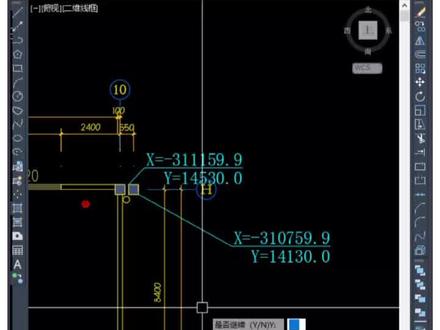 00:13查看AI文稿AI文稿
cad 原创插件 20 快速标注坐标 zbb 输入命令 zbb 指定文字高度,指定标注点及坐标放置的位置。搞定,继续下一点,输入 y, 重复之前的操作,输入 n 结束。你学会了吗?
441卓图深化设计 05:17查看AI文稿AI文稿
今天给大家介绍 cd 坐标标注和套图的方法。我们首先打开一张图纸, 这是一个种平面图,从图中我们可以看出,上面的所有的坐标标注都是这种形式, 上面 x 北坐标,下面是外代表东坐标,那么这种坐标样式是怎么绘制的? 其实很简单,只需要下载一个坐标标注的插件,我已经下载好了,大家可以看一下 zbbz, 下面我们演示一下具体怎么操作。 点击工具,下面有一个加载应用程序,点击找到刚才那个插件 zbbz, 点击加载关闭。好,接下来我们就可以使用坐标标准了,输入 z b b z 回车, 比如说我们标注这个坐标,选这个点,然后标注看现在坐标样式就一样了, 但是现在问题来了,我们所标准的坐标与设计坐标不一致,这说明 我们 cd 图纸所在的坐标与图纸设计的这个坐标系不再统一坐标系,这就是我们工程上常遇到的套图问题,那么具体应该怎么套图, 其实也很简单,下面我来演示一下。好,我们先把这个坐标给删除, 输入 al, 这是对齐的快捷键, 然后选,根据命令行的提示,我们选择要对齐的对象,选择整个图纸空格,然后对齐需要两个坐标点,我们从图中 随便找两个坐标点,比如说就找其中一个是这个吧,先点击坐标点,然后输入要对齐的目标点,目标点就是我们这个图纸所标注的坐标。 好,输入,先输入白坐标四五二二幺点三二零,输入英文状态下的逗号, 然后再输入 x, 左标幺五八四六 点五九五,这里有一点要注意,如果我们输入坐标不是在命令行就是这个位置出现的话,说明我们输入的坐标不是绝对坐标,我们 应该把动态输入就是这个位置状态栏这个位置动态输入被他关掉就行了,或者按快捷键 f 十二,好,我们继续输入左边, 然后输入找到第二个坐标,我们就从这边随便找一个吧,比如说这一个,点击坐标点,然后同样的方法输入第二个坐标,指,先输入为坐标四五四七二 点八四幺,英文状态下的逗号幺五八二八点七零幺,回车两次回车再回车。好, 已经对齐完成,屏幕有点小,我们可以双击鼠标的中间,回到图纸的中心, 下面我们来检验一下,输入坐标,标注, z, b, b, z 空格,随便选一个坐标,比如说这个吧, 好,大家可以看出现在坐标是一样的,再随便选择一个坐标空格 z, b, b, z。 好,大家可以对比一下,现在说明两个坐标系是一致的, 接下来这张图纸就等于套图完成了,然后这张图纸就可以直接导入全展仪或者 gps 中进行放样测量了。好了,今天的分享就到这里,谢谢。
98侯立华 10:29
10:29


