宝子们,今天来教会大家最近超火的 love 实况动态特效,是不是特别的可爱?接下来一招教会大家口令,在我评论区咱们复制一下就好了,免费就能生成。首先我们先摸一下这里,然后我们再摸一下这里,接着我们打开小云雀, 然后点这个视频模式,上传一张图片,点下一步复制评论区的指令,然后点击发送, 然后就做好了,咱们看一下效果吧, 它还会自动给你搭配音乐,嗯,咱们加一个滤镜就好了。怎么样,学会了吗?宝子们,学会了,咱们分享给自己的龟龟,一起来制作吧,点着保存就可以了。
粉丝162获赞6259
相关视频
 02:51查看AI文稿AI文稿
哈喽,闺蜜们,这期是一条九点六万人看过的 vlog 教程。首先我们打开美图秀秀,点开修视频,导入一张自己喜欢的图片, 然后点开贴纸,选择和底图颜色比较接近的贴纸。我这里选择的是雨滴,然后调整一下大小,放在图片的左侧。这里如果添加完一个贴纸还是觉得画面空的话,可以再添加一点字,注意不要添加太多,不然会显得画面非常乱。 然后调整一下大小,给它放在合适的位置。所有贴纸添加完之后,我们选择一下它们的入场动画,我比较喜欢用渐线,然后调节到零点三秒,这个比较自然, 然后将其他两个贴纸也调节一下。所有贴纸添加完之后就可以选择实况导出了,然后画质选择最高。 接下来我们要切换到剪映,添加音效,点开开始创作,然后选择我们刚才做好的实况图。 如果你之前选择的底图是一张实况图的话,记得先关闭原声,只要选择的音效和这张图整体的画面是呼应的就可以。然后把选择的音效裁剪到合适的大小, 这里我们把音效声音调的稍微小一些,因为我们后续还要在抖音上添加音乐音效,声音太大的话会影响听感。调节完之后,我们按照最高的画质实况导出就可以了。 接下来是第二张的波点教程,因为我想突出一下这张图片中心的话术,所以调节一下阴影。接下来是添加波点,可以事先准备好与图片中相呼应的颜色,采取成圆形,注意一定要从上往下的添加波点,这样会方便我们后续进行的入场动画, 这里的入场动画也是欠显,零点三秒可以适当调整,如果不喜欢波点一起出来的话,可以将每个波点的顺序往后调零点一秒或零点二秒,这样也会更有层次一点。接下来是添加水印,在花字里面选择一个自己喜欢的字体 还是添加音效,然后调整音量大小就结束了。 plog 里面的第三张和第五张都是一样的原理,所以就不演示了。最后是第四张和第六张的两张拼贴,用手机自带的浏览器打开网址,选择要做的图片,点击上传。 这里我选择的就是主图,在上占比百分之五十,大家可以酌情调整一下,然后选择一个和底图比较接近的色系,注意饱和度不要太高,不然会有一点喧宾夺主。 形状我选择的就是五角星,这里五角星数量的分布可以用系统给的,也可以自己去点 确认,都完成了之后就可以点下载,然后点存储图像就可以在相册里看到了。闺蜜们,教程就到这里结束了,都来试试看吧!
516𝐆𝐚𝐧𝐜𝐦𝐢𝐚𝐧 00:35查看AI文稿AI文稿
今天分享的是超级制图拼贴 pluck 保姆级使用教程,它能把任意图片上的字无痕改掉,还能一键抠图制作贴纸和海报,日常设计全搞定,小白也能轻松学会。接下来跟着我的步骤操作获取。首先点右下角分享键分享复制链接, 复制成功后我们打开这个蓝色小鸟,没有的话就去安装一个,打开后会弹出一个资源包点立即查看,如果没有弹出,就在这里搜索白色精选,然后打开这个文件夹,找到这个软件,保存下载安装就可以用了。
1南飞落雁 00:5118W (爬楼中)
 02:26查看AI文稿AI文稿
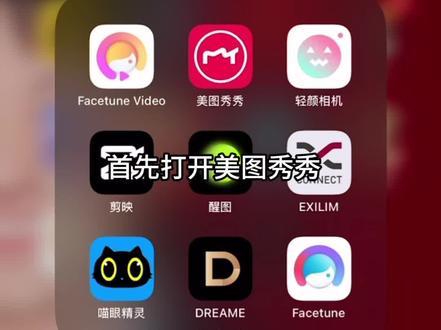
首先打开美图秀秀里面的图片美化,选择自己喜欢的宝宝照片进行抠图,抠图里面自动会跳出头部,一选择它就自动扣出我们想要的头部部分。点击左上角三个点,选择存为贴纸,这样我们就自动扣出自己想要的头部照片。 如果有宝宝想要加边框,当头部扣完,下面有个描边选项,选择自己喜欢的描边,选择搭配的颜色,再层为贴纸,以此类推,做下面头部照片,最少选择十二张照片,制作层为贴纸, 一定要做完十二张照片之后再做后面部分,要不然就会浪费很多时间回去重新扣图,宁愿多扣几个头像也别扣少了再去补充。接下来我们制作其他部分,依旧是美图秀秀里面的图片美化, 选择制作壁纸里面的自己想要的颜色,点击编辑,选择自己想要的尺寸,如果是放在 ppt 或者屏幕上,就要选择十六乘九的尺寸。接下来我们打开贴纸部分, 选择我们刚刚抠出来的头像,都在最近里面,每放上去一个头像之后,就要记得截图一张,这一步一定要一定要,一定要,重要的事情说三遍。接下来放上去之后,我们再多截图几个,放大头像和放小头像交替,这都是视频需要的。 然后我们还有文字要写进去,找到美图秀秀里面的涂鸦笔,选择自己喜欢的颜色和款式,写上自己需要的文字进行编辑,记得也要截图保存,也可以录屏自己书写的文字片段。保存好这些照片之后,我们打开剪映, 点击开始制作之前把我的开头视频记得保存,接着选择我们之前图片和文字图片截图 全部选择到剪映里面。下一步选择音频,选择提取保存好的视频音乐进行提取音频,点击音频,选择节拍,打开自动裁剪,选择最快。然后把自己选择的截图照片依次按照下面卡点进行处理, 需要多调整好几次。接着就是后面有两个放大缩小的卡点,只需要添加两三次自己需要的截图图片,这样自己的开头模板就完成了。 卡点声音和图片不对就多调整几遍,多听几遍,自己仔细点扣细节,相信自己,为了自己的宝宝,哪怕再麻烦也会做成功哒。各位姐姐妹妹,我也是个新手。
112Hello👋🏻李桉桉👧🏻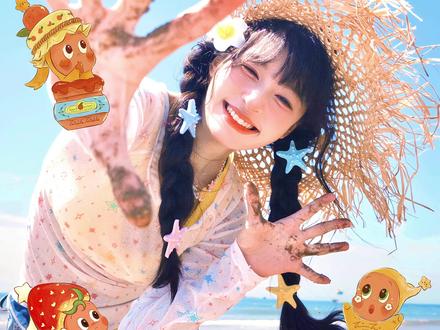 00:26查看AI文稿AI文稿
超有趣的修图教程来了!主页搜星星人,选择喜欢的星星人贴纸,调整贴纸大小位置,真的好可爱!再用拼图模板选择图片,人生四宫格和二宫格有了再试试 ai 合照,选择图片,一键拥有明星合照,星星人萌拍也好可爱,快来试试看吧!
412夏芋小年 00:38查看AI文稿AI文稿
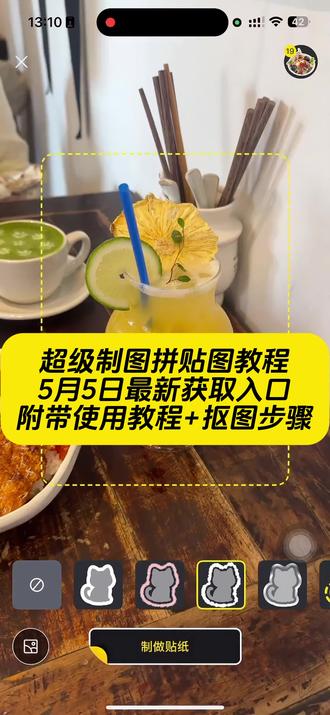
宝子们今天分享的是超级制图拼贴图教程,不仅可以智能抠图、高清无水印一键导入,而且拥有海量模板,新手小白也能轻松做出各种网红拼贴图风格。附带详细的使用教程,支持安卓、 苹果还有鸿蒙系统使用。接下来手把手教你免费获取。首先点右下角分享键分享复制链接,复制成功后我们打开这个蓝色小鸟, 没有的话就去安装一个,打开后会弹出一个资源包点立即查看,如果没有弹出,就在这里搜索秋风精选,然后打开这个文件夹,找到这个文件保存下载就可以用了。
4x4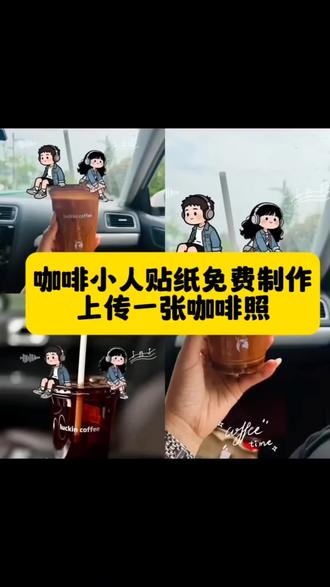 00:19查看AI文稿AI文稿
一直以为剪映是最没用的软件,没想到它能做出这么好看的咖啡贴纸,小人效果还不会的看过来。首先搓一下这里,接着摸一下这里,然后点一下这里,我们选剪同款,他就跳转这个模板了,我们点做同款,在这里上传一张咖啡照,即可生成。
 00:20查看AI文稿AI文稿
超级制图拼贴 plug 制作教程来了,还不会的,我来教你!首先找到这个箭头,再复制这个步骤,打开醒图连杆搜索 plug, 选择自己喜欢的模板,修同款,上传照片,这里的文字、小符号都可以修改导出就可以了。
1253贝斯Ai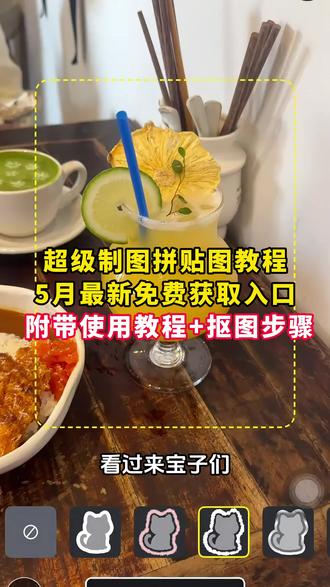 00:40查看AI文稿AI文稿
看过来宝子们今天给大家分享的是超级制图拼贴图教程,不仅可以智能抠图,高清无水印一键导入,而且拥有海量模板,新手小白也能轻松做出各种网红拼贴图风格。附带详细的使用教程, 支持安卓、苹果还有鸿蒙系统使用,下面快速分享给大家。首先点右下角分享键 分享复制链接,复制成功后我们打开这个蓝色小鸟,没有的话就去安装一个,打开后会弹出一个资源包点立即查看,如果没有弹出,就在这里搜索晚风精选,然后打开这个文件夹,找到这个文件保存下载就可以用。
2不吃米线 00:42查看AI文稿AI文稿
让飞片动起来,用上百搭的 live 拼贴模板,花小功夫制作超有仪式感的朋友圈动态。第一步,在拼图中挑选底图,再选择自由模式,设置好背景和比例,想象 大致的拼贴风格。我这组拼贴打算以波点和蕾丝为主要元素进行创作,素材库有超多好用的 live 贴图和 live 文本,效果 一转眼就做好了,还做了一个深色版本。除此之外,还可以搜索飞片,找到拼图模块,用准备好的美颜功能和拼图模板,一键导出九宫格,别提多省心了。以上就是本期视频的全部内容,感谢你的支持,我们下期见!
1923许我三三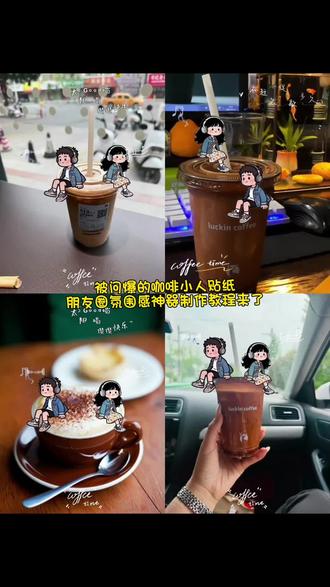 00:15查看AI文稿AI文稿
咖啡控宝子们集合了,今天教你们做这个超可爱的咖啡小人贴纸,加上他发朋友圈,高级感瞬间拉满。接下来你就盯紧我的小手这样操作,这个也对一下,跳转过来再对一下,接着对红色按钮导出就做好了。
 00:38查看AI文稿AI文稿
今天分享的是超级制图拼贴图教程,不仅可以智能抠图,高清无水印一键导入,而且拥有海量模板,新手小白也能轻松做出各种网红拼贴图风格。附带详细的使用教程,支持安卓、苹果还有鸿蒙系统使用。 接下来手把手教你免费获取。首先点右下角分享键分享复制链接,复制成功后我们打开这个蓝色小鸟, 没有的话就去安装一个,打开后会弹出一个资源包点立即查看,如果没有弹出,就在这里搜索秋风精选,然后打开这个文件夹,找到这个文件保存下载就可以用了。
4z2曼曼 01:24查看AI文稿AI文稿
哈喽,小宝们,今天给大家带来的是我们橙子丽丽家的新品,这次一共给大家上新的四个款,都非常的好看,关键是素材都很饱满,很耐贴,而且是全图定位哦,我们一起给大家看一下图盒里面的细节,第一款是我们的凌兰庄园, 第二款是我们的草莓小镇,第三款就是大家期待很久的积木小镇了,最后一个是我们的甜心小屋,每套里面都会给大家送一张辅助贴哦, 这个是我们积木小镇的地图,大家看一下这个地图满满的,很饱满,这个是我们的底板,这次底板的颜色也做的好好看哦,基本上是全图定位,可以放心闭眼的充。一共有四张贴纸,三张是大的,然后还有一张小的 贴纸是给大家做了分区和排版的,每一个格子的顺序都给大家标注的很好。贴纸的话有两个版本,一个上面有定位线,一个上面没有定位线,大家按照自己的需求选择就好了。 后面的白膜给的很足哦,材质也很整齐,这四张图不仅画风很好看,而且很耐贴,素材都很饱满,真的新手也可以充。 这四款的材质也都是一样的,然后都是我们亮膜的材质,性价比真的很高,大家如果有喜欢这四张图的话,真的是一定要闭眼充好喽,拜拜!
4甜七—


猜你喜欢
- 4.2万懒羊羊大王