OPS编辑器教程
上一节我们介绍了 ops 的原理,那这一节我们来介绍一下 ops 的应用场景, 这是一个啊 ops 使用的场景啊,实现空配置设备的自动部署,用 ops 可以实现空配置设备自动部署,不需要管理员到安装现场,降低了人力成本,提升的部署效率。大家可以看一下这个图,这个是一个 sweet, 也就是我们啊带配置的一个设备,这是一个 dhcp 中计,然后这是一个 dhcp 服务器,这本是一个脚本服务器,脚本服务器呢? 啊,脚本文件服务器,脚本文件服务器呢?他就啊上面啊存放了啊,需要啊,这个网络设备需要下载了拍摄, 还需要通过这个排震脚本来完成他一个自动部署的一个功能,然后这个是软件和配置文件服务器,也就是说他上面存放了一个系统软件,还有一个配置文件 啊,这个是到时候在网络设备在执行这个拍摄脚本的时候,他会下载系统软件和配置文件啊,那这一个整一个流程呢?其实就是 啊死位去,他会和这个在启动的时候,他会和 dhcp 服务器,他会进行一个交互,如果说这个 交换机和这个 dhcp 服务器啊,不是在同一个网站的时候呢,你就需要一个 dhcb 冬季来转发 dhcp 交互豹纹啊,他会进行交互,然后获取 ip 地址,小本服务器 也就这个,然后和脚本名称,然后思维去获取。到这些之后他会去和脚本文件服务器进行交互,他会下载一个 拍成脚本,这个拍成脚本呢?是之前已经啊,是固定的一个安装的一个拍成脚本,然后下载到主页区当中呢,他就会用 ops 的这个功能执行这个脚本。在脚本中呢写好了代码,他会去 查询这个软件和配置文件服务器,从上面下载系统软件和配置文件到这个 换机当中,然后再进行一个重启,这样的话,他就会啊把这个配置文件和这个系统软件啊自动的加载上去,就完成了一个空配置设备的一个自动部署的一个功能,当你需要部署的 设备量非常大的时候呢,用这种呃方式可以节省很多的一个能力成本。 第二个场景呢,就是实现自动检查设备健健康状态,通常情况下对设备健康状态进行检查呢之后呢,用户需要登录设备并执行多条命令啊,查看设备的一个硬件业务运行状态啊,而且 当这个网络不通的时候呢,这些命令就无法下发,而且也无法啊传送出来。 但是通过 ops 功能呢啊设备可以自动执行这些健康检查命令,你可以把这些命令写在脚本里,而且你这个脚本是直接上上传到啊网络设备当中的,所以说啊,你这个网络如果不通的话,他这个脚本也是 可以下发这些命令,采集这些啊设备的信息。而且如果你可以在脚本里面啊写好,就是 他要因为他要发送出去,发送到服务器上,你可以在脚本里面写好检查这个服务器的一个联通性,如果说这个网络不通的时候,你 将这些执行的结果暂存在这个设备上,等网络恢复的时候再传输到这个啊服务器上面,这样的话就可以啊,消减网络不通带来的一个影响 啊。第三个场景就是可以实现自动配备份啊,配置文件啊,这个啊功能呢,可以通过网络设备,通过维护助手,这个维护助手呢,我们前面也提到了,就是华为网络设备的一个功能,大家可以通过查阅啊,网络 产品啊产品文档来详细的了解,可以订阅一个配置文件的保存事件,让配置文件在网络设备中啊你保存配置文件的时候,这个啊事件呢就会被触发,然后你可以啊 在这个事件里啊观念一个拍成脚本,然后你在拍成脚本里面写好,你要把这个配置文件发送到服务器,这么一个功能啊,每当你保存配置文件的时候,这个 拍的脚稳就会被触发,然后配置文件就会自动备份到这个服务器上,可以减少手工备份的一个工作量。 这一节我们就啊到此就结束,简单介绍了 ops 的一个应用场景啊,我们下节再见。

粉丝4.0万获赞9.5万
相关视频
 01:37查看AI文稿AI文稿
大家好,今天给大家分享一个免费开园的提示词工具。最上面的输入框是可以为工作区命名标题, 此处呢是输入框区域,这块我已经把提示词写好了。底下这块是翻译区域,他会实时自动翻译。这块是可视化的提示词,每个提示词有英文和中文,在其后空白处双击可以直接添加提示词。比如我们写一个 boy, 他直接就将 boy 翻译成为中文了,并且同步到左边输入框底下的英文区域。同时每个提示词可以实现拖拽, 方便我们调整提示词的先后顺序。如果我们发现他翻译有问题,可以右键点击编辑译文,如果单击,则会隐藏此描述词。右上角有一个提示词词点,它相当于是个词库,里面整合了质量、绘画、画面效果、容貌、构图、命令 这些分类。在此我们可以选择自己想要的描述词,它会直接同步到工作区,很方便。复制按钮旁边的全部禁用的按钮可以把所有提示词隐藏。 o p s。 还可以进行添加或删除。工作区域也支持切换提示词类型。 me journey table defusion 接下来我用复制按钮将这些提示词复制。我们用这些提示词赞美 journey 生成一些图片吧。
57瑞芯GPT 01:43查看AI文稿AI文稿
大家好,今天介绍个写关键词的神器,绝对的厉害,最近一直都在用,他不但能帮你做图,还能帮你学英文。这一个月感觉学的英文比以前几年学的都多,之前视频里出现过,一直有粉丝在问,这个就是 ops 工作室,作者是四喜茶茶。又是个妹子,真是了不起啊。 这个东西呢,首先看这里,它支持 stable diffusion, 也支持米的 jennie。 先把这个选好,我们这边在做的是 stable diffusion, 左上角呢,就把你的关键词贴进来,这样右边就会自动跳出翻译和分类。哇塞, 简直太方便了!有没有单机会变灰,变灰就是暂时失效,左边下面这个结果框里就会去掉这个词,再单机就恢复右键。单机这里有个编辑,就能编辑这个关键词,空白处双击新建,直接打中文,白发 哎,它能自动翻译成英文, nice! 或者在左上角直接打中文,也能在右边翻译出英文。另外这些词是可以调整位置的,直接拖 拖动就可以了。左下角这里还可以添加多个工作区,这样你就能把几组图的词,哎,在这里做整合混合,真是太贴心了。除此之外,他还有更厉害的,就是右边这里有个提示词,词典,里面每个类别还有很多的词,这简直太方便了。我们看下这个构图啊,各种的角度,以前你都不知道怎么写的东西都有, 只要点击一下,哎,就会来到我们这边。这个词典还可以连接到你自己的弄审笔记里啊,想起猴哥的印象笔记,还有一年的费用时间呃,等你都编辑好了,这里点击复制就可以去生成了。我们试一下放到 stable diffusion 里,看看这组词效果怎么样。哇, 要不说呢,还得是我许哥。我许哥是个浪漫主义、富有冒险精神的年轻人,九十七个性别什么的都是弟弟。话说过来,这个工具是真的很好用,强烈推荐!人和猴子的区别就是会使用工具。明天再推荐一个也很好用的关键词工具,哈哈哈。
4114暴躁猴哥大战人工智障 11:15查看AI文稿AI文稿
大家好,下面我介绍一下如何备份小电脑的 全盘镜像,比如说你一零一班的电脑已经无法一键还原了,然后一零二班的电脑是可以正常使用的, 然后你现在就是自己做一个全盆镜像文件,把幺零二八的镜像给他复制到,考配到一零一八,然后他就能自动还原了。操作方法如下, 首先我们准备一个优盘, 这个优盘是 是石料锯的,然后我们现在开始操作, 我们用到的软件就是一个全盘镜像的镜像软件,另外一个就是 pe 启动工具,我选的是又启动的,然后我们点进去之后,我们运行一下 继续适用,然后我们选择启动, 然后我们选择写入硬盘印象,然后它会自动识别到你这个石榴锯的外界硬盘。 我们先选择文件, 然后我们打开,找到刚才的那个目录,目录下的全盘镜像文件在地盘就是这个尾椎是点 iso 的,然后我们打开它, 然后这里写着可以启动,然后我们点启动,然后点写入硬盘印象, 然后这个地方的话他已经自动识别到你这个优盘了,然后我们选择格式化开始确定, 可是画完毕关闭他,然后我们再到这个界面里来直接点写入,他问你 是不是要写录,你就是,然后他就开始写录了,现在就是在做镜像了, 这个稍微等一下也挺快的, 等这个下闸完之后啊,我们还要另外准备一个大一点的硬盘, 移动硬盘,因为我们从一零二八做的那个全盘进下,一般的话有二十到三十个巨币, 所以一般的 u 盘的话可能放不下,三十二 g 的放不下, 稍微等一下 他这个应该已经是好了,然后我们返回, 因为刚才他画面缩小了,我们再去看一下,应该就是这些文件,然后这个优盘的话,启动工具的话已经算做好了,然后我们现在 给他重新启动,重启之后用键盘按卡,按 f 十一,多按几次重, 然后我现在已经在按 f 十一了,就外接个键盘嘛,按 f 十一, 然后进入到快速启动界面,然后我们选择这个 ue f i 的,然后我们点一下确定进去, 然后稍等一下,等它加载一下,现在已经进入全盘镜像的这个界面了, 然后我们点上面的布拉克 app, 点他这个这一项就是拷贝的意思,然后这一个是还原的意思,我们先背范,然后选择第一个, 然后我们看一下他能堵到你。这一个就是系统自带的 二五六的硬盘,然后下面这个就是我接上去的移动硬盘,移动硬盘我是八百起币的,然后我们把这个钩给去掉,因为我们只备换整个这个小电脑的, 然后我们检查一下还有没有其他的,然后没有了, 然后我们下面选择备份的路径,就是保存在哪里,然后我是选择八百区的这里面,然后我就选选择他, 然后下面就是自己命名,然后我把这个勾去掉,然后自己写一下,我是一零二八,那我就写个一零二吧,这样好记点,然后点一下这边的下一步那个,是的, 然后你可以这边看一下,因为他就复制三个排码一二三嘛,然后我们这边点一下确定, 然后现在的话他就开始备份了,然后备份好之后我们 再教大家一下是如何还原的,如何都一定一般还原的,现在的话我就跳过一下, 现在已经备份完成了,总共耗时三分零五秒钟,这个速度的话就跟你那个优盘一样的,我们这个取决于你这个移动硬盘啊,这个传输速度的, 如果你是普通的那种硬硬盘的话,那速度可能还会慢一点, 然后我们点一下, ok, 然后这个地方的话我们就直接选重启就行了,然后这个幺零二八的话我们就算结束了。然后我们现在 把这个口备好的这个文件啊,我们拿到一零一半去,然后我们现在来操作,就是插上之后,然后还是按 f 十一, 到了一零一八,我们还是按 f 十一,然后我们继续选择 u e f 二的,就是第一个确定, 然后他会进入启动界面,跟刚才一样, 然后进入这个启动界面,进去之后我们 默认的上面已经选择了还原界面了,然后我们选择这个一个文件包,然后一个放大镜这个,然后我们打开它, 打开它,它首先就是问你要选择哪个镜像来恢复此电脑,然后我们选择刚才八百巨币的,然后我们找到刚才一零二,我们命名成一零二的这个镜像, 他的尾椎是 mimrimg 这一个,然后我们点击确定,确定之后 你看他这个镜像文件就是跟刚才那个办案是一样的,他盆府全部给你分好了,然后我们看看 一下,然后我们选择这个最边上这个,你点一下确定, 然后你看他这个是硬盘一样大小的,因为你是同一款 ops 吗?小电脑一样的话,他已经给你打够了,然后我们去选一下框一下,然后点下一步, 然后可以看一下的也是三个牌,然后我们直接点最右边的确定, 然后这个时候他会弹出来一个对话框的,然后我们就选确定就可以了。 然后他就进入了花园界面,因为我 这个他会自动识别你原来里面的东西的,如果说是一样的,那他有些他就直接跳过了,如果是不一样的,就像你镜像缺少了,损失掉了,有些丢失了,他这里呀就会给你补上, 马上好了。然后这个软件的话自己也可以去百度上搜索,或者 问我要也可以,然后有不懂的话大家多看两遍,谢谢大家。 这个只要一分十八秒,注意这个还是非常快的,你装个系统就没这么快时间,对吧?好的,我的分享结束了,谢谢大家。
281海特云 03:43查看AI文稿AI文稿
当你拥有了一份编辑器模板,该如何操作呢?首先我们看看模板文件的构成,一般会有后缀为 com 的文件,单独导出的 action group 以及一些作者的 tips。 action group 是单独打组的人物动作,如果我们不需要更换地图的话,可以不管这个。以退退退模板为例。打开编辑器,左上角选择,打开目标文件, 找到收藏的模板工程文件,导入这个刻模格式的文件。打开后移动进度条会发现只有场景没有人,这是因为萨尔森建家里没有任务模型,需要我们自行新建人物进行替换。左上角打开角色编辑器 新建角色选择体型标准难,要注意选择模板对应的体型,不然无法进行替换成男成女。打开后是手绘版模型,需要注意全部换掉,勾选只显示 hd 资源,选择需要的外观需要注意。 校服和散件的头都属于帽子分类,需要把头分类取消掉,选择那没有绑定的帽子会掉到脚底下。为了方便预览,可以在角色动画里选带机动作, 这样就方便看到穿戴的预览了。最后加入脸型,下拉选择可捏脸,然后加入自定义脸型,这样人物就创建好了,进行一个保存, 记得取一个以后能认出来的名字,方便查找。变装模板需要准备两个人物建模,可以读取已有的人物,替换衣服,也可以新建,新建完毕后就可以替换了。右下角找到人物,选中, 找到右上角的属性,基本属性,材质资源,点击选中自定义资源,点击刷新自定义资源 就能找到你新建的人物了。点击确定人物就会出现在画面里,拖动进度条,人物也会跟着移动,把另一个人也放进来。五百一般会帮大家固定好镜头,在左上角的摄像机面板找到设定好的镜头播放,看看效果。 变装模板需要导出前后的视频,所以要替换后再导出一次。第一段可以在卡点后多导出十几针,方便剪辑。确定好导出的针后,准备输出,选择序列针输出 需要设置这三个位置,竖屏分辨率推荐一千四百四十乘二千五百六十也可以更高。图片格式默认距,勾选自定义输出路径,新建一个文件夹, 完全输出,取消勾选,设置好就可以进行输出了。第一段导出到预估的位置,点击结束,打开后就是一针一针的涂塑。导出第二段前先把人物再进行替换,也是同样的操作, 要记得新建文件夹,不然会覆盖之前的。第二段也导出好了,准备合成视频, 选择第一针,左下勾选图像序列, 通入面板生成视频,七倍速检查一下。第二段同样方法导入,看个人习惯是剪映或 pr 剪辑,后期导出设置可以参考 比特率,我习惯设置成五十会更清晰, 没有问题就可以进行后期剪辑操作了。让我们来看看成品吧!
2754匡扶汉室制作组(剑网3) 03:07查看AI文稿AI文稿
各位老师大家好,今天为大家介绍一下 tpt 演示助手的使用方法,首先是它的下载方式,如果老师需要使用的话,双击打开浏览器, 那输入红河的官网,输入官网之后在我们产品中心软件下载, 那找到我们的教学工具,他叫做红盒的演示助手,那老师点击红盒演示助手下载软件,那下载好之后直接安装就可以了,这是他的下载方式。 接下来的各位老师介绍一下他的具体功能,那我们双击打开桌面的一个 ppt 的课件,打开课件之后的话,在我们右下角有一个全民播放,我们点 点击全民播放,那双侧的工具栏会自动弹出,这就是我们的 ppt 演示助手,老师可以通过我们双侧的工具栏去快速的实现我们的一个上下翻页,包括这边老师可以选择批注 去进行一个及时的批注,并且我们还可以去切换笔型,包括我们的软笔,硬笔,荧光笔以及我们的智能笔,老师可以根据自己的需要去切换我们的一个笔型, 在下一个是橡皮,那可以通过橡皮去快速的擦除老师的一个剔出的笔记。在工具箱中老师可以去看到有我们的黑屏,那点击黑屏可以去让我们同学的注意力 集中到我们的老式版书内容中,点击屏幕即可以恢复到原来的状态。在工具箱中还有我们的时钟工具, 老师可以通过时钟工具进行一个时钟的展示,包括可以通过时钟工具进行倒计时以及我们的表表, 并且还有我们的聚光灯去聚焦老师的一个教学重点,那还有放大镜,去放大老师的一个教学重点, 这是我们工具箱中的一些内容,老师上完课之后点击退出即可以退出到我们的一个 ppt 课件。 那如果老师发现下载安装之后的话,双侧并没有弹出工具栏怎么办?那老师可以在我们上方找到我们的开发工具。这边看到有一个 com 的加载项,老师点击加载项去查看一下我们的这个 hatwps hawke 是否有进行运行, 那选择我们这个对勾,然后点击确定,就可以进行一个正常的运行了,这是我们的一线使用办法。 那如果老师说我们在教学中不需要用到我们的这个 ppt 的演示助手怎么办?老师可以选择卸载,那在我们的桌面中去找到我们的控制面板,然后找到我们的程序和功能, 他叫做红河的演示助手,为老老师这边找到红河演示助手,然后长按去进行一个卸载就可以了,这就是 ppt 演示助手的一个卸载,谢谢各位老师。
307海特云 14:57查看AI文稿AI文稿
hello, 大家好,这里是欣喜不落狂的哨,从今天开始,我会陆续发布 moderana editor 的系列教程, 就是宁宁奔驰的编辑器,我为什么会做这个教程?首先呢,我是比较喜欢越野,我也很喜欢宁宁奔驰这款游戏, 我也非常喜欢折腾啊,改装,创建地图等等。最近发现抖音很多主播在直播这款游戏, 他们有着独特夸张的地图,这款游戏在二零一七年十月份就发布了,而且现在已经发布了新的 雪地奔驰,但为什么主播都没有选择雪地奔驰,而还是选择这款宁宁奔驰?从我个人角度看啊,我想还是因为宁宁奔驰啊是非常的开放, 特别适合喜欢折腾的玩家,他的自由度非常的高,而雪地奔驰相对来说限制性比较大,对任务的节点要求比较高, 所以对于直播的主播来说,发挥空间不够。 还有一个重要原因啊,就是我从我当初把这个编辑器搞懂的过程来看,我在国内没有找到相 对应的简单的教程,所以我也非常希望能够把这个教程分享给各位玩家。这款编辑器 功能也是非常的强大,我做的这个教程呢,适合零基础的玩家。那么这款编辑器的功能 第一个他能够创建地图,还可以编辑原来的地图, 还可以创建新的车辆和改装编辑 原有的底的车辆,特别是车辆 这一款,有很大很大一部分玩家特别喜欢车辆的改装,但涉及的知识量也是比较深的,他需要玩家具备一定的三维建模能力, 编辑能力等等。所以我做的这个系列教程首先就避免了,就避开了车辆的编辑创建, 单单从地图的创建和编辑方面来入手, 那么各位朋友如何才能够去 编辑和创建新的地图呢?有两个前提,首先啊,你得有 steam, 第二个啊,你得有这款游戏, steam 就是这个,那么我们首先打开它。 关于 steam, 我相信各位玩家各位朋友都非常的熟悉。 首先如何下下载游戏,那么我们如何来下载这款编辑器呢?我相信很多玩家都找不到他的路径,包括 或原先的我都在百度上到处搜,也找不到他的下载链接。其实啊,就在这个 steam 里面,有一点就是你要选,在我们进到 steam 的库中, 这里有一个游戏,这是默认打开的,那么我们点击这个游戏的下拉,这里会有一个工具, 这个变质器啊,就在工具当中,因为一般玩家用不到里面的工具,所以他默认关闭, 那么我们在前面打上勾, 我们可以输入 mod m u d, 你看这里马上就出现 mod runner edit, 你也可以搜索 edit 也同样能够找到, 那么我们直接点点击安装,这里可以选择相应的安装位置,我就选择在我常用的软件安装盘里面, 这里就等待他下载。 你们下载完之后,我们启动, 这个就是我们第一次 打开 modern edit 的首页界面, 我们下面就简称编辑器吧,英文也不太好,首先啊,我们看到的界面成英文, 所以很多小伙伴一看都蒙了,不知道如何去操作,其实很简单, 他所设计的英文啊,非常有限,软件的英文单词也就那么几个,不知道的完全可以去百度, 那么打开这个 e 界面,我们首先要做的就是需要去设置 他的路径,那么我们可以点击,点击菜单栏的 setting 设置,那么再点击下面的选项卡,这这个因为我是安装过,所以有这么一个路径, 如果是首次安装是没有的,那么我们需要点击查找,那么选择各位对应的游戏路径,那么我是在啊, steam steam, 那么接下来是在 steam apps 啊, steam apps 打开啊,这个 再打开,你看有 moderana, moderna edit, 那么我们选择 moderana 啊,里面就不用展开了,直接就安装在这里就可以了,再确定, 那么第二步呢,我们再选择啊,安装游戏媒体,点击安装,稍等片刻, 这样就可以了,但有些同学还可以安装 t 上布啊,这个你可以点一下, 但一般打开是这样子的话,就无需再安装了,如果是没有安装的同学还可以再安装一下,等这一步,一第一步,第二步,第三步 完成,我们点击, ok, 那么这样呢,就完成了编辑器的设置, 那么完成编辑器设置啊,我们接下来是要打,要新建,那打开,我们要新建一个 model models, 那么我们右键 models 选择这个选项卡啊,新建一个新的 model, 那么这个就是我们新建的,刚刚新建的啊,你看, 那么我们再右键,再右键出现 一个大的选项卡,里面有一二三四啊,有这么多啊,那么这些啊,这是什么意思?那么第一个呢是输入一个新的 models 啊, 相当于可以打开一个啊。第二个呢是输入一个新的地形啊,这里叫地形啊,我们可以简称它为地图。打开一个啊,那么这个呢是新建一个车辆, 这里呢新建轮胎属性轮胎,这里呢新建一个空键,一个插件,这里这个呢是新建一个地形, 那么就是我们所说的地图,新建地图,这也是我们的重点的对象,那么下面呢是发布模的,那么我们现在点击新建地图, 他会弹出一个新建的选项卡,第一个呢 name 就是命名,那么命名呢有一个规则,我们规则需要写上 level 与 v e l level 下划线,下划线必须要有下划线啊,那么下划线后面的你完全可以自己去 啊,那么我们就写零零一 level 加下划线是必须的啊,这个可能是游戏的一个格式,要求你如果写成别的你行接没用的, 那么下面有个 size x 和 size z, 这个就相当于我们 d 数的大小,你看你可以选择三十二乘以三十二米,那么完全你也可以选择幺零二四乘以幺零二四, 这个完全你自己选择啊,你想要做到大,那么我们选择一个十八零吧,十八零乘十八零,不大不小啊,我们点击 ok, 点击 ok 之后会弹出一个警告啊,这个我们完,我们可以 以无视它,不影响我们地图的创建,那我们还会有一个啊,我们再选择是大家开始读取, 这个就是我们新建地图的编辑器的一个开始的默认视图, 这边呢是两个小窗口,中间是我们的一个可视的操作窗口啊,主要的操作窗口就在这里,这边呢是一个选项卡, 这边呢相当于是一些参数,你可以设置比方,大小啊,类型啊等等等等啊,都在这里设置, 那么我们这里呢,首先啊观看这个最大的,我这个屏幕啊是二十一比九的啊,所以中间看的比较大,也是比较,我也也是我个人选择这个屏幕的一个原因啊,那么一般的 同学呢,是大概是这么一个这么一个比例啊,可能还算小一点,差不多这么这么大一个啊,啊,我们把后面的窗口先关掉,大概这么这么这么大一个啊, 那我呢就还是按我自己的习惯来了,怎么办?那么我们如何来来操作, 那么我简单介绍一下这个 b g 七的一个基本的操作, 鼠标放在这里滚轮滚动,可以缩放,你看啊,四八零乘四八零,就这么大, 往上滚就是放大,往后就是缩小,这个自己去去熟悉一下就好了,如果你选择幺零二四呢,那可能会会会这么大, 那这是一个尺寸问题,不影响,那么我们点击左边手 鼠标左键啊,可以转动他那左右旋转,上下旋转 啊,转的眼花缭乱,可以放大再转, 那么我们查一个,按住 ctrl 键,这点鼠标组件可以平移,前后上下左右平移, 还可以这组合操作,还有那么还有个就是右键啊,右键右键,右键,右键,随便点哪里啊?右键 他会弹出各种一个功能选项卡啊,上面可以选择各个的需要操作的内容啊, 好,那么今天呢就讲到这里,希望我们下次再见。
34Mod_Fans 09:34查看AI文稿AI文稿
大家好,在安装完公益库以后,我们来看一下如何使用。接下来我们先基于 cadence ic 六幺七版本的工具来进行讲解。 那么一般来讲,我们是不允许对 p d k 库进行修改的,所以我们在使用 p d k 库之前,我们要先新建一个属于我们设计者的设计库, 我们单机 file new library。 在内幕中我们为我们自己的设计库 进行一下命名。在右侧我们选择第三个 attach to an existing technology library, 单击 ok。 那么我们选择将我们的设计库跟点一八微米的工艺库进行关联,也就是这个 u m c 下划线幺八 cmos, 我们选中这个工艺库,然后点击 ok。 这样一来我们就得到了一个我们自己的设计库。我们可以通过 library manager 来看一下是否新建成功。好,那么 library 这一栏里有 my lab, 这个 library 说明 新建成功了。那么我们再来演示一下在 i c 五幺四中如何新建我们的设计库。我们点击 file new library, 在内幕中依然输入我们的设计库的名称。在右侧我们选择 attach to an existing tech file, 单击 ok。 那么在 technology library 这一栏,我们选择 u m c 下划线幺八 c mouse 这个 p d k 单击 ok。 我们同样可以通过 library manager 来看一下是否新建完成了。那么这里有一个 my lab 一, 就是我们刚才新建的这个设计库。在新建好设计库以后,我们可以来尝试一下新建并编辑电路原理图。 那么在这里我先向大家介绍一下 hidens 的文件管理结构,我们点击 tools library manager 呃,我们发现 cadence 是通过一个三级的结构来管理文件的分别是 library, sale 和 view, 那么 library 包括我们自己建立的设计库以及 工艺库,那么我们在我们自己的设计库中可以新建各种原件或者电路的单元,那么每一个电路单元又包含若干个视图。 我们来看一个例子,我们找到一个猫四管的单元,比如 n 三三 m m, 那么这个单元里边有若干格式图,比如 layout, 也就是版图,比如 symbol, 也就是符号等等。那么接下来我们需要在我们的设计库中新建一个电路单元, 并且建立一个原理图,这样一个视图我们来操作一下,点击 file new, 接下来我们要选择 saleville, 那么在弹出的对话框中 library, 我们选择我们刚才新建的 mylive 设计库 sell, 我们输入我们想要建立的电路名称,比如 test, 那么 type, 我们这里要选择 schematic, 表明我们接下来是要进行电路原理图的编辑和设计。单击 ok, 那么接下来这个电路原理图的编辑界面就出现了,大家可以在这个 工具中尝试一下新建属于你自己的电路原理图。这里我给大家做一个简单的演示, 如果我们想新添加器件的话,我们可以单击键盘上的字母键 i, 那么 library, 我们可以选择 u m c 幺八 c mouse, 从我们的 p, d, k 中调用出来我们想要使用的原件,比如一个 n mouse 管, 在 view 中,我们选择 simba, 我们将这个 nmos 管的符号添加进我们的原理图编辑其中,我们可以选中这个器件,然后单击字母键 q, 那么在弹出的该旗舰属性对话框中,我们可以调整该旗舰的参数,比如该旗舰的总宽度, 该旗舰的勾到长度等等。 如果我们想要添加一些辅助类的元器件,比如说直流电,直流电压源,直流电流源, v, d, d, g, n, d 等等这些符号,那么我们可以从 on the log lab 中来选择。 如果我们想将这些元件连起来,我们可以使用导线来连接,那么我们用键盘上的字母键 w 就可以使用导线将这些元器键进行连接了。 如果你想旋转某一个元件,你可以在放置这个器件之前单击键盘上的 r r 键 来进行旋转。那么如果你想要让这个器件左右翻转,你可以胆,你可以点击 shift 加 耳键。如果你想让这个器件上下翻转,你可点击 ctrl 加耳键。比如我接下来要放置一个 mose 管。 好,如果我希望这个 mose 管左右翻转,那么我点击 shift 加 r 就完成了这个 mose 管的左右翻转。 同学们也可以尝试着点击一下这个工具栏中的 其他菜单,来摸索一下还有哪些其他的功能可以使用。接下来我们就 在 i c 五幺四上面简单地演示一下如何使用原理图编辑器。我们点击 file new sell view, 那么 library name 我们选择我们刚刚建立建立好的设计库, 然后 to 我们选择 composer schematic。 这里 i c 六幺六幺七就稍有不同了,大家可以注意一下。 好,那么同样会弹出原理图编辑器这个对话框。 我们要想添加新的原件,同样按字母键 i 与 i c 六幺七的操作基本一致, 大家可以进行一下尝试,这里就不再多做讲解了。
60不想更新的果 00:41
00:41 00:30查看AI文稿AI文稿
不是三点五他没有办法直接画图吗?但是有一个非常神奇的格式叫做美人鱼这个 mermand, 然后就可以让他去画各种各样的图,然后他是一个代码好,然后复制代码,然后在那个 typer 编辑器里面,然后粘贴, 真好,然后这图就自动生成好了。
 01:58
01:58 08:36
08:36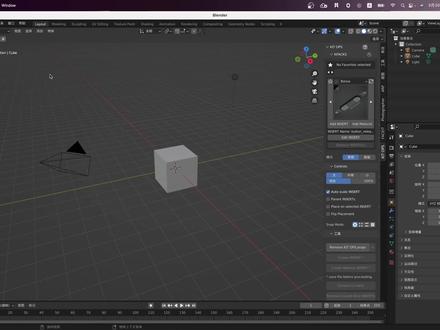 03:06查看AI文稿AI文稿
哈喽,大家好,我是郑瑶,今天来分享一下 brand 的一个插件,呃,这个呃它是一个, 咱们可以看一下,它是一个硬表面的一个剑魔的一个插件。呃,因为我买了这个插件之后呢,他给了一些资产包,但是我不知道怎么去去用它, 所以呢我找了一下教程之后呢,我发现他是这样用的。嗯,咱们点开这个编号设置就是这个, 找到他了之后呢,这里是他的这个是他的这个素材库,然后呢找 咱们可以直接复制,然后在苹果这里就直接前往,然后复制完之后呢 点他就来到这,那咱们这里看到他有两个文件夹,其实对应过来呢,就是 就是这两个,那这个文件夹里面呢,它有这么多个硬表面就是其实模型了,咱们可以直接把它添加进来, 然后大小这些当然可以调的了, ok? 呃,比如说这边这边是一些按钮, 然后其实也一样,咱们可以把它添加过来, ok, 那这里呢我还有其他的,然后呢我就把它 解压,解压完之后呢,我就呃把这个然后直接拉进来,然后咱们就可以把这个给关掉,然后咱们重新打开看一下有没有刚才这个, 那现在咱们找到了,就这个那这些东西都出来了。呃, ok, 现在咱们把这一类的 把它放进去之后呢,其实是咱们在这里是看不到的,就是其实他是不只是呃一个文件夹里面还有一个,那也就是说咱们其实应该是这样子, 然后咱们应该等会就可以看到这集, ok, 对的。
5云爻斋 12:00查看AI文稿AI文稿
本期视频给大家带来的是 unity 二零二一点三的基本开发知识讲解。 首先打开浏览器,进入 unit 官网 unit 点 cn 右上角登录自己的应急 id, 如果没有的话,记得创建这里,我们直接登录, 点击下载 unitty。 在这之前我们需要安装 unity harbor, unity harbor 是用来管理 unity 项目 图以及对应的编辑器版本。这里我们选择 minus 系统,点击下载,双击安装即可。这里我们安装过了,所以不再安装。 我们来看一下 hub 的界面, 在这里我们可以看到自己的项目以及编辑器版本。这四个是我比较常用的版本,大家可以用作参考。 本节课我们需要用到的是二零二一点三点二六,下面我来看怎样安装。第一种方法 是在 hobb 里边安装,直接点击安装编辑器,安装对应的版本。 第二种方法是回到官网里边,点击长期支持版本,点击二零二一,点击三点二六,它后面的 hub, 从 hub 下载, 它会自动回到号码当中,这里显示我已经安装过了。我们换一个其他的版本,比如说三点二七, 点击搜号吧,下载稍等片刻,它会自动盗用这 的安装菜单。 在这里我们要提前说明, unity 使用的是 set up 语言,所用的开发工具是 vs, 那么我目前用的是二零二二的版本,我也比较推荐这个版本。这里我们只需要一个即可,所以我们取消 在下方的平台。第一个安卓平台,如果你需要开发一个安卓平台的项目,记得勾选 下方的这个 windows, 这个是我们需要必须要勾选 开发一个以 windows 平台的一个项目, 中间的文档,记得取消,如果不取消的话,它的安装会比较慢。下方的语言包我们记得勾选简简中文,点击安装即可。 如果安装过程中发生的这种警告,你可以把它停止安装,再重新安装添加。重新添加模块 可能是由于一些网络的原因会安装失败,一般多次安装之后就会解决这个问题的。 下面我们来创建一个新的项目,点击新项目,选择三点二六的版本核心模板,选择三 d 项目名我们取为 house, 位置可以自行选择,在这之前我先回退一步,先把它复制过来。 安装这个编辑器的时候,我们可以选择位置,可以把这个放到自己 d 盘,一定要不要,一定不要放到 c 盘,当然 可以在这个里边点击配号设置,选择项目位置,安装位置,下载位置以及一些外观许可证。 如果发生了这个许可证过期的现象,记得添加。选择一个免费的或者是学生版,也可以选择序列号。我们再回到刚刚的新项目, cross 三 d 核心模板 p n 二六 这里我们取消这个版本管理。版本管理这个是需要一个团队 多人协作的一个,我们不需要,取消即可。点击创建项目, 我们稍作等待。 当编辑器打开的时候,你的界面可能和我的不一样,在这大体上都差不太多,我们可以先点击右上角的这个布局,我们选择默认 来绑上一个统一性。 首先我们来认识一下界面左上角层级面板,在这个里边有场景, 有 main camera, 一个摄像机,一个 directional light 定向光中线是一个场景的一个视图,顶部是工具栏以及侧栏。方向标 右侧是个检查性面板,我们经常称呼它为详细面板。 左下角有个项目选项卡,里边有 assess 文件夹一个场景, 我们可以通过拖动下方的这个圆点可以改变它的这个大小。 控制台在这个里边会进行一些输出,有一些警告或者报错。游戏窗口,也就是我们点击播放的时候会呈现这一个窗口。 之后我们可以点击一下编辑首选项, 刚开始的编辑界面可能是全英文的状态,其实我们下载了那个剪辑中文包,我们需要点击这个, 如果是英文的话,他可能只是显示一个英文历史,我们把这个跟进去。语言 选择简介中文, 当你选择整体中文之后,你可能会发现只有部分这个文字变成了中文,那么这种情况你就需要关闭编辑器,重新打开一下, 我们再回到这个手选项, 在这个里边点击外部工具。首先查看第一个外部脚本变频器,也就是我们安装的这个 vs, 如果这个地方没有的话,你需要点击浏览找到你这个 vs 它的这个安装 它这个文件指定到 e x e 文件正常好像是一个 d e v 吧, d e v 为命名的一个文件, 在下方查看安卓,如果刚刚你勾选的这个安卓模块,你必须要去查看这一个地方是否有警告,如果有的话,说明你安装有错误,你需要把安卓模块卸载重新安装, 如果没有的话,就不需要管 在外部工具。这就需要注意这两点,第一个是他,第二个是他 必须要注意。 其次,如果你觉得这个整个变频器自己比较小的话,你可以点击这个 u y s calling, 在这个里边儿可以更改缩放, 使整体这个界面能够大一些,看起来比较方便。 那么下一步我们点击游戏窗口来固定一个分辨率, 默认它都是一个 free aspect 的这一个模式,我们点击它,我们可以选择一九二零乘以零八零或者四 k 的这 根据自己的电脑实际情况进行选择, 选择完以后把缩放的这个拉到左侧, 在它的右侧有一个 play focus 的,点击它里边 rack 最大。如果你不点击它的,它是默认状态下,比如说我们点击播放, 它会只在这一个窗口儿下进行播放,选择最大, 他会充满你的这个变声器。那么上方这三个播放 三个按钮,一个是播放,一个是暂停,这个是逐针播放。 好,本节课就先到这里,下期视频再见。
156小贺儿开发


猜你喜欢
最新视频
- 7250光郡