
粉丝59获赞226
相关视频
 02:26查看AI文稿AI文稿
又墨鱼了,兄弟们,今天我们来讲讲网络优化。手机信号满格,但网络还是很差是怎么回事?可能是有些地方没有设置好,那一会大家可以看一下这几个地方,说不定会有所帮助。首先我们可以开启双通道网络加速啊,就打开设置 wlan, 呃,然后点这个 w 链助理,然后它下面不是有这个双通道网络加速和双 w 链网络加速吗?我们把它都打开就好了。那第一个双通道网络加速呢?它是,呃在你使用 wifi 和移动网络的时候,他们可以一起使用来提高你上网的速度。 然后下一个呢,就是使用两个 wifi, 就 比如说我现在连了一个吗?然后我再连第二个, 然后只要你在这一个无线网环境里面,他哪一个信号变差了,或者哪个信号更好了,他会自动给你切换这样子, 然后会让你网络更加稳定。另外呢,如果你的手机连无线网也好啊,或者说移动网络感觉都是慢慢的,那就可以检查一下是不是你手机壳这个金属太重了,因为有的时候这种金属手机壳确实会影响到信号的。 还有一个我用的比较多的方式呢,打开飞行模式,就飞行模式打开以后,他的无线网流量、蓝牙这些东西都会断掉,然后呢,隔个几秒钟以后解除飞行模式。一般情况下网络还有流量的速度啊,都会快一点, 那如果还是不行的话呢,就只能在设置里面还原网络设置,或者说直接重置你的手机了,但重置手机可能会丢数据的,所以说各位还是要小心点,看看有没有那个必要还原网络设置的话,他是不会清理到你手机的数据的,他只是把你的网络数据或者说网络的设置那一块给重置了, 可以去试一下,我们可以点开设置,然后在下面选择这个系统与更新,然后选重置手机, 然后呢再还原无限设置就可以了,也可以选择还原所有设置项,但是一般如果只是针对网络的话,就光还原一个无限设置就够了。 最后再说个偏方哈,很多兄弟跟我说什么卡槽一比卡槽二的网络速度快,也就是说把你流量多的那张卡放到卡槽一,然后 在设置里面把那个使用流量的卡设置成卡槽一的卡,然后说网络速度就会快很多。那我不知道是真是假,反正官方是没有这样的说明的,我自己也没有找到,那你们觉得呢?
312不如直接开饭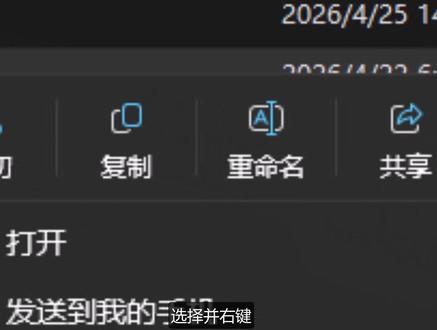 00:56查看AI文稿AI文稿
在我们日常工作中,浏览器突然出现加载过慢或无法打开,这是一个常见问题。如果你遇到了同样的问题,那么这个视频就非常适合你。请跟着我的步骤来操作,就可以把这个问题解决。在桌面找到谷歌浏览器的图标,并右键 选择。打开文件所在的位置选项,在弹出的窗口内找到 chrome 点 e 叉 e 的 应用程序文件 选择,并右键在菜单中选择重命名选项,把这个原文件的名字重命名为克洛姆六点一叉 e 并确定。 再次右键选择显示更多选项,再发送到选项中。选择桌面快捷方式并关闭窗口。再看桌面就会出现两个浏览器的图标, 可以把以前的那个删除掉。打开刚刚创建好的浏览器图标就可以正常打开的。这种方法可以解决大半部分用户的问题。
93PC大佬 00:31查看AI文稿AI文稿
你是不是打开浏览器加载半天啊,看个图片都等好久?先别急着花钱去升级宽带,网速慢的原因其实是因为你被限速了,想破顶只需要按住键盘 win 加 r, 打开运行框,输入 keep it, 点 msc 回车,再打开的编辑器窗口中找到管理模板,在右侧点击网络,选择扣十数据报计划程序, 点击限制可保留宽带。在这里系统已经提示在默认情况下网速会被限制在百分之二十,最后勾选一起用选项,再把它的宽带限制改为百分之零就可以了。设置完回来告诉我网速起飞了没。
28小鱼讲网安 04:44查看AI文稿AI文稿
朋友们在使用大型 labview 程序的时候,是不是经常遇到启动加载时间长的问题?这是因为大型 labview 程序 v i 层次深紫, v i 数量多,而且运行引擎 r t e 出场本身就需要固定耗时, 它和程序大小相关,但更受层次复杂度影响。很多时候用户在没有启动画面的情况下,会误以为程序没启动就反复双击,结果导致多实力冲突。 要是直接以主 v i 启动,还会阻塞 u i 线程,没办法在加载期间显示进度和提示。 那该怎么解决这些问题呢?标准的解决方案是采用清亮启动器加动态加载的方式。我们把程序分为两层,一个是极小体积的启动 v i, 也就是 splash launcher, 它作为 exe 启动入口,层次极浅, 能瞬间启动并显示界面。另一个是主程序 v i, 也就是 main app, 它包含全部业务逻辑,有启动器在后台动态调用加载, 启动器就负责显示界面、动画、加载提示以及动态调用主 v i。 等。主 v i 加载完成后,通过通知器或者队列告知启动器关闭, 这样就完成了启动过度。主流的实践方法有三种,第一种是单 exe 动态调用,这也是最推荐的方法,把 splash 点 vi 设为 exe 启动 vi, 主程序 vi 加入 always included 的 列表,启动器通过 open vi reference 动态加载并调用主 vi。 主 vi 初识化完毕后发送通知,启动器就自动关闭。它的优点是单文件发布无依赖,部署简单,启动极快。第二种是双 ex 互相启动清亮的 splash ex 显示界面,然后启动内 exc, 并等待促使化完成。这种方法的优点是完全分离,互不阻塞,但缺点是多文件分发。 第三种是动态加载 d l l 分 离逻辑,把核心算法翻译为 d l l, 启动器只加载 d l l, 不 加载完整界面。优点是更轻量化,但编程复杂,工程维护成本高。这里还有几个关键技术要点,要注意,动态加载不能阻设 u i 主 v i, 加载过程要在后台执行,这样启动器就能显示动画 g i f 滚动条状态文字要有同步机制,也就是通知器或者队列。主 v i 加载完成就发送通知。启动器接收信号后关闭自身 显示主界面,保证切换流畅,无闪烁、无卡顿。工程化要保持原声实现,避免使用第三方工具,这样才能保证可移植与可维护。 启动画面要支持弹入弹出效果,不过要注意 rdp 远程桌面会大幅降低动画性能。 正式设备建议关闭渐变。在进度条实现方案方面,因为 live view 加在 vi 层次时无法预知此 vi 总数, open vi reference 会阻设 ui 线程,而且内存加载速度受系统缓存、后台程序影响,所以没办法精确显示加载百分比。 工业可用的方案有分段加载、加阶段提示,像加载驶驶化驱动加载插件连接设备启动完成。这些阶段 还有循环动画指示器,用滚动动画脉冲点旋转图标告知程序正在运行。最稳定的是预编辑模块列表,预先统计模块数量,按固定步数更新进度条 来,不必有 exe。 本质是加密 vip 压缩包内部目录结构和开发时项目目录完全一致,动态加载 v i 路径和项目中相对路径保持一致, 系统内置库统一存放在 e、 a、 b、 y 三 w 目录。采用这种方案有很多优势,启动速度、体感提升明显, 界面一到三秒内就能出现。用户体验专业稳定,符合工业设备标准,交互体验不改变核心逻辑, 主程序代码无需修改,单 exe 发布无额外依赖,便于现场部署。还支持可扩展插件架构,能动态加载模块驱动插件。
 00:28查看AI文稿AI文稿
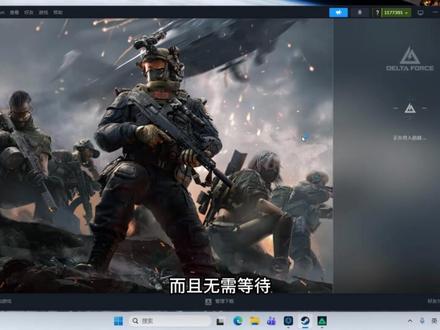
你的 steam 是 不是越用越卡?每次打开都要等半天,启动游戏更是需要等几十秒甚至几分钟,现在三十秒教你解决这个问题。点击左上角的 steam, 选择设置,在界面这里,把默认的启动位置这里改成酷,然后再选择酷选项,把这三个全部打开,这样 steam 启动的时候就不会加载商店还有社区系统,资源就会占用更少。接着点击下载选项, 然后往下滑,这里有一个着色器预缓存,把它关闭。这样设置以后游戏瞬间启动,而且无需等待,再次重新打开 steam 就 非常的快。
1997萌萌王某人 00:30查看AI文稿AI文稿
打开 steam 要加载半天,并且在打开游戏的时候加载也会很慢,二十秒教你解决问题。你要点开 steam, 然后点开设置 新的这个窗口,点开界面,找到启动位置,把它改为酷,我们再切换到酷,把这三个选项都给它打开, 再向左边找到下载,向下翻转,找到启用着色器,把它给关掉,那就可以了。
14朱虎修机 00:18查看AI文稿AI文稿
软件打开每次都要转一会,其实是你打开软件的时候,安全中心在后台悄悄扫描,拖慢了加载速度。 win 加 i 进入系统设置,找到隐私与安全,然后进入 windows 安全中心,点击应用和浏览器控制,进入智能应用控制,点击关闭并确认设置完再打开软件就会明显变快了。
648华硕天选电脑旗舰店 03:40
03:40 00:33查看AI文稿AI文稿
只要你玩过 steam 游戏的话,那你肯定遇见过打开 steam 要等半天,网络不好的话甚至还要等更久,然后加载半天,弹出来个错误代码,哈哈哈,原因其实是每次打开 steam 的 时候都要加载一下商店里的各种内容,即使它加载了个寂寞。哈哈哈, 那么跟着我十秒,加快 steam 打开速度!点亮关注一下咱们就开始。首先我们点击左上角 steam, 再点击设置,然后再点击界面这里再将启动位置改为酷就可以了。最后再打开酷,再将上面三个全部打开就可以了,这样每次打开就不会加载商店内容了。怎么样,是不是非常简单? nice!
1763猫机 01:29查看AI文稿AI文稿
网站运营过程中,加载慢、打不开、被攻击等问题是很多企业都会遇到的困扰。不少企业遇到这类问题时手足无措,不知道如何快速解决。其实只要找对方法, 就能有效规避和处理这些故障。太原、合肥、南昌、长春、哈尔滨等地的企业都曾遇到过类似问题,也总结了不少实用经验。网站加载慢多是因为服务器配置过低、图片未压缩、代码拥余等原因, 可通过升级服务器、压缩图片、优化代码配置、 c、 d n 加速等方式,大幅提升网站加载速度。网站打不开可能是域名到期、服务器故障或 d、 n、 s 解析问题,需要快速排查原因,及时修复,避免影响客户访问。 网站被攻击多是因为安全防护不足,定期备份数据,及时拦截攻击。 很多企业通过专业的技术支持,快速解决了网站故障问题,减少了损失。太原、合肥、南昌等地的企业就曾借助高效的修复服务, 让网站快速恢复正常运营。长春、哈尔滨的企业则通过定期对网站进行巡检和优化,有效避免了各类故障的发生,保障网站稳定运行,为企业线上运营保驾护航。
1卡硕网络 00:41查看AI文稿AI文稿
玩了这么久的 steam, 却没人告诉你?在 steam 设置界面将启动位置改成库,打开 steam 时将自动跳过商店的加载,可以更快地启动游戏。 同样,在 steam 设置库打开低带宽、低性能禁用社区内容,可以极大降低 steam 的 后台占用。依旧是 steam 设置通知,将显示弹出通知的随时改成不再游戏时并关闭不必要的通知,可以获得更纯净的游戏体验。还是 steam 设置商店管理实况直播, 勾选隐藏商店页面的实况直播,降低网络占用,有效解决浏览商店时加载慢的情况。最后,如果进游戏太慢,再 s u m 设置下载,将最下面的着色器预缓存关闭,可以更快速的进入游戏。干货教程快分享给你的 steam 游戏辣子!更多 steam 游戏资讯,记得关注点赞哦!
1793佳旺科技•Steam 00:30查看AI文稿AI文稿
你是不是打开浏览器加载半天啊,看个图片都等好久?先别急着花钱去升级宽带,网速慢的原因其实是因为你被限速了。想破顶只需要按住键盘 win 加 r, 打开运行框,输入 keep it, 点 m s c 回车,在打开的编辑器窗口中找到管理模板, 在右侧点击网络,选择 cos 数据报计划程序,点击限制可保留宽带。在这里系统已经提示,在默认情况下网速会被限制在百分之二十。最后勾选一起用选项,再把它的宽带限制改为百分之零就可以了。你学会了吗?
31白帽辛普森 00:50查看AI文稿AI文稿
如果你电脑用的是这个英伟达的显卡,那么这三个设置一定要修改,因为它可以让你的显卡维持最高性能状态,而缺点只是增加一些耗电,这是优化前后的对比非常的明显, 我们只需要进入英伟达控制面板左侧,选择图形,进入大局设置,找到这个低延迟模式,默认它是关,我们选择超高,这样可以优先处理你的延迟,还可以降低你的画面撕裂。第二个我们找到这个电源管理模式,它默认是正常,我们选择最高性能优先, 这样可以只增加一些耗电量,却让你的显卡一直维持到最高性能状态。最后我们更改一下这个着色器缓存,这里面有个测试功能,打开这个测试功能,我们选择高速, 这样你每次进游戏就不用一直等这个着色器预热加载,把系统的使用率设置为高,这时候你会发现他不让你点应用没有关系,我们点击上方选择五 g 点击应用,这样就可以了。
4982宇浩玩数码 07:00查看AI文稿AI文稿
今天面了一个六年前端,简历上写着主导过日军千万 p v。 的 电商 s p a。 重构,性能优化,实战经验丰富。我递过去一杯水, s p a。 手屏加载慢,你怎么解决它?放下杯子,代码分割加路由懒加载 tree shaking c d n。 开启 brought in 关键资源, preload dns prefetch, 要更快就预渲染或 s s r。 我 点点头,标准答案, 可你说,代码分割那首屏入口 chunk 里依然躺着框架运行时状态管理、买点脚本等无法剔除的基础设施, 这个储纸包体积,你怎么继续往下看?他回答,换更清亮的库,比如 preact 或 solid js。 我 接着上压力,你是项目负责人,团队在 react 生态跑了三年,周边插件组件库全系依赖,不可能重构, 既要检包又要提速,怎么办?他调整坐姿,那就利用 h t t p 二多路附用,把手屏拆得更碎,用模块联邦跨 s p a。 共享依赖,减少重复下载。我笑了,方向对,可你知不知道,二零二六年, h t t p 三已经覆盖百分之九十的流量?零 r t t。 虽快,优先级调度规则却变了, 浏览器默认优先级,可能让你的首屏关键脚本被一张非首屏图片记在后面。你那些资源提示现在还靠得住吗?你打算怎么显示?控制优先级?他回答,用 fetch priority 属性, 我说 feature priority 只有 high level auto 三档,首屏十五个资源,你以为三档就能拍出完美瀑布吗?另外,二零二六年,浏览器已支持 speculation rules api, 能在用户还在登录页时,就把你的 s p a。 首屏完成预渲染,好点击捷达,这跟传统 s s r 有 什么区别?内存和缓存代价有多大? 他手指无意识地摩挲着,悲言沉默了。我放缓语气。这道题表面问 s p a 首屏加载慢,实际在考你对网络连接、建立资源优先及调度、构建产物策略、渲染路径优化,一直到持续监控,这一整条加载链路的掌控力 只被代码分割。懒加载 s s r 三个词的人太多了,真正能把二零二六年浏览器加载管线用透的很少, 你是不是也经常遇到这种情况?不要慌,我把近几年中大厂前端真实高频场景面试全部整理好了,每题都包含面试官原题加满分回答加详细思路,不用再瞎琢磨,背完直接拿 offer, 评论区敲个一关六六六,拿走不限。 把 s p 首屏优化拆成四场战役,打赢这四场,首屏时间就能从秒级压缩到三百毫秒以内。第一战役,网络与资源调度,让每毫秒带宽精准投向首屏 多数人的优化旨意加 c d n 开薄利,这只是把路铺好。真正的调度,在于能否驾驭浏览器的资源。加载优先级系统,首先,连接预热,对 s p a。 域名 api 域名图片域使用 pre grant 提前建联, 配合 early hints 一 零三状态码服务端在主响应返回前就推送关键 css 字体,甚至首屏 js 的 preload 的 指令,浏览器在收到 html 前已在下载核心资源。其次,优先级干预, 用 fetch priority 等于 high, 把主色渲染的 c s s 字体及 l c p 的 hero 图片提到最高优先级,用 low 给背景图和第三方脚本降权,更细力度地可借助 schedule post desk 安排资源的解析与执行,持续 接着吃透协议红利。 h t t p 三的零二 t t 让首次连接不再痛苦,但需防止连接迁移时缓存失效。 一百零三 early hints 可将关键词资源提前写入浏览器缓存,这是传统 ssr 达不到的速度。最后,缓存策略 service worker 不 止离线,要精确缓存可儿资源,才用 style wall relevate, 让用户永远看到顺时加载的股价。 后台静默更新 navigation prologue, 用来解决 s w 启动延时第二战役,构建与交付首屏 j s 的 零增长防线。代码分割只是起点,分割后的入口 chunk 仍会随着需求膨胀原子化拆分,不再按路由分割,而是把手屏交互拆成极小模块,按用户行为动态导入 入口,只保留最薄的运行时与导航,其余全部延迟到空闲或交互时。利用 import 和 request idle callback 调度模块,联邦于微前端跨 s p a。 共享公共库,利用浏览器缓存命中二次进入不同子应用,做到零 g s 下载 轻量渲染,采用可恢复的 s s r 或流逝 s s r。 通过 render to readable stream, 边到达边渲染不等所有数据。二零二六年的 h function 已让 s s r。 在 最近的边缘节点顺时返回 scp, 可压缩到一百米秒内 输出优化推行导语架构,首屏静态内容直接输出 html plus css rack to build, 仅渲染交互部分用 import maps 管理,依赖基础库,由浏览器从 c d n 缓存加载,进一步削减首屏体积。第三站,以渲染路径,让手帧像素尽快上屏。 资源下载快不等于渲染快,必须精准控制渲染管线的时间节点。关键渲染路径深度。内联首屏 css 字体声明直接内连到 html 中,杜绝额外往返。 非首屏 css 异步加载,用 font display swap 避免字体组色文本渲染。结合 size adjust 预留空间,消除 css 骨架与占位。预渲染静态骨架屏或利用 content visibility auto 延迟适口外布局。 ssr 留回来的内容必须带好尺寸预留,防止图片嵌入撑跳页面。 lcp 优化专项,首屏最大的可见元素必须立即渲染,用 fetch priority 提高下载,保证其布局不依赖 js。 二零二六年浏览器支持 loading 等于 eager 与自定义解码方式,避免图片解码阻线成脚本持续所有非首屏必需的脚本使用 type 等于 module 让其延迟执行或直接 a sync defer。 第三方脚本通过沙箱 aframp 或 webwalker 隔离,决不让其同步脚本阻设 first to paint。 第四战役持续监控与自适应降级,让性能永不裂化。上线指示真用户监控,通过 navigation timing resource timing 和 performance observer 采集每个用户的 t t f b f c p l c p t b t long texts。 关联网络类型与设备型号指标恶化时告警。自适应降级运行时检测设备内存和 cpu 核心数。低端设备自动关闭动画缩略图片,减少域加载用更清字体。 service worker 依据 network information api 动态拦截请求,在低速网络下只返回纯文本框图。 预渲染规则,使用 speculation rules, 根据用户鼠标悬浮或大概率访问的链接,提前预渲染完整 s p a 页面需设计好预渲染预算,避免浪费宽带与内存,并持续监控命中率 回归熔断喜爱中买入性能预算。首屏 j s 总大小超一百五十, k b 则构建失败,上线后对比 l c p 分 布, p 七五降级超过百分之二十即自动回滚。四场战役打完,你的 s p i 首屏就从一个缓慢的客户端应用, 变成边缘计算、浏览器调度与精准监控加持下的实时渲染系统。用户体验到的是瞬时启动零白屏,没有旋转的加载图标,而是立即可交互的页面。这才是二零二六年解决 s p a 首屏加载慢的标准。答案,不再是背几个名词。
51天生牛马圣体 00:42查看AI文稿AI文稿
玩深海民航二,加载慢,连不上还报错?别急,今天教你三步搞定!这些问题大多是因为网络不稳、版本不同或电脑拦截。首先,强烈推荐使用优优加速器优化网络,它能智能加速,降低延迟,对连接国际服特别有效。下载后搜索游戏一键加速, 新用户还能免费试用。其次,检查你和队友的游戏版本是否一致,在 steam 等平台更新到最新版, 很多连接问题就解决了。最后,调整系统设置,清理后台,把游戏加入防火墙白名单,关掉不必要的后台程序,记住顺序,先加速,再插板板。最后调设置,跟着做,就能顺利潜入那片神秘深海了。
1鸽子游戏 01:30查看AI文稿AI文稿
今天刚接到用户反馈,无线网络特别慢,刷视频卡顿,上网加载半天,连微信发消息都一直转圈圈,用着特别闹心。 我第一时间赶到现场处理,到现场后先插网线测试,发现宽带本身光猫一切正常,直接排除麦网和核心设备问题,锁定无线故障。 进一步检查发现,路由器自动选的信道被邻居多个 wifi 同时占用,无线频率设置不合理,周边设备信号干扰严重,这就是网速忽快忽慢、波动大的根源。 现场开始对症下药,先用工具扫描周边信道,挑选了一个干扰最少、使用率最低的信道重新设置,再把二点四 g 和五 g 频段做了合理分配,二点四 g 保证全屋覆盖, 五 g 提升近距离高速体验,同时关闭了不必要的无线参数,减少设备间的互相干扰。 优化后反复测试对比,网速提升非常明显,无线连接稳定,不跳频、刷视频、开网页都流畅丝滑。用户用上后,直通网速终于恢复正常了。 很多时候,家里无线网络慢,不一定是宽带不行,或者路由器该换了,优先排查信号拥堵、频率搭配信号干扰这几点,合理调整设置 wifi 就 能满血复活。 家人们,以后咱有任何网络难题都可以找我,可以上门维修,也可以远程解决哦!
 01:20查看AI文稿AI文稿
很多人家里电脑网速一直特别慢,打开网页半天加载不出来,上网卡顿,延迟高,总以为是宽带的问题,其实根本不是宽带的事,就是电脑 自然设置被限制住了网速。今天我教大家最简单的几个步骤,零基础一看就会,不用复杂操作,也不用下载任何软件,跟我一步步简单调试。调试完之后你会发现电脑网速直接飞快,上网办公,刷视频,下载东西都流流畅丝滑, 再也不会卡顿拖慢速度了。下面开始安排。首先第一步,我们点击右下角网络和英寸的设置,然后找到高级网络设置,然后找到这里更多适配器选项,然后点击进来,一般我们连的有线网,我们从无线网开始调试,点击属性右下, 然后点击配置,这里我们点击配置,然后点击高级,这里要选择高级,然后这里往下拉,我们找到这个环保节能,环保节能,这选上之后,只要我们给它关闭掉。第二个,我们找到连接速度和双工模式,这里的只要我们选择自动检测,设置好之后确定, 然后充你电脑,你再测一下你的网速,保证你的速度已经非常快了,接近千兆了,你学会了吗?欢迎评论区,欢迎大家转发收藏!
23程序员无忧


