路由器只有设置的灯亮了怎么办
第一步,确认路由器指示灯的状态, 先按住 r s t。 复位键,然后给路由器上电,除开电源灯,其他灯能出现一起亮灭的状态,这种情况可以在现场修复,还是只有电源灯亮就只能寄回我司。当指示灯能出现此状态时才进行接下来的步骤。 第二步,给电脑设置静态 ip, 鼠标右键点击电脑右下角的网络图标,左键点击打开网络和 internet 设置,点击更改式背弃选项, 右键点击电脑网卡,点击属性,选择 internet 协议版本。四、 点击按钮属性选择使用下面的 ip 地址,将 ip 地址设置成幺九二点幺六八点幺点二, 将此网野马设置成二五五点二五五点二五五点零点确定按钮保存,设置关闭界面。第三步,操作路由器进入待升级状态, 用网线将路由器的 l a n 网口与电脑相连, 先按住 r s t。 复位键,然后给路由器上电。当看到除了电源灯外,其余灯亮了四次后,马上松开 r s t。 键,指示灯 会先快闪,然后变成慢闪呼吸灯状态,这样路由器就进入了待升级状态,否则就需要重新断电操作,直至路由器指示灯进入呼吸灯状态。 第四步,给路由器刷新固件,打开浏览器,输入幺九二点幺六八点幺点幺,按键盘上的回车键 enter, 点击文字链接主页面, 点击菜单部件升级, 选择需要升级的构件, 点击升级固件按钮。点完按钮后,页面看起来好像没反应, 这时可以看看浏览器上的标签在转圈,说明正在上传固件,不同浏览器对于显示正在上传的位置可能不一样,如果不知道的可以先稍微等一会,不要重复点升级固件按钮, 部件上传完后会自动进入升级状态。整个升级过程大概需要二到三分钟时间,升级过程中可以看到电源灯以外的灯也 也会亮了。 整个升级过程中路由器不能断电,这个升级页面可以关闭,不影响升级。几分钟后,可以再次打开浏览器, 输入幺九二点幺六八点幺点幺,如果能打开登录界面,说明路由器已升级成功,可以正常使用了。

粉丝670获赞1793
相关视频
 01:32查看AI文稿AI文稿
谁说自己不能调路由器了,其实非常简单,看完这条视频能省不少的上门费。我会把指示灯故障分析图呢放在视频的末尾,点个赞呢,一定要收藏起来,以免你要用的时候啊找不着我了,是不是丢东西了, 找不到了吧。先来说电源灯,电源指示灯在路由器通电的时候呢,会一直亮着,正常情况下是不会闪烁的,如果出现闪烁的情况,那你多半是按到了复位键,需要呢,重新登录路由器的后台,重新设置一下,否则啊,是上不了网的。如果电源灯熄灭,那就甭说了, 断电了老铁。再来说说烂口灯,正常情况呢是常亮,闪烁呢是说明有数据正在传输,这个也是正常的,如果不亮呢,就说明接口或者是网线出现了问题, 试试重新插拔网线,避免松动或者换个兰口。第二个方法呢,就是换根网线最直接。第三个方法就是检查电脑的网卡驱动程序是否良考。 最后呢,是我们说的万口灯,常亮和闪烁呢,都是正常的,如果不亮或显示红灯,那就需要检查线路及网线是否正常,如果说是正常的,那就说明了主光线可能出现了问题。这个时候啊,就需要专业人员上门维修了, 我把这个指示灯的故障分析图啊全部都放在这里了,哎,你愣着干嘛,赶紧截图啊,老规矩,最后我提一句哈,网络故障先自查,基础问题不算啥,实在自己搞不定,拨打电话来反应。
545传呼蛙 03:35查看AI文稿AI文稿
用户刚刚打电话反应说路由器亮黄灯,手机连 wifi 上不了网,后台查询光猫在线没什么问题,那我们现在就去帮他处理一下,看是什么情况。 来到用户家,用户已经提前开好门,由于疫情远离用户要保持两米距离,用户让我在客厅自己处理,我们来到设备旁边,首先看了一下设备的 只是灯状态,路由器是亮黄灯的,证明是上不了网的。我们首先查看一下光猫的这个状态,光猫全部绿灯是陷入正常的,这样的话我们首先 把路由器的网线拔下来,然后用我们的 pda 设备先测试一下 主线这个是否陷入正常,我们点开 pda 测速, 用户反应没,在家的时候,他儿子设置过一次路由器,我估计应该是路由器设置错误, 如果测速没问题的话,那就是证明网络是正常的,那就是路由器设置问题,如果测速不正常,那证明就是光猫的线路问题,我们现在看了一下测速一百一十九, 这样的话网络是没有问题的,我们把网线插回去,然后现在我们要登录路由器的后台,查看一下设置是否正确。我们打开微韧, 找到用户家的这个 wifi 名称,用户之前已经提供了这个 wifi 密码,我们直接连上去,连上 wifi 之后,我们打开浏览器,输入这个路由器的后台的网址,幺九二点幺六八点零点幺。 进入路由器后台之后, 我们看一下他的上网方式是否正常, 我们点开上网设置,发现用户是拨号模式,这样的话是上不了网的,我们必须切换成动态 ip 上网,这样的话就可以上网了, 因为我们这个是由光猫路由模式,不好上网的,所以这里直接用自动获取就可以了,我们等待个十秒钟重新启动一下。好,这样的话完了就正常了,路由器已经亮了绿灯,证明网络已经正常了。我们用测速软件 给他测速一下,看是否正常。 改密码呀,改密码 啊,厕所没问题,这样的话这个故障就给他处理好了。 做好了还是原来的好,可以了,好了,本期视频就到这里,有喜欢的朋友欢迎点赞评论加关注,我们下期再见,拜拜。可以了,来试一下。
2346宽带装维小苏 03:14查看AI文稿AI文稿
路由器可以正常连接, wifi 能够正常连接,但是就是不能上网,这个是很正常的,因为 wifi 并不代表我们已经接入了网络, wifi 只是我们只是我们在这个路由器下面 创建了一个内部的无线连接网络,他并不代表网络已经授权我们打开手机的浏览器,在浏览器地址上面直接输入,要是不好记的话,你现在截一个图,对于刚接触的人可能不太好记,幺九二点幺六八 点一点一。在手机上输入的时候,不需要再敲 http 或者是 htp, 我们点右侧的前往或者点搜索栏的右下角的开始。我现在使用的是联通的网络,咱们把手机横屏横过来,更更方便观看一些。如果你是初次使用的话,在你的路由 或者是光猫的背后,一般默认的是 admin, 如果是联通的话,他的账号已经是默认的,他的密码应该是 admin, 或者你以前修改过的话,你需要重置你的路由器密码。重置的话最简单了, 拿个卡针在他后面那个,拿个卡针在他后面一插,三到五秒左右吧,你的所有的路由器的灯一起开始闪, 那就好了,可以重置了。重置的时候就直接使用他背后的那个初始的账号和密码就可以登录了, 这个仅仅是登录你的设备的账号的密码,是设备账号密码和咱们要接入的网络,他和咱们要接入的运营商的网络,电信、联通,宽带、歌华,跟他 他们没有关系,我们点击快速配置第二个,现在他会提示我们下一步 重新配置我们的上网所需要的基本参数设置,这项设置好了你的 wifi 或者说你的用的有线的连接,他才能正常上网,我们点击下一步,现在他会显示一个宽带账号和密码, 这个宽带账号如果是联通的,你可以通过打他的客服热线来找回, 如果是联通的,可以通过打他的客服热线在线找回你的账号和密码他都可以办,通过你当时办理的手机号跟你的身份证号,这个我办理过 wifi, 你需要 wifi 的话就直接创建,然后直接创建你的账号和 密码,然后点击下一步,他说我这个密码太弱了,现在他在这个页面的信息,你需要截图备份一下,现在这个页面就是我们的宽带设置的账号和密码,密码设置的太复杂了,经常自己敲错的那种,你就已 截个屏,然后点击完成通过,然后点击完成。现在我们就已经配置好了,你再用你的 wifi 或者使用你的有线连接你的路由器跟你的电脑, 如果你使用的是 wifi, 那我们直接点击右下角这个 wifi, 直接找到你刚创建的 wifi, 然后点击输入密码就 ok 了,那么我们现在就搞定了。
8029偶西小嗒嗒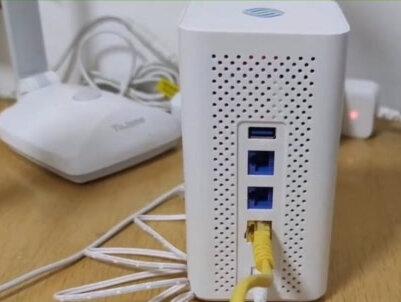 01:05查看AI文稿AI文稿
今天我们就来一起认识一下路由器的指示灯,让你网速飞快。首先电源指示灯,这是路由器的基础功能,正常常亮,如果灯不亮,可能是电源未接通或者路由器设备损坏。接下来是 sys 系统,指示灯闪烁代表正常,如果不亮或者亮了但不会闪, 基本上就是路由器出现故障了。再来看弯口灯,这个灯是宽带信号指示灯,闪烁代表从光猫接收过来的信号正常传输。如果不亮或者亮了不闪,就需要检查网线是否插好,或者光鲜信号是否存在问题。 还有如果路由器有链口,哪个网口有接设备通电,使用哪个灯就会亮不亮,多数就是网线没插好。有的路由器可能还有一个 wifi 的指示灯,这个灯亮你就能搜到 wifi, 信号不亮就搜不到了。新款的一些路由器 可能就只剩一个大灯了,只能通过基础的红灯异常、绿灯正常来判断。看到这里,你是不是对路由器的指示灯有了更深入的了解呢?如果你还有其他疑问,或者你家路由器有特殊情况,快来评论区分享吧!
759运营商天下事 03:30查看AI文稿AI文稿
这款路由器如何设置?在设置之前呢?我们先做好准备工作,首先插上电源线,其他的网线暂时不用插,在确保这个灯是亮的, 然后我们确保这个路由器他是恢复出厂设置状态,如果说这个路由器是新的,那么我们可以不用管他是旧的话,我们现在进行复位, 我们找到这个路由器八一 st 这个孔,然后我们找到一根针把它复位, 那个针按着这个孔不动就能复位,所有灯亮了,我们说明已经复位成功。 第三步的话,我们先查看一下这个路由器的无线的名称 和管理页面的 ip 地址,如果说没有明确的标注 ip 地址的话,那么一般默认的都是幺九二点,幺六八点一点一。准备工作,我们现在做好了准备工作做好之后,现在我们我们进行设置, 打开手机设置,打开 wifi, 然后找到对应的 wifi 名称,这个时候是没有密码的,我们直接点击连接, 像这样对接他直接跳转的设置界面了,然后设置管理员密码,这个时候我们设置一二三四五六,随便设一个,上下一致 点击确认。因为我们刚才没插网线,所以我们直接跳过外口检测上网设置,他有三种连接的方式,我们我们一般现在选择自动获取 ip, 然后直接点击下一步 这无线名称跟无线密码,这个我们可以呃任意设置都可以,无线密码的话要八位以上, 我设一二三四五六七八。无线密码。设置好了,我们现在再返回到手机设置界面里, 然后再次打开 wifi, 这个时候我们因为刚才设置了密码,然后这个 wifi 现在是有密码的,我现在重新输入密码连接, 连接好之后,我们现在重新进入路由器界面, 然后找到路由器设置, 找到烂口设置,这个时候我们可以看到这个 ip 地址是幺九二点幺六八点一点一,我为了避免跟光猫冲突的话,我们把它改了, 我们改成二幺九点幺六八点二点一、零点一都可以,我们现在改成 改成二点一, 点击保存,然后点击确认,这个时候我们再插上网线就设置成功了。
3252老一中言诚数码 00:58查看AI文稿AI文稿
第一次遇见这样的情况,光猫登全正常是连不上马,接到用户电话说家里光猫路由器都正常,但就是连不上马。 和周师过来看一下,光猫的灯都是正常的,路由器的灯也亮着的,用户手机上的 wifi 确实显示不可上网,网络面板测速没有网。周师想了一下,可能是面板有问题,把路由器换到光猫这里,重新连接一下,发现还是没有网络。重启一下路由器, 周氏连接用户网络,刷视频还是没有网。周氏将光猫恢复出厂设置过一会光猫灯还是一样的。第一次遇见这样的情况,周氏准备拨号看一下, 工单上显示是不联系人,单元上也显示不此用户。用户说自己打电话报故障的时候是查了到宽带的,原来是之前安装宽带时候宽带信息没有做完整,找到问题就容易了,信息完整之后网络正常了。第一次遇见这样的情况,收工。
2790通信小陈哥🤔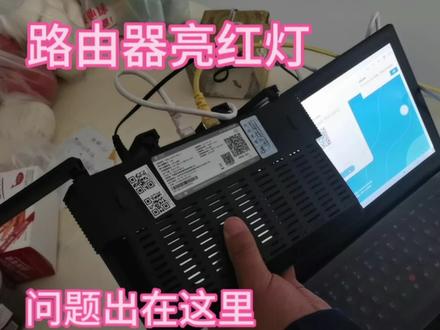 01:52查看AI文稿AI文稿
进路由器看一下路由器的上网方式对不对?大家好,我是胜利。今天天气不好,有雨,所以开车出来上班 维修一个故障,路由器亮红灯,光猫信号都是正常的,带上工具去看一下。 哎,你好,移动公司修网络,我来看一下啊。 路由器亮红灯,光猫灯都是正常的,而且路由器是直插的,不考虑视线的问题。可能是路由器里面的设置问题,把路由器恢复出厂 设置试一下看行不行。路由器恢复出厂设置之后还是亮红灯,插上电脑,进路由器看一下路由器的上网方式对不对。 把路由器的上网方式切换到自动获取 ip, 然后保存,看一下路由器是什么状态,发现路由器还是红灯,现在连一下光猫的 wifi, 显示无 ip 分配,可能是光猫的问题,把光猫恢复出厂设置,重新注册, 重新注册之后发现光猫正常,路由器亮绿灯。这网络已经好了啊,我帮你测下速, 两百兆宽带测速测出来两百多, wifi 正常了。呃,现在网络就没问题了啊, 你看这边现在还有什么问题吗?没啥问题啊。行,好的好的,那我就先走了啊,有问题再打我电话啊。嗯,再见。本期视频就到这里,下期见。
270生励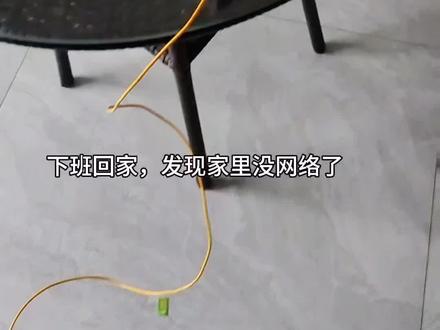 01:00查看AI文稿AI文稿
下班回家发现家里没网络了,在没有装为小哥的情况下,自己如何质检网络?没有网络先看光猫,我们首先看光猫的指示灯, 光猫不亮灯。检查电源是否插好,猫后面的开关是否打开。第一个电源灯要常亮,第二个注册灯常亮为正常,我这个在闪烁,是没注册的光猫正常为常亮,注册灯常亮为正常。 标数之一的是一号网口,一号灯亮表示连接网络设备,如果不亮代表路由器跟光芒之间网线没有连接。检查网线是否插好,路由器是否通电。电源灯亮,注册灯亮,网口灯亮, 上网灯亮还是不能上网?光猫路由器断电重启大多可恢复。解决方法二,查话费是否欠费除了以上情况,光信号亮红灯或者注册灯闪烁,自己只有检查黄色尾线有没有弯折,如果没有,只能等装为小哥来修复,自己就别动设备了。
7334攀桂通讯 03:49查看AI文稿AI文稿
怎样自己安装路由器?我教大家包括自己配置网络,设置无线 wifi 的密码啊,我现在详细的给老铁们讲解一下,非常简单啊。现在呢,这个路由器呢,我先通上电啊,然后呢,一般都是背部一个原色的口,然后一插上,另一端接上插销,然后 这个路由器灯已经亮了,可以看一下,证明有电了。那么怎样呃接呃网线呢?我教大家我们看路由器的那个后面这个插口 啊,可以看下三个都是一样的插口,但是一个是蓝色的,这个蓝色的口就是入网口,你看写的英特尔 啊,英特尔,然后或者是有的都是写的 w a n 口, one 口。也就是说其他能上网的路由器啊,或者是光猫啊,对吧,过来的网线都插到这里啊,这个是入网口啊,然后呢,其他 他两个啊,其他那那两个是接电脑啊,或者是接到呃电视啊,或者是接到那个可以呃其他的路由器上面,或者是呃 呃配置两个,两个双路由啊,都是可以设置的。我现在找一根,就是光纤上面,猫上面拉过来个网线,插到这个 入网口上面。现在的路由器都是自动获取 ip 啊,然后呢,自动获取,然后上网方式啊,现在这一个这一段短网线,我接到这个电脑上面,然后给老铁们展示一下怎样配置网络啊。现在配置网络真的非常简单啊。我现在 呃插到这个接到这个另一端,接到这电脑上面了啊。接好了以后呢,然后呢,给老铁们看一下怎样检测检查 网络啊,现在已经接好了。然后怎样设置 wifi 无线密码啊,现在都是非常简单,我们右键网络,然后点属性可以看一下,点更改识别及设置,看看本地连接,或者是或者是以太网。 然后呢,显示啊,网络证明啊,没,就是网线是正常的通了啊,获取正常。然后我现在打开浏览器,一般浏览器自动的,他都会扫描到这个路由器的 ip, 可以看一下自动的啊,不用手动输了。这个这个地址在 路由器背部也有啊,你也可以自手动输入。但是呢,他自动的就是登录了啊,方便,然后点马上体验好了。一般情况下,他都会自动的扫描你的上网方式,如果你的是光纤包那种老的那种包。然后需要输入账号和密码,他自动获取,让你输入手动输入账号密码。但是我这个不需 要的啊,这个自动获取,呃,动态 ip 自动上网的啊,因为呃密码已经开始就是在其他在其他的光圈猫上面了。然后呢,现在我只需要输入无线的 wifi 密码就可以了啊,我自己手动输入,也就是说设置无线 wifi 密码,防止别人 呃,然后蹭网络啊。然后输入了以后,这个就是 wifi 信号的名字。然后呢,下方是 wifi 的密码 啊,已经设置好了。现在等于说是路由器已经设置好了啊。已经设置好了。就是手机你接这个 wifi, 输入这个密码,手机也可以无线上网。而且打开浏览器啊,直接就可以上网了。可以看一下文件刷新, 然后看一下网速啊,我们可以看一下网速,呃呃,快不快,有没有影响。然后呢,打开这个测速宽带啊, 之前的我这个网速是总网,总网线也就是一百兆的。来看一下,现在是每秒十一兆,每秒十一兆 啊。对,和之前的一样啊。和之前的一样。可以看一下,之前我测试的都是十二兆十一兆,没有到十二兆也是百兆啊。然后现这是刚刚测的十一兆啊,一样 啊,每秒十一兆啊。你学会了吗?每天给大家更新一些电脑小知识。
28350基础学电脑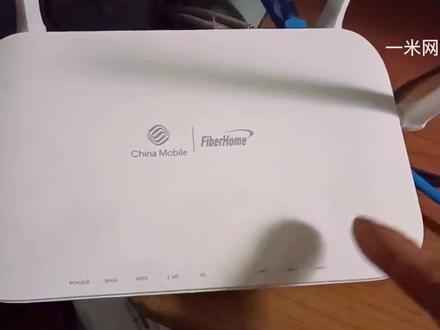 03:39查看AI文稿AI文稿
大家好啊,今天跟大家一起来分享一下啊,我们这种宽带路由器啊,它的功能啊与指示灯啊,每个指示灯在闪烁的啊,代代表每一个啊的功能 啊,我给大家啊来介绍一下啊,有很多人都不知道啊,这指示灯在闪烁的是代表是什么意思啊?都不知道啊, 今天我给大家来详细的介绍一下啊,这个啊是一二三啊,三个接口啊, l a n 啊,有三个接口,一二三分别是三个啊,网线端口啊,三个网线端口啊,分别是三个网 网线端口,还有这个是五 g 啊,二点四 g, 这个这个是表示是他的信号发射出来的信号啊,五 g 比二点四 g 的信号网速要快啊, 他有两个信号发射出来的啊,一个是二点四 g, 一个是五 g 信号啊,两个无线信号发射出来的啊,他意思就是说两个无线信号发射出来,两个灯都在闪烁了啊,两个灯都在闪烁了 啊,两个灯对的亮的话就是表示有两个信号都发射出来的啊,我们都可以任意连接啊,一个信号啊,可以连接五 g 信号,也可以连接二点四 g 的信号,还有一个 wps 啊,这个我要重点讲 一下啊, wps 现在这个指示灯是不亮的啊,如果这个 wps 这个指示灯如果在闪烁在亮的话,你们就要啊,要注意了啊,要注意了,有人在攻击你这个网络啊,有人在攻击你这个网络啊,有人在破解你的密码 啊,如果这个指示灯闪烁,如果常亮亮的话啊闪的频率比较高的话,你们你就要注意了,有人在攻击你的网络或者破解你的密码啊,这个 wps, 一般情况下啊,这 wps 这个指示灯是不亮的, 一旦有人攻击你这个网络或者破解你的密码,这个指针才会闪烁的,会亮的啊,你们要特特意特别要注意一点啊,这 这个字正在闪烁的话,你们就要注意了啊,还有这个 wan 啊, waaan, 是啊, ip 啊, ip 的啊, ip, 这个宽带 宽带毛啊,出来的接口啊,表示这个指示灯啊,亮了以后啊,表示宽带毛跟路由器是联通了啊,通的,把宽带毛那个网线他都拔掉的话,这个指示灯就灭了啊,就不亮了啊,这 powea 这个是啊,这个是移动公司的啊,移动公司的网络指示灯啊,表示有光信号啊,有光信号,有光信号的输入才会亮的啊,有光信号,如果光信号断掉了,这个指示灯就灭了 啊,所以说这个指示灯啊,我教大家哈,来识别它的功能啊,有很多人都不知道啊。喜欢我的视频可以点赞、关注、收藏一下,长按三秒,给我一个强力推荐,我们下期视频再见。
326我爱电子维修 04:25查看AI文稿AI文稿
小米四 c 路由器,幺九二点幺六八点三幺点幺设置教程,大家好,今天教大家设置一下小米四 c 路由器,首先把电源插上,这一个孔就是电源孔, 然后第二步就是网线,这里有一个蓝色的孔,是网线孔,把它插上去, 然后这里有两个灯,两个灯都亮了,就显示是正常的,那么电源跟网线都正常之后呢,我们需要重置一下这个路由器, 这边有一个小孔,就是重重置孔,我们用一个这样的铁铁丝或者牙签都可以,只要是可以放进去都可以 长按他几秒,这两个灯闪一下就重置成功, 好,闪一下就放开, 等这两个灯变成蓝色就是重置成功的。然后我们就拿出手机,打开手机设置 连上 wifi, 打开这个 wifi, 这个没有密码的,这个 wifi 直接连他,然后这里勾就可以 连上之后呢我们需要在浏览器, qq 浏览器或者 uc 都可以输入他的 一个 ip 地址,那这个 ip 地址在哪里可以看呢?在这个路由器后面可以看到幺九二点幺六八点三幺点幺这个 ip 地址,在浏览器直接输入进去, 直接进去, 然后点马上体验,他这里会自动检测我的网络, 然后如果你你想要拨号的话,就是宽带的拨号,就点点这里选择其他继续配置,点这 这里,然后这里是宽带的,这里就输入你们家家里的宽带,然后家里的宽带密码点下一步就可以了。 然后这个静态是什么意思呢?静态就是一般都是公司啊或者出租啊这些会用到,那你可以叫你的房东提供一下这个 ip 地址就可以了, 那我这里是直接不需要,然后就连 wifi 就可以,这个 wifi 名称是可以改的,随便改都可以。 然后设置密码,设置一个简单的密码, 然后点击下一步, 这里可以点,记住也可以点取消。好,这样子就是配置成功了, 然后我们需要退出去,因为我们刚刚设置了一个密码, wifi 的密码,所以我们需要重新连接一下 wifi, 也是点设置 这个,就我们刚刚改的这个 wifi, 点输入密码, 然后连接,连接成功了,那我们试一下网络。 哎,他咬了我锄头。好,我这里显示网络是正常的。好,小米四十一路由器就是这样设置。
5737路由器懂多多 01:45查看AI文稿AI文稿
迅捷路由器自动获取 ip 设置教程,首先把电源插上,插上之后这个指示灯会亮的,然后拿一根牙签过来,插入路由器背后这个小孔,长按它几秒钟, 看前面的灯闪了再松开,这样就是恢复出厂设置了。拿出手机打开设置, 打开移动网络,打开移动数据,把移动数据关闭,关闭之后出去连上 wifi, 连上一个迅捷没有密码的 wifi, 点击连接进去,连接进去后一般都会跳到这个设置页面,如果没跳到的话,去浏览器输入路由器背后那个管理页面地址,点击进入,进入后把登录 密码设置一下,点击下一步,下一步之后插上网线,如果是自己家的宽带,我们把网线插到千兆一口,如果是房东那边提供的网线,直接把房东网线插到路由器的万口, 插上去之后这个指示灯会亮的,插上网线之后,他会自动匹配你的上网方式,如果匹配是自动获取 ip 地址的话,直接点下一步,然后把你的 wifi 密码设置好,点击下一步, 现在就完成了。完成之后我们出去看看路由器能不能上网,如果不能上网的话,还要进去改一下 ip 地址,连接进去之后去浏览器,然后进去这个页面, 找到高级设置,找到 lan 口设置,把自动改成手动,然后把 ip 地址改成幺九二点幺六八点九点幺,点击保存确定,这样就完成了。
776路由器懂多多 01:03查看AI文稿AI文稿
最近小梦又苦恼了,他在首次配网的时候,路由器腕口插上网线出现绿灯,但却搜索不到路由器的 wifi 信号。 周周,你可以帮他解决这个烦恼吗?出现这种情况是正常现象,是因为路由器被光猫同步,只需要进到路由器后台关闭麦式配置就可以了。首先拔掉网线,把路由器恢复出厂设置。 其次在不连接网线的情况下,用手机或电脑连录路由器 wifi 进入路由器后台。进入之后上网方式暂时选择为自动, 然后开始设置密码,密码设置完成之后需要退出后台,然后用手机或电脑重新联入 wifi, 再次进入后台,点击网络, 找到组网配置中,关闭 max 配置,点击提交就可以了,这样路由器就不会被光猫同步了。小梦终于可以在他的大 house 里畅游网络云海了。
1723中兴云服务(中兴客服) 02:59查看AI文稿AI文稿
大家好,我是移动小一哥,今天我给大家讲解一下家里的 wifi 不能使用,如何去检查和维修。 首先我们需要找到移动的光猫,光猫一般放在客厅或者门口这一个光纤入户信息箱里 里面,找到以后我们看一下这上面的指示灯啊。第一个灯电源灯,这个肯定就是说他是供电使用的 啊,如果说这个灯都没亮的话,那所有的灯他都不会亮,说明没有电,需要检查我们家里面的电源插头有没有插好。然后第二个灯是注册灯,正常是需要一直亮着,如果说 他是在闪烁的话,那说明啊数据是有问题的。嗯,大家如果说在闪烁的时候可以重启一下,看能不能回复,不能回复就联系当地的维护员。 第三个灯是光信号灯,是一个常灭的状态,他是不会亮的,如果亮了的话,他是显示的红灯,显示红灯,我们需要检查一下光猫的背面这条 皮签,看一下他有没有被这样子弯折掉,如果弯折的话,我们需要把它捋顺一点,整个这条线路不能有 啊被弯折的现象。如果说背面检查了,仍然是仍然还是红灯, 那我们就需要联系当地的维护人员啊,上门给大家排查一下,看是外面什么地方他线路出了问题。那接下来这一二三四这四个灯,他是一个网口灯,正常有使用 他就会亮,如果说没有使用他是不会亮的。再往下是电话灯,电话灯这个是 呃,家里面有电话他会亮,这个灯正常情况下一般用于店里面比较多,现在很少有人安装座机 啊,在后面这几个灯, usb 无线啊,还有 wps 这四个灯的话,我们正常是不会使用到的,我们可以不用去管他。如果光猫的指示灯是像现在这个样子, 一个正常的状态还不能上网的话,我们需要把光猫的电源和路由器的这个电源先给他断一下, 让设备重启,一般就能恢复。如果没有恢复的话啊,可以检查一下是不是办理宽带的手机号码欠费了,他也会存在宽带不能使用的情况。今天的内容就讲解到这里,谢谢大家,如果有不懂的可以联系我。
916郑
