python国内镜像设置教程

粉丝51获赞153
相关视频
 03:01查看AI文稿AI文稿
好朋友们,今天我们来学习如何快速下载拍份的第三方库啊,因为这个拍份第三方库的仓库地址呢?在国外啊,因为一些众所周知的原因呢,在国内下载不了, 所以说我们想下载第三方库的时候呢,就需要用到我们国内的一些仓库,比如说清华大学的仓库,阿里云的仓库,豆瓣的仓库,中国科技大学的仓库,那这些仓库应该怎么用呢?我给大家演示一下啊, 分两步,第一步是首先什么情况下你会用啊?比如说我们下次来拍腾刚 office 啊,你在他们那里运行的时候呢,他会给你报错,报一个 warning 啊,一直在 retry 意意思呢?就是他访问,访问不到,访问不到的原因呢?就是因为他去国外的仓库 连接不上啊,那我们就要找国内的仓库,怎么找呢?打开百度,输入清华 pip, 然后第一个就是啊,你的应该也是第一个,然后这里有写临时使用啊,因为他有很多设置方式,但是呢,对于大多数人来说,你们都是业余的 这个拍摄使用者,对吧?你也不是程序员,所以说你就学习这个临时使用,大家看一下这条命令啊, pip install 杠 i, 然后后面呢加上清华大学的竞相地址,然后三拍开纸呢,你给他改成你的名字 就行了啊,什么意思?大家看复制的时候只复制前面这一套啊,三拍可以就不用复制了,然后来到我们的这个透明道里复制过来,然后比如说我们要下载啊,拍子 杠 offics, 把它添加到后面就行了,然后直接回车,那这样呢,他就会去清华大学下载这个镜像,是不是非常快? 好吧,只要你不是专业开发,你是业余的,临时学一学拍子,你就用这种方法就行了啊,别的你就不用学了,网上有各种各样的方法,非常复杂,而且呢,可能会改变你电脑的一些环境信息,导致出现更莫名其妙的错误 好吗?大家再复习一下啊。打开百度,输入清华 pip, 然后点击第一个 复制 fampak, 指前面这一套啊,然后来到你的 termino 里,后面一定要加个空格啊,如果他没 没有的话,你可以多加几个都没有问题。然后输入你想下载的,比如说咱们换一个,比如说咱们想下载这个啊, pu 探对吧?或者是 pu excel 什么名字都可以,只要他是个第三方库,写在这,然后回车就可以了啊,不需要其他的操作, 这样就是最快速下载第三方酷的方法。好吧,希望本期视频对你有帮助,喜欢可以点赞和收藏,我们下个视频再见。
569程序员晚枫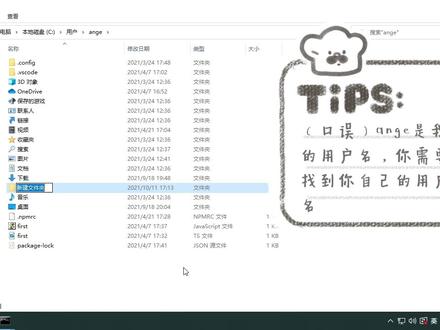 03:26查看AI文稿AI文稿
说一下拍同三,怎么这个更换一下国内镜像源啊,众所周知的原因,他这个拍同三呢,他的镜像啊,也就是说各种安装包呢,他是默认是国外的, 那么在高版本的拍上里面,我们可以通过一个命令啊,这个改变他的管理员,这个命令呢,是这样的,首先我们打开这个天地啊,命令提示服啊,尤其是在安装完这个拍上之后,我们需要这个 重新打开一下命令提示服啊,这个时候就有这个拍摄网删,而且呢这个 屁股啊,屁股也就是这个安装包啊,这个也有了啊,这个 vip 呢, 他是这个拍照里面专门安装程序包的啊,一个程序,那么我们的秘密就是这样的啊,屁股然后飞一个, 但是很可惜,不管是哪一种命令或者是帕瑞希尔都会遇到这个错误,他是命性的,那我们就用另一种办法,我们直接什么手动新建啊,在用户这个,我这个命令是安哥,然后我们呢 新建一个文件夹,叫做 pip, 在里面干什么呢?我们新建一个文件,然后呢? 呃,这个还要显示他的扩展名啊,我们把扩展名让他 显示出来,应该是在 这个时候呢,他的后缀是天然气,我们需要的是 n i 啊,这是一个配置文件啊,然后我们可以通过这个记事本或者是这个外置扣的啊,我电脑安装的是有外置扣的 啊,打开之后呢, 打开之后我们这个粘贴啊,一些代码过来, 这个呢是使用的是这个清华的一个进相站啊, 保存之后,我们 我们呢打开 一个命令提示服务啊,命令提示服务,然后呢我们在里面输入一个命令叫 pep 啊, fast 啊,显示一下,看我们的配置啊,是不是已经被修改了,哎,这显示引代以及这个啊,信任啊,这个他的什么呢? 这个进相站啊,就已经成为国内的了,那么以后我们在安装的时候呢,他就会从什么呢?国内啊,下载安装包,比如说我们安装一个啊 docx 吧,这个是拍照操作这个什么呢? 文档,你看速度是下载很快的啊,比国外快的多,这个是拍上操作这个 word 文档的啊,这个后续视频我们会用到这个程序包。嗯啊,我是艾欧蓝哥,关注我获取更多有用知识。
92安哥 08:12查看AI文稿AI文稿
在这里面的话是第一个啊,第二个的话我们在啊打开这一个编辑器,我们编辑器刚刚是安装过的,对吧?但是我们没有去进行一个配置啊,这个配置的话我们去在这里面的话,我们双击他这里面问我是不是要导入这个配置文件,不导入 啊,因为我我是刚刚拆卸过的,在课前我把这个环境给他拆卸了,这里面我不导入这一个配置,然后我们点击这一个, ok 啊,这里面主题的话你可以随便选,后面的话我通通都会改掉 啊。当当我们进入了这一个页面之后,如果你是第一次的话,不会去进行一个配置的话,你可以看一下我们这一个其他 py 恰的这一个安装 啊,因为我们安装的是一个专业版的,所以专业版的话在这里面的话,这这一个内容的话,我们要去点击这一个啊,点击这一个免费试用,然后点击这一个运行执行我们的一个免费试用,然后我们先执行进去,然后给他一个抗听 啊,然后我们再来打开这一个,打开这一个编辑器,所以打开这一个编辑器之后啊,我们先不用里面的东西,因为这个编辑器的话是什么东西都没有配置,他就是一个空壳啊,空壳的话对于新手同学用的话还是可以的,但对于我们这些专业人士的话,我可能 啊肯定想他要去进行一些个性化的一个定制,去导入我的一个配置文件,这样用起来会更加的方便啊。 啊,那么第一个的话去激活一下,不激活的话我们没法用的这一个激活的话注意一下在我们这一个啊,宁宁课前准备的这一个资料里面,这里面有个接不认字,而啊而镜头的这,哎啊,而镜头的这一个文件,把这个文件注意直接拖过来,注意拖过来, 然后我们给他重启一下,拖过来之后我们给他重启一下,在这里面啊,重启一下之后这里面会问我们,是啊激活方式,这里面我们直接点击 vpy 安装就行了,然后点击一下试啊,之后的话他就会重启一下,这样的话他重启一下,这样的话整个啊内容就激活了,这一个的话是我们第一个激活的一个东西啊,资料的话客户一起发 一起发啊,课前的话我们没有去发这一个内容啊,你课课前的话你先听讲,你先理解这一个思路啊,客户的话你再自己尝试去搭建一面,好吧,因为你一边调试的话,等一下我讲课讲的又比较的快啊,这样的话你可能会落下很多东西啊, 所以这是第一个。第二个的话是导入我们这些配置文件什么的,这里面的话我们点击这一个 config 啊,或者你可以新建一个项目去里面导入就行了。我在这里我在这这里面去导入一下吧。第一个去导入一下引破的我这一个 cts 啊, cts 的话去导入我们这一个文件,在这一个课前文准备文件夹子里面,这里面的话 是一个课前准备,这里面的话我们导入这一个 cts。 注意啊, cts 这里面的话我们点击一下这一个, ok, 暂时不充气。第二个的话我们要去安装插件,这个地方点击这个 progues 啊, progues 里面的话我们点击这一个齿轮,然后点击从本地去进行安装,然后还是我们刚刚的这一个目录里面, 然后呢给他看看过来啊,在这里面我们第一个是安装这一个主题的一个插件,这里面的话第二个去安装我们另外一个插件,这一个的话第二个是我们这一个啊翻译的一个插件,我们等一下都会用到,然后给他重启一下,注意重启一下,这里面重启一下就好了 啊,这里面的话两个插件都安装好了,刚刚的话我演示的比较的快,如果你不会去进行配置的话,可以去啊看一下,这里面的话我们给了一个文档,这里面的话是插件的一个安装啊,你可以打开文件里面之后,这里面会有详细的一个步骤。第二个的话是导入 配置,这里面我们也给了这一个啊详细的这一个配置,然后这是我们这一个环境的一个啊,啊,这一个是我们的一个批发价的安装,以及他的激活,以及导入我们的一个配置主题之类的,这里面的话我们直接下一个吧 啊,这个主题的话非常多啊,你可以随便去选择一个,随便选择一个,我这里面的话直接选择第一个了,我喜欢用第一个的一个啊主题,然后我们点击下一步,然后这里面的话我也继续选择第一个,你也可以去换吧,这个主题的话你随便换都可以,在这里面的话我们再点击下一步, 好了,现在就打开了,然后在这里面我们去点击创建一个项目啊,这里面我们就不创建一个项目了吧?这里面我去打开一个项目,打开我啊,我这一个第一节课我的一个基本数据类型这一个项目,我把它复制过来,然后在这一个目的里面我选择一下,把这一个项目我给他打开一下啊,在这里面的话我就把这一个项 给他打开了啊,这个的话是我们第一次去进行一个配置,第一次进行一个配置这一个内容的话,我们需要等待他,因为第一次的话都会去 家长我们这一个解释器,所以他会需要比较久的一个时间吧,我们耐心的等待一下就好了啊。关于右边这一个弹出来的是我们这一个翻译插件的一些内容吧,第一次比较的卡,我们耐心等待一下就好了,把这些给他关掉 啊。然后来看一下刚刚我们安装的两个插件以及我们的一个配置文件有什么样的一个作用吧?有什么样的一个效果。 第一个的话是这一个翻译插件啊,在这里面的话我们可以直接去进行一个翻译,非常好用。在这里面的话我们直接可以去翻译这些内容啊。像有些同学说自己英语差,或者自己的一个词汇量不够,英语看不懂什么的,你就啊你就没有借口了,这一个你轻松一点就可以了,上个大码,然后我们给他来 来一个你,然后我们来一个编程规范啊,在这里面的话,我们这一个翻译插件的话,你也可以继续去弄一些东西吧,比如说在这里面的话,我们给他一个 啊,我们给他一个单模板 dem, 像在我们的一个单板里面的话,你也可以双击他,在这里面的话,我们也可以直接去进行一个翻译演示啊,或者你点击这里的话中一一一中的话都可以大规模的一个翻译也可以 啊,这是批发卡的一个好用的一个地方吧。啊,这是我们这一个翻译的一个插件吧,然后下面的话我们只能等待啊,等待这一个内容全部加载完之后,我们才会有智能提示,所以这里我们只能耐心的去等待一下 啊。之后的话还有我们这一个解释器的一个配置啊,就注意一下,就我们刚刚安装的解释器,我们也安装的 py 恰,但是我们不能啊,用它这一个解释器,关于解释器的话是点击 我们这一个 ct, 然后点击这一个项目啊,在这个项目里面的话,我们点击这一个啊,点击这一个我们的一个 project itemprite 啊,在这里面的话我们可以去看一下这一个解释器,在这里面的话我们只有这一个,对吧?啊,但是你们的话可能会不一样,如果不一样的,你需要去点击这一个内容去加一下这一个解释器 啊,因为这些有些同学的解释器是没有问题的,但有些同学的解释器可能会出现问题啊,所以这一个关于解释器的一个配置的话,我也在这里面留了一个文档啊,所以在这里面的话,如果你 解释器有问题,到时候来这里面去进行一个配置啊,这这一个的话是关于我们这一个解释器的一个配置吧, 关于解释器的一个配置啊,这一个的话,这一个是什么加载比较慢啊?刚刚讲了,刚刚的话可能没有提前 点击这一个,然后点击这一个,然后免费试用,然后再去看后面的一个内容吧。啊,这一个的话我们就展示讲到这吧啊,之后的话我们还要去修改一下这一个 pap 圆啊,因为默认的话默认在国内去 啊,安装一些包的话可能会出现卡死的一个情况啊,用着可能也会出现问题,所以这一个换原的话 啊,这个换原我们一定要去设置一下,因为默认安装原非常慢,那么换原的话,这里面也有一个详细的一个教程,你可以去看一下 啊,在这里面也有一个比较简单的一个方式,你直接复制这一个,注意复制这一个 pap 文件啊,然后去打开我们这一个啊,打开我们的一个 c 盘,然后选择用户, 然后选择你自己的这一个用户,注意这里面的话,我这一个用户名字是一二三四,然后到这里面你直接给他复制进来就行了啊,就是这一个 里面的话,我们可以打开看一下啊,在这里面就会有告诉他,就是我们的一个圆的话,使用豆瓣圆的,安利圆的,或者啊你使用精华镜像圆的都可以使用国内的安装会非常快,默认用国外的安装速度会非常慢,甚至会卡死 啊,这是关于我们整个环境的一个搭建吧,关于环境的搭建,我说你讲的会比较的粗糙啊,如果你具体还有某些细节不会不懂的话,客户的话可以 啊,可以微信直接问我,好吧?那么关于我们这一个环境搭建暂时讲到这里就啊完成了,然后相关有问题的可以问一下,没问题的啊,敲个一给我看一下,这里面我们就过了,然后正式开始我们这节课的一个内容讲解。
40小熊猫爱恰饭 00:23
00:23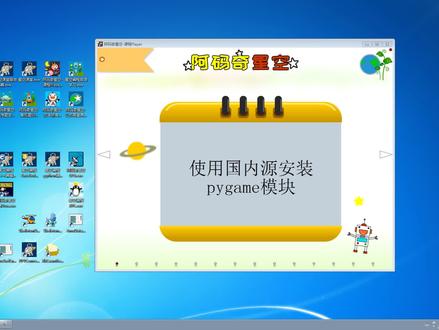 03:55查看AI文稿AI文稿
本节视频我们学习一下在拍摄中如何安装拍给模块,我们将使用国内原安装第三方模块拍给 使用标准的 paper install 模块。明,我们会从国外资源进行安装,那么实际的安装过程中经常会因为网络的问题导致安装失败, 那么国外的源我们啊因为网络问题可能安装失败,那么可以用国国内源进行安装啊,我们用国内源进行安装的话就可以啊,方便快速的安装到我们需要的模块了 啊,一些有用的可以用的国内圆,这里面,比如说清华的圆,阿里的阿里云的圆。好,这是一些我们可用的国内的圆,那我们学习 pk 模块呢啊,同学们可以制作有趣和有挑战的程序。那么需要安装拍 k 模块,我们使用啊国内圆快速进行安装,那么格式是 papa install, 然后模块名,然后是减号 i, 后面跟着的是国内圆的地址。 好,那么想按这个拍个模块呢,首先啊用按住边将二键打开运行窗口。好,我们打开运行窗口之后, 好,在这个打开,这里边我们输入 cmd, 我们按确定 cmd 输入进去,然后按确定打开我们什么命令行窗口,在这个里边我们按照啊前 前面学到的知识呢啊去安装我们的拍给模块好, pep the star 拍给简爱好,输入国内圆的地址, 注意别输入错误。 好,按照我们这个格式啊,输入国内原的地址啊,模块名也写错啊,核对完毕之后呢按回车。 好,那么这里边他开始下载,那么这是下载进度从啊阿里云的这个 国内源呢去下载,那么这块呢是安装进度啊,我们再看到啊,他是安装成功之后他提示了什么?这个 安装啊,我们拍电影包啊,已经成功了,然后安装的版本是二点一点二,说这已经安装成功了。 好,那么接着看,这是体制安装成功,那我们可以用 papshow 模块名呢,去查看我们已经安装完的这个拍给你们的信息。 好,我们可以在这里边查看一下 paper 受,然后呢写的是拍 game 啊,是显示这个拍 game 的安装包的信息,模块的信息 啊,这里我们看到啊,这个名字叫拍给你们版本是二点一点二,然后呢这是一些其他的啊信息,说明我们已经把这个拍给你们安装好了。 好,这就是。呃,我们如何在拍摄中使用国内圆进行安装,拍给模块。好,大家可以自己啊动手试一下。 好,自己动手试一下,如果有问题的话,那么及时去问老师。
127星空吾星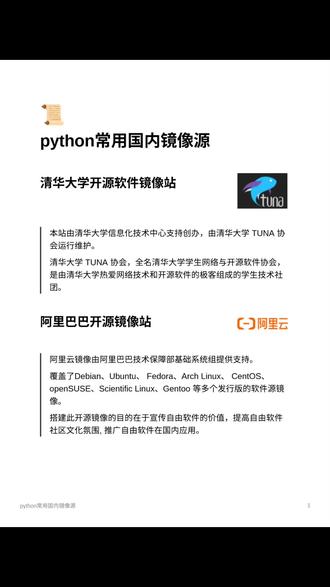 00:14
00:14 00:50查看AI文稿AI文稿
你是不是发现森头 s 已经无法通过官方仓库下载所需的软件依赖库了? 呃,森头 s 呢?非常不厚道的直接关闭了他的官方服务,所以在以后的环境过程之中,我们都无法直接通过森头 f 的官方下载所需的程序库啊。 那对于新进的项目啊,其实不受太多影响,因为我们直接可以更换为其他的另一个系统。但是对于已经运行的森特 s 系统,我们要如果没有这样的支持,后果就会非常繁琐。 不过不用担心,我在这呢给出了大家几条命令。你可以通过这几条命令将我们原始的官方的仓库员切换到国内的阿里镜像员,你就可以正常去使用啊。
 04:04查看AI文稿AI文稿
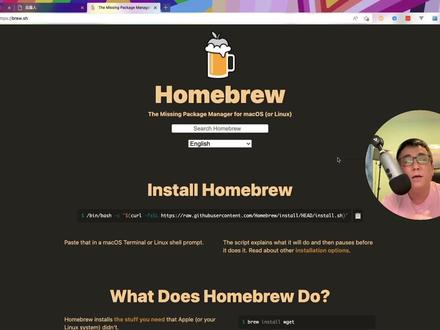
大家好,今天我再来介绍一下 homebree, 那很多朋友知道 homebree 是我们苹果用户和 linis 用户进行软件包管理的工具, 尤其是苹果用户应该都会安装这个软件,但是很多新朋友在安装的时候呢,由于网络的问题安装不上,那默认的话呢,你可以使用官方的命令进行安装,但是由于网络问题,很多用户安装不上, 这时候的话呢,大家可以访问后盾文档库,在工具软件当中有这样一个 bree, 你点开这个文档进行查看。 呃,我现在介绍的方式呢,在这个后盾文档库里边也是使用了这个包,这是国内开发者写的这样一个脚本,那么我们按他他的方式安装就会非常的简单啊,他还会在原来的官方哺乳上有几个增强。第一个在安装过程当中你 可以设置镜像,就是你使用不是又在安装软件的时候会变得更快。过去我教给大家的方式的话呢,是后期自己来设置镜像,那有了这个脚本的话呢,他会自动 啊进行设置就非常的省事。再一点的话呢,他还提供一个 cast, 就是我们可以安装一些国内的软件,比如说 qq 啊等等等。好,那我们来看安装方式。那这一块的话呢,是推荐的苹果命令,我就不介绍利利斯了,利利斯的话你可以自己来咨询。 好的,现在我们回到命令行当中,我们放大一点,把这道命令粘贴上,然后直接回车,这个时候呢会让我们选择镜像语言。那有第四个和第五个是不推荐的,尤其第五个的阿里云的话呢,他是缺少 kisk。 呃,缺少他之后的话呢,你就不能,比如说你想安装 qq 或者爱奇艺的时候就没有这个软件,那你可以选择其他的静享语言,比如说我选择中科大回春,然后我们敲 y, 这个时候输入你的用户密码,就登录你苹果系统的密码。 好,现在我们看他已经安装完了,整个过程安装的非常的顺利。然后呢,安装之后会给你介绍一些不是有的命令,那你不知道也没有关系,你想用的时候你可以看后盾的文档库,就是看咱们这个文档库 doc 点后盾是倒靠, 然后我们重启终端就可以使用这个 buryu 了。好,然后我们安装的时候呢,我们就可以使用 burystore 来进行安装了。如果你要安装一些国内服务现在的软件的话,你可以使用刚刚开始。那比如说现在我们来搜索一下 surps, 是吧? 搜索一下谁呢?搜索一下 qq 啊,我需要把这个中端重启一下。好,现在呢,我们使用 bree 来搜索一下 qq, 那现在我们看到给咱们找到了两块,结果这 cast 呢,就是你可以把它理解为国内服务器上的软件,有 qq 啊,或者 qq 视频啊, qq 音乐等等 qq 播放器。 那么如果你使用官方的不是有脚本进行安装,你是不会有这个结果的,除非呢,你设置成国内的镜像原,当然你设置成这个阿里镜像的话呢,他也是不会有的,我们可以再尝试一下火壶。 好的,这块我们会看到 cask 当中有火壶,对吧?那我们就可以使用 brio install cask 安装 fairfolks。 好,那现在我们在我们的应用程序当中就看到了火壶,对吧?那你使对面的安装 好之后呢,这个就会自动跑到咱们的应用程序当中,那现在我们来搜索一下谁呢?搜索一下 g share, 这个时候我们搜索之后啊,我们在 cask 里边就不会有我们的这 share 了,是吧?然后在我们上面就有,像这种情况下的话呢,你安装的时候啊, 就不要加上刚刚凯斯克了,直接加上 g 十二就行了。那在这个 g 十二这块我们会看到他打上对勾了,证明我已经把这个安装过了。 那其他的这个软件,比如说我们来可以搜索一下压面铃,那我们看到这压面铃,压面铃连那个 kesk 都没有,所以呢,我们安装时候就直接 install 压就行了。好,分享结束,感谢大家收看,希望大家能够点个赞,再见。
530后盾人


