n卡麦克风即按即说是哪个键
关于 f 一到 f 十二的使用跟那个功能接受 f 一是降低屏幕亮度, f 二是增强屏幕亮度。 f 三是启用或禁用触摸板。 f 四是开启和关闭静音。 f 五是减小音量, f 六是重大音量, f 七是开启关关闭麦克风。 f 八是关闭摄像头。

粉丝3371获赞11.1万
相关视频
 03:57查看AI文稿AI文稿
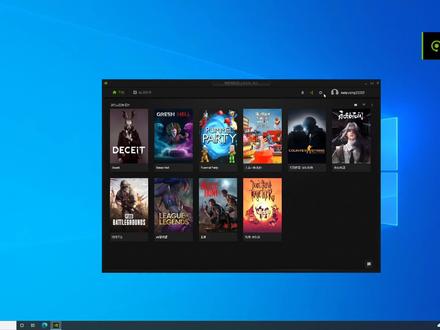
那好多人呢,都找不到自己这个,呃,录制的东西到底在哪里?那我们可以打开这个,打开游戏内覆盖按一下。 好,这个这里边是麦克风,可以点始终关闭,或者说几按说话呀或者什么的,反正我就是按始终打开的。嗯,然后按这个设置, 设置里边有个录制,看见了吗?叫录制,录制这里边就是你保存的视频啊和文件所在的地方,你也可以改一下,之后按这个就可以改的。 那还有就是什么呢?就是说,呃,我们今天打了游戏,保存了很多精彩操作,那么明天呢?我想明天再去弄这些视频,然后明天的时候我又打游戏了,然后把我 昨天的视频都给顶掉了,这是什么情况呢?那是因为你内存不足,你可以按这个,按这个亮点, 按这个亮点,亮点里边就会有看你零时存的文件啊,这都可以改的,你可以随便改的啊,然后我这个就不改了,然后你这个你肯定是技术放的有点小,你知道吗?你看像我,我就是五十个 g, 没办法,内存太足了,这没办法, 所以说你可以给他弄一下,弄到基础大之后他保存,只要不超过五十斤,他就不会自动清除,就可以一直拥有来搜。那么让我们打开游戏, 打开游戏之后呢,我们设置里边啊,这个设置里边会有一个啊,这个灯卡的一个录制一定要按上啊,不要不要,不要按这个停留,一定要 按上,然后这样子我们不管是被人击倒呀还是击杀呀,这些精彩操作都会自动保存哦。嗯嗯。
2685盒妹儿(3200高DPI) 00:32查看AI文稿AI文稿
简单又好用的 n 卡录屏小技巧,按 wart 加 c 呼出,因为答绝不菜单,打开及时重放。当你进行游戏时,会在后台自动缓存最多二十分钟左右的视频中间录屏选项自行设置时长质量、分辨率、跟率、比特率。录制时能在右下角看到正在运行的绿色圆点及麦克风标。除此以外, fe 录制 还能截屏、照片模式、游戏滤镜以及肌肤性能实时监测。而选择摄像头是否打开以及麦克风打开方式,详细调节声音大小以及声音的进度增强,再也不用到处找好用的录屏软件了。
2905微星电竞联盟 03:34
03:34 00:57查看AI文稿AI文稿
今天来一段干货啊,一零五零显卡以上的 n 卡小伙伴一定能用的到,如果你的麦克风还在被队友吐槽有电流,呃,杂音,键盘声或者是环境音太嘈杂,用一个工具就可以完美解决啊,那就是,呃,因为达到 ons。 好,我们直接来看一下使用前和使用后的对比效果。好,我们说话的同时啊,就这么大的声音, 我们来测试一下我们在衡山路拿不打烊的小酒馆。好,然后我们把这个勾选 你说你看你看你看你的笑容。 只要你的电脑是一零七以后的显卡,并且安装了最新的驱动,然后下载英伟达的 worlds, 点开图标,这里选择你正在使用的麦克风,点开 a i 降噪,然后右下角声音图标,右键打开声音设置,输入设备,选择英伟达 worms 就搞定了。欧式大宝只分享干货,记得关注我!
2793宝哥数码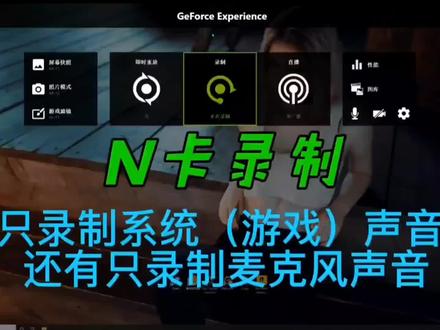 02:30查看AI文稿AI文稿
安塔录制只录制系统声音,还有只录制麦克风声音,最后有效果视频。之前我去抖音上找了很多, 还有去百度搜了,都没有得到一个满意的回答。然后后面我自己去看了一下,发现很简单,我看有些人也在搜索这个问题,但是也没有得到满意的回答。首先我们打开这个 g force 软件, 你要去找到那个覆盖游戏,覆盖这个游戏,那覆盖是必须要开的,这个不开的话你那个没法录制。这个打开过后, 然后按键盘的 at 加 z 放出这个录制的这个 就是这个操作的控制面板,找到那个音频, 这个就其实就是音量把它拉到最低,这个麦克风下面这个音量把它拉到最低就可以了。这样就可以只录制 啊。只录制视频,视频的那个声音不会录制你那个电脑 wy 的声音。 如果你想只录制电脑外的声音,不录制游戏声音的话,那你就把上面的拉低就可以了,他录出的视频就只会有电脑外面的声音,不会有那个视频的声音。 很简单很简单,但是找了大半天没有一个 满意的回答。抖音上我也找了,然后百度也去查了,但是就是没有一个人去说这个事情,没有人说呢,我就来说一下,让我们来看一下一顿操作后的效果。 holy misery, everybody wants to be my enemy 这个就是只录制麦克风音量,不会录制系统内的音量,可能有时候会录制的时候 会有一点系统的音量,但是很小,可以忽略不计。最后建议大家用耳机去录制,这样效果会好一点。我就是用耳机录制的。
5680-小鱼- 03:52查看AI文稿AI文稿
大家好,我是阿欧聚老夏,今天给大家带来的一期就是我们键盘上的常规的 f 区域的一些功能键啊, 这台机器是换 xlg 的,换 x, 然后我们讲一下哈 f 键的区域,你看又有 f 一,又有一个音量静音的一个标识,又有扬声器,又有麦克风这些很多功能,那每一个区域它代表什么?我今天给大家讲一下 fn, 首先第一点肯定是组合键,你要长按按住你想要操控哪一个键,你想 f 一的功能是静音啊,这个按了他就会静音,刚好要跟别人对话, 看好游戏或者什么声音会比较吵。我们常用的就是那个把音量直接关闭,不需要调大小啊,然后对话结束,跟别人沟通结束,开启啊, 接下来是扬声器,这个就是可能在简单的想调节音量的大小,这两个 f 二和 f 三。 接下来就是麦克风啊,我们的麦克风可以关闭,也可以开启,都是快捷方式。 然后第五个我们讲的就是凹具主流的这个风扇的转速的调节啊,他都是在我没有接电啊,接了电的话他还有个增强 模式,总共有三个模式, f 六是快捷截图啊,我们一般主流想要截哪一块啊? fn 按住按 f 六,可以看得到画面出现一个灰灰的啊,灰门门的这种状态,我选择某个区域, 某个区域,你像我要截这个眼睛,按住要截这个眼睛,我们这个眼睛就截下来了,会在右下角,然后你可以进行编辑。 接下来我们讲到的是 f 七键, f 七是我们的亮度调节,很多人这个标识他一下子可能看不懂,那这个是亮度啊, 可以看亮度会有所变化啊,然后我们讲的是 f 九, f 九是一个拓屏 啊,就是您假如说您外界显然器啊,也可以选择复制模式啊,再按一下选择复制模式,您两个显然器 画面是同步的,你选择第三个拓展模式是你主屏幕有图标,你说明有图标,外界显示器他只有一个壁纸,但是你可以把东西拖到那个屏幕上。 然后再讲到 f 十, f 十的话是我们常规的触控板关闭的按键,因为有的时候我们打字的时候 经常会碰到这个触控板,会影响到你的打字的效率,我们可以选择关闭这个用外接的鼠标来代替我们的触控板啊,所以说这个也是比较方便。再接下来就是 f 十一, f 十一的就是我们的键盘的背光的亮度啊,这个 可以背光,可以调节亮度。接下来就是 f 十二, f 十二是我们的飞行模式啊,飞行模式启用网络全部会断掉啊,那再开启网络也他也会自动连上啊。以上就是我们常规的 f 区域的一些功能,快捷设置, 还有其他的像谢福的加感叹号啊,啊加艾德剑啊,警号啊,这些都是一些功能键啊,这一期到这边谢谢大家。
 02:38查看AI文稿AI文稿
为了尽可能解决这些问题,我们曾经搜寻了大量的方法,不过让我们意外的是,因为达最新推出的一个软件工具竟然能解决我们全部的问题,而他就是因为达 broadcast 今年与阿 tx 三零系列显卡同时登场,专为提升视频直播效果、效率与体验而生。接下来让我们回到刚才直播环境,同样的特定场景下,使用这个软件来体验一下,你就知道他到底有多强大。 嗨,大家好,欢迎来到我的家庭个人直播间。我使用的设备是一台用于直播的电脑,一个麦克风、一个耳机、一个摄像头以及英伟 wcass 的软件,它可以将我的耳麦与摄像头模拟成 ai 智能设备,供欧 b ts 都要用,实现各种神奇的功能。那么现在我就开始使用这个软件搭配 obs 进行直播。因为达 broadcast 内置的 itx voice 功能提供了非常强大的智能降噪功能, 但可以降低麦克风时音的背景噪音,甚至还能降低波音的背景噪音,这就意味着用户可以听到和说出最清晰的语音。这是家庭直播间经常遇到的问题, 我们打开噪音消除,调整强度,现在我的说话声音清晰锐利。还有另外一种经常遇到的情景,同样打开噪音消除,过滤掉那些烦人的噪音,可以 无忧直播。其次,在与队友连麦的时候,打开扬声器的噪音消除,一样能降低播放声音的背景噪音,同时能实现听见清晰声音。 接下来来到画面的部分,不管你是在直播还是视频会议,如果你不想自己的凌乱的背景展示给别人,只需要打开背景模糊并调整强度看整个背景都被虚化掉了。而这并不是你的摄像头实现的, 这是来自于英伟达博尔卡斯特内置的 ai 算法与阿 tx 显卡共同作用的效果。 同样的,如果你需要更换背景,只需要打开效果并选择你的背景,就可以抛开绿幕来实现这样的效果。 如果你是一名游戏主播,只需要人物主体出现在游戏的左下角,那么点击背景删除变换位置就可以了,既能秀出精彩操作,又能让自己出镜,可谓一举多得。
 01:18查看AI文稿AI文稿
一分钟教你轻松搞定麦克风杂音,什么电流声、键盘声、风扇声,在 aa 降噪工具面前通通都不是问题。利用英伟达自带的免费降噪工具 rtx was 或者 rockcast 来给麦克风实现降噪。一起来看看设置好后的效果。 make sure you work on your aim i always recommend to stand still when you're shooting, but when i turn on noise removal in the video broadcast you find that it's completely gone。 先来讲讲 rtx was 配置需求, rtx was 需要 gtx 系列的显卡或以上显卡驱动不低于四一零点一八版本, rockcast 的配置需求就稍微高一些, 需要 rtx 二十或者 rtx 三十系列的中高端显卡 process 相比 rtx boss 的功能会多一些。设置教程,根据自己的显卡下载好像 对应的降噪工具,打开降噪工具,选择自己正在使用的麦克风设备,再把噪音消除和回声消除的效果打开即可。最后右键桌面小喇叭打开声音设置,把输入设备这里改为 nbd blog pass 或者 nbd rtx was。 需要注意的是, nbdrtx was 只有噪音消除效果,少了一个回声消除效果,不过都不影响正常使用。快艾特你那个炸麦的队友设置起来!
3255时三黑科技 03:43查看AI文稿AI文稿
这期视频给大家推荐一个就是小插件,这个插件呢可以让你的麦克风各种的噪音回音都把它就取消掉, 然后只保留自己的清楚的这个说话声,因为很多人这个麦很炸,对吧?你可能上歪歪多的话,这个有时候有人说你麦太炸了,那你就需要去用这个东西, 或者你你有朋友卖很炸,你也可以把这个东西推荐给他。这个东西叫啥呢?就是恩卡的一个叫 broadcast 这个插件,把这个东西百度名字,我会发到评论区置顶 百度,然后第一个上这个官网,官网,然后下载下载这个 完整版,这两个都可以看你显卡型号,这个是从二零系到四零系的显卡都支持,就最近几年的显卡是都支持的。然后点下载,我这边就不下了,下完了呢,是这个图标,现在这个 这个图标打开打开就是这个界面,这边要呃默认会选择你的这个麦克风输出的这个这个这个这个来源,一般就是只有一个麦克风,就选默认这个就行, 然后这边效果呃消回声和消噪音,一般是选这个消噪音,噪音消除,然后把它打开,这是关了啊,这是打开,打开,然后这个强度 也可以去按需要选择吧,就是拉满的话,就是周围人声啊,键盘声啊,什么声基本都没了,就只有你自己说话声了啊。这现在我就录两段给大家听一下这个效果看看啊。 先是我把这个关掉,就强度,就是就直接关掉,就是我同时说话敲键盘的声音,可以听一下 同时说话,敲键盘,敲键盘,敲键盘,敲键盘。现在我放一下啊, 同时说话,敲键盘,敲键盘,敲键盘,敲键盘,就可以听到这个,这个键盘声还是很大的,这就是没有开这个功能,开了这个 功能之后,比如说我现在拉到百分之七十左右吧,我再录一遍,敲键盘,敲键盘,敲键盘,敲键盘。再调一下, 敲键盘,敲键盘,敲键盘,敲键盘。你可以看到这个键盘声已经比刚才小很多了,现在我拉满啊,拉满再录一下, 敲键盘,敲键盘,敲键盘。我刚才也是在疯狂敲键盘, 敲键盘,敲键盘,敲键盘。你看就我我这边都没太听到这个键盘声了,可能只有很小一点点了,应该不仔细听都听不出来了,所以说这个东西还是很管用的。 然后上 yy 的话,如果你的麦很炸,如果你的环境很嘈杂啊,然后或者是你你朋友环境很嘈杂,听得耳朵就要炸了。这你去把这个分享给他啊,如果他用的是英伟达的这个 n 卡, 这个就比较实用吧。好嘞。
3686风中無我 00:40查看AI文稿AI文稿
别克别克,这游戏开黑老被嫌弃,麦克风太吵怎么办?来,你只要下载这个软件就可以解决。首先在浏览器搜索 invaderboard cast, 这是英伟达的一款智能降噪软件,打开这个网址,下载完整版,按照自己的显卡系列下载对应的版本。 安装完成后打开软件,在麦克风选项的页面下选对我们的麦克风设备,在效果里启用噪音消除 强度可以自行调节,如果有回声也可以选择回声,消除效果还是不错的。如果你是 g t x 显卡用户,可以下载英菲迪亚 boys, 同样有降噪功能。还有什么不懂的小伙伴呢?可以私信或者评论区讨论。
33雷索电脑 00:22查看AI文稿AI文稿
have you ever felt 对于游戏中需要反复开闭麦克风的设置,我们设置了右摇杆旁边的三角键,即 f 分键为一键静音按键。在游戏通话时需要紧急闭麦的时候, 可以按下 fn 键,此时 fn 指示灯红色亮起,表示静音开启。
66墨将官方旗舰店 00:23
00:23


猜你喜欢
最新视频
- 1340未央