怎么用ppt绘制科研机制图
哈喽,大家好,我是秦师兄。呃,今天呢,给大家录一期视频啊,教大家如何进行这个科研绘图啊,因为之前有很多这个小伙伴私信我讲这个如何画这个相关的一些分子机制图啊 啊,以及文章中需要的一些配图啊,怎么去做,怎么去画啊?那么今天呢,景师兄呢,就教给大家第一个,第一个,这个科研绘图的这个工具,也就是我们最最最常用的这个叫做 powerpoint, 也就是这个 ppt 啊, ppt, 很多同学纳闷啊, ppt 还能做图啊,当然是可以的,当然是可以的,不不不,只是你们啊,想的那些很简单的一些图形啊,墙上做什么主会汇报用 ppt 啊, ppt 也是一个很强大的一个课 做图的一个工具,这个工具怎么说呢?呃,大家看到我现在电脑上的这个图片,这个是发表在 nature review 上面的一篇文章啊,这个信号,这个摸索信号的一个机制图,完全啊是可以用这个 ppt 啊,进行一个复线的啊,复线的,那很多同学讲 ppt 怎么画图,不知道啊, ppt 呢,其实有非常多的功能,比如说大家可以看到啊,呃,在我们 ppt 的上面,在这个上方可以插入很多的一个形状啊,包括很多的一个 啊,还可以插入一个公式,形状,箭头等等,然后你可以通过你所插入的一个东西进行一个编辑啊,进行一个编辑很简单,那么比如说解释中,现在给大家画一个简单的,比如画一个圆,对吧?画一个圆以后, 我们右键可以对它进行一个编辑,设计一个形状格式,在右边,我们可以对它的一个颜色,对吧?填充可以进行一个改变 啊,可以进行颜色填充的改变,可以具体颜色呢,根据你们自己的喜好,然后我们可以把它改为渐变填充,对吧?给他改成一个啊,各种样样的,有线性的,有射线的呀,对吧? 从射线就是从某一个方向摄像某一个方向,比如还有路径,路径,对吧?比如说,嗯,可以把颜色更改一下啊, 在这里可以调啊,调你的颜色,比如说你看这样就类似一个啊,立体的一个球了啊,立着 一个球,然后我们可以把他的对吧线条给他去掉,哎,大家可以看,是不是非常简单很快啊?呃,那么 ppt 可以做做些什么图呢啊?我们锦池学院之前呢也画过一些不少的这个 图啊,给大家看一下,给大家看一下啊,比如说我们打开看一下吧, 哎,这个就是用那个 ppt 画的啊,一个对吧? dna 吧,双螺旋,对吧?一个结构,这个呢也是用 ppt 画的啊,一个细胞的一个分子机制图啊,像线粒体啊什么类的都用 ppt 做的。 这个蛋白媒体呢也是用 ppt 做的啊,这个球体呢也是用 ppt 画的啊, 金师兄画的啊,阿姨你画的这个线立体还可以吧?啊,你包括这个,你看这个磷脂双分子啊,矿物结构下面的一些新化蛋白啊之类的啊,这些都是用这个 ppt 画的 ppt 画的。 还有呢,比如说九师兄之前还画了这个啊,你看这也是用那个 ppt 画的一个信号同款只可以直接在上面编辑,大家可以看到直接可以进行一个编辑,你看可以 拖拽呀,修改呀,对吧?可以,我对文字修改可以进行一个,嗯,拉伸呢啊,缩小啊,对吧?都是用 ppt 画的, ppt 画的,你包括这边,嗯,这里啊,这里也是的啊, 这个呢也是仅是用用 ppt 画的,非常的方便,非常的方便,可以直接上面进行编辑,嗯,现在 ppt 呢是一个,嗯,上手很快的一个科研做图工具啊,科研做图工具,而且它还可以允许呢,进行一个 插件啊,插件的使用什么意思呢啊?大家可以看到啊,我在这里有一个插件啊,加载项在这里啊,点击这个 process, 哎,大家可以看到,你看 还有很多类型呢,有细胞,对吧?直接给他导进去啊,直接导进去, 还有其他的,比如说 dna, rna, 人类,人类,对吧? human body, 对吧?这可以直接导 进去啊,大家可以发现,你看这个插件里面的这个小组件可以直接导进去,你可以进行一个编辑啊,可以放大缩小,对吧?还可以调颜色,调背景啊,这都是可以直接用来直接拿着用的啊,直接拿着用的 看,直接可以进行一个编辑啊,比如说你可以把它的颜色换一下,对吧?把这个颜色给他换,呃,比如说这大脑啊,给他把颜色换一下, 那换成黄色的 a, 对吧?这个头颅的颜色也可以,路虎的颜色也可以换一下, 他是个渐变的颜色,渐变的颜色我们给他换了,换成黄色渐变,哎,大家可以看到,是吧? 啊,这个肌肉的肌肉也是一样的,那他可以进行一个调整,所以讲呢, ppt 进行刻印绘图啊,还是非常方便的。呃,所以呢,嗯,大家一定要掌握啊,掌握好这个基本的这个绘图的一个方法啊,然后导出的话也是 你这样导图的话,我在这里有一个 ok 插件, ok 插件的话你在这里有一个 ok 拼图啊,然后点击这个页面导图就可以了,导出来,而且高清的可以,最高是一千 dbi 啊,一千 dbi。 好的,那么今天的分享啊就到此结束啊,我们下期再见,拜拜。

粉丝2205获赞7143
相关视频
 00:37查看AI文稿AI文稿
如何用 ppt 三十秒画出一幅机制图?别人文献里的机制图都好高大上,而且看着特别复杂,我自己尝试画了一下,哈哈,太丑了。所以正确的打开方式是这样的,首先我们在 motifolio 上下载素材,它是可以直接 ppt 打开的。 然后我们根据需求,比如将这个颜色更换成黄色来表示差异,将这个结构放大或者缩小来表示增亮。 再接着我们要学会把素材组合,像这样组合成一个细胞。最后就是我们把所有素材组合起来,形成一个机制图了,就很简单,像拼一个积木一样,很快就搞定了。这样的机制图又美观,我们的效率又高,快去试试吧!
2021大禹学长 00:38查看AI文稿AI文稿
ppt 科研绘图带你从入门到精通。首先讲解 ppt 高效绘图的基本要素展示, 接着是 ppt 图形绘制与编辑展示, 然后是实验玻璃器材的绘制展示, 最后是激励图素材绘制技巧展示, 解决你的科研困惑。
2764e测试-科研宝典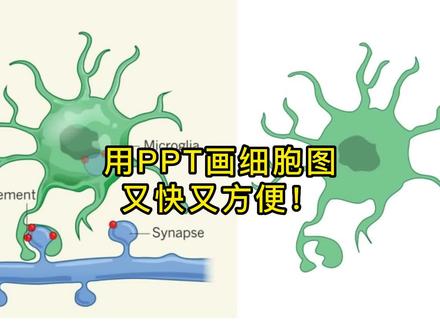 00:20查看AI文稿AI文稿
教你用 ppt 绘制科研图,点击形状,选择曲线,沿着你想复刻的素材形状临摹。注意取度大的地方取点要进,如果取错点了就按 delete。 最后就得到一个漂亮的细胞形状了。修改下颜色,其他部分如法炮制就可以了,还能将阴影哦。
348艾思科蓝学术 00:22查看AI文稿AI文稿
绘制机制图,有想法就够了,剩下的交给这个史亮素材库。打开浏览器,进入在线工具素材分类排列,点击 l 查看箭头素材下载 fvg 格式,用 a i 打开编辑右键,取消编组,调整形状,填充色及轮廓颜色,选选形状,复制形状,将其粘贴至 p pt 中,适当调整。继续查看不同分类的矢量素材图,下载后粘贴纸, ppt 中使用工具还支持关键词解锁目标素材,大胆构思机制图很靠谱。
3317投必得学术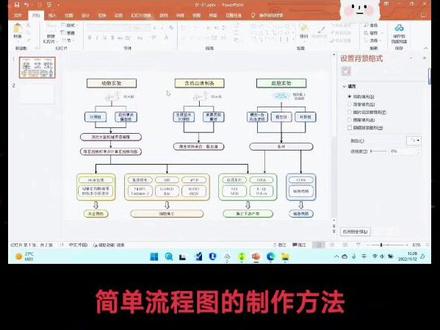 09:53查看AI文稿AI文稿
我们今天给大家介绍一下这种简单流程图的制作方法,我们分成五部分来制作, 先创作一张新的幻灯片。第一部分我们要在上方工具栏中找到矩形形状进行添加,找到一个大概的位置进行拖拉,拖拉到差不多的尺寸, 然后再按住 ctrl 键进行复制移动,我们移动两个就够了,为了节省时间,我就把内容复制粘贴一下,我们先把最基本的框架和文字编辑好, 然后最后再进行颜色和箭头的调节。我们按住 ctrl 键进行复制的时候,有可能会导致三个 框框不在一条水平线上,那我们就可以先点击上方形状格式里面的对齐,这里有很多功能,左对齐,右对齐等等,可以调节方框细微的位置我们选择底部对齐或垂直居中都可以, 这里我们就选择底端对齐, 然后进行第二部分的绘制。同样我们选择工具栏的圆角矩形进行绘制,我们也找一个大概的位置,按住 ctrl 键进行复制移动, 因为右边也是两个,所以我们可以按住 shift 键同时复制移动两个同理右边是三 个,我们可以再多复制一个。 因为我们绘制的时候不能确定这个方框是否刚好符合内容的多少,所以我们可以输入内容的时候,也可以调节方框的大小,使之刚好吻合,不会过大或过小。 因为上面有大标题,这里是过程,所以我们把字号调小一点。这里我们刚好每个方框跟内容都差不多大, 大小就可以不用调节。如果自己作图的话,就可以根据内容调节方框的大小,为了保持整体美观,最好同一部分的方框大小相同,为了保 持更好的效果,我们可以是第一部分和第二部分居中一点,可以点击组合里面组合,那这两个就变成了一个小整体,后面也是一样的,我们可以使不同的实验居中对齐一下,后面也是一样的。 然后我们进行第三部分的绘制,我们可以点击上方圆角矩形,然后进行拖拉, 同样我们按住 ctrl 键进行复制,复制粘贴以下内容,调节一下自豪的大小,根据内容还可以调节一下形状的大小,我们可以让它变长一点,就可以 所有的文字都在同一行了,这一部分最好保持形状的高度一样,视觉效果会更佳。 然后第四部分的每个框框里面是分两个部分组成的,同样我们利用圆角矩形绘制一个方框, 可以往上缩一点点,左边也可以缩一下,因为这里面的内容是分两个形状组成的,所以我们要单独再绘制两个,点击圆角矩形,使他的角变圆一点,然后我们再绘制下面的形状, 点击拖拉,这两个形状长度要相同,效果会好一点。然后 后我们把内容输入复制粘贴,然后调节一下字号,根据内容把形状的大小修整一下,然后把外面的方框也移动一下。 为了使这两个框框在外面的方框里面整体形成居中的效果,我们先把里面两个方框组成一个小整体,然后再跟外面的方框垂直和水平居中,移动到差不多的位置, 然后按住 ctrl 键复制移动。如果我们重新绘制的话,我们还要去调节它的高度、宽度和字号大小,所以我们直接复制就好了。因为这里面有三个内容,所以我们把最外面的边框调节 一下,调长一点,然后我们把内容复制过来。我们要先取消组合,更方便内容复制,我们调节一下方框大小,同一个整体里面的框框大小最后是相同的,会更美观。 为了使他们近距一样,把他们组合一下,然后横向分布,后面也是同样的操作, 然后进行第五部分的制作。其实第五部分的制作 跟第三部分是一样的,第二部分这里的方框高度跟文字相同,所以我们可以把第二部分的方框高度弄短一点。 我们可以直接把第二部分的方框复制过来,然后输入内容,根据内容调节一下方框的长度, 然后调节一下颜色和线条,按住 ctrl 加 a 全选,调节所有方框的线条、颜色和宽度。 这里我们选择一点五磅等一下。这三个方框下面还要加入手绘的图形,所以我们把它往上移一点点,然后调一下颜色,大家可以根据各自的喜好去调节颜色的深浅。 为了增加形状的立体效果,我们可以选择形状里面的阴影效果,我们选择外部阴影中右下角的阴影,把模糊调成零棒,这样就会使外面阴影更加明显一点,更立体一点。 第二部分也是同样的操作,先调节颜色,然后再调效果。 第三部分同理,我选择了一个比较淡的粉色,然后调一下效果。 第四部分我们要分两部分来调,我们先取消组合,这样就分成很多部分,我们就可以分开调节, 然后我们可以先调外面的形状的效果,先选择外面的阴影效果,把模糊调成零棒填充颜色,然后里面的内容的话,我们可以填充 白色,会使内容更加突出, 我们还可以调节这个方框线条的颜色,调同色系的最深色会使整体更加融合, 我们可以手绘相同的内容,然后添加进去与第一部分居中。对, 最后我们添加线条,我们在处理前面部分的时候是方框底部对齐,这样最后面处理线条的时候,线条也会自动对齐。 下面总结性的箭头我们可以弄粗一点,然后复制移动, 使这四个箭头对齐一下,然后调节一下每个箭头的颜色,线条和效果, 然后再处理一下其他箭头的线条宽度和颜色,我们还可以选择不同的箭头类型和粗细,这样我们整体的效果就完成了,与原图对比一下就是这样的。
1641一稿中刊科研绘图约稿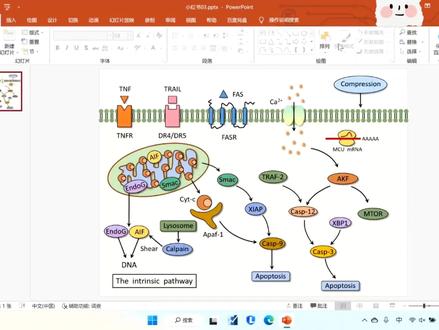 21:08查看AI文稿AI文稿
今天我们给大家介绍一下这种简单机制图的绘制方法。我们先新建一张新的幻灯片, 首先我们先绘制这个图形,我们先添加一个矩形的形状, 然后再添加一个三角形的形状,调整一下三角形的方向, 移动到矩形上,然后我们在拆分形状之前,先把这个三角形复制一下,这样三角形就会根治后的缺口重合。我们选中这个矩形和在它上面的三角形, 然后点击形状格式里面插入形状中的合并形状选项,点击拆分形状, 这样我们就可以看到矩形上方有一个三角形的缺口,同理另一个形状也是如此。 先添加一个矩形形状,再添加一个小矩形形状,根据需要调节一下大小。 为了使小举行刚好在大举行的正上方,我们利用形状格式里面对其选项中的水平居中,然后利用刚刚的方法对两个形状进行拆分,然后可以调节一下图形的位置。 还有一个形状是由四个矩形构成,我们先绘制一个矩形,然后按住康筹键进行复制移动,然后选中四个矩形,利用形状格式里的垂直居中和横向分布,利用垂直居中可以使这四 个矩形处于同一水平线,横向分布可以使这四个矩形间隔相同。然后我们再进行这个通道蛋白的绘制,这个是由三个图形组成的,最里面的图层是一个矩形,两边是两个椭圆。我们先绘制一个矩形形状, 然后再绘制一个椭圆,然后按住康戳键复制一个一模一样的椭圆,调节一下三个图形的位置和大小, 我们先绘制基本形状,然后再调节颜色。现在我们绘制图中的线立体,教大家一种最简单的方法,不仅仅适用于线立体,所有图形都可以。我们先把要画的图形复制到我们的 ppt 上, 然后利用形状里面的弧形进行描边。这个形状的好处是到了拐弯点,它会自动变成曲线。我们先对线立体的内部进行描边, 画到最后的时候,我们连接这个图形的起点,他就会变成一个封闭的图形。 我们如果要修改一些细微的地方,我们可以点击这个形状,点击鼠标右键,然后选择编辑顶点,就可以对这个图形进行细微的调整了。 这些顶点中我们不仅可以移动它,还可以删掉或者添加。然后在绘制性立体的外, 他是一个椭圆,我们画一个椭圆,在形状格式排列中的下一一层,选择置于底层,这样我们就可以看到我们刚刚绘制的线里体内部的形状。我们可以根据需要调节椭圆形状的大小, 然后我们在绘制心里体上面的小分子,它是由两个圆形组成的。我们可以点击椭圆形状绘制,然后我们直接在 ppt 上画,那它就是一个椭圆的形状,但我们按住 shift 键进行绘制,它就会出现圆形, 这个圆里面的小圆形,我们可以复制这个圆,然后按住 shift 键,等比例缩小就可以了,调节一下他的位置,使他达到我们想要的效果。 我们也可以选中这两个图形,在形状格式里面选择右对齐和垂直居中,也会使里面的小圆形位于大圆形的右边正中央,因为这是一个整体图形, 然后我们所需此图形的大小不同,所以我们可以将这两个圆形先组合成一个小组合,然后再等比例增大或者缩小, 这样整体图形的形状就不会改变。我们先绘制凝脂双分子层里的内容, 然后再绘制凝脂霜分子层,因为凝脂霜分子层是由很多小个体组成,所以我们先绘制的话,会使很多的步骤卡顿,就不会那么流畅。我们现在先调节颜色,从线立体的颜 颜色开始,点击想要调节的图形,然后点击鼠标右键选择设置形状格式,我们可以填充想要的颜色和线条的颜色,同样的,我们调节一下线立体外部填充的颜色和线条, 然后我们调节一下线粒体上面这种分子的颜色,它是两个圆形不同颜色组成的,我们调节一下它的颜色和线条, 这就是我们想要的效果。因为线一体上这个分子大小跟外部这个分子的大小是不一样的,所以我们可以直接对这个分子进行复制,按住康筹复制移动,然后按住 shift 键等比例缩小,然后我们把它移动到想要 的位置, 然后我们再进行这种分子的绘制,这是由一个简单的椭圆组成的, 我们点击椭圆形状进行绘制,调节到相应大小,然后可以在 ppt 的右方调节它的颜色,填充和线条。 如果我们直接在椭圆里面输入内容的话,就会导致字体设限制, 这种情况下我们可以直接插入文本框,然后在文本框里面输入想要的内容,把文本框一致,图形上面通过键盘的上下左右来调节内容的细微位置,使他位于形状的正中央。其他类似 分子也是一样的操作,先给大家视力几种分子,然后为了节约时间,后面的相同内容的分子我就会直接复制粘贴过去喽。 如果是表达相同的分子,我们可以直接复制之前的移动到想要的位置。 这个 aif 分子我们也可以直接复制过来。为了匹配左边分子的大小,我们可以把 aif 的那个形状大小调大一点。为了使效果更加立体,我们可以给椭圆形状添加 阴影效果,我们也可以在阴影中调节大小,模糊等细节的调节可以使阴影效果不同。 另外两个形状和线立体,我们也可以调节一下效果。现在绘制一下这个图形,利用我们刚刚简单的方法,用那个弧形形状对它进行描边, 然后我们对他的顶点进行调整, 然后我 我们设置一下这个图形的颜色和线条,再设置一下它的效果,使它更加立体。 这种分子的设置外面是一个圆角举行,同理我们选择圆角举行进行绘制, 然后设置它的形状,填充线条,还有阴影效果。 我们也可以直接复制之前做好的图像,因为这样我们就可以只调节颜色和大小就可以了。 为了节约时间,我们就把类似图形直接复制过来,然后我们再教大家这种弯曲箭头的制作, 然后我们再设置一下之前制作的图形颜色,线条和效果。 这个通道蛋白的颜色是渐变的, 我们把它的线条取消,然后选择渐变的颜色。这个渐变光圈里面还可以调节渐变的位置。 把之前的形状设为一个组合,就可以根据需要设置他的大小。 然后我们制作凝脂双分子层和它内部的颜色。我们先新建一张幻灯片,然后在这个新幻灯片里面进行凝脂双分子层的绘制。 凝脂双分子层的每个小分子由两个相同的分子构成,上下分布。每个相同的小分子由一个圆形和两条竖线组成。我们先会这个小圆形, 然后再画两条竖线,改变一下竖线的颜色,把这两个竖线组成一个小组合。 把这两个竖线置于最底层,让这两个小竖线跟圆形水平居中, 然后再使这两个小竖线跟圆形组成一个小整体, 然后复制移动。这一个小整体移动到他的下方,然后点击水平居中,使这两个分子位于同一条垂直线上,然后下方的分子利用形状格式的旋转功能里的垂直翻转, 这样一个小分子整体就形成了。我们把这两个小分子设为一个整体,然后进行复制移动。我们可以先不考虑分子之间的距离 和是否在同一水平线上,我们之后会调节 把这些分子大约分布满幻灯片的宽度,之后选中全部分子。我们利用对齐里面的顶端对齐和横向分布, 这样所有分子就在同一水平线上,且间隔相同了。如果还有空白处,我们可以适当添加一两个小分子。 把所有的小分子设为一个整体, 这样便于移动。我们可以先移到原来的幻灯片看看效果, 因为凝脂双分子层里面要设置不同的颜色,为了颜色衔接,我们在凝脂双分子层下面再设一个小的矩形,这个矩形要更换灯片的宽度相同, 把这个颜色设为比凝脂双分子层的颜色淡一点,但是比凝脂双分子层内的颜色深一点。 同理,凝脂双分子层内的颜色也是这样设置的。 先画一个鱼幻灯片等宽的矩形,然后再设置颜色, 然后我们再添加一些文字的内容,插入文本框输入内容。 这个形状上面的三角形,我们也可以直接利用前面的三角形把颜色改变一下就可以了。 然后这四个矩形之间的连线,我们也可以利用之前的弧线进行绘制, 然后再设置 一下它的形状和宽度,我们要把这个线条设为最底层的图层,这样就可以把它设在四个矩形的下方,只露出需要露出的部分。 我们把线离体往下移一点,因为等一下上面还要放磷脂双分子层。 我们先把下方文字的内容添加进去,把字号调大一点,文本框也是可以添加他的边框的。 然后我们进行箭头的绘制,直线箭头直接利用箭头形状就可以了, 弯曲的箭头我们也可以利用弧形进行绘制,我们绘制的时候那个线条上面是没有箭头的, 但是我们可以在幻灯片右方线挑选像里结尾箭头类型里面设置箭头和箭头的粗细。 如果所需弯曲箭头的幅度大致相同,我们可以直接复制之前绘制的弯曲箭头,然后再调节一下他的方向和大小,如果方向不同,我们可以通过旋转来调节。 我们也改变一下直线箭头的宽度和箭头类型。 然后现在我们把磷脂双分子层的这个整体复制过去。 如果想把这个整体往上移或下移,我们可以直接调节凝脂双分子层内的矩形形状的大小,然后把整体往上或往下移。 给通道蛋白也添加一个箭头,设置一下它的宽度和箭头类型等。 然后我们可以移动左边椭圆和右边椭圆的位置,使箭头刚好位于两个椭圆中间。根据通道蛋白的大小调节一下箭头的长度。 如果很难判断箭头是否在同一垂直线上,我们可以通过形状格式里的箭头大小把形状格式设置为零。 然后我们绘制这些小分子。我们先点击椭圆,按住 shift 键绘制小度圆形,然后再跟之前调节通道蛋白的颜色一样,把线条改为无线条,把它颜色调为渐变。 为了使圆形更立体,我们也可以增加它的效果。然后按住 shift 键复制移动到我们所需分子的个数和位置, 然后我们绘制最后一个图形,这是由上下两个大小不同的椭圆结合而成。我们先绘制一个椭圆,然后按住这个椭圆进行复制,并且使这两个椭圆水平居中, 然后再利用形状格式里面插入形状中的合并形状的结合选项,然后这两个椭圆就变成了一个整体,然后调节它的颜色,线条效果等。 然后那个红色就是直接在这个图形上面画一 条横线,把它的高度设为零,就可以保证这条直线是中式水平的,然后调节它的线条的宽度、颜色和位置。 至于图形里面这个弯曲的线条,它也是通过弧形绘制而成,然后调节它的颜色和宽度, 我们再增加所需要的文本内容。 凝脂双分子层内部的小分子和 akf 中间也有一个箭头,我们直接复制一个同方向的箭头,然后再进行一 动, 再把所需内容添加进去, 这样我们的图形就绘制完成了。
375一稿中刊科研绘图约稿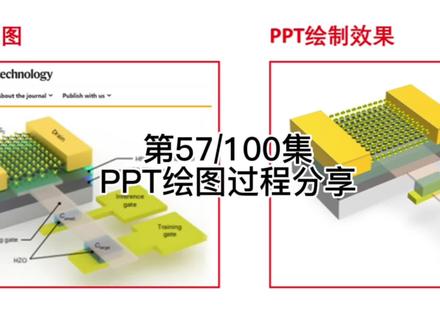 01:18
01:18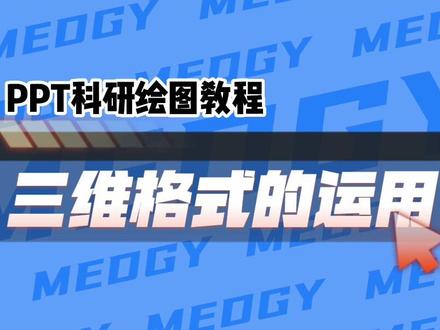 00:51查看AI文稿AI文稿
ppt 科研绘图教程之三维格式的运用今天来讲解一下如何利用 ppt 中的三维格式来进行科研绘图。我们以这样一副光子晶体 ph 结构图为例。首先我们打开 power, 点击插入形状,选择矩形,按住 shift 拖拉出一个边长为七点五厘米的正方形。 快速点击插入形状,选择圆形,按住 shift 拖拉出一个直径为一厘米的正圆,复制二十个,按照四行股列均匀排, 将矩形置于这些圆形的底部。全选后,点击形状格式合并形状,运行库尔运算中的剪除,得到一个二维光泽晶体结构。选中这个二维结构,在形状格式窗口中展开三维格式,设置深度为一百五十磅。然后展开三维旋转窗口, 设置 x、 y、 c 旋转参数并进行微调,再更改一下图形颜色,一个三维光子晶体结构就绘制完毕了。接下来我们为图片添加箭头和注视,将箭头和线段粗细均设置为一点五码,添加上文字注视,即可完成整幅图片。
 00:50查看AI文稿AI文稿
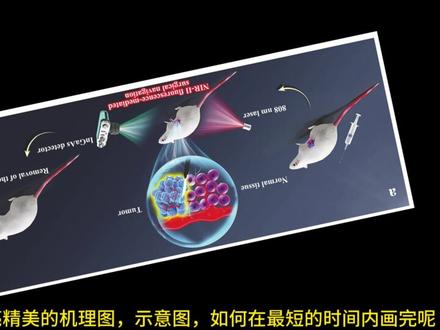
这样漂亮精美的肌理图示意图,如何在最短的时间内画完呢?只需要 map 这一个工具就足够了,让 ppt 制作和科研汇入快速提升一个档次。他提供了生化、环材、医学、纳米 能源等等超多种学科研究领域的海量史量图。而且他还贴心的提供了实验设备、实验仪器、箭头、绘图形状等等超多内容,选择你想要的图片或 直接搜索框搜索出想要的内容即可。直接调用,让我们摆脱复杂的三维绘图软件。这里每张图片都有授权的,不需要担心版权问题,可以 直接放在自己的论文里使用。画好以后,我们可以保存为一二零零 dpi 的超高清图片,多种保存格式供你选择,小伙伴们快去试试吧!
3133小李博士在德国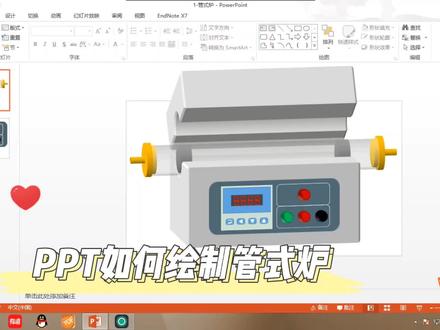 01:46查看AI文稿AI文稿
ppt 如何绘制管室炉?首先新建一个空白液,先画一个小矩形,再画一个大矩形,画一个放实音管的圆形,复制成两个。先选中小矩形,再选中圆形,合并剪除。 同样的步骤,下面的大举行剪除圆形。接下来画石英馆的塞子,两个黄色圆形,然后画圆环。石英馆记得使用剪除工具。再画两个多孔炭灰色塞子,复制两个黄色小塞子,同样用剪除的方法画两个圆环。出气口 格式选择窗格,给原件命名。我命名的顺序为,出气口,黄色大塞子、石英管圆环,黄色小塞子、多孔碳塞子,多孔碳塞子,黄色小塞子,黄色大塞子,出气口。接下来 将这些圆键按顺序对叠起来,石英管圆环设置成白色,然后将所有圆键组合在一起,移动到管室炉的圆圈处。将管室炉的外壳设置成浅灰色。给管室炉打开盖, 将所有原件组合在一起。右击设置形状格式, x 轴旋转八十度,外轴十度。选中两个矩形,深度改成六百,顶部和底部都改为角度棱台。出气口深度五十,距底边深一百七十。 其他元件根据需要改成相应的尺寸。记得石英馆的透明度改为百分之六十,全选改成无轮廓。再改一下材质和光感, 管式炉主体就画好啦,嘿嘿,最后将事先画好的显示器粘贴上去就好啦。
3104杨小博 07:47查看AI文稿AI文稿
大家好,今天给大家出一期用 ppt 画石墨烯的啊完整教材, 前几天给大家出了一个画石墨烯基本单元的这些教材以及配色方面的这些内容,今天来出一期这个石墨烯完整教材, 六边形,按住 shift 键拖一个啊, 然后他的填充颜色改为五。嗯,先把这个吧,先把那个周围的粗细先调一下,调二点二五吧,然后这个填充颜色改为五。这颜色感觉不太好看,改成这个最好, 这个还要调粗一点。 嗯,试试试棒吧,对吧。然后按这个复制 好,然后尽量的让这上下两个进行对齐 好,然后接着复制 好。由于就以这四个为准吧,上面的这些画的太 太多了,画了将近有一二三四,画了五个,我这这个就以四个位置, 然后将这四个复制 粘贴,然后再接着对齐。在这一块对齐,一定要将其对准 四个看看啊,将其对齐一点就可以了。 好,这样差差不多可以了。然后再接着复制, 感觉还没有对齐, 就慢慢的这样调节,让他他的边框变得很齐,然后为止, 结果没有粘贴复制好。 先选中这些要复制的后复制,接着将其对齐, 这个对齐要稍微调调的很,稍微调节一下 好,大概这个地方就这样齐了。然后这个地方 啊,主要就是将他们对齐嘛,现在接下来只要画一个小球就可以了, 画一个圆 还是以这个椭圆为准吧。按住 shift 键拖出一个椭圆啊,这个大小我看看可合适,感觉有点大。 方式,零点八吧, 这个也是我的经典版。然后在位置这个地方将其改为上面格式,这个地方改为零点四了, ctrl c、 ctrl v, 颜色可以换一个。 这里面换一个 那绿色的吧?绿色的,这也挺好, 将其移到这个地方, 这个大小说实话你还可以再缩小一点。其实都可以,比如我现在就以这个零点八进行,然后只要复制就可以了,放到他相应的位置上, 完整的教程就这样结束了啊,参考配色可以, 你模仿这个,你可以模仿这个基本单元这些配色,然后这具体的这个具体的这些参数,上期教程已经出了,参考配色可以参考这些。好,今天就是到此结束,喜欢的小伙伴可以点波关注。
26Nano科研绘图 00:32查看AI文稿AI文稿
其实 ppt 就能解决大部分的科研绘图问题,拼图、坐标注画、示意图甚至 p u c 他也能做。与其他的绘图软件相比, ppt 简单,非常容易入手。 但是存储图片的时候可能会出现图片不清晰的情况,最简单的处理方法就是把图片尽可能的放大,然后用电脑自带的截图功能进行截图,这样保存图片的清晰度来投稿是完全没有问题的。如果你还在纠结科研绘图问题,那么就尝试一下 ppt 绘图吧。
1104波波学姐BOBO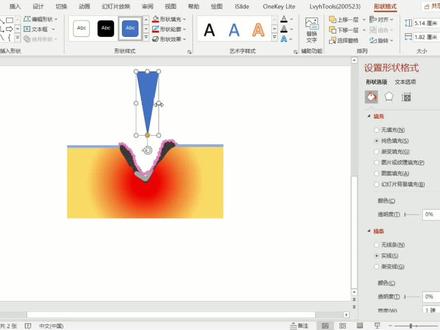 00:51查看AI文稿AI文稿
顶刊中的激光示意图怎么画?教程安排插入一个矩形和一个三角形进行波尔运算,简除,设置渐变填充,插入两个矩形,填充蓝色。 使用曲线工具绘制不规则图形。编辑顶点,对形状进行调整并填充成深灰色。使用曲线工具绘制另一个不规则图形并编辑顶点。调整形状, 填充成浅灰色,插入一个椭圆,填充成粉色,复制多个椭圆沿边进行排列。插入一个三角形并进行渐变填充, 插入一个椭圆并填充成灰色,之后复制多个椭圆进行分布排列,最后添加箭头和文字就完成了 nice。
194段十三@PPT科研绘图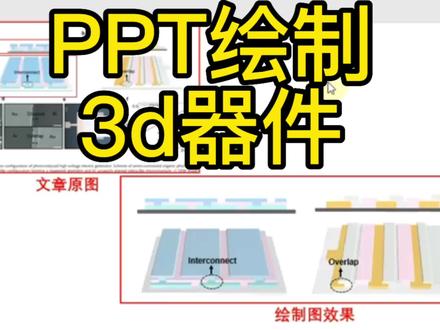 02:22查看AI文稿AI文稿
肩上绘制效果图首先文中插图可以看成正视图和俯视图,绘图思路是先绘制正视图, 再将正视图各个部分设置颜色、深度、棱抬,再将正视图整体组合,旋转角度,即可开始绘制第一个正视图。 正视图基本绘制完成,对正视图各个部分设置深度, 设置距底边深度,调整出各个部分的相对位置, 再次调整尺寸, 再次根据需要调整深度, 增加轮胎效果。 整体组合,旋转到合适角度, 调整光线和角度。 第一部分完成绘制,其余部分方法相同,这里就加速了 所有内容完成。
191光尘科研绘图工作室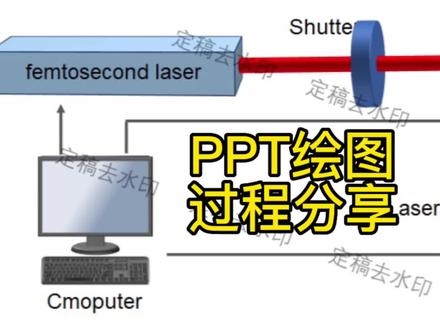 01:28查看AI文稿AI文稿
兄弟们来活了,三二一先上,最终效果 完工修改意见修改后定稿。
386光尘科研绘图工作室


猜你喜欢
- 3582晓生学术