
粉丝6.9万获赞32.4万
相关视频
 03:32筛出重复项并求和汇总合并三大方法sumifs函数数据透视表power query#office办公技巧 #excel技巧 #办公技巧 #excel #excel教学 #excel函数 #excel表格查看AI文稿AI文稿
分享三个方法,帮我们轻松的完成重复项的求和,那比如说呢,这是一张公司,行业等相关信息的表格,这里面的这个行业列呢,都是反反复复出现的, 其实要么就是银行啦,科技啦, it 啦,保险零售很多重复项。那我们现在呢,就想把每一个行业对应的这些数值,像收入呀,利润,什么员工总数啊这些的都进行一个合并求和,就想看一下每一个行业的这个总数。那第一个方法呢,就是我们可以用 some if 函数, 那人家呢,就是专业搞这个多条件求和的,太适合用在这了。首先呢我在这里已经罗列好了行业名称列表,那多提一嘴啊,这个方法呢,是先用了有 neck 函数来提取的,然后呢咱们就可以在旁边的这个空白单元格里插入 some if 函数,确定看到它呢是有三 三个参数的。第一个呢就是要求和的区域,那我们就可以直接去全选这个收入列的数值。第二个参数呢就是用于条件判断的区域,那这里呢就是可以全选整个行业列。第三个参数呢就是条件, 那在这里呢,我们希望他能够去找到每一个行业名称,就可以直接去引用这个行业列表里面的单元格,并且呢等一下要下拉填充,所以说呢,我们可以给这些区域呢都固定下来,按 f 四给一个绝对引用好确定 下拉填充。这样子呢,就把这些重复的行业名,他们所对应的这个公司的收入呢都给汇总起来了。不过呢,在数据较多的时候,其实也不太想用函数了,还是数据透视表给力,那我们点开这个插入选项卡,下面的数据透视表,表格和区域在这里呢,选择建立在新工作表或者是现有的都可 可以,那我们可以选择现有表格位置的话呢,就给他指定一个空白单元格,确定好,那我们在旁边呢,看到出现了数据透视表字段,那我们把需要的就是行业拖入行,把要求和的数值收入项拖入值,还可以继续拖入利润呀,还有员工总数呀,这些 就是你想要求和的列,都可以给他拖进来。看到这里呢,数据透视表分分钟就帮我们完成了重复项的求和,非常简单,当然了数据特别多,还有你的求和条件也很啰嗦的情况下,那我们就用用 power query 吧, 应该是更省力的。好,我们首先呢选好原表格区域,然后点开数据选项卡,在这里呢点来自表格和区域确定,这样呢就进入了 power query 的界面,那我们要实现重复向的求和呢,是使用这个功能叫做分组依据。点开这里呢,有两个选择,基本呢就是根据一个条件 去输出,如果选高级的话呢,就是你可以添加多个条件,那在这里呢,我们还是按照行业的重复值来进行求和。首先第一个下拉框表示要指定分组的依据,就是根据什么来划分这个重复值,那我们肯定是根据行业,这是我们的前提条件。这里呢要给新输出的列起一个名字,我们可以起名和记或者总记都可以。 打开这个下拉列表呢,大家发现我们不仅可以对重复值进行求和,还可以算他们各种各样的这些数值, 还有最后这里呢,可以进行非重复行的技术,那就根据我们的需求来选了,在这里呢显然是选求和,最后这个下拉列表呢,表示你的数值是什么,就是要把哪一个列进行求和, 我们可以选收入,利润这些都可以好确定好。我们看到 power query 呢,也是能够大量的数据实现分分钟的重复项求和啊,完成之后呢,我们只要把这个结果再导回到 excel 表格上就可以了。而且 power query 还 还有一个最大的好处呢,就是我们的原数据呢,里面有任何的更新改动,那在 power 输出的结果这里呢,我们只要右键去点击刷新,那这个数据呢,就能分分钟的更新成最新的。
1808王保保 01:24查看AI文稿AI文稿
今天我们要使用一个赛尔完成这样一项工作,把这些重复姓名的销售额进行求和统计。 首先我们把名称进行框选,然后 ctrl c 复制粘贴到一个新的列中,然后全选对应的列,选择数据,然后重复项里边把删除重复项,也就是说要把这些姓名只保留唯一数据, 虽然说看上去姓名非常多,但是删除完之后只有这几个姓名。然后在 f 二中我们插入函数进行求和计算,点击 fx 插入函数选择沙漠夫函数。这里的区域是指用于条件判断的单元格区域,也就是说要判断 哪些地方的姓名。我们框选完之后呢,按下 f 四绝对引用,然后条件的话只需 需要输入一二就可以,一二里边是大白熊,我们要计算的是大白熊的销售额是多少。求和区域 有了条件了,有了数据区域,然后我们需要求和的是哪的位置呢?然后对应的是肯定是销售额。框选了之后依然要按下 f 四进行绝对引用,这样他不会随着单元格的下移而改变引用的位置。最后我们点击确定, 这样大白熊的销售额已经求和集团完成,最后我们只需要双击填充所有的人员,销售额统计出来了。
1.9万大白熊Excel教学 00:51查看AI文稿AI文稿
二货同事又作妖,销售部一共才九个人,他却整出这么长销售单,还好王佩峰老师教过。合并同类项求和,我们先复制性名列粘贴到目标位置选中,点击数据选择数据工具删除重复项,选择当前选定区域删除, 这样就只剩九位员工的不重复姓名啦!接下来输入消灭条件求和函数,对每个人的销售额求和括号里框选匹配区域,我们选择姓名区。 四、绝对引用逗号选择匹配条件,我们点击前方姓名逗号选择求和区域, 我们框选所有销售额 x 绝对引用股权括号回车下拉填充,这样合并头的一项求和就完成啦!点点左下小黄车,学习更多 excel 高频技能!
1320每日Excel 00:55查看AI文稿AI文稿
xo 之合并同类项并快速批量求和,像这样的每天商品销售明细表,如何快速合并同类项并求总销量呢?来跟着我操作,教你快速搞定!首先选中商品所在列,按 ctrl 加 c 复制,然后鼠标右键选中粘贴直到新一列,再点击数据删除重复值,勾选以当前选定区域删除重复值确定,这样即可合并同类项了。然后首个求和单元格插入 苏某函数,选中商品所在区域,按 f 四锁定,输入逗号,在选中首个搜索条件,补齐逗号后,选中销量求和区域,同样按 f 四锁定, 回车后再双击向下快速填充就搞定了。超好用的小技巧,掌握的同时记得点颗小爱心支持一下呦!点击关注我,了解更多 x 号干货!
4035Excel轻松学 01:54查看AI文稿AI文稿
你会快速对相同类求和吗?看看老师怎么做的?在使用 excel 时,经常会遇到需要合并同类项数据并且求和的情况,下面给大家演示如何快速合并同类项,并且对数据进行求和。 以此销售表格为例,我们要求每个人的销售总量。此表可见, a 列有重复数据, 选中 a 列数据复制到一列中,点击上方菜单栏数据,删除重复项,确保一列不存在重复数据。 将光标放在 f 二处,点击上方菜单来函数,插入 so e 函数,在区域中输入 a 二到 a 十, b 二 x 四,添加绝对应用,在条件中输入一二,在求和区域中输入 c 二到 c 十 s, 添加绝对饮用,点击确定,即可得到此人的销售总量。将光标放 m 二右下角,乘十字形下拉,填充公式,就能得出所有人的销售总量。 我们也可以使用 wps 表格的常用公式快捷进行计算。将光标放在 f 二处,点击插入函数常用公式,多条件求和,在盖求和区域中输入 c 二到 c 十, 在条件一查询区域中输入 a 二到 a 十,在查询条件中输入一二,点击确定,就可以快速得出结果了。今天的这个方法学会了吗?关注我,下期学习更多内容!
4466依哥 01:35查看AI文稿AI文稿
像这种多条件合并同类项的你知道怎么做吗?接下来我们就来详细讲解多条件合并同类项的操作方法。我们先框选姓名到销售量这个区域, 然后先按下 shift 键,这个时候再按下 ctrl 加下标键,这样就选中我们想要的区域,再按 ctrl 加 c 复制区域,选中 f 二单元格,按 ctrl 加 v 粘贴,我 们把销售量下面的数据先清除掉,然后再框选姓名到品名下面的数据区域,这个时候我们找到数据,再找到重复项,点击右边的倒三角,点击最下面的删除重复项。把姓名、日期、品名都勾选点删除重复项,确定 这个时候我们想要的姓名、日期、品名这些唯一值数据就整理出来了。我们在三单元格输入等号 sones 这个多条件求 和函数,在求和区域这个编辑框中输入低帽号 d, 当光标在求和区域里面闪动的时候,用鼠标单击一下低列点,鼠标左键就自动填上去了。用同样的方法,在区域一输入 a, 冒号 a 调,建议里面输入 f 三区, 区域二里面输入 b, 冒号 b, 在条件二里面输入 g。 三,在区域三里面输入 c 冒号 c, 在条件三里面输入 h 三,最后按下确定, 这个时候我们把鼠标移到 i 三单元右下角,当鼠标变成十字架的时候,点击鼠标左键向下填充,这样我们多条件合并同类项的就计算完成。你学会了吗?没学会的晚上九点来我直播间,我们一起学习。
4328依哥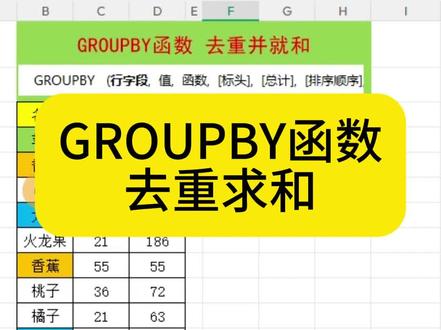 00:35查看AI文稿AI文稿
表格中有重复数据去重求和,你还在敲计算器吗?今天教你一招,三秒搞定。去重求和,首先在这里输入等号,输入 group b 函数, 然后第一个参数就是所有的名称,然后输入逗号,然后第二个参数选择所有的数据和金额全选, 然后再输入逗号,我们是要求和,所以选 sum 就 可以了,最后按回车键搞定,这样就全部去重求和了。下面还有合计,你学会了吗?关注我,学习更多实用技巧!
187Excel干货站 02:22查看AI文稿AI文稿
汇总同类项并求和,在这个表格中罗列了不同的药材以及对应的克数。我们通过观察发现 a 列其实他有很多名称,他是重复的,那现在要求就是把相同的药材呢把它归类,同时呢统计他的总克数是多少,我们要分几个步骤来完成, 首先把 a 列的这个名称先复制一列到 d 列,复制出来的目的呢就是要把同类的删除掉,就留下来唯一的一项就可以了, 所以这个就是要用到删除重复下,在数据下来菜单里面找到重复下,点一下删除重复下,跳出对话框, 我们默认就是低列删除重复项点确定,这样就留下来的只有四个名称了。接下来我们就是要计算这四种药材的总克数,那我们观察发现并列他的数字 是带单位的,我们知道带单位是不能直接进行计算,所以我们增加一个辅助列 c 列,在 c 列先输入三百一百五十,然后选中这两个单元格,一直在往下选,选到跟 b 列平齐的位置,按 ctrl 加一快捷键,可以快速填充 数值,这样 c 列就是去掉单位的纯数值,可以进行统计计算。接着我们先算黄芪的克数,在一列的单元格里面输入等于上一幅函数,双击进入到函数的编辑状态。首先看第一个参数是区域,我们选择的是 a 列的这个区域,从 a 二选的 a 二十六,用逗号隔开。第二个参数是条件是黄芪的,我们就要统计进来,所以选择的是第二这个单元格,逗号隔开。最后一个是求和区域,求和区域我们选择就刚才 c 列这一列的数字,从 c 二选到 c 二十六,我们列好这个公式呢,要特别注意,这边还要有一个绝对引用的关系。我们首先看一下 a 二到 a 二十六这一个区域,我们是不会变的,不管计算哪一个都 不会变,所以要用 f 四切换到绝对引用第二,我们现在计算黄芪是第二,如果额数的话就是第三,这个是要变的,最后一个求和区域他的范围也不会变 点,按 f 四切换成绝对饮用,最后按回车就可以计算出黄芪的总克数。把鼠标放到第一个单元格右侧,按住鼠标的左键往下拖,就可以计算出其他的总克数。步骤有点多,要真正学会一定要记得实际去操作哦。
4415蒲公英WPS表格 01:16查看AI文稿AI文稿
朋友们晚上好,正在报表当中有重复的同类数据,如何进行快速分数呢?你知道吗?我们这个报表里面有重复的同类数据,大家看到没有, 东莞、深圳、广州这些数据就就出现了重复值,那我们如何快速的把这个表里面针对同类数据进行快速配种呢?其实用在一个方法, 一秒钟就能解决。我们来看把鼠标放在一个单位格上面,然后我们点击上面的什么呢?合并计算,点击, 然后引运位置就是我们这个整个数据表,这里面有个关键点,一定要勾选首行 和最左列,勾选他,因为首行是我们的标题,最左列是我们的行,标题 说这两个一定要勾选,然后点击确认,这个时候我们重复的同类数据就快速的进行合并汇总了, 这边就是我们这边标注的重复的数据进行了汇总,大家学会了吗?好了,今天课程呢就给大家分享到这,觉得有用记得点赞分享呦,关注我办公更轻松!
6818欧阳老师 04:44查看AI文稿AI文稿
大家好,今天我们来学习合并同类项且去从,关于合并同类项在扣据至少发个五个案例,有时间的同学去翻看个人主页相关的视频看三遍,我们这里只讲第 简单扩,那么今天我们来讲的是合并同类项且去从,比如这里呢是一个小组的值班数据表, 三个小组从一到十五日每天都有值班人员,比如 c 组呢,值班了四天,但是呢只有两个人值班,也就是张一和赵二,我们在合并的时候,需要对这里的数据人员进行去宠。 那么首先呢,我们是按照前面讲到的方法,用 textual 把所有的人给串起来,那么具体是怎么写的呢?我们再次给大家复习一下,那么就是直接等于 textualin 这个函数呢,已是二零一九以上的版本才有, wps 都有的。那么就是第一参数,我们分格 和服,我们用一个反斜杠,然后第二串数互联控制,我们这里需要互联控制,那么就是一,然后第三串数呢,就是所串起来的文本,那么我们这里呢需要做一下分组的判断,那么就是一幅, 如果小组的这些数据区域等于我们当前这一个 a 组,然后呢就返回对应的值班人员的姓名,否则就返回一个空值,那么空值我们第二参数是把它忽略掉,所以说我们这里就返回一个空值,然后 直接确定回车,那这个时候呢,我们就把 a 组所有的人员就串起来了,对吧?但是呢大家注意看,像张三子办了两次,这里也出现了重复,所以说我们需要最 串起来的这个文本进行去从,如果你的函数支持 uniq, 那么就直接用 uniq 来处理,那么我们就非常的简单,直接用 uniq 对我们串起来的文本进行去从, 然后确立回车,那么这样呢就得到了不重复的人员名单,但是考虑到我们很多同学他的版本不支持又立刻,那么就有点麻烦了,我们就需要用最传统的方法,那么最传统的方法 来就跟着来锻炼一下你的数组思维,那么我们这里就要借助于非常经典的一个去从数据处理用麦器和 r o, 那么是具体怎么用呢?首先呢我们要记住麦器函数来查找我们所有值班人员的序号,那么就是麦器 查到这些姓名,在这个区域里面查,那么也是精准匹配,然后确定回车,这个时候呢我们就得到了像张三 第一次查到他的序号为一,再次查到的时候他的序号还是唯一,我们就可以利用这个特点,我们在外面跟我们 l 一到十五这个序号进行匹配,是否相等,那么就是我们这里 二楼,由于这里时间有限,所以说我只讲操作方法,具体的思路大家要客户自己去理解一下,这个二楼一到十五,然后这个时候呢我们用我们姓名的序列去等于我们自然产生的这个序列,如果相等 得到的结果就是为处,那么像张三他在第二次出现的时候,这里为一,那么我们正常的训练是返回为十,那么我们就需要将这两个结果把它等于最后得到了是处,如果说第二次重复的,那么就返回 fos, 这个思路大家要特别理解一下,那么这个时候呢,你看我们就得到了这样一个结果, 我们再给大家包一场吧,让大家熟悉一下,那么就是重复的数据就全部返回为零,这个时候呢,我们就是外面欠套一个异服,如果返回出来的结果为一,我们才返回他的姓名,否则返回一个空。 那么现在呢,我们就可以把这个公式直接把它综合起来,那么就是直接等于 if, 如果这个重复的序列等于我们的 r o 一到十五,那么就返回对应的姓名,否则为空,确定回车后面这个就把它删除。 现在呢我们只返回出所有值班人员都进行了去重,有重复的都返回为空值,然后我们第二参数把它忽略掉就可以了。那么因为现在呢,只判断了所有的值班人员,我们还要加上一个主的判断,所以说我们这里只需要再次乘以 我们对应的小组的判断,那么就是等于我们的 a 组,这个结果呢,我们要把它包起来,然后括号,这个时候呢,最后剩下的才是我们想要的纸,那么我们再把这个公式复制粘贴到这里,原来用用力刻的这个呢,你支持这个函数你就用,没有这个函数你就用 我们现在讲到的这个方法,那么就是直接粘贴过来,然后确定,然后这里少了一个逗号,然后确定,现在呢才得到了我们想要的结果,当然你公司向下拖这里呢,你要做绝对引用,把它锁死,这是必须要的啊,否则你公司下拉的时候他就错位了, 这个大家应该很清楚了,然后公司向下填充,现在呢,才得到我们想要的答案。当然如果你的版本比较高,直接用用力,可版本比较低的就用这种方法,好有一定的难度,因为我们这里只讲顶尖干货,跟真大神学好干货,你关注就对了。
699Excel技巧通 02:00查看AI文稿AI文稿
教大家一个重复项目的求和啊,这次用到数据透视表,我们在 some if 的时候已经说过 可以做,但是上面有个呃,麻烦,就是他步骤比较多,今天我们教一个非常简单的,然后也非常实用的方法来,我们用到数据透视表, 好选择投资,投资到来他这里第一个是选择单元格式区域,那我那就选择要计算的区域就好了,选择这个区域, 好,那我他有新的工作表跟现有工作表,那你点击现有工作表的话,你就选择放置一个位置就好了,你就放这里 啊,然后点击,然后哎呦,这里看不见,等一下我们就把名称,名称这里啊,因为因为我这个截图没有把它扩大, 哎呀,我这里也拉不过来,你们就将就着看吧。我们把名称拉到行,然后把直就把金额拉到直 这边来,这个就出来了,这个就把这个城里张皇,城里张皇这几个是重复的吗? 这几个是重复的,这几个名字他们产生的金额是把它叠加,这里就有动静,他就把每一项指向的 求和,然后把它一并做了。这个相对于呢 some is 的话相对来说比较直观,然后更简单一点,然后数据透视表的话我们往后会说了更多,因为它,呃,整个功能其实是非常强大啊,那你学会了吗?
232小熊猫数据分析 00:58查看AI文稿AI文稿
有同学问啊,就是说我们相同的这个内容,比如说相同的这个人民,我们希望呢是汇总以后呢就把相同人民的这个销量呢去给他合计起来求和。那么这个时候要怎么办呢?那首先呢,我们先把我们所有的数据呢,我们先给他复制一遍啊, 然后呢我们就选择这个数据里面的重复,像我们选择删除重复,像我们选择的是这个钢圈 选定区域,然后点击删除重复,这个时候呢已经重复的人的名字已经就被删除了,那么我们现在来汇总他的这个销量,那我们所使用的这个函数是, 然后呢先要输入区域,区域是什么意思呢?那我们就选中这一列,因为我们是要在这个区域里边去筛选,然后输入条件,条件是什么呢?是我们所要筛选的这个数据,那所以我们选中这一列,那求和的区域是求什么呢?是求销量,是不是我们去给他求和, 这个时候呢我们按下回车,哎,销量已经复制好了,然后我们下拉,那每一个人的销量我们就合计好了,你学会了吗?好,那先收藏起来吧。
123清灵君♥ 00:59查看AI文稿AI文稿
我们要对这两张表里面相同名称的啊产品进行一个数量的统计, 那我们怎么做呢?首先把光标放在这个单元格,作为一个新的表格起始位置,然后我们选择 数据,点击合并计算,在这里函数属于求和啊,选择求和,然后引用位置,在这里选择这两列数据,然后返回啊,这里有个添加,然后我们 再点这个,选取这一个表格里面的数据,再返回再添加,然后我们选择首行和最主列这两个勾,把它打上啊,然后确定。你看这里,我们只要输入一个 名称,这样我们就对这两个表格里面的相同名称的产品数量进行一个统计了,你学会了吗?学会的话点赞加关注!


