PPT翘起一个角的便签样式怎么做
教师必备 ppt 技能之便签抽拉式动画教程来了, 准备好了吗? 准备好了吗?

粉丝7.0万获赞27.0万
相关视频
 04:46查看AI文稿AI文稿
亲爱的们,今天我们来学习制作这个便利贴的一个立体的效果, 首先我们看一下啊,这个便利贴给他拆分开之后,我们得到的是圆形,然后矩形,正方形,那还有一个这个一个渐变的一个阴影的最重要的一个部分。 那首先来我们前面的这个部分,我们就不做了,我们直接来看一下他这个阴影是怎么制作的。那首先呢,我们把这个复制这个条形啊矩形,然后给他填充一个预设的一个颜色啊,这个颜色不能添纯黑,我们添一个次黑色啊,灰黑色。 填充完了之后呢,我们点击右键,然后进入编辑顶点啊,然后点击编辑顶点之后呢,看到没有?有四个点出现,我们其他这三个点都不动,我们只给他 调整这一个丁点,然后就会出现两个啊,手柄,看到没有?我们调整一下这个手柄, 看一下他出现了一个圆角设置的啊,然后呢我们再我们再点击这个黑色的点,给他向外拉一点, 哎,我们就得到了一个啊,类似于这样的一个形状,一个弧形的。调整完了之后呢,然后我们后面的这个点啊,给他稍微往上拉一点,因为我们的阴影部分这部分是遮住的,我们不需要。 那好我们就得到了一个这样的形状,得到这个形状之后呢,你看一下啊,还是有区别,那我们进入设置形状格式 啊,然后我们再点击一个渐变填充,这个渐变是我之前已经预售好的,然后现在给大家说一下这个渐变,我们选择这个呃类型,选择一个线型,然后选择的这个线型之后,这个方向看到了吗? 有向上的,呃,有有有向左的,向上的,向右的,然后竖线的,还有这种向左下方啊,对角对角的,那我们想要得到一个啊,阴影的部分的话,就是这个对对角的,看到没有?从左下到右上,左下到右上,所以我们就直接点击这个效果就可以了啊,所以我们得到了一个 这样的一个预设条,得到这个预设条来看一下是怎么调的。第一个我们点击第一个把它填充的颜色呢?你不要填充纯白,就填充一个啊,稍微就是一点一点灰的白。填充完了之后,你看我们的这个预设的是给他预设一个透明度百分之一百, 你看他这个就出现了一个啊,稍微这样的一个透明的一个效果。那第二个这个预测条呢,我们给他调整了一个是百分之十八,或者是百分之十八,百分之二十都可以啊,这个话就根据自己的一个 喜好,我这边是调到了百分之十八,然后第三个条啊,我们我是调到了百分之六,你也可以调到百分之十啊,反正就是在十左右的范围内都可以。然后呢最后的这一个条呢,是没有去调他的透明度的,就给他稍微往左滑一点点, 我们就得到了一个类似于这样的,如果你看一下这个过度的不是很好呢,你就稍微去调整一下他的这个透明条,或者调整他的一个透明度,让他融合在一起就可以了。 我们调整完他的这个颜色,渐变颜色之后呢,我们来进入他这个一个效果选项,效果选效果选项里边有个阴影,我们把这个阴影看,这有很多直接预设的啊,我们同样也选择这个,是偏左 选择一下这个效果,看一下是不是下面稍微有一点点阴影。这个其他的值我们不用去调,就把它这个模糊度啊,稍微拉大一点,模糊度啊,拉 八到二十或者是二十二十五,你看这个稍微这个边角是不是稍微有带一点模糊的角度了?所以啊这个的话就调整完了,调整完以后来我们再看一下啊,给它组合,把这个置于顶层, 我们把这个条啊给他缩小这个这个黑色的边缘,然后对齐这边的边缘, 然后调整他的一个大小。然后呢前面的话我们想要得到一个圆形的啊,就是带弧度的,我们把这个圆形给他调整一下啊,拼接就可以,然后后面的这个啊再拼接上,然后这个条如果有点太短,我们给他拉拉一下, 然后我们给他全选,给他进行一个组合,然后我们就可以进行设置了,然后接下来我们就给他去做一个啊,看,给他直接复制粘 贴过来的话,然后给他调整颜色啊,这个就想要什么颜色,直接去调这个颜色就可以,调完了之后放我们想要的一些位置,然后呢再添上一些文字啊,那这个页面就做完了。呃,如果要是说这个操作步骤没有去听明白的话,我你们可以把这个截屏,然后呃去一步一步去操作试一下。
426懂个PPT 01:02查看AI文稿AI文稿
最近发现一个很好用的便签备忘录,它能放桌面上记事,能列代办清单,还有日历式图,能做计划提醒。就是我桌面上这个敬业签,它背景透明, 能一键收起与展开,放在桌面上即是也非常方便。也可以拖动图片、文件等内容,直接上传保存,它内存足够大,比网盘还好用。这里是代办分类,适合列代办清单。点击这里新增代办 每个内容,下面还能设置提醒,规划好任务的完成时间,这样软件就会在时间到达时自动通知做事,完成一项就点击这里方框一键勾选完成,查看剩余任务也会更清晰。这边还有日历式图, 可以按月按周来查看每天的提醒事项,也能双击快速新建当天的任务提醒,做日程管理,非常方便。
109小女孩的小火柴 02:49查看AI文稿AI文稿
给大家分享一下桌面的透明变钱软件,这款是免费的啊,你可以看到在它的主界面上呢,我们可以拖动它的边框,哎,这样改变它的大小,这样子呢可以改变它的长短。 平时在编辑时候,我们需要双击一下这个哎,然后就可以进行编辑内容了,然后点击勾呢,哎,好,它就编辑完成了。 平时我们他的我们看到他的主界面啊,是现在这个样子的,嗯,他的主界面来说相对有点复杂,并且是不透明,跟他这个设计风格啊,你看他的这个在桌面上的这一方面呢,风格是透明的, 然后我们可以调节他的透明度,就在这里啊,他透明度有五档可选,不是自由的透明度。然后主界面里呢可以看,哎,这个地方有个穿膜, 主界面里头呢,可以看到所有的便签,但是如果你想要把它放在桌面上的话呢,就需要单机右键点击,然后选择这个 sticky to desk, 然后这样的呢就能够显示在自己的电脑桌面上。右边这款呢相对来说更为简洁一些,我个人也比较喜欢啊,这个是线面的 右上角呢,我们可以看到这是他的主列表界面,点击一下可以快速的收集展拍,这样呢就可以在整个列表当中看到自己的这个,哎,各种各样的这种 待办事项啊,还有记录的备忘录内容啊等等的。如果你觉得自己桌面很复杂啊,你可以把它完全收起来,哎,就像这样一样,就在这么小小的一个方块里,但是有的人呢就喜欢,哎,我就想看的更全面一些,你就可以点击周时图,像我这样哎,把自己一周的事情 展示在这里面,或者是呢,等下我先把它隐藏,或者是把你的代办清单,像这样哎,也固定在自己的桌面上,某条内容很重要,右键一下名优哎, 他也可以这样固定到桌面上,你可以很自由的去排编编排自己的这个电脑桌面,他的布局大小也是可以调整的啊。在这些内容上啊,我们只需要双击一下就可以打开它的编辑器, 在编辑器里面上面可以编辑文字,这个地方呢是一个字数统计的模块,再往下面呢是文件储存的区域,这个文件储存很有意思啊,我们可以看啊,比如说这两个文件需要储存,我点着拖动好直接就进来了,非常的方便啊。 如果你们需要一款电脑桌面文件软件呢?免费的哎,你就选刚才我推荐的这一款,左边这一款,但是有点穿模哈, 如果你想用现免的,也就是首月免费,后面呢他是订阅制的呢?哎,你看这个,这个软件太崩了啊,这个没有崩啊,那么你要想用一些订阅制的,后面也可以买断的,就是右边这一款啊。
 01:20查看AI文稿AI文稿
这是我在国外工作的时候,我的同事推荐给我的电脑桌面便签软件。在国外我们的工作强度非常的大,要时刻关注自己的 deadline, 也就是我们每一天有什么事情要做,它的最后截止日期是什么, 这个时候我就会用到这个便利功能。同时呢,我们也要追踪每天的任务进度,比如像这样的代办清单,就可以让我知道每天有什么事情要做。 在一些重要的事情,比如说我需要随时查看的一些重要事项,就可以用到这个备忘录小主页,不用的时候呢,我们就可以像这样把它收起来,变成这样一个小横条,站在桌面上,一点空间都不占,非常的简洁,需要的时候用到什么功能,打开什么功能。 平时如果你在浏览网页,比如说这个内容,哎,正好是我需要的资料,我就可以把它复制下来,然后直接粘贴进去,一键保存,非常的方便。这样呢就可以很好的既查看了自己的资料,右边又不会遮挡屏幕上的东, 非常的简单。而且需要注意的是,它的透明度是可以自由更换的,比如这里我向右跳,他就越来越不透明了,我再向左边跳,他就变得透明了。所以说呢,这个东西自定义度很高,我们可以根据自己的需要来选择,非常好用,大家快去试试吧。
54梨喵de测评笔记 02:02查看AI文稿AI文稿
给大家分享一款非常适合上班族使用的电脑桌面编辑软件,它有清单功能,备忘录功能和透明日历等各种各样非常好用的功能, 不用的时候呢,我们可以把这些组建一一收起来,就像这样整合在一个非常小的小盒子里面,需要用的时候用到什么功能,打开什么功能就可以了。首先我们来看清单功能,选择云游之后呢,可以将清单钉在自己的电脑桌面上,在这里呢点 点击内容前面的方框,就这样的勾选完成,所有操作都会同步到你的代办列表当中。当然如果一条内容当中记录的有时间信息的话,还可以通过 ai 来快速设置自己的提醒时间,不用手动的一步一步去操作, 当你有一些内容呢,哎,非常的重要,那我们就可以通过云游的这个功能,就像现在这样,哎,将这条备忘录钉在我们的电脑桌面上,双击就可以快速打开编辑器, 这个编辑器呢可以通过 ctrl 加鼠标滚轮快速放大或者缩小,同时呢还支持这样的查找内容,比如我们输入一个关键词,点击查找之后就可以看到匹配的数量以及它在什么位置。 还支持一键翻译,比如说现在刚才我选择的一个单词就翻译出来了,如果不想翻译一个翻译全篇的话,那么就像现在这样,就可以把全篇翻译成中文,然后一键载入到这条内容当中,保存之后同步会同, 同样会同步在这个面前内容当中,你想现在这样我们向前拉就可以看到,哎,这是他翻译出来的内容, 当我们有一些日常安排的时候呢,可以打开日历功能,在日历当中,我们可以清晰的看到自己本月的计划安排。同样呢,如果我们在这里选择了周时图的话呢,就可以 只观察本周的计划安排,右键点击一个日期,通过日式图就可以看到自己每天哪一个时间有什么事情要做,非常的方便,很适合打工族。如果你也需要这样一款软件,那就赶紧试试吧!
50梨喵de测评笔记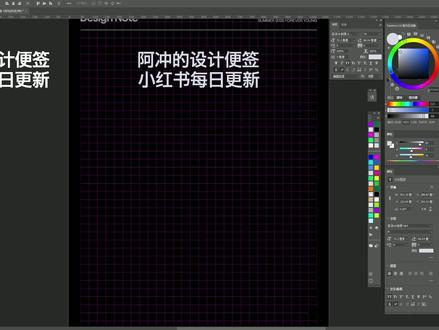 01:51查看AI文稿AI文稿
哈喽,大家好,我是阿冲,今天呢这个视频我想讲解一下很多人经常问的一个问题,就是我自己实际在做的时候,真的会拉参考线去做放大缩小吗? 很多人觉得这样很浪费时间,但是我想跟大家纠正一下,我展示给你们这么做不代表我自己只会这么做,就是很多人会以为我是怎么做呢?首先我把文本打出来,然后我拉一个参考线, 对吧?调一下颜色,比方说我会先拉三条参考线,这三条参考线的作用是确定一个二分之一左右的大小,然后我再把文本对齐,参考线做一个缩放, 做一个二分之一的缩放,然后紧接着我再复制文本,调整我的间距关系,我通过一个字的自高得到了我的间距关系,最后我得到了一个这样的形态,把它举重一下, 然后我就得到一个这样的心态。就很多人以为我实际操作过程真的会拉参考线,但是,但是我实际操作的过程是什么样呢?我给你们演示一下,我想把拖到一边,我不是有这个插件吗?不是有这个插件吗? ok, 调一个颜色,现在 现在这是初时的状态对不对?那好,刚才我是不是要对他做一个二分之一的缩放,那我直接在他的基础之上敲一个百分之五十就可以了,然后我就这样, ok, 结束。实际我操作的时候,我是用快捷键放大缩小的,以及我是直接就复制一下,然后位置一拖再删除,就这么简单,就我实际操作的时候,但是如果我直接给你们这么操作,你们肯定看不懂的,是不是因为我这,因为我这边是点的很快, 如我展示给你们这个参考线只是为了展示我的思考过程,但不代表我的执行过程一定是这个样子,我希望你们明白好吗?不要误解了,不要老说什么没时间,我想问一下我刚才的这个操作一共有多少时间呢?我再来演示一遍。 首先选择文本缩放,复制、拖,删除,就这么简单。 ok, 谢谢大家。
18阿冲设计便签有课 03:01查看AI文稿AI文稿
电脑上免费的透明桌面便捷软件,哪个好用呢?我们先来看这两款啊,左边这款呢,我们可以看到它是一个彩色的这个设计,那么它的透明度呢,现在看起来好像是不是特别的透明啊,我们在哪里设置呢?在这里, 然后点击这个按钮选择它,这里有一二三四五个档位可以选择,我们选择一个更高的档位哦,这时候它就可以变成这种更加不透明的设计了,这样子话呢,我们就可以看到它的主界面以及文字,这样话呢,主界面和文字就变得更透明了。 而右边这款便携软件的,我们可以看到它的界面呢,是透明的,但是文字特殊做了一个处理,就是文字是不透明的,在不触碰它的情况下,我们可以看到啊,右边这款呢,是明显比左边这款更容易看到里面文字的, 那么我们下来下面来看一下它的操作方式啊,我们在选中它的时候,哎,是可以复制选中部分文本的,那么右边这款呢,同样也可以,那么在移动方面啊,我们把鼠标放在这个位置的时候, 进入我现在这个区域的时候,他,哎,你看是无法移动的,你要想把它移动呢,就要挪到这个顶上标题栏同样这个做的也是这个设计哎,可以拖住他哎,这样就可以移动了。那么我们看到右边这款啊,能不能切换他的这个 透明度呢?他的透明度是在这里切换的右边那个,右边这边看到的这个啊,是右边那款软件的主界面,而左边这款软件的主界面是这个样子的,还有我个人感觉左边这款 占的这个空间有点大了,操作起来不是很方便啊,那么右边这款呢,我们可以在顶部点击这个个性皮肤, 然后呢在个性皮肤当中,我们可以看到这个透明度,哎,向右就变得不透明了,向左就变得特别透明了,它这个不是档位设置的,而是这种自由的透明度,百分比,你可以哎,慢慢拖动,选择一个自己比较合适的,这样一个透明度,这样就比较好用了。 呃,那么我们现在来看一下啊,在使用这款软件的时候,它是可以添加图片进去的,比如说我很喜欢哎这朵云彩,我们点到这个文件,这个这个变迁列表里面,按一下 ctrl v, ok, 这个图片就被添加进来了,不一样的地方。是呢什么呢?大家可以看到这啊,专门有一个图片储存的这样一个选项,然后呢我们如果点到, 如果把它点的再点一下,它就变成这样了,再点一下切换到图片的样式了,这个是哎来回这样切换的,那我们刚才打开的这款软件呢,它同样也支持添加这个图片,我们可以怎么操作呢?双击打开这个,然后, 哎我们这样看起来啊,右边这款软件呢,是可以直接看到文字和图片的,左边呢就需要哎这样子来回切换一下子,大家可以根据自己的需要来选择这两款软件,看看哪一款更适合你。
 01:03查看AI文稿AI文稿
分享一款很适合上班族、职场人使用的电脑桌面编辑软件,它的功能呢非常的全面,有智力乐士图,还有代办清单,还有备忘录以及提醒倒计时等等。平时我们不需要的时候呢,可以将所有的编辑内容整合在这样一个小小的横条里, 它的大小还没有人的一根手指头长,需要用到哪个功能的时候呢?我们可以把它一一展开,比如现在我们看到的就是乐视图功能,然后你的代办清单呢,也可以通过现在要看到的这个云游功能固定在电脑的这个桌面上, 同时如果有一些内容非常的重要,我们也可以通过云游功能将它固定在电脑桌面上。如果你记录了一些东西,需要设置提醒的话,非常简单, 我们右键点击它一下,然后选择设置提醒,这个时候呢我们会发现,只要你的内容当中包含了时间信息,那么 ai 就 会自动把这个时间提取出来,并且设置法你只需要点击一下确定就可以了,这里还会显示这条内容的倒计时,非常方便,快去试试吧。
 04:14查看AI文稿AI文稿
给大家分享一下免费的透明的电脑桌面便签。左边这款呢,它的名字叫做就是这个 stickers, 右边这款是另外一款, 我们先来看左边这款啊,有人的朋友可能会问他,怎么这么这么扁的,能不能宽一点啊?啊?这款软件的设计是什么呢?我们来看啊,我们放在它的右边的时候,哎,它可以拖动它的宽度,但是顶部和底部呢,它没办法拖动,所以如果我们要是想让它变长一点,哎,你看 他会随让你文字的这个哎,这个这个长度哈,慢慢慢慢调节,哎,变成这个样子, 但是如果你的文字比较短的话,他就只能是这样显示。右边这款呢,他是哎,他加了一个这样一个,你看滚动的效果,然后他是可以这样,哎,变小变大,哎,他是这样相对来说比较自由的啊,然后拖动位置啊,这两款都是差不多的。 那么刚才这块软件我们提到的这个设定呢,有一个问题,就是大家一定要避免的一个操作是什么呢?比如说啊,我一段很长的文本,比如说这块软件里面我存了一大段歌词,然后在左边这块软件当中最好就不要这样操作,因为你一旦粘进来,你会发现,哎, 你看我看不见最底下了,他只能只能这样的显示,我如果左右拖的话呢,哎,他又变成这个样子,你看是不是? 所以说大段的文字最好不要存在这里面,你就存一些短小军看的,今天有个什么事啊,就存在这右边这款的,嗯,他的项链是功能更全面一些啊,因为你看啊,你双击他,你可以发现在这个编辑框里面,你可以看到自己编辑的东西,而且上下是可以滚动的,还有字数统计, 另外有一些什么材料啊啥的,直接从哎桌面上一拖就拖进来了,拖进来你就直接就可以保存,这个还是比较人性化的设计啊。另外第三点就是他们的这个主界面设计,我们先来看一下这个斯蒂克的主界面什么样的好, 他是这个样式的啊,这个是左边那款软件的样式,嗯,你要是想看一些自己记录的东西,你看就在这边可以看,如果像刚才记录那些大段的文字哈, 你就要这样,哎,然后在这个里面是可以看到的,但是在你的桌面里头,你你看他,他就看不到最底下的这些东西,所以说这个是需要大家自己去判别的啊,根据你的需要啊,根据你的需要来弄 啊,下个我们来看啊,是否可以储存图片左边这款软件呢?比如说,哎,我现在对这个电脑屏幕上这这个这个云彩很感兴趣,我给他双击哎, 然后我给他粘进来,这是可以这样操作的。右边他是另外一种设计,就是哎,也可以粘进来啊,他是独立的,文字是文字,文件是文件,这样呢更方便于文件管理。而左边呢,他只能存文存这个图片,不能存文件, 也就是说右边除了可以储存图片之外,对于其他类型的一些文件他都是支持的,所以说他的功能性不一样,所以两个人设计也是不一样的啊。好,最后就是看一下我们右边这款软件的主界面啊,是这样子的 好,我们可以看到他的主界面也是可以像这样,哎,放大缩小,放大缩小的,你可以这样放大,放成这么大,也可以给他拉的更长一些,哎,像这样看的区域更广一些,并且左边呢是有一些分类标签的,可以看到自己各种各样的这种,哎,我做了什么事情啊?我分了哪些类? 而左边呢,相对来说他的设计感啊,跟右边是要差一些的。另外就是左边这款软件他不支持中文, 右边这款呢是支持中文的。上一期节目很多小伙伴他会比较关心一个问题就是,哎,你底下这个日历是什么啊?其实这个日历也是右边这款软件的啊,你点这里,然后选择格式图,他就有个这样的日历,如果呢你点 这个按钮,哎,就会出来一个月的仕图,你看也是可以自由拖动的,非常好用。所以说左边和右边这两款软件呢,大家可以根据自己的需要啊,来去来去判别一下。左边这款完全免费,一分钱不要,但是功能相对来说简单一些。 右边这款的功能虽然非常顺藤度,但是他是首月免费,然后后面是订阅制,也可以买断,大家可以自己去区别一下。
 01:12查看AI文稿AI文稿
天生绘画便签本出血线制作的方法,我们新建一个画布,这里去建一个七十五乘七十五毫米的画布, 先给他随便填充一个深色,然后我们再去新建一个画布,这个画布我们给他建成八十一毫米乘八十一毫米,然后我们来到刚刚的这个画布,点一下图层,再点一下,我们点复制回到这个新建的画布上面第一个功能模块,点进去以后 选到画布点粘贴,这样刚刚我们的这个这个图层就复制过来了,我们把这个图层再复制一个,复制完以后,我们把下面这个图层关掉,把上面这个图层高斯模糊, 模糊到百分之五左右,模糊完了以后,我们点到魔棒选区,选择一下,然后调整一下它的一个预值,然后点颜色填充,就把这个颜色填上,填上去以后下面这个图层点魔棒选,选中它,选中它以后,我们换到 上面这个图层,双击选区工具,然后就会选中了我们之前下面就选中的一个图层,把这个颜色填充给它取消,取消完以后我们直接把这个图层给它 扔出去,扔出去以后,然后把下面这个给它关闭,这样它的这个出血线是不是就做出来?这个就是便签纸的一个出血线的制作方法,你学会了吗?
54天生会画来画画 01:34查看AI文稿AI文稿
最近发现一个超厉害的便签软件,特别适合 windows 电脑使用,它能记事、存文件,能列待办清单,还能做任务提醒,并且有先进的 ai 功能, 就是我桌面上这个敬业签。首先它的背景是透明的,可以放在任意的位置,都很美观。他界面清晰,操作起来也很方便。这边可以创建多个分类,分别记录不同的内容。如果你想记事,就用这个便签分类, 这里能不限字数的记文字,而且这边会自动统计字数,下面还能上传附件,照片、视频文件等等都能存在这里面。而且它自带了图片提取、文字、中英文互译等功能,非常适合上班族。 如果你想记工作任务,就用这个代办分类,把自己每天的任务都记在这里。完成一项就点击前面这个方框,一键勾选完成,完成的内容就会自动归类,剩余任务,查看更清晰。如果你任务太多,担心遗漏,就将每个任务设置上。提醒时间 敬业签搭载了 ai 智能提醒时间功能,它能根据我们描述的内容,智能生成提醒时间,非常方便。这样软件到点就会自动提醒我们做事,防止任务拖拉。 这边还有个 ai 创作功能,它搭载了 deepsea 大 模型,能快速搜索解疑,生成的结果还能一键保存,又智能又高效,快去试试看吧!
 02:03查看AI文稿AI文稿
分享一款很好用的电脑桌面便携软件,可以在多个电脑上使用,特别适合小团队。他呢有各种各样的桌面组建,比如现在大家看到的日历组建,备忘录组建,还有代办清单组建, 我们平时不用的时候呢,就可以像这样把它收起来,然后呢整合在这一个小小的小横条当中,不占位置,当然它是透明皮肤,即便是你展开也不会遮挡你的壁纸或者是背后的文件。平时可以通过日历功能呢,来查看自己的各种事项安排。 这种代办清单也可以直接固定在桌面上,方便自己实时查看,并且能够互动。比如说我这样打勾标题完成,大家可以看到我标题完成的内容呢, 会直接同步到你的代码列表当中。在备忘录里面一条内容很重要的话,可以将它钉在桌面上实时查看, 这样呢,我们可以随时双击一下,就看到自己的备忘录内容,像我记录的这种英文文献,可以一键翻译成中文,然后载入到便签内容当中看是不是很方便呢,保存一下呢,实时就可以在这里面 同步了,在你的主编辑列表里面也同步了。需要注意的是,我们在使用它的时候有一个非常好用的功能,比如我明天上午有一件事情,我们就可以写, 明天上午十点开会,你看当我输入完文字的时候,在底下 ai 就 直接把提醒时间更给你设置好了,你只需点击保存,在这里就会有一个设置好提醒的编辑内容,如果有一条内容呢,你没有设置提醒没 很好玩,我们右键点击它一下,然后选择呃提醒设置在这里呢,大家可以看到啊, ai 提取时间也会快速的把你的提醒时间设置好,非常的方便。如果你在多台电脑上登录的话,那么这一台电脑设置的提醒会在其他所有电脑上收到。 你就是说如果你是一个老板,你可以设置一个通知,然后到点了所有的同事登录的这个敬业签账号的电脑都会收到提醒,非常非常方便,快去用。
126皇上封的软件测评节度使 00:58查看AI文稿AI文稿
推荐一个把电脑便签固定在电脑桌面上,让它一直置顶的办法,这是电脑自带的便签,你看当我们选中一个其他界面的时候,会把它挡住,那怎么把它固定起来呢?首先我们按一下快捷键, 你看它边上闪出了一个红边,这个时候你再按住它的时候,它就到了最前面了,如何实现的呢?使用的是这款软件叫做 power toys, power toys 然后呢开启这个时钟置顶功能,然后设计一个快捷键,选中这个界面之后呢,哎,然后按下快捷键,你就可以开启或者关闭这个时钟置顶的功能,非常方便。那除此之外呢,还有一款非常好用的软件,就像我手里用的这款叫做静夜签, 就这款软件的时候呢,你不用去开启什么其他的第三方软件,依然就能够实现这种置顶悬浮的效果,非常好用,快去试试啊。


猜你喜欢
- 1713小刘玩数码