
粉丝4.1万获赞15.6万
相关视频
 03:48
03:48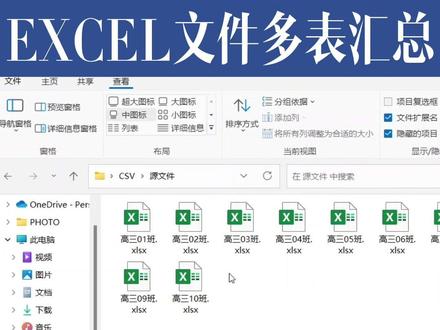 03:09查看AI文稿AI文稿
学会这个技能,老板都忍不住给你加薪。我们把所有的 excel 表格文件放在一个文件夹里面,这些文件的话都是标准的一个色格四啊, xlsx, 我们把它路径复制一下,然后我们打开一个新的工作表, 打开之后呢,我们点一下数据哈,点下数据,然后获取数据字文件,然后我们把这个刚刚选中刚才那个路径啊,选中刚才那个路径,然后选中之后呢,我们点打开,点开之后呢,就会进入一个新的窗口哈,有新的窗口,然后这些就是我们刚刚 啊选中的那些文件加啊文件啊,刚刚那个 excel 表格文件。然后呢,我们这里呢,我们点转换数据哈,下面有个转换数据,这里稍等一会哈,会进入到一个一个编辑器里面哈,叫 poner。 稍等一下,我们这里看一下啊,我们只看第一列啊,因为所有数据都在第一列里面,这个第一列呢,他是一个二进字的文件哈,二进字文件,然后我们选中他,我们把其他列都不要了,把其他列给删掉,删掉之后呢啊, 拆掉之后,我们这里呢就会用到一个 m 函数哈, m 函数,我们制定一列哈,制定一列,然后打开一个,输入一个公式哈,这里输入一个公式,公式的名字叫一个 sure workbook 啊, 这是一个 m 函数,大家注意啊,这个公式的话,他是首字母都需要大写啊,首字母大写,然后呢,我们这个函数呢,他有两个参数啊,第一个是 ctrl, 第二个是错错, 然后输哈,把这个函数都参数输入好啊,输入好,输入好之后呢,我们点啊就点确定了啊,大家稍等一下,因为这个 参数的话,他必须要说的很准确啊,一点都不能做错的啊。然后我们注意看一下,这里新出了一列啊,新出了一列,然后我们注意看,我们把这个新出来的这个列来,我们有个上面可以展开,我们可以把它展开哈,展开之后呢,我们点确定 这里我们就要注意看一下了,我们看一下那文件在哪一类里面,我们只看我们的数据,文件在哪一类,我们保留这一类,其他类都不要了,给删掉。删掉之后呢,我们再展开哈,再展开,展开之后大家注意看啊,这里下面他会有,他会有展示的,然后我们,嗯 数据都展示出来了,我们刚刚展开之后数据都显示出来了,展示出来之后我们现在看一下数据啊,没问题,我们就啊把它返回哈,上传到一个十二表格里面去,这里我们是上传,这就是刚刚那个表格里面,我们打开那个表格里面 啊,上传到 a 一单元格啊, a 一单元格,然后我们,然后我们开始点加载啊,选好之后我们点加载,稍等一下啊,我们把这个数据给加载回来, 选好之后我们点确定确定,然后这里开始慢慢加载了,是不是所有的出来了,所有的数据都已经上传回来了,我们可以检查一下,这就是我们刚刚那个那么多文件里面哈,所有的数据都动态 获取回来了,而且你指表发生任何改变,我们的总表他会更新的哈,我们只要点一下更新的话,他的数据全部都会刷新,是不是这个功能是非常非常强大的啊?他是一个 cel 的一个比较高级的一个功能。
 03:30
03:30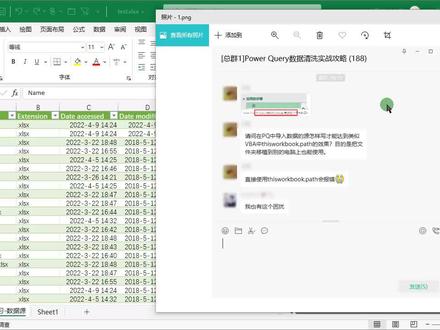 03:11查看AI文稿AI文稿
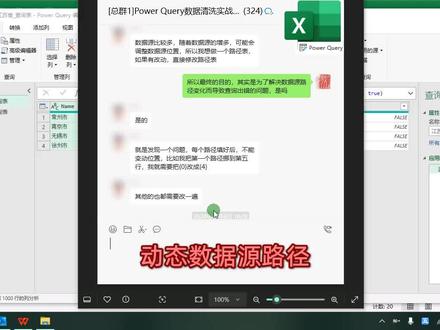
有同学问了这么个问题,说在 p q 中导入数据的原,怎样写才能达到类似 vba 中得出 book 点 pad 的效果?目的是把文件夹移植到别的电脑上,他也能用,别每次都手工的去改那个路径明,这也挺烦的哈。 当然这里是不能直接用的,说可不可变 pass 的。我们可以借助一个 sor 函数来自动提取当前工作部所在的路径。 那这里面我先做好了一个视力,这是啊,获取了某一个文件夹里面的所有工作部, 那么新建一个工作表,这个地方输入路径这个标题以后,下面就可以用 fel 这个函数,第一个参数用方要内都不用打字,直接敲 table 键, 第二个参数缺少六括号。回车了以后,他就自动的出来了这个工作部所在的路径名以及他自己的工作部名和工作表名。是的一, 这工作部如果我们保存了以后关闭,再重新挪个地方,再次打开的时候这些会跟着一起更新,那我们就利用这个特性,把这个内容作为我们 查询表的数据源。接下来先选取这两个单元格,然后是数据选项卡下来自表格区域,这边包含标题,确定了以后进入皮球编辑器, 这个数据本身还需要再稍微调整一下,因为这个后面的工作不明和工作表明是我们不需要的。那很简单,只要 单机转换选项卡下的提取分隔服之前的文本 分隔不就用左方括号,就是一个 tap 的前面的左方括号确定了以后,他就只剩下路径明了,然后我们记住这叫表二,这个叫路径好,回到这来,把这个 搜的点 files 里面的参数给改掉,表名叫表二,他是第一行,第一行。这个 pq 的特点啊,从零开始,然后是列列就是路径, 路径好,回车了以后。哎,这边出现了一点小小的问题,但 不用担心,这是一个隐私权的问题,只要在文件选项卡下选项和设置查询选项里面, 把隐私这里面的设置给改一下,改成下面这个确定了以后再刷新 就可以了。这样一来, pq 的数据源就变成了由笑函数产生的一个动态的结果,这文件夹怎么移动都不用再改数据源了。 好吧,如果您还有什么其他更好的想法,欢迎砸场子,谢谢。
82小妖同学


猜你喜欢
- 13.8万乐娱跳跳兔