win11画图怎么修改填充颜色

粉丝101获赞1009
相关视频
 00:28查看AI文稿AI文稿
升级到 win 十一的四种方法,第一,通过更新推送升级,威尔这次用了分阶段推送政策,如果你满足了升级要求,但是还没有收到推送升级不用慌,你可能在下一批,下次一定。第二,现在官网下载 v 十一的安装助手,然后通过 windows 十一安装助手升级。第三,通过下载 windows 十一的镜像升级。 第四,通过创建 windows 十一安装媒体工具,制作 windows 十一的启动盘。安装 windows 十一听起来就很麻烦啊,如果你不着急体验 windows 十一的话,还是先不要升级了。
3837笔吧评测室 05:26查看AI文稿AI文稿
这节课我们来聊一下形状的填充,里面的颜色填充,我们看一下我们的幻变液有一个矩形,这个矩形是蓝色的,我们再插入一个矩形看一下圆角矩形,要发现都是蓝色的,对吧?我们希望啊,我们插入的 默认的形状的颜色,它不是蓝色,我们要怎么做呢?我们可以看到我们这个形状格式这里会有一个形状样式,它这里会有很多的颜色可以选择, 那我们可以鼠标右键,鼠标右键把它设置为默认形状,设置为默认形状的意思就是我们在插入形状的时候,它的默认颜色就是你这个颜色, 我们来试一下我们刚才插入的时候是什么是蓝色,对吧?现在我们插入看一下是那就是绿色,对吧?我们再插入个别的形状看一下, 你看也是绿色,对吧?就是这一种样式啊,这就是形状样式里面的主题样式,那我们需要改变默认的一个主题样式,就需要在我们 喜欢的主题样式上,鼠标右键把它设置为默认的形状就可以了。那我们需要修改我们已经插入的颜色呢?我们也是在这里进行一个插入颜色选中,然后更改它的一个颜色就可以了。 好,关于形状样式,我们就讲到这里,我们来讲一下颜色填充,颜色填充的话,我们主要讲单色填充, 单色填充分哪些种类呢?第一个是分什么呢?分主题颜色看到没?主题颜色就是我们默认选择的主题,他给我们一些色色调色调的一个选择啊,然后还有标准色,标准色的话他是不会变的,标准色他是不会变的,是标准色。 然后呢再到无填充,无填充的意思是什么呢?就是把我们的色块变成透明,看到没,他直接隐隐身隐掉了啊,这是无填充,其他颜色是什么意思呢?是主题色和标准色里面都找不到你想要的颜色的时候呢,你选其他颜色, 其他颜色呢?就可以,我们可以任意选择图谱里面的颜色进行一个调整。那他也可以直接输入什么呢?输入我们的一个颜色的一个模式,还有代码也可以进行调整,但是呢, 我们一般呢都不记得这些代码,都不记得这些代码,记这些代码很费劲,那怎么办呢?怎么办呢?还有一个取色器,看到没?有个取色器,对吧?有个取色器,那我们只需要干嘛呢? 点击一下我们取色器,就可以选择我们需要的颜色,选择我们需要的颜色,蓝色,选择我们需要的颜色,对吧?那我们再设一下取色器,你比如说我们选择了取色器,我们把它拖动到工作区以外,你看 这取色器就不在了,看到没就不在了,就不在了,他只能选择工作区以内的颜色,看到没,那我们怎么去选工作区以外的颜色呢? 这里有个技巧哈,长按鼠标左键拖动到工作区外,所以呢,我们需要按住鼠标左键再拖动,哎,他就会出来,看到没就可以选择,我们选择我们以外的工作区以外的啊。长按长按 鼠标左键,也就我们选完取色器之后呢,长按鼠标左键,然后我们再去选择我们需要的颜色,再去选择我们需要的颜色啊,就可以了,就可以了,就可以把它拖动到工作区以外了, 怎么样?好,我们这个取色器的使用就讲到这里,那我们再讲一下透明度啊,透明度的意思是什么呢?透明度就是说啊,这个形状啊,形状 百分之百的不透明呢,我们就看不到下面这一个形状,但是呢如果我们设置百分之百分之二十的一个透明呢,它就会像雾一样,隐隐约约可以看到底 部的啊形状的一个颜色,那我们怎么给他进行设置呢?我们来形状填充,填充里面有一个其他填充颜色进入到我们刚才打开的面板,它下面有个透明度,看到没?我们把这个透明度调一下,调到百分之四十吧,你看 看到没,他就可以看到底部的颜色块,这个色块他已经透明了,这就是透明度。 那我们还有很多其他的功能,我们只要鼠标右键点击设置形状格式,看到没,他就会调出设置形状格式的面板,这里面有更多的其他的功能的一个选择,我们就不一一去讲解了, 我们再给大家讲解一个案例哈,比如说这个火山喷发,火山喷发这里,哎,我们想干嘛呢?我们想把它这个字啊 设置一定的透明度,我们要怎么办呢?就刚才我们的形状格式里面呢,我们选文本选项,文本选项呢,我们把这里的透明度啊进行一个调整,一样的就可以了, 你看哎,他就可以出现了,他一个透明的火山背后的一个图片的一个背景,对吧?
 05:15查看AI文稿AI文稿
计算机 g m s office 考题库知识点继续做字处理,上节完成到第二小步,下边开始看第三小步,正文各段文字进行设置好,我们返回, 我们找到正文各段文字,从这里开始,我们鼠标点击一下,然后划到最后按住 shift, 我 们再选中,选中这里的范围以后,我们字体设为四号仿宋,在这里下拉,找到四号字体,这里下拉找到仿宋, 然后断了,左右缩进三个字母,我们展开断了区,看这里有个缩进左右都是三个字母, 然后再看一点二五倍行距,我们在行距这里下来,我们选择多倍行距值,我们输入一点二五,断前间距零点五行。好,我们在这里输入零点五啊,点击确定, 设置正文第一段,首字下沉两行距,正文零点一零,我们返回找到正文第一段,在这里我们选中它,找到插入,这里有个首字下沉,下拉,我们选择首字下沉选项,我们点击下沉, 在行数这里输入二啊,距正文数零点一点。确定好,这样就有首字下沉效果。再看正文区域顿落,首行缩进两个字母, 我们看这是区域段落,我们选中这里,然后按住 shift 再选中,最后继续找到段落,展开特殊,这里我们首行缩进两个字母,点确定,再看实体要求正文第二段等宽两栏。好,我们返回 这是正文第二段,我们选中更多栏,在这里点击两栏 拦截式两个字母,这里间距,我们输入二,点击确定好,点击确定, 这样就可以了,然后再看实际要求,第一个文档就已经完成,我们再看,在考生名夹下打开 word, 二点 ducs。 好, 返回,我们把这一个先保存这里,做完了以后,我们可以直接关闭了,我们这里不关闭也行,好,我们最小化, 我们再返回考生名夹,我们找到 word 二,右键打开方式,选择 word, 好,这就打开,我们看这里有个起用编辑,点击起用编辑,然后我们再把它放大一些,再看实体要求完成下来操作,以该文件名保存文档,打开以后我们直接保存就可以了啊。第一小步设置标题段文字。 好,这是标题段文字,我们选中以后紧缩格式。好,我们展开字体,那高级,这里有一个间距,我们找到紧缩,我们在这里数一点二, 点击确定删除表格的第三行,返回,我们看表格,这是第一,第二,第三,我们需要删除这一行。好,我们选中它,在上面右键这里有一个删除。行,我们点击,然后再看设置表格列宽以及行高, 我们选中表格,我们找到布局,在这里可以设置列宽以及行高,这是列宽,我们输入三点五回车高度,我们输入零点六 回车,然后我们再看,按照内置样式清单表,着色二,修饰表格返回。好,我们选中它,找到设计, 那这里表格样式下拉,我们找到清单表三。好,现在是网格表,这是清单表,我们看一下清单表三, 这是逐次一,我们找逐次二,好,这样选中,再看第二小步设置表格居中,第一行第一列的内容水平居中, 选中表格,我们找到开始这里有个居中。好,这是第一行,选中以后找到布局这个位置对其方向,这里水平居中,然后再选中第一列。 好,这样按住 shift 可以 选中第一列,继续点这个其余内容,中部右对齐, 这是其余的内容。好,我们点击按住 shift 了,我们再继续选择这里的范围,看这个位置就是中部右对齐,然后再看跟这两个关键字进行排序,表格内容返回,我们选中这里的表, 选中以后,我们看这个位置有排序,点击这里选择有标题。好,然后我们选择主要关键字,下拉,我们找到微哥幺零, 依据数值,我们看这里是数值进行声序,是声序啊,次要关键字,我们选择型号,拼音类型也是声序啊,点击确定好,这里排序完成, 我们看 word 二就已经完成。保存文档。好,我们最小化它,这里有个评分,我们点击一下,把两个文档同时评分,点击 好,这样就全部完成,我们看这样评分就都对了。好,自处理就已经全部完成。我们先讲到这里。
 12:56查看AI文稿AI文稿
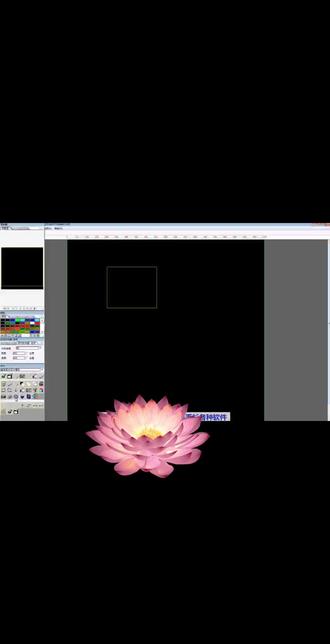
那我们发实力那个课的时候,这个文档第一个就是要把它的大小调一下,要调到两千, 两千确定好,那么讲实力课了,就要多了一个东西,要多了个层管理 啊,平时画的时候我们只是画着玩一个城管理就好了,那么这个不行,这个有多一个城管理,这个城管理呢?这个要起名字的,这里面是空白的啊,有的时候他可能是啊新图村一或者是新图村 啊,是新图的零,他可能是随意起的一个名字,那么现在我要起名字,起名字怎么起呢?下面这有个四个点的工具,也就是修改图层工具,点开,点开之后,下面这这个左边角落这里啊会弹出一个框, 这个框有个图层名称,那么这个名称你要起一下,这个我可能是原图,或者是啊照照片 啊,或是什么东西啊,自己改,改好了再点确定,确定好了这个图层就好了。好了之后我就把这个图投进来,把这个图啊投进来。对,怎么投进来的?就是点着这个图 按住左键,昨天应该有讲了前啊讲有三种方式,拖进来,说可以从这里引进来,可以从这个文档里面拿进来。还有一种 是从文件里面把它缩小,找到文件,打开,点到这个图图到这个软件这里不能伸掉鼠标,点左键,一直点着左键,再鼠标进来,再到这个地方,鼠标躲一下就能看到发了。 你要放在什么地方?就是点一下就放好了。这个图放的时候不能太耗,上面跟边上啊,不能那样子,不能太耗边上跟上面要放中间一点。好了,放这之后再到城管的里面来, 再有加图层,这个是加图层啊,一个正方形的工具,点开加图层,加图层,这个呢 就是,呃,那个,我现在是发图,写个发图或者是写个发啊发,或者是写个发都行啊,凡你知道这个图纸上是做什么用的就好了。点确定。 再有要我们发图的时候要点到发的图上来,发你在照片上这个图上来是没用的,一定要点到发这个图层, 点到这个图中之后呢,这个图子还要往上拖动,拖上去。如果你在下面,在这里发东西啊,你是看不见的, 看吧,我在这发东西看不见,但是我拖上去之后,你看这里面被我发了很多东西了啊,因为为什么呢?因为这个啊,发在发上面,发的东西被上面那个图盖住了, 所以看不见,所以我们发的时候呢,要再把这个图层拖上去,如果你拖不上去,你就点下面这里的图层上移工具,点一下他就上去了,或是下来他就点一下就下来了。好了之后 再有点到导航器这里,再把它放大,放大就是点三或者点四,点了之后有个鼠标过来有个绿色虚线框,点一下就可以看到了。再有点这个绘图, 再有一个绘实曲线,点到实曲线找一个颜色,这个颜色呢要跟这个圆图的颜色相差大一点,不要太近,如果相差太近,我们发的时候看不见啊。 红色点到红色,再点到这个十曲线,从这个边边上开始描边啊,我们只要描边,这样描这个边刚好描到这个位置上,不能多了,也不能少了, 刚好描到,如果说看不到可以放大一点,放到四啊,我们画图常规是在三根四画在五,很少有画的 什么三根线,放大的时候放大倍数,放大倍数好,这个图有的时候你稍微比如说这个上面插了两个点,不要紧的, 但是你这条线一定要发的圆顺,发的好看啊,如果说发的不好看,不圆顺,那么你跟着他的话,那这个也是不好看的啊。 好了,这个花瓣就画好了,那么,呃,我先把整个花瓣描一下线 画曲线的时候他有个要求,那么这个要求就是从这个点这样,比如说往这边画,这是 画到这是不是梗起来了,画到这要凹下去了,对吧?那么我们画的时候,从这个梗起来的到这个凹的地方只能有两个啊,只能画到这里, 不能发到这边,又梗起来的地方,他只有只能打一个弯。就是一二三,一三二吗?对,一二三对,点到这里只能这梗一下, 如果说你从这里上去,上去这里凹下去,对吧?这又上去,那么你点到这个上去的地方你就盖不住了,放搁到这里就盖不到这里,盖到这里就盖不到这里了啊。那么如果说发错了,盖不住,你就点撤销 啊,不要笔不要断开了啊,不要断开,直接点一下撤销就可就可以了,你看到吧, 笔不要断开的意思是什么意思?这就是断开了,这样这条线就断掉了,他不是连在光标上吗?这样吗?这个就不是没断吗?光标你走到哪里这条线就跟到哪里吗?这个就是没断笔,这个就要断开了,看到吧,这就断开了。笔 就说点撤销的时候不要断笔,是不是?对,不要断笔,因为有的时候我可能画了很长一个图,你看我如果说这样,我这样发,这样发,这样发,这样发,对吧?发了这么长了,好,我这里发错了一步,那么我断笔了,点撤销, 整条线全没有了。哦,如果说我不断笔,你看我在这里这样发,对吧?再这样,再这样,啊,这样这样,这样, 好,我这里点到这里去了,他对不上,那么我就点不要断笔,点一下垂斜啊,他就可以把这一个点垂斜掉了。断笔怎么就是点一下左边就断笔了? 点右键啊,点右键就是单笔。嗯,点左键不是单笔啊,点左键就是你要放到哪里就点一下左键,点右键就是单笔,右键它属于功能键,左键它是确定键,你要确定放到哪里的就是放到哪里。 凡你记住这个发拉这个线的时候只有一个拐角就可以了。从这里你到这里上来,上来这里一个拐角就刚好可以拉到啊,从这里到这里一个拐角刚好可以 超过一个拐角就拉不到了。 比如这里是一个凹的地方,对吧?再梗起来,这个凹的超过这个凹的地方,到了这边就盖不住了。你看啊, 如果从这个凹的地方到高的地方再到凹的地方就可以,是吧? 还有就这里有直线的地方,直线再下去这个位置也是一个拐角,下去,这又是直线,那么我们只能到这个这直线上去,到这个直线的起点,这里才能盖得住。 这里下来下来的这是高的地方,在这里,这里。 好了,现在这个轮廓描好了,我们这个是描轮廓啊,大百分之九十的图都是描轮廓 啊,这个操作步骤是这样子的,那么现在这个白色的不是我这个城管的,你们注意啊,不是我这个发的图层上的,是照片的图层上的,我点这个照片前面那个眼睛点一下白色就不见了,看到吧, 这个才是我发的图,这个就是我们发的农货啊,那么这里面是有一块一块的花瓣的,对吧?我现在两个工具可以用,第一个是犯罪,第二个是填充,如果说我们填充工具一个一个的这个花瓣填,如果很多花瓣我是不是要很长时间,对吧? 啊?那么还有这种,这种必须要合并起来啊,没合并到这个就填不到这里,看到吧,漏掉一个点啊,这样填我要很长时间,但是我还有一个快的方式, 就是用绘图工具绘一个窗口在我在这个不是实心的啊,要空心的,这个窗口在这个外面, 这个做什么用的呢?这个就是我用填充工具的时候,我要填不能填这个这个色啊,一填这个色 这个里面的花瓣就这个轮廓就没有了啊,我要换其他颜色填充,不能填这个发的这个颜色,对,就是苗苗苗的颜色,你只能填其他色, 这个是做什么用的?你看我填充的时候这个红色框在这里的话就挡住了,他就不会往外面跑 啊,如果说你要是没有这个红色框的话,一点整个全部都跑到外面去了,看到吧,这样是不行的啊,所以必须得画一个这样的红色的窗口在这里,把它外面挡住。我填成的时候只填这个里面的 啊,你看我画了之后,我只光标点到这个,填成工具之后填这里面的这一块也是 放外面。这个框也要用红色啊,这个框你用什么色都无所谓,反正什么色都可以无所谓,只要给他挡住一圈就好了啊。好了之后再用犯罪工具 单色换单色,我要把这个黑色范围这个红色点一下黑色,再有光标点到这个红色,好吧,点到了,对吧?再把这个底色去掉。这个底色 你是怎么去掉啊?去掉犯罪犯掉啊,不是有犯罪工具吗?犯罪工具点到这个颜色,再点这个黑色就把它去掉了啊,黑色就是底色,也就是没有颜色的意思,一旦把这个颜色化为黑色,这个东西就没不存在了。 还有边上这里这些颜色可以点填充工具填充掉,这样就发就发好了, 放好了之后就点文档。这有个图像演出工具吗?啊?点这个再保存到桌面上 啊,这个如果说没有桌面,你就点开这个,这里肯定可以有个桌面的。先保存在桌面上,我们看一下是什么样的,在文件名再取一下。一一一啊,在保存类型格式。对,我说了尽量保存到二十四位位图。对,再点保存 好。这个软件先不要关掉,我们先去桌面上看一下再关掉啊,如果说你要是没保,万一没保存到的话就麻烦了,等到你以后熟练了之后,那 你有足够的把握,这个我肯定保存好了。那可以关掉,不要紧的,先缩小再到桌面上看一下。一一一,这个就是我刚才保存的,双击打开看一下, 这样这个图在这里,那么你这个啊,软件想关掉,你就关掉就是了啊?反正这个图放好了,这个就可以拉开电脑就做了。好,那么这个是到这里结束。
 01:15查看AI文稿AI文稿
这是我的一位粉丝,找我帮忙优化一下电脑,完事再美化一下远程连接他的电脑,这桌面图标都快叠罗汉了。先把这些所谓的优化大师和加速球全部卸载,清理一下注册表, 顺手修复一下系统运行库,打开存储感知,每天定时清理。 记得把新内容的保存路径改到 d 盘,别再塞满 c 盘了,优化就结束了。接下来是美化。把满屏幕的图标统统收纳起来,安装 translucent tb, 把任务栏变透明, 将任务栏隐藏,安装 nexus, 简单设置一下样式, 把自带的图标删除,导入电脑上常用的游戏和软件。图标滑动有弹跳效果,很好看。换上一张好看的动态壁纸, 加上音频条和时间组建,这套美化效果你觉得怎么样呢?
 01:33查看AI文稿AI文稿
简单一招,将你的 windows 伪装成 mos 系统。有人喜欢在苹果电脑上安装 windows 系统,也有人给普通电脑安装黑苹果。当然,如果仅仅是为了 ui 美观,可以设法把自己的 windows 系统伪装成 mos 系统。 我们下载麦 dock 软件,解压到任意位置,打开 dog 下划线六四, 然后任务栏右键,任务栏行为勾选自动隐藏任务栏桌面,点右键查看显示桌面图标,去掉勾选, 这样基本就完成了。如果还想更美观,可以下载我提供的美化包,一步一步给主题、字体、地址等进行优化。 接下来进行设置阶段道可蓝,点击右键偏号设置,可以把开机启动和自动隐藏任务栏打开,其他的根据需求自行开启, 添加快捷方式。
337科技文 02:03查看AI文稿AI文稿
有强迫症的你,当桌面壁纸是彩色的,会把 windows 的开始菜单设置成透明的吗?壁纸,如果是别人的女朋友,就把开始菜单的背景也设置成同一个人,是不是感觉很专一?如果你有很多女朋友,就可以在磁铁里放上不同的人, 真是太养眼了!先点赞,后观看,养成好习惯!先去官网下载 start 十一。双击打开后默认是 win 七的样式,我们更改回 win 十一的样式。记得这里是打开状态,这是切换到桌面,桌面空白处,鼠标右键选择个性化,在弹出的界面里点击下面的颜色,在这里记得打开透明效果的开关, 关闭窗口后再打开 star 十一,点击下面的配置菜单,再点击下面的自定义菜单视觉外观,在这个界面先点击调节开始菜单透明度的设置按钮,将下面的滑块滑到最左侧,关闭窗口后,再点击开始菜单,就 是半透明了,换个彩色壁纸效果更好看。不论是什么样的壁纸,在这种半透明的开始菜单中都很好看。如果你不喜欢把开始菜单设置成透明的,也可以把它设置成喜欢的背景图,还是在 sart 十一中点击配置菜单,然后点击自定义菜单视觉外观, 然后打开使用自定义开始菜单背景的开关,再展开后面的小箭头。这里虽然有很多样式,但是太丑了,还是点击最下面的自定义图片, 选一个自己喜欢的图片。如果桌面壁纸和开始的背景是同步的,效果也很好看。除了以上两种,还可以换成磁贴风格的开始菜单。把所有程序的图标右键点击固定至 star 十一就放到了开始菜单里, 这时你可以用最快的速度把想用到的应用全部放到开始菜单里。你可以在图标上右键点击调整大小,选择你想要的大小尺寸,然后调整好 位置,其他的图标也是调整好大小后,根据自己的喜好布置。全部布置好后,在图标处右键选择颜色,在后拉中选择一个自己想设置的颜色,全部设置好颜色后,还可以在图标处右键选择图标,点击后面的选择自定义磁贴图像, 选择你暗恋很久的前任,这样就能做到恋恋不忘了。如果有多个暗恋的女朋友,你就多设置几个,这样就专一多了。
665懂电脑的馆长 12:56查看AI文稿AI文稿
那我们发实力那个课的时候,这个文档第一个就是要把它的大小调一下,要调到两千, 两千确定好,那么讲实力课了,就要多了一个东西,要多了个层管理 啊,平时画的时候我们只是画着玩一个城管理就好了,那么这个不行,这个有多一个城管理,这个城管理呢?这个要起名字的,这里面是空白的啊,有的时候他可能是啊新图村一或者是新图村 啊,是新图的零,他可能是随意起的一个名字,那么现在我要起名字,起名字怎么起呢?下面这有个四个点的工具,也就是修改图层工具,点开,点开之后,下面这这个左边角落这里啊会弹出一个框, 这个框有个图层名称,那么这个名称你要起一下,这个我可能是原图,或者是啊照照片 啊,或是什么东西啊,自己改,改好了再点确定,确定好了这个图层就好了。好了之后我就把这个图投进来,把这个图啊投进来。对,怎么投进来的?就是点着这个图, 按着左键,昨天应该有讲了前啊讲有三种方式,拖进来,说可以从这里引进来,可以从这个文档里面拿进来。还有一种 是从文件里面把它缩小,找到文件打开,点到这个图图到这个软件这里不能伸掉鼠标,点左键,一直点着左键,再鼠标进来,再到这个地方,鼠标躲一下就能看到发了。 你要放在什么地方?就是点一下就放好了。这个图放的时候不能太耗,上面跟边上啊,不能那样子,不能太耗边上跟上面要放中间一点。好了,放这之后再到城管的里面来, 再有加图层,这个是加图层啊,一个正方形的工具,点开加图层,加图层,这个呢? 就是啊,那个我现在是画图,写个画图或者是写个画啊,发或者是写个发都行啊,把你知道这个图纸上是做什么用的就好了。点确定。 再有要我们画图的时候要点到发的图上来发你在照片上这个图出来是没用的,一定要点到发这个图层, 点到这个图中之后呢,这个图子还要往上拖动,拖上去。如果你在下面,在这里发东西啊,你是看不见的, 看吧,我在这发东西看不见,但是我拖上去之后,你看这里面被我发了很多东西了啊,因为为什么呢?因为这个啊,发在发上面,发的东西被上面那个图盖住了, 所以看不见,所以我们发的时候呢,要再把这个图层拖上去,如果你拖不上去,你就点下面这里的图层上移工具,点一下他就上去了,或是下来他就点一下就下来了。好了之后 再有点到导航器这里,再把它放大,放大,就是点三或者点四,点了之后有个鼠标过来有个绿色虚线框,点一下就可以看到了。再有点这个绘图, 再有一个绘实曲线,点到实曲线找一个颜色,这个颜色呢要跟这个圆图的颜色相差大一点,不要太近,如果相差太近,我们发的时候看不见啊, 红色点到红色,再点到这个十取线,从这个边边上开始描边啊,我们只要描边,这样描这个边刚好描到这个位置上,不能多了,也不能少了, 刚好描到,如果说看不到可以放大一点,放到四啊,我们画图常规是在三根四画在五,很少有画的 什么三根线,放大的时候放大倍数,放大倍数好,这个图有的时候你稍微比如说这个上面插了两个点,不要紧的, 但是你这条线一定要发的圆顺,发的好看啊,如果说发的不好看,不圆顺,那么你跟着他的话,那这个也是不好看的啊。 好了,这个花瓣就画好了,那么,呃,我先把整个花瓣描一下线 画曲线的时候他有个要求,那么这个要求就是从这个点这样,比如说往这边画,这是 画到这是不是梗起来了,画到这要凹下去了,对吧?那么我们画的时候,从这个梗起来的到这个凹的地方只能有两个啊,只能画到这里, 不能发到这边,又梗起来的地方,他只有只能打一个弯。就是一二三,一三二吗?对,一二三,对,点到这里只能这梗一下, 如果说你在这里上去,上去这里凹下去,对吧?这又上去,那么你点到这个上去的地方你就盖不住了,放搁到这里就盖不到这里,盖到这里就盖不到这里了啊。那么如果说发错了,盖不住,你就点撤销 啊,不要笔不要断开了啊,不要断开,直接点一下撤销就可就可以了,你看到吧,笔不要断开的意思是什么意思? 这就是断开了,这样这条线就断掉了,他不是连在光标上吗?这样吗?这个就不是没断吗?光标你走到哪里这条线就跟到哪里吗?这个就是没断笔,这个就要断开了,看到吧,这就断开了。笔 就说点撤销的时候不要断笔,是不是?对,不要断笔,因为有的时候我可能画了很长一个图,你看我如果说这样,我这样发,这样发,这样发,这样发,对吧?发了这么长了,好,我这里发错了一步,那么我断笔了,点撤销, 整条线全没有了。哦,如果说我不断笔,你看我在这里这样发,对吧?再这样,再这样,啊,这样这样,这样, 好,我这里点到这里去了,他对不上,那么我就点不要断笔,点一下垂斜啊,他就可以把这一个点垂斜掉了。断笔怎么就是点一下左边就断笔了? 点右键啊,点右键就是单笔。嗯,点左键不是单笔啊,点左键就是你要放到哪里就点一下左键,点右键就是单笔,右键它属于功能键,左键它是确定键,你要确定放到哪里的就是放到哪里。 把你记住这个发。拉这个线的时候只有一个拐角就可以了。从这里你到这里上来,上来这里一个拐角就刚好可以拉到啊,从这里到这里一个拐角刚好可以 超过一个拐角就拉不到了。 比如这里是一个凹的地方,对吧?再梗起来,这个凹的超过这个凹的地方,到了这边就盖不住了。你看啊, 如果从这个凹的地方到高的地方再到凹的地方就可以,是吧? 还有就这里有直线的地方,直线再下去这个位置也是一个拐角,下去,这又是直线,那么我们只能到这个这直线上去,到这个直线的起点,这里才能盖得住。 这里下来下来的这是高的地方,在这里,这里。 好了,现在这个轮廓描好了,我们这个是描轮廓啊,大百分之九十的图都是描轮廓 啊,这个操作步骤是这样子的,那么现在这个白色的不是我这个城管的,你们注意啊,不是我这个发的图层上的,是照片的图层上的,我点这个照片前面那个眼睛点一下白色就不见了,看到吧, 这个才是我发的图,这个就是我们发的农货啊,那么这里面是有一块一块的花瓣的,对吧?我现在两个工具可以用,第一个是犯罪,第二个是填充,如果说我们填充工具一个一个的这个花瓣填,如果很多花瓣我是不是要很长时间,对吧? 啊?那么还有这种,这种必须要合并起来啊,没合并到这个就填不到这里,看到吧,漏掉一个点啊,这样填我要很长时间,但是我还有一个快的方式,就是用绘图工具绘 一个窗口在我在这个不是实心的啊,要空心的,这个窗口在这个外面, 这个做什么用的呢?这个就是我用填充工具的时候,我要填不能填这个这个色啊,一填这个色 这个里面的花瓣就这个浓度就没有了啊,我要换其他颜色填充,不能填这个发的这个颜色,对,就是苗苗苗的颜色,你只能填其他色, 这个是做什么用的?你看我填充的时候这个红色框在这里的话就挡住了,他就不会往外面跑 啊,如果说你要是没有这个红色框的话,一点整个全部都跑到外面去了,看到吧,这样是不行的啊,所以必须得画一个这样的红色的窗口在这里,把它外面挡住。我填成的时候只填这个里面的 啊,你看我画了之后,我只光标点到这个,填成工具之后填这里面的这一块也是 放外面。这个框也要用红色啊,这个框你用什么色都无所谓,反正什么色都可以无所谓,只要给他挡住一圈就好了啊。好了之后再用犯罪工具 单色换单色,我要把这个黑色范围这个红色点一下黑色,再有光标点到这个红色,好吧,点到了,对吧?再把这个底色去掉。这个底色 你怎么去掉啊?去掉犯罪犯掉啊,不是有犯罪工具吗?犯罪工具点到这个颜色,再点这个黑色就把它去掉了啊,黑色就是底色,也就是没有颜色的意思,一旦把这个颜色化为黑色,这个东西就没不存在了。 还有边上这里这些颜色可以点填充工具填充掉,这样就发就发好了, 放好了之后就点文档。这有个图像演出工具吗?啊?点这个再保存到桌面上 啊,这个如果说没有桌面,你就点开这个,这里肯定可以有个桌面的。先保存在桌面上,我们看一下是什么样的,在文件名再取一下。一一一啊,在保存类型格式。对,我说了,尽量保存到二十四位位图。对,再点保存 好。这个软件先不要关掉,我们先去桌面上看一下再关掉啊,如果说你要是没保,万一没保存到的话就麻烦了,等到你以后熟练了之后,那 你有足够的把握,这个我肯定保存好了。那可以关掉,不要紧的,先缩小再到桌面上看一下。一一一,这个就是我刚才保存的,双击打开看一下, 这样这个图在这里,那么你这个啊,软件想关掉,你就关掉就是了啊?反正这个图放好了,这个就可以拉开电脑就做了。好,那么这个是到这里结束。
 01:04查看AI文稿AI文稿
你知道如何开启 win 十一的 a c m 功能吗?对于我们普通消费者来说,我们只需要先将显示器切换到显示器的原声色域模式,然后开启 a c m 功能, windows 系统就会根据 e d i d 中提取到的色域信息,对输出给显示器的色彩 进行自动调整。不支持 i c c 识别功能的应用程序将与 windows 系统的操作界面一起呈现为比较标准的 i c l g b 色彩。而部分已经适配 i c m 功能的应用程序会根据图像内置的 i c c profile 信息自动调整输出色彩,实现对应色域的显 示效果。如果你的设置中没有出现 i c m 功能,那么请先看一下你的显示器的原声色域是否大于 i c l g b 色彩空间标准,以及你的显卡输出色身是 设置为了十比特。但这里需要注意的是, windows 系统的 a c m 开关与显卡驱动的十比特侧身选项具有一定的联动关系, 当开启十比特侧身时,大概率会自动开启 a c m 功能。这就是为什么开启十比特侧身之后就会发现颜色与巴比特不一样了,饱和度变低了,颜色变灰了的原因。


