主机没有WiFi模块怎么装
台式电脑不想拉网线,主板又没有带 wifi 模块,怎么做安排?那就来一台无线网卡,这样既美观又能节约空间,只要安装好以后,台式机就能接收 wifi 信号上网了。怎么样,你 get 到了吗?赶紧分享给身边的朋友吧!

粉丝3.6万获赞1.7万
相关视频
 04:05
04:05 01:44查看AI文稿AI文稿
台式电脑不想拉网线,怎么接受 wifi 上网?台式电脑在卧室,路由器在客厅,再牵网线就会杂乱无章,影响美观。而台式电脑主板又没有带 wifi 模块,这时候想连接 wifi 上网,应该怎么操作呢? 安排?实不相瞒,我本人也曾经遇到过这种情况,但毕竟我是专业干网络通讯的,所以能轻松解决这种困难,但是你和你的朋友就不一定了, 所以请先把这个视频转发给你身边有这类烦恼的人。台式电脑如果不具备插网线的条件,那就给他安装无线网卡,这样既美观又能节约空间。无线网卡有 usb 接口和 pcie 接口两种形态,我们 可以根据自身需求进行选择。 usb 无线网卡主要是以简洁方便、机动性强、拔插的安装方式为主。电脑有 usb 接口就可以安装 pcie 无线网卡是插在主板的 pcie 接口, 这类网卡走的是 pcie 通道,所以速度快、延迟低,稳定性更好,但安装会比 usb 的麻烦些,价格也稍贵。喜欢玩网游,经常要下载游戏资源的, 那么选择 pcie 无线网卡比较适合以上两种形态的网卡,只要安装好以后,台式电脑就能接收 wifi 信号上网。怎么样,你 get 到了吗? 赶紧分享给身边的朋友吧!我是歪大白,点赞关注不迷路,下期我们讲解台式电脑没有蓝牙功能,怎么连接蓝牙耳机音箱?
2892comfast网络旗舰店 01:47查看AI文稿AI文稿
台式电脑如何去连接无线网使用呢?就是很多老铁啊,因为家里的老电脑啊,他的主板上面不带 wifi 模块,而且的话咱们这个时候啊又不方便去拉网线啊,那咱们如何按照这台台式电脑 咱们去通过啊,咱们家里的无线网络去上网的,咱们今天啊就给大家教一下。然后首先呢咱们只需要去花一个几十块钱啊,咱们买一个无线接收器,就像这样的,我这个是一百五十兆的啊, usb 无线网卡,然后咱们买到这个东西之后啊,然后咱们直接把它给拆开, 咱们拿出来之后啊,就是这个有一个 usb 接口的,然后带一个天线的,然后咱们这个时候啊只需要把它给插到主机上面啊, 然后咱们找到这个 usb 接口啊,直接给它插上,插上之后呢咱们接下来该如何操作呢?然后这样的话咱们啊电脑会有一个识别啊, 然后咱们这时候点击啊咱们的电脑,然后找到计算机,然后计算机里面咱们可以看到啊,这里做出来一个 cd 驱动器啊,然后咱们双击这个 cd 驱动器,然后咱们再双击这个啊,然后咱们哎就把这个无线网卡的驱动装一下啊, 安装之后啊,咱们可以看到咱们的移花卷这个网络的这个地方,看到没有会变成了一个啊信号的一个小图标,然后这样的话咱们找到咱们的无线网啊,就是比如说你家里的是哪一个啊?无线网络,咱们直接点击啊,然后咱们点击这个连接啊,咱们输入咱们的无线网的密码。 好,咱们这个时候的话啊,然后咱们再打开网页看一下, 这时候咱们就可以正常的一个进行一个无线上网了。啊,咱们这个后面是没有插网线的啊?这个网线是没有插的,只有一个无线接耳器啊,这个的话咱们一台台式电脑啊,就能够正常的连接无线网络使用了。
4638鹏鑫电脑啊涛 01:32
01:32 02:30查看AI文稿AI文稿
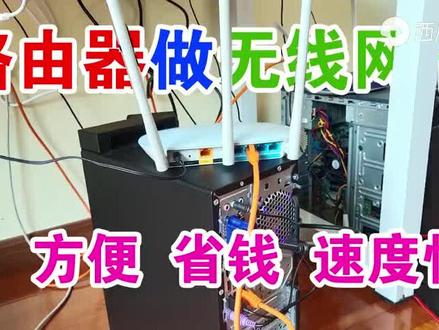
有一台主机需要临时上网,没有布网线,又没有无线网卡,怎么弄呢? 刚好前两天从墙角处找到一个老旧的无线路由器,我们把它跟电脑连接起来,看看能不能实现 巧接上网网线,一口接 lan 口,一口接电脑主机上接好后,我们进行路由器的设置, 打开浏览器,输入路由器的主地址。这个路由器刚被我重置过了, 我要重新设置一个登录密码,我们随便设置一个,点击登录,然后更改他的 lan 口设置,把它设置跟主路由器同一个 ip 段, 这里我把它设置成最后一个,以免跟其他设备冲突。设置好之后,重启录用。等待 好重新登录,我们再去设置路由器的 wds, 把 wds 开启, 扫描无线信号,点击主路有器的信号,输入 wifi 密码,点击保存, 然后再去把这个路由器的 dhcp 给关掉,这样就会通过主路由器获取 ap 地址。设置好保存,然后重启路由器。 嗯,正在获取 ip 地址,好,获取成功,我们试一下可不可以上网了? 已经可以上网了,简直比无线网卡还好用。测试一下局域网的传播速度, 可以达到七八照每秒。
1159睿卓兄弟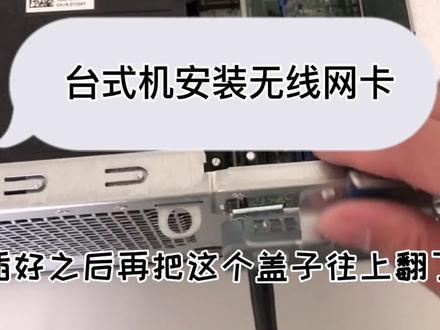 03:16查看AI文稿AI文稿
请上我们的主角,把它打开,我们给他安装无线网卡驱动,这侧面呢有两颗螺丝给他打下,把这个概念拿下来就可以了。拆开主机是非常简单的哈, 准备一个十字螺丝刀就可以了,你没有十字的话,用一字也是可以的,这就看你自己的技巧了, 不过你可以用 手拧开的话,那你是非常牛逼的哈。好了,这第二颗螺丝呢, 就轻松的拧下下,之后我们把这个盖打开,轻轻往这边一拉,一拉就下来了,非常的简单。然后我们把头仰起来看一下这里面, 这就是主板,这是一款固态硬盘,嗯,这是内存内无线网卡就是插在这个槽里面, 只有两个,我们找一个就可以了,我们先把这个东西给他搬起来,因为我们一会要让这个无线网卡从这边出来,我们要调一个位置给他 看一下那边好一点, 看了一下还是这个吧, 把这个弄下来, 这个把它弄下来,下来之后我们换那个无线网卡上去,无线网卡是从里面这样子插的, 先插下面,然后这边自然就过来了哈,插好之后再把这个盖子往上翻,它 一定要把这个盖子打开,要不然这个无线网卡把这个卸下来的话是装不上去的,那么这样子呢,一个无线网卡就安装完成了, 非常的简单啊,并没有大家想象中的看起来那样的复杂,你看这个刚好就挡在这里了,就把它给 换下来,那么如果嫌这个碍事的话,可以把它这样子,这样就不碍事了, 那我们然后把这个盖盖起来,这样一个无线网卡呢就安装完成, 是不是非常的简单?把它往回一推, 螺丝打上。那么这期视频呢?到这边就结束了,下期视频呢教大家如何用软件去驱动这个硬件,让他连上咱们的无线网络。
1604拾光信息 00:41
00:41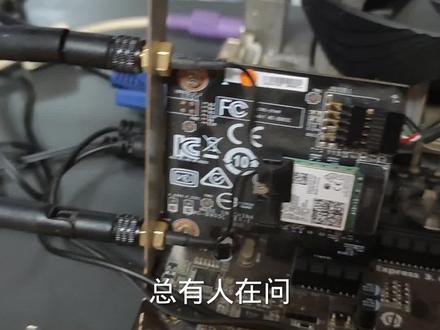 00:59查看AI文稿AI文稿
总有人在问,台式电脑主机能不能用 wifi? 可以的,需要加装一个配件。 我手上拿的是一个 usb 插孔的。还有一种就是这种,这种通常用于笔记本上的,就是这个小块块,然后通过一个转接 pcie 卡槽插在主板上。这里 两种方式,一种是 usb 的,另外一种是 pcie 的。当然了,最近这些非常高端的主板上面一般都有这种无线蓝牙模块。一般主板后缀字母有 ac 的, 那他就是代表主板出厂,厂家就给你安装了 wifi。 正常这些便宜电脑都没有的啊,你需要自己加他或者他。
240辉哥电脑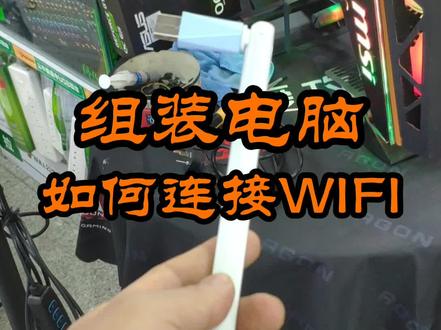 01:03查看AI文稿AI文稿
有网友啊,提出这么一个问题,买了一个组装电脑啊,为什么我们这个电脑不能支持 wifi 功能,就是这种啊,就是这种小拱形的四个小信号这种东西,为什么我,为什么我这台式电脑没有?今天呢就给大家讲解一下这个关于双击连接 wifi 的一些小知识。 首先呢,这个组装电脑呢,一般的情况下是不带这种无线功能的,因为组装电脑的不管你是办公还是游戏,插网线的话,比无线首先信号要稳定啊,这是第一点,因为无线有的时候可能受到 各种障碍物的影响,不太稳定。第二点呢,在某些特殊环境下需要无限的功能,所以说很多高端的主板也逐渐的嵌入了一些 wifi 的功能,也是在市面上我们能看到一些什么什么 wifi, 什么什么 wifi 的主板。第三点呢,像品牌机,一体机,笔记本啊,他们就把无线的这个功能呢嵌入到了电脑里头, 也就是说像我们手机或者是笔记本,他就是自然的支持 wifi 功能。那么我们的组装机如何支持 wifi 呢?可以买个这种 usb 的无线网卡,安装在电脑上,他就是接收信号的,那么就有了无线功能,就可以接收 wifi 了。
54晓电脑 00:32查看AI文稿AI文稿
台式电脑如何连接 wifi? 我们一般的台式电脑呢,是没有 wifi 功能的,不像笔记本,笔记本一体机自带 wifi 模块,所以直接可以连接无线, 台式机呢,他没有这种模块,但是呢,我们如果选择了一款带 wifi 的主板,像这款华硕的 z 四九零普拉斯电瓶 wifi 版,他带了一个这个接收器, 这边呢只要把它安装上,像这样啊,把这两个天弦呢安装在上边,在这里就可以搜索 wifi 了,连接我们自己家的 wifi, 就可以正常连接无线网上网了。
1636晓电脑 00:47查看AI文稿AI文稿
今天来看一下那个台式电脑不用网线的话要怎么联网。呃,看一下这款腾达的免驱无线网卡,这款网卡的天线它可以横向一百八十度的旋转,正向九十度的旋转。呃,可以轻松地插在主机背部的 usb 卡槽, 免区的安装,而且使用也非常简单,只需要轻松的一插就可以实现无线的联网。看一下现在这里只要稍等一下就可以实现那个无线网的连接了 啊,现在已经可以连上无线 wifi 了。呃,他的那个网速还是比较稳定的,对于看视频或者玩游戏还是没什么问题的,关键是价格还不贵,只需要一杯奶茶钱,有需要的赶紧小黄车看一下吧。
3460八百里数码 01:59查看AI文稿AI文稿
小伙伴们大家好,台日机加装无线和蓝牙,我们该怎么选择?这种是华硕的 wifi go 小体盒里面常用的网卡,型号, a 叉二零幺等, 比较适合安装在华硕的 h 六幺零 m 杠 a 或者 z 六九零杠 p 大师等这些自带 m 二 wifi 接口的主板上。这些主板的挡板上通常有两个天线的预留口,箭头所指的地方就是 m 二网卡的安装位置。 安装也非常简单,只需将网卡插到对应的接口上,翻过主板, 在背面拧上两颗固定的螺丝,这个就算安装完成了。连帽网卡的优点是没有多余的线材, 无线和蓝牙都可以正常使用。缺点是需要主板有对应的连帽网卡接口,并且支持 wifi 协议。 注意,拆出主板可能更方便于安装。如果你的主板没有 mr wifi 接口,或者你不想拆装主板,那么你可以选择成品 pcie 的网卡, 常用型号 ax 二零零。 ax 二幺零,他的蓝牙功能需要额外的线连接主板的 usb 二点零接口。如果你不需要蓝牙功能,或者主板只有一个 usb 二点零接口给机枪前置面板使用了,那么你可以不接这个线。 p c i e 网卡的安装也非常简单,找到主板 p c i e 接口,移除机箱尾部对应的挡板,插上网卡,固定一个螺丝到机箱上就可以了。特别强调 华硕的 h 六幺零 m 杠一的主板,他有 mwifi 接口,但是你选择安装 pci 网卡的话,蓝牙线要注意。华硕的这个板子虽然两个 usb 二点零接口,但是左边的可以使用,右边的这个是阉割板的,接上后无法正常使用。
1376清夕

