stylish特效教程
粉丝71.6万获赞1013.5万
相关视频
 01:21查看AI文稿AI文稿
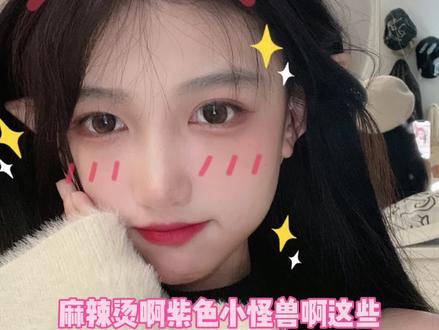
哈喽,经常看我视频的姐妹都知道我是抖音特效师,然后会有一些小姐妹问我说,为什么我做的特效这么好看,其实是因为美颜参数调的好,今天呢,就给大家安利一套特效师万能美颜参数。首先打开这个贴颜相机一道,选择原相机模式,具有手机原相机的清晰度, 有自带美颜,你看这个质感是不是马上就不一样了?一般我的特效里面是不会加瘦脸、大眼和磨皮的,但是会调节一点点眼睛下至跟嘴唇形状,给你们示范一下,打开高级美颜,眼睛下至达到七十五, 看对比多松唇的感觉,有这功能还有什么玻尿酸呀?这种软件特别厉害的是,它可以调节的参数多达五十三种,可以调节的数据堪比女娲同心造人,大家根据我的参数去调理 数据,我给你们打在屏幕上啊,这个截图保存这个软件更觉得一点呢是他还有很多 ans 风特效,像旺旺雪饼啊,麻辣烫啊,紫色小怪兽啊这些很多博主用的大火的一些特效都可以在里面找到。
17.5万Aky 01:12查看AI文稿AI文稿
像这样的用一条红线换发型是怎么制作的?今天就出一个详细版的教程,十秒钟教会你打开剪映,点击开始创作。从相册里选择三张不同发型的照片,点击添加。 选中第二张图片,点击切画中画,然后拖动至主轨道对齐,再选择第三张图片,点击切画中画,然后拖动至主轨道对齐。找到三张图片的中间位置,依次对这三张图片进行分割,然后选择第三张图片的前半段,点击删除, 再选择第二张图片的后半段,点击删除。点击第二张图片的开头位置,添加关键针,点击蒙版,选择线性蒙版。顺时针旋转九十度 移动蒙版到最左侧,点击对号。点击第二张图片的结束位置,点击蒙版。移动蒙版到最右侧,点击对号。点击第三张图片的开始位置,添加关键针,点击蒙版,选择线性蒙版,顺时针旋转九十度移动蒙版到最右侧,点击对号,点击第三张图片的结束位置,点击蒙版。移动蒙版到最左侧,点击对号, 点击贴纸,搜索红色竖线,选择一条红色竖线,点击贴纸的开头位置,添加关键针,移动红线到最左侧,选择中间位置,然后移动红色竖线到最右侧,再点击贴纸的结束位置,移动红色竖线到最左侧。最后添加上文案和音乐导出,看看效果。
694☀️非同期☀️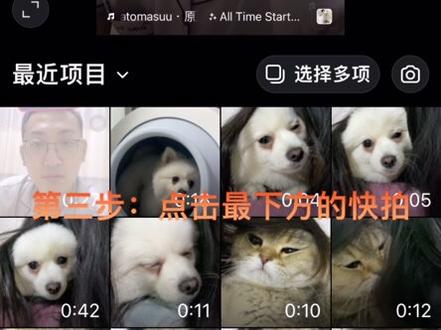 00:54
00:54 04:40查看AI文稿AI文稿
哈喽,大家好,我是阿东,今天给大家带来一个类似于铸铁熊变装的 a 一教程, 不过首先说明一下,我刚才播放的那个视频呢,是我二零一八年十一月份制作的,因为当时猪铁熊还没火,所以说那个视频的流量也比较一般,当然了,对于当时的我还是不错的。然后就有网友跟我友好的要教程,因为当时的剪辑技术还不是很好, 为教程做的一言难尽,然后隔了几天就把他删了。结果到二零一九年,很多网友又跟我要那个教程,然后我又重新录了一遍,结果录屏的软件不太好用,我就只发了制作思路。那么本次的教程呢,依然是二零一九年发布的那个版本,我做了一些简单的优化,希望能够帮到大家。再看。 开始之前呢,我先说一下我们的前期拍摄,拍这种视频呢,最好是用固定机位拍摄,这样子画面没有晃动,后期剪辑和抠像都会比较容易。如果是动态机位的视频,其实用绿木合成背景会比较方便一些。而且需要注意的是,换装前后的位置尽量不要有太大变化,可以试着多拍几次, 找到最匹配的两段视频进行结合。 ok, 接下来我们就开始吧,我最开始只有两个视频,第一个是换衣前的视频啊,是这个样子的啊,换衣前我拍了一段这样子的视频,换衣后我又拍了一段这样的视频,所以他们的动作是一样的, 随后我用把这两个视频剪辑在一起啊,相同的,这个动作其实是有一些卡顿的,但是呢,呃,因为动作太快,所以整体播放起来还是还算流畅卡顿,不是特别明显。那为了让这 两个视频呢过度的更自然一些,我把换最后的视频啊,我把它就是往前推了几针啊,就这么就这么几针, 然后呢,这几针呢?单独的这个意思,我 ctrl shift 加 d, 我们把这个 手工放在上面,这个就是我们的衣服,就是我们将来用来抠衣服的人,这一小段总共也就十几针吧,就十几张图片, 所以说呢,扣起来也不费劲。我,我没用我的笔刷,我用的是钢笔工具啊,也挺快的,几分钟,十分钟左右吧,因为我之前录屏出了点问题,所以我现在就让大家看我扣完之后的这个 衣服啊,扣完之后的衣服就这样啊,大家可以看到啊,这两个呢,我分两个啊,一个是衣服,衣服左,你们看一下,左,我扣了大致的啊,这样子,这不是很准确啊,我随便扣, 不过无所谓啊,在这样的动作下,其实大家也看不出来的。嗯,好,这是右边的衣服,可以看到就十几针。好,可以看一下我的关键针,一二三四五六七八九,总共才九针。好, 那我们这个视频呢,基本上就这样,但是你扣完这段啊,是把这两个衣服扣完之后呢,你要把这个衣服啊,正好是把他们愈合成一下。 怎么愈合成呢? ctrl shift 加 c, 那么你点这个,将所有的属性移动到新的合成啊,这样就可以了。好吧,那其实我已经移过了,我现在就是合过了,而且我因为那个有手,所以我加了个颜色键,我把那个手啊给他抠除了 三个,当然有些问题啊,无所谓,我可以配这些,这里呢我给监控加了一些理发值,可以让他更自然一些,我把我切 之前都做好了,网格变形,大家可以看一下我的网格,好把这个网格打开。啊,啊,咱们看一下这个是怎么回事?我把衣服呢都往右边压成一条线,通过这些网格点的控制,大家可以看看这网格点是有控制, 把衣服呢就是刚开始的时候把它压成一条线,这样会看起来不太明显,然后呢最后一针的时候,我把它从调成了原来的状态重置了一下,那现在呢?今天他不想笑,大家可以看到是不是更加舒服了,嗯?什么意思?就自己飞过来, 但是你会发现一个问题,好,我们在这,好,我们可以看一下。哎,这个衣服他是挡着胳膊,我这是我之前给自己挖的坑啊,大家以后呢做这种动画尽量不要用胳膊这样子挡着你的衣服啊,非常不好做,其实也能解决, 把胳膊呢扣一下,我用钢笔工具啊,粗略的扣了一下。啊,我把这个东西给打开,加了一些羽化,哎,看起来还好,那我现在的薄荷呢?哎,别,别看了是吧?这样的话衣服就搭胳膊去下面,好好好,那这样我们的动画也就做完, ok。
6845DM冬冬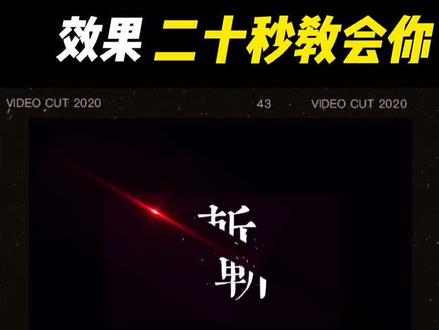 01:09查看AI文稿AI文稿
这种酷炫文字切割效果怎么做?二十秒教会你! 打开剪映,导入素材库,一段空背景,添加想要写的文字样式,选择文艺繁体,添加出场动画,溶解导出。选择 刚才的工程,删除文字,点击画中画,导入刚才导出的文字素材,选择蒙版限行蒙版调整为对角线角度,复制该片段,拖至下一个轨道并对齐,选择蒙版限行蒙版反转。在第一段片段中间位置打关键针,往后一点的位置继续打关键针,并拖 动画面斜向上,在片段快结束位置再打关键针,再向上拖动一点,使用同样的操作,编辑第二段片段,移动方向是向下,在字体片段第一个关键针前一点处,点击画中画,导入红色高光素材,点击混合模式变亮,调整位置到右下方开头处打关键针,往后一点点,再打 关键针,然后移动至左上方,继续添加画中画,导入碎片素材,混合模式变亮,调整大小到合适位置。给红色高光素材添加出场动画见影碎片素材。同样操作,在红色高光素材开头位置提取音乐,选择音效素材,完成。
1.3万简大仙儿 03:05查看AI文稿AI文稿
抖音特效一百三十块及小白最详细的教程,求耐心看完!首先点开花世界 pro, 点击下面蓝色加号,创建新的画布,然后自定义花布,一千乘一千,点击确定。然后就是我们可以在这张画布上画一些二地的图案,比如说画一些小心心, 选择笔刷,画一些小心心,也可以画一些太小太阳。当我们画好这张图之后,然后点击最上面一排有两层的这个,把背景前面的小眼睛关掉,这样这个背景就是变成一个透明的。然后接下来点击右上角分享,选择 png, 选择相册, 点击确定。然后这个时候打开微信,点击文件传输助手,把刚才的这个文件传输到这个电脑当中,选择手机相册,选择第一个,然后把刚才 的这个片,这个是的画好的贴纸,然后传输到电脑上。接下来我们完成整个制作特效的最后一步,首先在电脑上提前下好像素这个 app, 然后点击新建特效, 点击左上角特效库,选择一个你喜欢的妆容,点击导入右侧选择一个,比如选择一个女孩,然后加入你刚才做好的贴纸,点击右边拖入或选择文件素材来源, 这是刚才画好的图片,为了让呃过审更容易一些,我们可以多选呃多选几个,这是提前我画好的。 在上面这些还有一些工作栏,比如说可以改变一下这个眼妆的形式,比如说欧美妆,这就是欧美的感觉。 然后在这时候我们可以接着制作图标,接下来,然后点击右上边制作图标, 可以选择刚才我们的一些元素,比如说是这个小太阳和心心, 内容可以随便写一下,点击保存,点击完成, 然后点击右上角提交特效,特效名称这就是在这个抖音界面里能搜 搜到你这个的名字特效,紧接这个随便搜一搜就好,然后底下都不用管,然后点击下一步, 因为这是我们自己做的一些这个画的一些图片,就不需要选择第二个上传版权声明,然后选择第一个,选择已同意,点击下一步,这样就是提交审核,就是发布了, 然后通过手机下载的特效均就可以看到自己这个特效审核的情况。刚才我们做的小太阳,心心正在审核当中,费劲学会了记得夸夸我。
7312小慧儿 07:46
07:46 11:01查看AI文稿AI文稿
二、费流失花瓣飘落卡点视频教程,先看效果, 哥哥,远方的敌人你不要放过! 哈喽,大家好,我是戳酒窝,今天开始准备教大家做这个恶肺流丝的花瓣飘落卡点教学。 这期视频呢算是一个仙岛正式的教学,我打算分成三到五期的样子去做,大家想学的可以在弹幕先扣个一需要用到的效果,这里我先放一个图,大家有需要的截图 保存,然后去洛克 a e 这个网站自行搜索下载。我本身呢是直接买了全套的,所以就不提供下载的资源了。其他用的到的素材,比如预设或者是 bgm, 后期我会放到群里供大家使用, 建议点赞收藏该视频以及加关注哦。现在我们先来导入我们的素材, 那么他会自动新建这个合成,我们把合成的设置改一下,这里改一个二十四秒吧,方便我们去操作。因为我们的视频是大概二十三秒左右, 这里针速率因为我们的视频是六十针的,所以直接给他改成六十针就可以了。这里我们把 bgm 导出来,但是这个 bgm 是我之前啊用的那 这个歌这里我们把成品倒进来吧,直接用它做我们的声音,把这个关掉就可以了。然后我们全选按 ctrl shift 加 c 给它愈合成一下, 把这个合成的设置这里宽度和高度给他倒过来改一下, 这样我们就会得到一个竖版的视频,这是我的个人习惯啊,你们如果喜欢横版的也可以不改,因为我我也是在这个横版里面进行操作,然后最后合成导出的时候习惯导一个这个竖版的啊, 然后我们把这个原声关掉啊,为了节省时间,素材和音乐我已经叫对过了,我们就在 在闪现的地方进行分割就可以了, 大概是这里吧,按 ctrl shift 加 d 分割一下,然后再按 ctrl shift 加 c。 嗯,选第二个大对勾,把这个素材合成一下,然后我们要做的第一步是找一个插件,就是这个把它拖到这个合成上面,就是一个变速补针的一个插件, 这里改成我们素材的针数,这里选第二种算法,这里选第三种, 这里我们给他改到一百,这样这一部分的补针就操作完成了, 然后我们就可以开始做卡点了,这里把它拉大一点,在滴针的地方 按一下这个秒表,使它变成蓝色,然后我们在英文状态下按优就可以看到这个关键针了。我们这里跳两针吧, 给他的数据改成二这个地方就会, 然后大概在这个地方,在这里按这个地方会再给他打一个关键针,我们再在啊两针以后把他的数值改回去, 忘记把这个地方给他改一下了。我们双击进来合成设置, 这里的针数给它调到六十,跟前面的合成是一样的持续时间,我们给它改长一点,今天改成二十四秒吧, 因为如果不延长的话,他到这里就没法,就后面全都是黑屏了,就没法再做了,这样我们回来就可以看到 这个地方整个合成延后到后面去了,嗯,他后面是这个黑色的,不过没关系啊,我们等一下做卡点做慢速,整个做完的话,他是直接会延长到后面去的,现在我们来把关键针卡点快速的做一下, you prom me eat breath love is you don't mind if you want me we got no love humpty dirty old got dropped oh, yeah little one just take it all join your daughter make your body you pull me you like。 然后我们来做第一个特效的地方, 大概是这里我们先来看一下是什么效果,就是这个顺闪的一个效果,先新建新建一个调整图层,把它重命名一下, 我命名为顺闪吧。 然后我们先来尝尝一个超市 叫这个, 一放进来就看得到这个地方就是一个发光的一个效果。我们选中这个跟这个图层对齐的地方,按奥特加左口号键,让他这两个图层对齐一下。 这个地方我们先调整零,调整成零,然后打一个关键针,往后走四针, 四十吨的地方先按一下油,可以调出它的关键针,我们把它稍微拉大一点,这也差不多吧。 然后我们直接在这里改,呃,就是让他过一秒钟的时间,六十针的时间把它再调回去。 我们这个视频里他还是有一个晃, 看这个晃动的效果用到的是 这个这个效果,我们先把这个什么关一下,把这个关一下,它的英文是那个的 sosig, 嗯,然后我们现在把 数学调一下,跟着我调就可以了。这个溶解速度给它调到这里, 这个就给他取消掉, ok, 然后这个地方是溶解的白粉笔,我们先把它改到二十四,然后打一个关键针, 然后往后拖 这个地方给他 大灰灵, 再隔十针的位置给他按奥特加右口号键分割一下, 现在有这个效果了,但是他有破绽,我们选中这个这两个关键针,然后按 f 九在图表编辑器里面右键一定要是这个,编辑这图表,然后选中这个曲线。 嗯,如果你们有脚本的话,直接用脚本,如果你们没有的话,直接拉这个黄色的箭头也可以的。我这里用脚本,然后稍微调整一下,这样的话这个效果应该就有了。 然后我们再返回来,把那个发光的效果再打开,第一个特效就做好了。
1540戳酒窝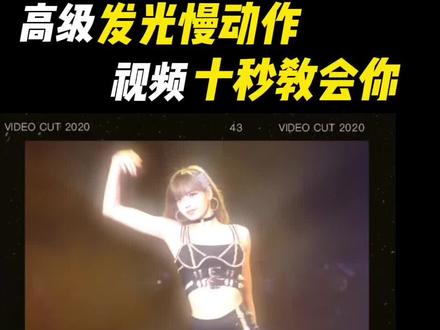 00:59查看AI文稿AI文稿
这样的发光高级感,名场面五十万赞了十秒,教会你,你拍你也火。打开剪映,导入一段不过真的素材,并添加收藏的音乐,找到要慢动作的位置,点击分割,把后半段速度调整为零点二倍,给前半段添加滤镜 黑白赫本,并在开头处添加基础特效便清晰。二、接着选中后半段,点击复制,点击切化中化,并长按拖动和后半段对齐,添加特效。基础特效的边缘发光参数调整为四十,作用对象选择全部。接着添加特效,分为 里的发光和光影的天使光,作用对象全部选择画中画,接着选中画中画,在开头处打一个关键针,往后一点,再打两个关键针,在第一个关键针调整不透明度到二十,第三个关键针处不透明度到零,发光效果就完成了。看效果。
39.1万简大仙儿 02:12查看AI文稿AI文稿
朋友们,今天教大家三分钟学会制作一个简单简笔画脸特效。首先我们把官方模板导入 ps, 然后新建一个图层,用椭圆选框工具画个圆,右机选框,找到描边 宽度为三像素颜色选择黑色,调整一下黑圈的位置大小尽量覆盖脸部,用油漆工具填充为白色,取名为头部,然后再新建一个图层,把头部图层不透明度降低,可以看到模特五官即可放大一些。我们按照位置画出简笔五官, 我们用椭圆工具对称填充,画出眼镜,复制一下眼睛拖到平行位置即可,嘴巴也用椭圆工具填充,描边黑色就行。 然后可以用画笔工具把两边眉毛简单画出来,五官都画好后,接着在下方建 一个图层,我们按照模特脸部用钢笔工具绘制一下,尽量把脸部轮廓都覆盖住。右肌建立选区,由七筒颜色选择白色,然后填充, 把原来不透明度降低的头部调回去,对比一下,五官可以自行调整。最后我们再建一个背景图层,颜色为白色, 接着分别导出头部图层,五官图层和背景图层都是人格式,打开像素,选择美妆效果下的面具,先把五官图层导入,然后点击人脸贴纸,导入头部图层, 把头部图层的大小位置调整一下,记住面具图层一定要在人脸贴纸的上方,可以按照图片来分布。找到前景贴纸,点击导入背景图层,再点击背景抠图,这里前景背景 加载的是我们的普通前景,记住,最后我们把普通前景里面的背景图片拉大,覆盖整个画面,调整一下像素图层的分布,参照我的分布来做,这样不会显示警告图层分布错误,这样我们一个简单的简笔画脸特效就做好了,我们来看看效果,哈哈,感觉还行, 具体绘制你们可以随意工具选择,其实都可以,你有手绘基础,可以绘制一个更好的漫画脸效果。希望本期视频对大家有帮助。好了,我们有缘再见了。
5721張先森😈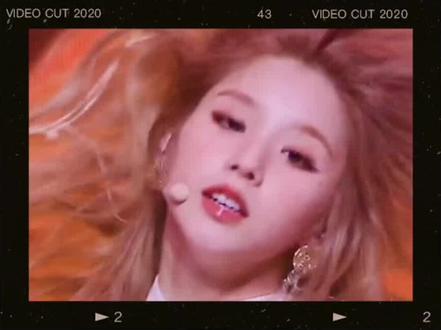 01:27查看AI文稿AI文稿
这种舞台抖动模糊转场五十万,赞了十秒,教会你,你拍你也火。首先在剪映中把舞台特写素材全部慢速到零点三倍导出,打开 oo 脸部针,按这个参数全部补针好备用。 接着点创作,导入练习室视频,点运动缩放放大到全屏选运动,打一个关键针,然后根据自己的喜好,每隔一段调整一下素材位置和大小,做出练习室运镜效果。接着导入刚才补针过的素材,根据音乐卡点调整好位置和长度,再练习室素材结尾靠前一点,点击特效 shake, 随机抖动,把大小调至零,打一个关键针,往后移动一点点调整参数大小八十,角度负三十四,频率四点一,抖动效果就完成,后续素材的抖动效果也同样方法。接着在第二段素材转场前一点,点击调节,添加 一个调节图层,点击特效模糊高斯模糊参数调整为零,开头打一个关键针,移动到转场衔接处,调整参数为零点七五,再往后一点,参数调整为零,模糊转场就完成。接着在同样位置点击形状方形,缩放到覆盖全屏颜色,选择黑色。 接着点击透明度,在开头处打一个关键针,调节透明度为零,转场衔接处透明度调为八零,再往后一点调为零,闪黑效果也完成,后续的素材全部以此类推即可看效果。
1.7万简大仙儿 01:04查看AI文稿AI文稿
有小伙伴问我这个雨滴特效咋搞?首先要下载这个 low 的飞机哦, 进入后点击左上角蓝色加号,接着点红色加号,添加文件,选择第一个媒体文件,要给视频添加特效就选择视频,给图片添加特效就选图片,这里我随便选了个图片做教程, 点击这个白色加号,选择资源商店,里面有各种特效 选择自然特效,第二排第一个雨水特效里面可以修改各种参数,根据自己喜好挑选动静态特效我够选的是下面三个, 点击这个东东,选择好需要的珍绿,再点下面的绿色三角角,耐心等待导出就可以了哦。记得点赞哦老表。
7168愿祖国永昌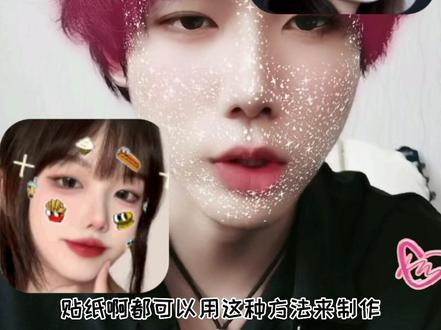 01:02查看AI文稿AI文稿
哎,这期我们讲一下面膜是怎么制作的,像面膜是属于面具类的,这种面具类的道具他并非只局限于面膜,可以比如说涂鸦呀,贴纸啊,都可以用这种方法来制作, 所以面具类的制作方法也是很基础的,让我们一起学起来吧。首先打开像素,新建特效,点击天价,找到美妆效果面具,把面具模板下载下来,然后我们打开 ps 或者其他绘图软件,新建一个一比一正方形的图层,和这差不多就行,自己把握。 然后把你下载好的面具模板拖入绘画软件中,然后我们新建一个图层,点击加号,然后选中图层,就可以在新建的图层上画出你想要的面具。那我就随便画个面膜吧,画好之后隐藏背景图层和面具图层, 导出 n 格式,随后就把你制作好的面具导入像素导入就行了。是不是特别特别简单,下期想学什么呢?
1.4万阿文在这里
