wps页面横竖混排怎么设置
如果你想要在 wps 中实现纸张竖向和横向混排,可以按照以下步骤进行操作,一、打开 wps 文档,点击页面布局选项卡。 二、在页面布局选项卡中点击纸张方向,下拉菜单,选择纵向。三、将光标定位到需要横向排版的部分,点击页面布局选项卡中的分解符按钮,选择下一页。四、再次点击纸张方向下拉菜单,选择横向。

粉丝1184获赞2.5万
相关视频
 00:41查看AI文稿AI文稿
wow wps 文档页面怎么横竖同时存在?工作中用 wps 做合同或协议时,经常会插入报价或者材料表等,但如果表格是横向的,直接从页面布局的纸张方向来修改, 所有页面便会同时改成竖向或者横向的。要如何操作才能只把这一页给改成横向的呢?先点击页面布局菜单,再点击页边距右下角的下拉三角, 在弹出菜单中,在点击最下边的自定义页。编辑先在方向这一栏把页面方向选横向,划重点,核心操作来了,再预览应用于这个选项中,选择在插入点之后,而不要选整篇文档,完成之后点确定表格的这一页就单独改成横屏了。
 00:43查看AI文稿AI文稿
wps 文档页面怎么横竖同时存在?工作中用 wps 做合同或协议时,经常会插入报价或者材料表等,但如果表格是横向的,直接从页面布局的纸张方向来修改, 所有页面便会同时改成竖向或者横向的。要如何操作才能制把这一页给改成横向的呢?先单击页面布局菜单,再单击页编剧右下角的下拉三角, 再弹出菜单中再单击最下边的自定义页。编剧先在方向这一栏把页面方向选横向划重点。 核心操作来了,在预览应用于这个选项中选择再插入点之后,而不要选整篇文档完成之后点确定表格的这一页就单独改成横屏了。关注我,学习更多设计类软件实战经验。
717听雨草堂共享云菜园 01:13查看AI文稿AI文稿
今天分享一个超实用的办公小技巧,同文档里设置不同页面方向,不同页面尺寸, wps 和 word 通用,亲测好用!把光标放到你要更改页面格式的前一页, 比如我想改第二页的方向,就把光标定位到第一页。打开顶部,插入选项卡,找到分页按钮,点击旁边的小三角,下来菜单里一定要选下一页。分结符,点击后就新增了一个独立的结,现在就能给第二页改方向了。 我们把第二页改成横向,在第二页再插入一个分解符,就能给第三页改页面尺寸和方向了。现在整个文档就同时有不同尺寸、不同方向的页面,互不影响。想知观看自己有没有插入分解符?只要在开始选项卡里 找到显示隐藏编辑标记按钮,点击一下,页面里的分解符及其他标记就全显示出来了。分页功能里有分页符和分解符两大类,大家可以自己试试不同类型的作用。如果你用的是微软 word, 操作逻辑完全一致,只有入口不同。打开顶部布局选项卡,找到分割符,选择下一页,剩下的页面设置操作和 w p s 里完全一样。今天的分享就到这里,觉得这个技巧有用的话,欢迎点赞收藏,我们下期再见!
33智深不念经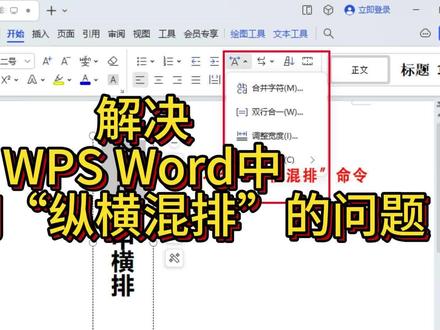 01:45查看AI文稿AI文稿
当文字方向改为竖排时,数字方向也会旋转九十度。为了实现文字竖排、数字横排这种纵中横排的效果,通常会使用纵横混排命令,但该命令只能在 microsoft office word 中找到, wps word 中却没有。 那么如何在 w p s word 中实现纵中横排这种效果呢?请关注接下来的操作。将数字选中, 并将其剪切。切换到插入选项卡。单击文本框, 拨动鼠标绘制文本框,并将刚刚剪切的文本复制进来。然后将文本框的形状填充和形状轮廓都设置为无。 插入光标,按空格键,留出数字位置。将刚刚绘制的数字文本框拖放至目标位置。 选中数字文本,单击此处, 选择调整宽度,将宽度设置为一,确定最后调整至适当位置即可。
899哆来咪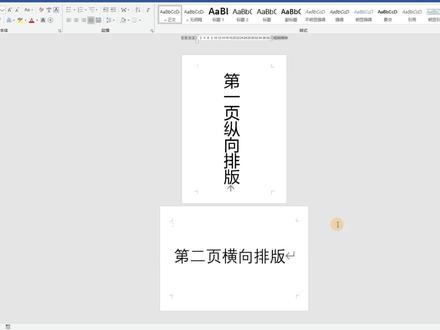 01:57查看AI文稿AI文稿
这节课我们来学习在同一个文当中如何实现纵向和横向排版。现在我们使用的软件是 word 二零一六。一般情况下,在同一个文当中,我们只能使用纵向或者是横向一种样式进行排版, 那么如果在同一个文当中需要这两种排版方式同时存在,应该怎么操作?比如这篇文档第二页是一个表格,我们需要把这个表格单独存放到一页,并且横向排版,像这种情况应该怎么操作? 像这种情况,第一页是纵向,第二页是横向,我们就可以使用分解符。我们把光标定位到第二页 文档最开始的位置,然后点击布局选项卡,找到分隔符,然后选择分解符下一页,这样就插入一个分解符,我们可以看一下, 我们看到第一页最下面有一个分解符,这样就把两页的板式进行了分隔,然后我们选中第二页, 点击布局选项卡,把纸张方向改为横向, 我们把这个表格放大,通过插入分解符,我们就可以实现第一页是纵 向排板,第二页是横向排板。如果还有其他页,我们同样可以再次插入分解符,实现不同的排板方式。如果你觉得这个视频有用,可以点赞收藏加关注,下节课我们再见。
4633Excel职场不加班 03:43查看AI文稿AI文稿
有一位小伙伴提问他的我的文档是纵横混排的,文档中的页眉有两句话分别放在左端和右端,那么他希望不管是纵向页面还是横向页面,页眉的设计元素保持不变,位置也保持不变,就像这样的效果,那么应该如何实现呢? 下面给大家演示。现在假设这些标红的文本需要做成横向页面,我们可以将光标放在开始的位置,然后点击布局分割符,分接符下一页, 接下来光标放在结束的位置,或者下一段纵向页面开始的位置,同样点击分割符,分接符下一页,然后返回第二节,也就是这些标红的文本,我们可以点击布局纸张,方向改成横向,现在 整个文档就变成了纵横混排。接下来我们可以双击首页的顶部,进入页眉页角,利用页眉和页角上下方选项卡下一条 取消链接到前一节,然后再次点击下一条,也就是进入了第三节,同样取消链接到前一节,如果页角也需要修改,可以转到页角,同样取消链接到前一节,然后转到上一条, 也就是第二节取消链接。点击上一条,也就是第一节的位置,然后设置一枚。我们将光标放在需要分割的位置,按制表位,可以利用标尺栏,双击首行缩进按钮, 调用段落对话框。点击制表位,我们观察一下标尺栏最右侧大概是四十个字符,所以这里输入四十对齐方式,改成又对 设置,同时可以清除不需要的制表位,我们只保留这一个就可以了。点击确定观察液酶的变化, 如果需要添加下划线,我们可以点击开始段落边框,边框和底纹根据需要设置颜色 应用于段落,然后设置一下边框的位置,点击确定就可以了。接下来就是难点, 我们希望横向页面,页眉页角也在这个位置,也就是旋转九十度,所以这里我们可以通过变通的方法实现。将光杯放在第二节页眉页角, 然后插入文本框,绘制横排文本框,然后输入 文字信息,右击将边框改成无轮廓,旋转九十度,移到合适的位置,我们可以复制这个文本框,移到另外一边,然后修改这里的文本。 接下来我们可以添加一条直线,点击插入形状线条,直线可以按住 shift 键位置一条垂直线,然后右击边框,改成红色就可以了。 好,我们退出页没页角来观察一下,这里我们需要修改一下, 可以直接双击页面的顶部,进入页面页角,然后选中这个文本框,改成右对齐,点击上一条,复制 这里的页眉,然后点击下一条,下一条。现在光标在第三节页眉的位置,我们直接粘贴就可以了。删除多余的,断了标记,关闭页眉页角, 看一下最终的效果。这是第一节,这是第二节,这是第三节。 nice。
363MindOffice 00:23查看AI文稿AI文稿
word 小技巧之横竖页混合排版要实现这样的横竖页混合排版, 选择布局选项卡页面设置插入分截图 再次点击不仅选项卡选择页面设置,改变选项方向,实现横竖页混合排版。
1768Excel精选技巧 03:59查看AI文稿AI文稿
有位粉丝朋友私信我,他的我的文档呢是纵横页面混排,并且呢分了很多的截,他希望呢封面没有页码,而其他页面的页码则必须包含截的编号,比如说这里是第一截,那么这个有表格的部分呢,就是第二截,那么应该怎么设置呢? 那么在这个文当中,我们已经看到有四个结,其中第二节呢是横向的, 我们可以直接双击页面的底部进入页角,由于要设置首页不同,所以我们这边呢要勾选上首页不同 导航,点击下一条。注意这里如果是链接到前一截,先把它关掉,再点下一条。如果链接的话呢,把它关掉,再点下一条,直到所有的页面都取消。链接 到前一节,然后转到一枚,同样全部取消链接到前一节,转到第一条, 从首页开始设置,点击开始我们可以将这里的样式改成正文,这样的话呢就将页眉的这条线清除了,然后点击下一条,可以按 f 四重复前面的操作,点击下一条, 全部清楚点击下一条。 好,现在所有节的页眉全部改成了没有横线的这种格式,然后转到页角,现在所指的位置是第四节。那么方便请见我们点击上一条,从首页开始来设置,由于首页不需要页码,如果有的话呢,把它清掉, 然后点击下一条。我们从第一节的第二页开始设置,利用页眉页角页码 选择当前位置,普通数字就可以了,缩放下形式比例,加大字号颜色,我也给他修改一下,居中一下。接下来我们在一码前面要添加一条短横线, 在短横线前面呢,要添加节编号,通过页面页角文档部间与我们将类别改成编号,找到 sec, 请,也就是插入当前节的节号,单击确定, 显示编辑标记,仔细观察,我们可以复制一下段落,标记前面的这些页码,然后切到页眉页角的下一条,粘贴 剧中一下。那么现在就来到了第二节的首页,如果这里的编号有问题,我们可以点击页码,这里设置页码格式,将续前节改成七十页码一就可以了,跳转到下一条。 现在我们来到了第二节,其他页面同样直接粘贴剧中一下,那么这里如果也发现 这个编号有问题的话呢?同样我们可以点击这个页码,设置页码格式,将页码的编号由续签解改成七十页码好,在此点击下一条, 那么现在就跑到了第三节的首页,粘贴剧中点击下一条,第四节直接粘贴在此剧中。 再次强调一下,这里如果发现编号有问题,页码去设置一下页码的格式,改成七十页码一就可以了。好,点击下一条。好到这里,即使已经到了末尾,可以退出页面页角 侧方显示比例,隐藏编辑标记,最终看一下效果。这是第一节的一码格式, 这是第二节,是很像的第三节我们再看最后一节。 nice!
445MindOffice 00:53查看AI文稿AI文稿
朋友们还在为 word 页面竖着不好看发愁吗?表格太宽放不下图片横着被截断,想把纵象变横向又找不到地方?超简单!看这里! 打开 wps word, 点上方页面布局,找到纸张方向,直接选横向,一秒翻转,整篇文档立马横过来!想直改某一页,横向, 其他页不变,再也不用删字、调字体缩形句,一个按钮搞定!排版瞬间高级!分别把光标放在内容的最前面 和最后面,添加下一节分解符,调整纸张方向,横向打印超整齐!就这招,办公效率直接拉满!你学会了吗?
37小林 02:01查看AI文稿AI文稿
像这种纵横混排的封面是怎么样做出来的呢?今天我们来学习一下。首先呢我们先将文字全部给他输入进来,输入之后呢,我们选中第一行项目计划书,然后把对齐方式调为居中对齐,再给他加速一下,字体大小呢,我们给他调为五十号,直接在里面输入五十,然后回车, 回车之后呢,我们把光标定位到每一个文字后面,按回车键给他进行一个换行,换行之后呢,下面的文字我们再向他选中,选中之后呢,我们将字号给他调为三号,调好之后,把光标定位到下面这个文字第一行里面啊,然后单击右键,点击段落, 点击之后呢下面有个段落间距啊,我们把断弦呢给它设置为六行,然后点击确定,确定之后呢,这个时候这个文字上面呢,我们就给他空出来了,六行有六行的一个间距, 然后我们下面就要将这个文字呢给它对齐,因为文字呢有四个字的,有五个字的啊,还有两个字的,那么我们可以先选中第一行文字后面这个冒号不要选中啊,然后按住 ctrl 键可以多选,将下面的文字呢我们分别给它选中啊, 选中之后呢,我们点击开始菜单,在开始菜单下面呢,我们找到中文版式,点击一下,而点击调整宽度, 新文字宽度呢,我们就输入五个字符,因为我们选中的这文字里面啊,最长的是五个字符,然后点击确定,确定之后这个时候文字就对齐好了,然后下一步我们要给他添加下法线, 我们可以将下面这几行文字选中,然后单击右键点击段落,在段落里面呢,我们点击下面这个制表位,然后制表位位置呢,我们就输入三十六啊, 也就是说到时候这个下滑线呢,会对齐到上方标尺三十六这个地方啊,然后下面这个前导弧,我们就选择这个下滑线,然后点击确定,确定之后把光标定位到文字后面,按键盘上 keep 键啊, 就会快速的帮你添加这个下划线了啊。好,这样子的话就做好了,学会同学记得点赞加收藏,谢谢大家。
1.5万r182727 00:44查看AI文稿AI文稿
一半 word 文件既需要横向,又需要横向,就比如这份文件,第一页是横向,第二页是横向,第三页是横向,第四页是横向,该如何操作呢?很简单,一个方法就能搞定。跟我一起操作这份文件,第一页是横向,那么第二页呢?想要将它调成横向, 首先我们把鼠标放在第一页的最后,这里注意啊,是放在最后,不要放在前面啊。那最后这个位置,在菜单里面找到页面,点击它,页面这里有一个分隔符,点击它,选择下一页,分解符,点击它, 那么鼠标就跳到了第二页,然后选择纸张方向,选择横向,从纵向变成了横向,这样以此类推。都是这么操作的,大家学会了吗?有问题在评论区留言。
43小九办公 01:40查看AI文稿AI文稿
五步,搞定标准公文排版。第一步,页面设置,点击页面,进入页面,设置页间距,上下左右分别是三点七、三点五、二点八、二点六厘米,页码范围选择对称页间距,点击版式页角二点六厘米, 方便定位页码位置。点击文档网格,点击字体,设置中文字体,选择访送体字号三号。西文字体选择 times new roman, 确定指定行和字母网格,每行二十八字,每页二十二行 确定。第二步,修改段落格式, ctrl 加 a 全选文字,右击鼠标,点击段落特殊格式,选择首行缩进两字母确定。第三步,设置标题,大标题顶格,选中字体,设置方正小标送简体 字号二号居中,对齐正文下空一行。接着按住 ctrl 键,依次选中所有一级标题字体黑体字号三号,同样方法,选中全部二级标题字体、楷体字号三号。第四步,调整发文机关及日期,正文下空三行,输入发文机关及日期, 选中日期,进入段落,设置特殊格式,选择无又对齐文本之后设置四字符确定调整发文机关的位置,居中于日期。第五步, 插入页码,点击插入,选择页码,选择两端带长横线的页码样式,位于底端外侧,确定选中页码字体,颂体四号字页码上,右击鼠标,选择段落文本前后都设置一字符,确定退出页眉编辑,这样就搞定了。
7054WPS玩家 02:29查看AI文稿AI文稿
哈喽,大家好,我是简约。嗯,昨天有同事给我提出来问我,呃,完整的一份文件当中实现这个横排与竖排的排版。好,接下来咱们下面看操作。首先呢咱们找到 wps, 今天呢他这个他这个下面呢,咱们就是以搭配的 ps 为例啊,新建新建文档, 听见空白文档,像我剪贴板里面呢,我复制了一篇文章,就是咱们只是做做演示,然后这个我就粘贴过来,多粘贴两页吧, 假如下一页这一页呢,我们要实现横排,这个时候呢,我们点击插入。哇,在这里看到有个 有个空白页 wps, 它是非常简单的,点击这个倒三角,看到没有一个横向, 这个时候他的纸张呢,他就是变成横向的了,是吧?看他是不是变成横向的了。如,如果说这个时候我们再需要 把它变回到竖排怎么办呢?这是在同样的再点插入空白页竖向 文章,是不是实现了这个横排与竖排的这个区别?看 这样就实现了横排或者竖排,咱们要给他加上页码看一遍哈,这个给他消掉, 然后我们这个时候呢给他插入,再点插入,插入里面有一个看到没有,他这个 wps 是非常方便的,插入一码 是吧,然后有各种格式,各种样式,我们一般呢是在正中间是吧?选择选择这一个看整片的,看到没有,就已经插入了页码,第二页,第三页 是吧?第四页,然后横排的横版的这个你看是第五页是吧? 这样直接编辑完智能玩格式,直接打印就 ok 了。好了,今天的分享就到这里, 咱们下次见,拜拜,记得关注再走哦。
74简约生活


