复选框如何设置可以打勾
粉丝733获赞3517
相关视频
 00:46查看AI文稿AI文稿
今天我们来讲一下怎么才能做出这种可以打勾的框。首先点击上方菜单栏工具,下面有个开发工具,进来之后这里有一个复选框,我们点一下,这时在表格里单击鼠标左键,然后右键单击选择属性, 我们会看到屏幕右侧出现这个窗口,点击 caption 这一项输入完成上方 bigstyle, 这里我们选择第二个,这时表格就会变成带有完成字样且透明的样子了,然后复制需要的个数, 复制完成后我们发现没有对齐,按下 ctrl 加 a 全选,点击这里的水平居中,对齐完成后,点击上方退出设计,这样就做好了,有问题咱们评论区见,学会了记得点赞关注哦!
476办公小技能 00:50查看AI文稿AI文稿
宝子们,让员工做个可以打勾的复选框,他还对你我月薪三千不是三,别气别气,牛马都不容易,咱自己动手,丰衣足食。一、制作复选框, 点击开发工具,找到插入,点击复选框,光标一道要加的单元格,按住左键往右拖,拖到合适大小分开。右键单机复选框,选编辑文字,输入你想写的内容,比如合格第一个复选框就有了。二、复制一个 右键单机复选框,按住框职务键不松手,往右拖,同样,右键单机编辑文字,改成另外一个选项。三、批量填充, 把鼠标放单元格右下角往下一拖,复选框批量生成,整齐又好看。是不是很简单,学会了,抓紧培训员工吧!
37大表哥办公 02:44查看AI文稿AI文稿
这种打勾就会整行变色的复选框,怎么来制作?首先我们点插入复选框,点插入,点开窗体,找到复选框,拉出复选框文字我们可以自己更改点,一个是我们按住 ctrl 键点这个复选框,往下拉,需要几个拉出几个, 我们按住 ctrl 键去选中这些复选框,我们选择一个纵向分布,再选择一个水平居中,这样的话他就完全对齐了。 那么下一步我们是将这个复选框建立一个控制,比如说他要控制这些单元格,我们点右键直接在边框线上点右键出现设置对象格式,单元格链接控制谁?那我们控制他 旁边的这个单元格点确定,那么所有的这些单元格都是同样的方式建立控制边框线上点右键设置对向格式,单元格链接,控制他旁边的单元格。 好,这样的话我们就已经将按钮建立的跟旁边单元格的控制,现在我们将它控制的单元格和我们整行的数据建立一个关联,那这个时候我们首先是选中要变色的整行数据,找到 开始拆单下的条件格式,点开新建规则点使用公式,确定要设置的单元格,我们让他等于咱们刚才控制的这个单元格格式,我们给他设置底纹, 再将字体给他设置白色字体,点确定点,确定好,你点一下他就变成 boss 了, boss 是没有选中就没有颜色,再点一下他就变成处,就选中了,他就有颜色了。那么其他的也是同样的方式,要一一进行设置。 大哥 我们一一设置完以后,我们点一下是不是立马就有颜色了,你点上以后就有颜色,点完之后他就是没有颜色的。那这个时候我们控制的在这个单元狗,我们不想让别人看见,我们就隐藏看,我们直接将他的颜色给他改成白色就行了。字体颜色改成白色,这个时候 你看我们勾选上他就会变色,勾选掉就没有颜色了,这是我们打勾就变色的一个设置方法。点赞收藏加关注哦!
339表姐教你学Excel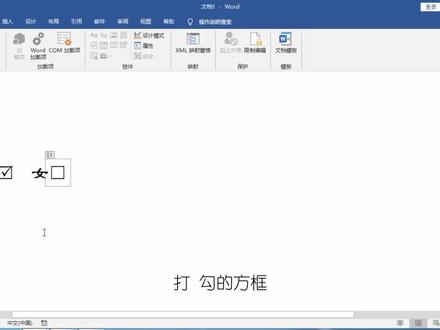 01:40查看AI文稿AI文稿
在 word 中如何制作这种可以打钩的方框?今天咱们来讲一下复选框可以打钩的方框。 首先我们在任意这些地方有选项栏的位置啊,右键单击自定义功能区, 这里找到啊,自定义功能区所有选项卡,找到开发工具添加, 点击确定就可以了,那么开发工具会在这里显示,点击开发工具,找到空间,这里空间,这, 这里有一个小方框,带一个勾,我们点击他一下,那么下方会出现一个方框,那么这个方框只能点叉,我们需要点击属性,同样是空间,这里点击属性, 最下面有一个选中标记,点击更改,这里找到字体。温度十二啊,一般是最后面直接往下拉啊,选择最后面这个温度十二啊, 然后这里面有带方框的对勾啊,带方框的叉,我们选择带方框的对勾,然后点击确定,确定,那么这个方框就变成带勾的了。方法你学会了吗?关注我,学习更多内容,下期再见!
2474图文设计师东东 01:07查看AI文稿AI文稿
今天教大家制作复选框,首先呢我们点击插入,找到窗体,找到复选框,在单元格中单击, 现在呢选中数字内容啊,文字内容输入有好,输完以后呢,这个框有点大,我们可以把光标放在这个右边的圆圈上,按住鼠标左键给它拖小一些, 然后把光标点击到冰花线上,单击按住 ctrl 键加叙辅的键,按住鼠标左键拖拽至右侧,复制一个内容以后呢在这个有字这里呢,改成五字, 做完这两个内容,然后如果现在没有集中对齐,可以再按卡确键的点击,这样就可以选到两个,然后同时 放置在这个线条上,然后给他直接拖在到中心,移到中间位置。最后呢只要把鼠标呢点一下外面,这样就做好了,当我们点有呢就打勾,点无呢就打勾,对不对?就是这样子做的。
178八戒学电脑 01:02查看AI文稿AI文稿
今天我们来学习怎么样制作可以打勾的复选框,一起来学习吧。经常可以遇到这种带选择性的问题,要么是要么否,那这个可以打勾的小框框是怎么做的呢?选中单元格,点上方的插入选项卡, 右侧有一个窗体,然后点一下复选框,光标会变成一个十字加号,在这个单元格内拖拽出一个区域, 可以拖拽的稍微大一点,方便我们删除里面的字。如果想让这个字和边框有一点距离,那就点一下空格,输入我们需要的文字,这里我输入一个是 当光标变成四边是箭头的时候,可以放在边框上移动它的位置,再把光标放在四个角任意一个圆圈上往回缩是缩小,这样一个可以打勾的小方框就做好了, 如果不需要想删除它,只需要选中以后点右键点剪切就删除掉了,你记住了吗?
42表哥表姐 00:31查看AI文稿AI文稿
老师,表格里如何设置可以打勾的复选框呢?好的,我来教你。只需要去到插入菜单,选择到窗体,选择到复选框点一下,然后呢去到要插入单元格框一下,然后呢再去选择到文字去修改即可。 比如说咱们改成是。好,那现在的话我们把光标定到画面,那现在你去点它这个方框就可以打上勾了,大家学会了吗?
 00:25查看AI文稿AI文稿
如何在文档中添加这种方框打勾的一个效果?尤其是我们需要做一些项目确认的时候, 需要用到这个方框打勾的效果,那么这种效果如何插入呢?我们可以点击插入,然后选择符号,选择这个框框打勾就可以了。
65今石办公 01:18
01:18 00:33查看AI文稿AI文稿
让你制作这种鼠标,点击就可以打勾的方框,你说你不会,那我问你,老板花三千工资请你来是图什么?猴哥教你。你就先在菜单栏的任意空白处单机鼠标,右键打开自定义功能,去勾选开发工具,点击确定, 这样就把开发工具选项卡调出来了。接着点击开发工具,点击插入,选择第三个复选框,在需要的位置用鼠标一拖,复选框就出来了。把默认文字修改成自己想要的内容,按住 ctrl 键,用鼠标拖动复选框,还可以直接复制,你能不能学会啊?能能能。
323Excel办公秘籍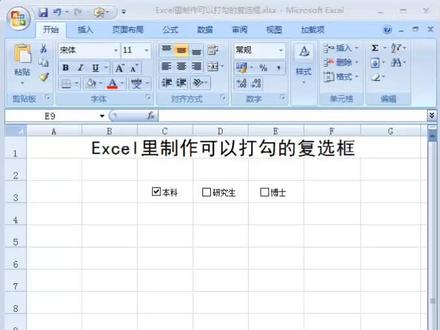 01:38查看AI文稿AI文稿
在 x 二里如何制作可以在方框中打对勾的复选框呢?我们点一下方框就打上了对勾,再点一下方框,对勾就消失了,像这样的复选框是如何制作的呢? 首先我们将鼠标光标放在工具栏底部的空白位置上,然后点击鼠标右键,点击自定义,快速访问工具栏,点击自定义,再点击这个下拉三角形,点击开发工具选项卡, 点击插入空间,点击添加,然后点击确定,这个时候我们就会在这里看到了刚才添加的插入空间,有的时候他也会出现在这一栏里的开发工具选项里,这个时候我们点击一下插入空 控键,点击带对勾的这个图标,这个时候鼠标光标就变成了一个十字加号,我们将十字加号放到我们想添加复选框的位置,然后按一下鼠标左键,再往右拖,这个时候 就会拖出这个复选框来。然后我们将鼠标光标放在最右侧,点击一下鼠标左键,然后选中里边的文字,按得 let 键或者是 back space 键,将文字删除,然后写上我们想添加的文字内容, 这个时候我们点击其他任何一个空白位置,复选框就做好了。当我们将鼠标放在这个方框上时,按住鼠标左键,他就会出现对号,再次按住鼠标左键,对号就消失了。
183用起来


