eplan连接定义点设置默认颜色

粉丝3929获赞7098
相关视频
 05:20查看AI文稿AI文稿
大家好,欢迎来到 eplain 小课堂,我是木子,本期视频继续向大家介绍一下 eplan 中的定位连接点。 上一期视频呢,向大家介绍了连接定义点啊,就是在我们在使用 epad 的时候呢,一定要分清三个点,分别是定位连接点,连接定义点以及定位定义点,这三个点一定要分清楚啊, 这里我们先简单的向大家介绍一下,像定位连接点呢,是用于定义定位的啊, 可以作为设定定位型,比如说 l 啊,比如说 a 是 l, b 是 n 啊,然后 c 是 p, e 啊等等,或者说我 a 是 l 一, b 是 l 二, c 是 l 三,我这边是三相电也可以啊,通,这个叫什么呢?这个叫电位 连接点,比如说我是从我外部的电路还是电柜的外面啊,还是从某个配电视拉出来的三根线,那在这里面呢,都可以进行定义啊,这个定义,这叫定位连接点, 那看起来呢,跟这个端子很像,但是他不是真实的设备啊,如果说需要对我们这个定位进行设置,颜色也是可以进行设置的啊, 像常用的一些定位,像有三百八十伏,二百二十伏,还有二十四伏的不同定位时呢啊,我们就要通过这个定位连接点分清楚,分清楚啊,那如何保证我们能 分清哎,每一根线是怎么过来的?那这时候我们就要用到定位定一点, 定位定一点,比如说我们这张图从 a 这边留了一根点,留留过来,留到我们这个啊,这个位置,对吧?那这个时候你看我们这边定义的就是 a, 那这时候我们的定义点就是 a 如意思,什么意思呢?就是比如说 a, 我们用的是 l 啊,是 l, 那这时候呢?我们这边这个 a 呢?也变成 l, 那我们就知道当时此时留到 a 点这个定位,他是什么点位的啊?他是 l, 对吧?啊?他不是零线 啊,他也不是二十四伏,也不是零伏,他是 l 火线,对吧?那包括如果说我们这边是 l 一、 l 二、 l 三,那这时候留到我们这个地方的 abc 就是 l 一 l 二 啊, l 三这三根线,那这样我们通过这样定义的话呢,我们在接线的时候就可以保证,哎,比如说我线接到这个地方了啊,有了这个定位定义点啊,我可以通过这个地方判断,哎,我的线是从这个地方哎 引到这个地方的来判断,你有没有接错啊?这个是定位定义点,方便我们去查看电路的啊,就是方便我们快速查看系统中的这个定位连接点啊,定位连接点, 然后我们在使用 epad 的时候插入,怎么插入呢?在菜单里面找到插入,找到定位连接点,就可以把它插入到我们先用的地方啊,这个是定位连接点以及定位定一点啊。 那上一期视频呢,其实已经向大家介绍了这个连接定义点,这个连接定义点呢?啊,有点像我们之前讲的限号,就是我们需要 在每一根线上面添加一些线号,因为我们在接线的时候都是需要一些号码管啊,来分清我们每一根线是什么作用啊?每根线的线号都是不同的啊,我们可以通过图纸快速的找到每根线在什么位置啊,也是通过线号以及去查找生活中的出现的一些错误啊。 啊,那下面这张图呢,我们也简单的向大家介绍了一下这个定位定义点啊,定位定义点,定位定义点与这个定位连接点的功能呢,是其实是相同的啊,也不是说代表真实的设备,但是定位连接点的话呢, 他的不同就是因为他的外观看起来跟电影里面一样,但是他不是端子啊,他不是端子,他的外观呢,有点像连接定一点啊,都是一条斜杠啊, 但是像我们的定位连接点,它是一个端子啊,这是个很大的区别,这个呢,我们可以理解为啊,就是用来做信号的,而这个呢是用来定义,比如说,哎,我们连接点这边你是 l 还是 n 啊?还是 l 一还是 l 二啊?是二十四伏还是零伏, 在我们这边进行一个定位定义,定位定义啊,我们也可以下看一下下面这张图啊, 包括我们上面也给大家列出来了,我们在使用定位定义点的时候呢,我们是在菜单里面找到插入啊,然后再找到定位定义点,就可以把它插入到我们相用的位置就可以了。 好,这个就是本期对易普拉软件的一个定位连接点和连接定义点以及定位定义点的一个介绍,这个是我们在易普拉会读当中容易 混淆到三个点啊。好,本期对于伊普拉的这个 定位连接点,连接定义点以及定位定义点的介绍就到这里啊,希望对大家一盘的画图有所帮助啊。本期视频就到这里,谢谢大家,再见。
 01:56查看AI文稿AI文稿
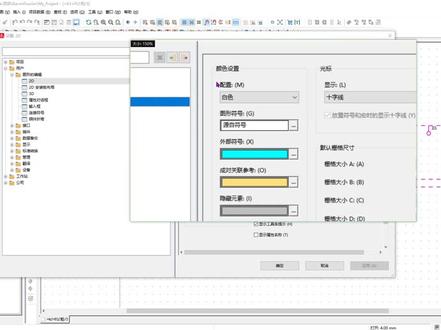
呃大家好啊,呃,这个是伊普兰啊,他这个默认呢背景颜色是白色的啊。呃,这个是 cad, 他的默认背景是黑色的啊,当然这个不是 cad 啊,这是一个简易的这个 cad 看图软件啊,那么真实的 cad 跟这个是一样的,都是黑色的啊,那么, 呃,很多用习惯了这个 cad 的朋友再去用这个一普论,他能感觉不爽啊,为什么?你这个他是白色的吗?对吧?我这个是 呃黑色的吗?对吧?啊那么这个一盆轮的颜色能不能改呢?当然能改啊,他要能改成黑色的啊。呃今天我给大家讲一下怎么去改这个颜色啊,那么你看下这个是一盆轮,对吧?我们点这个啊选项, 然后这里有个设置,哎,打开啊他这里,你看啊设置这个地方项目用户啊,我们点这个用户,然后点这个图形的编辑选这个 rd 这个配置这个地方啊,我给大家放大一下啊,哎这个配置这个地方,你看他默认是白色的,对吧,那么我们这个给他改成一个黑色,然后点击一下确认,哎,你看他是不是就呃变成黑色了, 呃你就跟这个 cad 一样了,对吧,当然我们还可以改成其他颜色,你看选项啊设置你看我们当然他这个颜色比较少哈,我改成灰色, 你看灰色也可以,对吧?那么还有这个其他的颜色,我给他改成这个浅灰色,哎浅灰色是这个颜色啊,但是我感觉这个还是这个要么是黑色要么是白色,对吧?啊 黑色啊,你看你可能用习惯了这个 cad 啊,就用黑色,但是呢,你如果用用就是说一直用伊普人用用白色也也没有关系的啊,这个就是他。呃,怎么样这个修改啊?这个网格你也可以去掉的啊? 我们你看这个地方啊,他这个叫山格,我给他把它点掉,你看他是不是就跟这个 cad 完全一样了?不是说完全一样,他的这个背景是黑色的,对吧?这样就看起来就很习惯,呃,就说看起来比较爽了,对不对啊?
 01:20查看AI文稿AI文稿
在 ipan 中如何标记即导线颜色和线径才能实现图中的效果呢?操作步骤如下,首先使用连接定一点功能去定义相关导线,左键点击选择连接定一点, 在导线相应的位置,左键点击放置,然后再弹出窗口进行相关设置。选择显示选项,按照图中进行相关设置。 选择带单位的连接面积,直接确定后,把隐藏改为否,同样 把这个的隐藏属性也改为否。点击新建,选择连接定义点中的连接代号,完成后点击确定,就能实现到图中的效果了。可以调整显示方向,旋转九十度,双击连接定一点,调整 x y 位置至合适的位置,完成后就可以实现该效果了。我们可以保存配置,下次可以直接选择该配置,就没这么麻烦了。 如图,点击保存,取一个合适的名称,这里取配置一,然后我们选定一个新的连接,定一点,显示属性中,选择配置一,确定后就可以直接配置成刚刚的效果了,记得关注再走哦!
694汉联工控吧 00:55查看AI文稿AI文稿
已破烂当中的电位连接点,我们可以在里面设置当前导线的对应的颜色,但有些情况下我们设置了颜色之后呢,他的连接导线颜色并没有进一步的变化,那么这个是什么样子的一个问题呢?我们看一下解决的步骤。 首先我们这里 l 一、 l 二、 l 三这三根火线,他当前的连接导线的颜色呢都是红色的,但是我们打开他的属性之后, 可以看到他的连接图形当中线的颜色我们已经把它定义为黄色了,而这个 l 二的按照规定我们把它改成了绿色,那么这个为什么他不显示呢?我们还差一步就是点击项目数据,这里有一个连接点一下更新。 好,那么这个时候可以看到这个颜色呢已经作用到我们的导线上面去了。
82智控教育官方号 01:49查看AI文稿AI文稿
机器设计有问必答,许多小伙伴在使用一个软件时,发现画出来的线都是千篇一律的红色,接下来给大家演示一下如何修改稿件颜色与实物相匹配。 打开软件,绘制一个三向四线主电源电路图。现在我们要将 l 一、 l 二、 l 三、 n 四根导线的颜色修改为黄、绿、红、蓝。点击菜单栏插入,选择定位定义点, 拖动一次性插入,双击进入属性画面。第一张为 l 一 颜色,我们选择黄色 变成绿色, 定位名称打二。 第三针条三颜色红色, 第四针为蓝色,定位名称 n。 最后也是最重要的一步,我们需要点击更新连接,这样四根导线的颜色会被批量刷清。但如果我们要对某一根导线的颜色进行修改,比如开关电源出来的二十四伏,我们使用褐色区分。点击菜单栏插入连接,定一点 修改导线颜色,连接图形当中的褐色, 点击确定颜色会被实时刷新,不需要点击更新连接。以上为两种修改导线颜色的方法,大家可以根据实际情况去选用。如果你有电器设计问题,欢迎评论区留言。
51工控知识酷 01:25查看AI文稿AI文稿
大家好,今天给大家分享 e pro 案的小技巧,导线颜色的改变,在软件设计中,默认导线的颜色为红色,想要改变某条导线的颜色,如何进行设置呢? 今天给大家演示两种方法。方法一,改变定位连接点的设置,使等定位的导线颜色改变。双击定位连接点,弹出定位连接点属性,设置对话框,打开连接图形选项卡,单击颜色,快 选择导线颜色,点击确定按钮,设置定位连接点图形颜色后,原理,图中的导线不会自动更新信息,导线依旧显示默认的红色。选择菜单栏中的项目数据连接更新命令,更新导线信息,导线颜色被修改, 整个项目中等定位的连接都会以相同的颜色显示出来。方法二,改变定位定一点的设置,使等定位的导线颜色改变。双击定位定一点,弹出定位定 一点属性设置对话框,打开连接图形,选上卡下,单击颜色,快选择导线颜色,点击确定按钮,设置定位,定一点图形颜色后,原理,图中的导线不会自动更新信息,导线依旧显示默认的红色。点击工具栏里的更新按钮,更新导线信息,导线颜色被修改, 整个项目中等电位的连接都会以相同的颜色显示出来。为了方便识别电路交准中规定,交流三相电路的 a 相用黄色, d 相用绿色, c 相用红色,零线或中性线用淡蓝色,安全接地线用黄绿双色。大家动手试试吧!
274电气小明 02:23查看AI文稿AI文稿
大家好,今天我们来看一下这个连接定义点如如何来进行放置,那这里面我们是有一个快捷方式的,就在我们的这个项目数据这个位置,我们先选择图纸项目数据,然后连接编号,这里面点击放置, 这里的话可以是默认,也可以基于连接,然后点击确定就可以,这样的话他的这个连接定一点就会直接的放置好,但是放置好以后他这个位置是没有名称的。我们同样的方式,项目数据连接编号,先点击项目,然后 这里面有一个命名啊,命名的话一般的话就是这里面的数据他都是错误的,因为你需要自己人为的去改, 那这种的话其实也是比较麻烦的,因为有一些你改不对的话,他可能显示的点是错误的啊,这是其中的一种,或者说是你直接点这个问号的这个位置,直接更改他的名称也可以,我说这里面就是爱零点零, 那这是一种方式啊。还有呢就是我们的这个位置有一个叫做连接定义点,那像这种的话,他有的他是没有放置成功的。那我们选择这个连接定义点以后, 我来看,就当你放置的时候,你其实这个地方的话就需要进行选择,有时候这里面我是一个二十四伏,然后在这个符号这个位置,我们需要选择 这个 cdp 才可以,选择 cdp 确定,然后再确定,这样才能放置成功。那这种的话其实也是比较麻烦,那我们选择完成以后,摁下删除键,有我们那个 sp 的啊, bc、 b、 a、 c、 k 的那一个删除键,然后直接选择 cdp, 选择 cdp, 然后点击确定就可以,这样的话我们再放置,比如说这里是一个零符,然后直接点回车就行,这样的话会省一个步骤, 这是我们连接定义点的放置,然后后期我们上上段子图的时候,也需要这个连接定义点的这个编号。
306山东九途PLC自动化


