联想小新潮7000如何升级存储

粉丝1.3万获赞6.0万
相关视频
 06:50查看AI文稿AI文稿
大家好,昨天我们介绍了联想的小新潮七千这个笔记本,有网友说升级的话呢,可以加一个内存,我们拆机一下,看看里面有没有内存插槽,看看可不可以升级加一个内存。首先我们打开地壳的螺丝, 这里面有螺丝,把螺丝卸掉, 注意最下面这几个螺丝呢是倾斜的,不是呢,九十度,是倾斜的一个角度,斜的时候注意一下方向, 我们用起子呢别一下这个边上的缝隙,然后呢可以把这个地壳打开, 可以看到呢小心里面的这个结构, 我们看一下结构呢包括电源部分和散热风扇, 然后呢这面呢是 usb 接口和 sd 卡接口,这是电脑的主板, 他的内存可能在这个保护的片的下边,我们把这个保护片卸掉。 在硬盘这个部分呢没有看到硬盘,我们可以看到这有一个 m 点二的硬盘,他应该是固态硬盘,直接接到主板上面了,使用的是 m 点二的一百二十八 g 的固态。 好,我们现在开始拆卸保护片, 注意一下下面这个三个固定的螺丝和上面这个固定薄片的螺丝不一样,安装的时候呢注意位置, 把不同的螺丝放到不同的地方,以免混淆。 我们可以看到拿着之后呢,这有一个卡扣,卡到这个铁片的上面了,应该用力的往下转一下。 现在可以看到主板的结构了,确实上了一个 m 点二的固态硬盘,然后有一个 查内存的位置,说明可以扩充内存。我们拿了一个三星的 ddr 四的笔记本内存,可以直接接到扩展槽上面。 呃,如果再升级的话呢,可以在这个位置来加一个固态硬盘,因为这个硬盘呢一百二十八 g 呢,可能比较小,我临时就不加了,现在测一下这个加完内存之后,他是不是变成了八 g 内存。 我们安装完内存之后呢,首先不要扣后盖,先测试一下,看看电脑好不好用。 我们安装的这个四 g 内存能不能和小新主板上带的这个四 g 内存兼容。开机界面已经正常显示已经亮了啊,成功点亮进入了 十一的幻影界面,这两个内存条都是三星的,兼容性应该还是可以的,我们进去之后看一下它的内存容量是不是八 gb, 进入之后测试一下,选择此电脑右键 属性, 可以看到呢,内存是八 g b, 说明我们已经安装成功,这两个内存是兼容的。然后呢我们开 开始把电脑的后盖扣上,基本就完成了内存的升级。我们再来看一下联想小新超七千里面的构造,最大的这个部分是电源部分,电池哈,对笔记本供电的。 然后呢左边这个部分是 usb 和 sd 卡的内部板卡,这个呢是风扇给 cpu 散热,我们拆开之后呢,可以用毛刷在这里面的灰尘进行清理。然后这个黑色部分下面那个安装的是 cpu, 它通过一个导管呢 把热量散发到风扇这个位置,用外排风的方式吹出去,然后有一个扩展的内存的插槽,然后主板上集成了四 g 的内存,有一个 m 点二的固态硬盘,这个位置还多一个扩充的 sata 的硬盘, 可以再接一个第二块硬盘。然后呢左右一面一个喇叭外面的扬声器,这个位置呢是无线网卡啊,接的也是一个无线网卡,这两个接的头呢是天线,接到了电脑的屏幕上面,作为外置天线来使用, 这就是我们看的这个整个的联想小新潮七千里面的内部构造,我们安装完之后呢,把各个 后盖按照以前反的顺序呢,按回去就可以了,首先安装这个保护膜啊,一个铁片还给他恢复回来,刚才我们注意呢,这个 螺丝有一个是黑色的,是在上面有一个是黑色的螺丝,下面是三个白色的,我们看到后盖呢上 上面是一个黑色螺丝,下面是三个白色螺丝,刚才我们卸的时候呢,已经特意出的标注了一下,另外拧螺丝的时候第一次不要拧紧啊,先给他留一点位置,留一点空隙,最后再一系带紧就可以了。 检查一下没有问题的话把后盖扣上,然后里面是卡扣的结构往下压呢,他就会自动卡上去的,然后把这些螺丝拧紧就 ok 了。 我们拧完盖子后面的所有螺丝之后,然后再次去测试一下电脑是不是有什么开机有什么问题,如果没问题的话就升级成功了, 开机点亮没有问题,这样的话我们就完成了联想小心潮七千内存升级的一个过程,大家还有什么其他的啊问题呢?欢迎在评论区留言,大家一起交流学习。
490惠峰电脑工作室 01:31查看AI文稿AI文稿
各位小伙伴大家好,今天我来升级一台联想小新潮七千的笔记本版载内存。这台笔记本的 cpu 是八代 i 五,这颗 cpu 的性能还是不错的,用来普通办公是足够了, 唯一的短板就是这内存,四 g 内存对于现在的系统和软件来说,分分钟给你占用满,内存不够后,系统的运行速度就会有明显的降低,搞不好多开两个软件,随意切换下其中一个就会卡死闪退。 考虑到客户主要是使用浏览器和 office 办公软件,所以推荐他升级到八 g 内存。可能有的小伙伴会说,既然升级内存,为什么不直接升级到十六 g? 我只能说内 存这种东西,按照个人的使用需求够用就行,没必要追求更大的内存。在平时的使用中,只要内存占用率没有超过八成,八 g 内存和十六 g 内存之间的性能表现几乎没有区别。 现在笔记本的设计越来越多使用了版载内存,对于一些购买笔记本的小伙伴,如果没有选好配置,再想升级的难度就大大提升了。 好了,花了一点时间,这个内存已经升级好了。
49含光电脑维修 01:50查看AI文稿AI文稿
今天升级一款联想小新潮,七千横杠十三板,载内存十六 g, 它的原装配置是七代 i 三,刺激内存,开始拆机,第一步,拆后盖, 拔掉电池, 个人感觉这台电脑还是非常值得升级的, 而且这台电脑在市面上应该是有很多,他有一七款,还有一八款,有七代八代, 他们的方法都是一样的,唯一坑的地方就是这台机器不支持石榴机,所以要 想升级十六级的话,必须突破的原厂的限制,但是如果升级八级的话,那就非常简单了,有需要升级的可以来找我。 这个内存颗粒就在这个铁盖下面,是八颗,现在已经升级完成,看一眼效果。
329修机二把刀 01:05查看AI文稿AI文稿
联想小新潮七千到十三版在内存八 g 升级十六 g 开机进入 bios 焊接下原机八颗一 g 内存颗粒,处理好焊盘后再焊接上八颗两 g 内存颗粒,已经焊接好原厂三星八颗二 g 内存颗粒,检查一遍没异常后装机测试, 开机进入 bios 已经成功识别十六 g 内存, 进入系统已经完 完美识别十六 g 内存。 今天的视频就到这里,感谢大家的观看。
 00:38查看AI文稿AI文稿
八代的 cpu 配一个四级币的内存确实有点大块。大家好,我是武汉修苹果的石勇,今天接到粉丝发了一台联想朝七千十三寸的,将他的内存从四级币送到升到十六, 这个八颗芯片组成四级币,这种组合其实蛮少,一般都是四颗芯片组成四,我们直接给他换成十六。 原机是那个美光的,我们给它换成三星。这个机器没有太多的蓝点啊,正常拆装,但是它的条件稍微复杂一点,我们已经升级成功,感谢大家观看,再见。
 02:25
02:25 08:01查看AI文稿AI文稿
今天昆明一个朋友看咱们家往期的抖音作品,有这个电脑升机,然后电脑维修,然后这个朋友给咱私信过以后,就把电脑给咱发来了,咱看这机器吧,这机器是联想小新的机器, 这保护的挺好的,这键盘上面贴的还有膜, 型号是小型超级铅杠幺四 a k b r。 咱看这机器啥问题啊?咱开下机, 哇,屏坏了,屏这个地方裂了。嗯,这样的话就那就给他换 换屏就行了。这个朋友说还想升级嘞,想升级内存嘞,咱等会把这机给他拆掉,看看能不能升内存, 这屏太滑了,也看不到,咱就给它强制关机吧。 咱现在把这机给他拆了,上面还少螺丝,螺丝还少几个,咱等会咱给他装好了,咱螺丝给他补补。咱先把这机器屏给他换。好 好底,咱这底壳螺丝全部拆完了,咱把这个壳给他拿掉。好,这整个里边的壳都拿掉了。 嗯,咱把电池给他拔了,不管是升机还是维修还是换配件,一定要先断电,把他电给他断了。 这个朋友还想换内存,还想加内存呢,咱看这个地方,这就是内存,咱看这内存能加不能? 还有这个内存,包括咱给他拆掉这内存,它上面是有个槽的, 这上面是个四 g 内存,咱都是把这四 g 内存可以给他升级,可把内把这四 g 内存给他摘掉,他这是他这个四个四代内存,四代内存竟然装一个这么小的四 g 内存,肯定不太行,咱等会把这个给他装个十六 g 的,装 他的机器,这种机器只是单扫十六个 g, 咱都给他装十六 g 内存给他装上去,咱先把这机器屏给他换了, 这机换屏的话还是比较麻烦的,需要这个把这个机器的上半身和下半身全部拆掉,然后再单独换这个上半身还是有点麻烦的。 这边是天线,咱把天线给他拿掉,左边有天线,右边有平线,平线咱给他摘掉, 这样的话咱把这个把这个平轴平轴开到九十度,这个 停跟这个壳,这个上半身跟下半身就可以分开了。 好,这下半身都去掉了,咱就可以单独换这个上半身了。上半身这个平轴盖,平轴盖一般是左右推的,咱试试看能不能推掉,你往右边推不行, 越往左边推也不行,他就是他这个跟这个壳是一体的了,咱就先拆这个屏吧。先把这个屏给他摘掉, 咱先拆这个平框。 好,平框拆掉了,他这个平轴盖是跟这个地方螺丝拧着的,这个平轴盖咱也不用拆了, 现在开始拆这个屏,这个屏的话这个屏跟这壳之间是靠这个胶粘着的, 咱需要把这个胶给他抽出来,这个胶的话他这个头在上沿了,就是这个白色的胶,咱把他拉出来, 这里边有白色的胶,咱把胶给他拿出来。 好,这右边的胶咱给他抽出来了,现在开始抽这左边的。 好,这样的话屏都可以拆掉了, 等会咱换个新屏给屏给他换好,然后咱再给他装个 石油机的内存装上去就可以了,这个活都可以,这个活都活都干完了,咱现在拆完了,咱等会拿个屏给他装上去。 好,这机器咱屏给他换好了,咱看一下。上边这膜咱还没撕嘞,让回去让客户自己撕吧,换新屏撕新膜,这机器,这机器现在屏换好了,又给客户装了个单兆十六 g 的内存, 然后客户说这系统感觉反应有点慢,又重新给他装了个系统,现在这个机器活算是干完了。 嗯,这都可以给客户发走了,这还是个昆明那边的一个客户。嗯,咱今天发走吧,估计明 明天后天都收到。明天应该收不到,后天可以收到。咱家的配件都是现货,不管是这笔记本还是各种笔记本都是现货,咱们在河南郑州这块价格还是非常有优势的。 嗯,咱家这个维修的话,不管是几千的本到几万的本咱们全部都修,跟那笔记本硬件有关系的咱们全部都搞啊,这个咱家是蓝 v 店铺。呃,上面有电话有地址,远的朋友可以打电话加微信,近的朋友可以直接来店里面升级维修啊。好,谢谢大家观看。
 00:55查看AI文稿AI文稿
联想潮七千到十三版在内存升级,十六 g 原七四 gb 内存 拆解中 拆下原机内存颗粒 已经拆下,原机颗粒 处理好,焊盘 装上,十六 g 内存颗粒 升级完成。
 00:30查看AI文稿AI文稿
谁说手工焊接赶不上原厂的,过来看看来花了点时间把内存颗粒拆下,然后焊接上,大家看一下效果图,谁来帮我找找瑕疵呗,看看哪个地方不行。我在改进, 主要得看缝隙,看表面没有用,表面可以清洗,你缝隙是没有办法清洗的,再看一下芯片底部焊点,这都是透亮的,这工艺能给几分?
66修机二把刀 03:43查看AI文稿AI文稿
各位好,我是拉皮师帅,上个视频呢,我给大家讲了选购和更换笔记本固态硬盘的方法,这期视频我将给大家说一下笔记本升级内存的方法和注意事项。 内存升级之前,首先要确定你的需求是什么,在电脑的其他硬件不会造成平静的前提下,如果你日常只是看看视频,用 ops、 wps 这些软件轻量办公或者是浏览网页, 那么四 g 内存是勉勉强强够用的。当然,如果你同时做这几件事的话,可能就不太够用了。对于大部分人来说,八 g 内存足够应对日常游戏和办公需求,这也是目前最主流的内存容量。 如果你要使用一些大型专业软件,比如耳兜比全家桶、凹凸带子全家桶这些,并把他们作为日常必须的生产力工具的话,那么至少也要十六 g 的内存容量。在确定 需求之后,就要看自己的笔记本能不能升级内存了。目前大多数游戏本都是可以升级内存的,很多轻薄本为了做轻做薄或者是为了产品定位, 都做成了板栽内存且无内存插槽的设计,也就是说内存颗粒直接被焊死到主板上了,而且没有预留的内存插槽,这种本子是不能升级内存的。我之前的荣耀卖这个不可就是因为这个原因才被我卖掉的, 要看能否升级,可以询问官方客服或者是某宝某东客服或者自行百度,看你的本子是不是板在内存。只要不是板在内存且无内存插槽的设计,一般都是可以升级内存的。 确定能升级之后就要选择内存条了,选择之前要确定自己的笔记本支持的内存类型,这个可以通过软件进行查询,比如 cpuz、 鲁大师等。目前主流的笔记 门内存规格有三种, ddr 三、 ddr 三 l 和 ddr 四。其中 ddr 三内存槽一般可以同时兼容 ddr 三和 ddr 三 l 内存, ddr 三 l 内存槽一般只兼容 ddr 三 l 内存,而 ddr 四内存槽只兼容 ddr 四内存。 所以在购买内存时,一定要买和笔记本原装内存同规格的内存。另外,单根内存容量并不是越大越好,因为每个内存槽都有他支持的最大内存容量,一般都是八 g 或者十六 g, 如果你的内存容量超过了内存槽支持的最大容量的话,很可能无法正常使用。 还有内存频率的选择,笔记本内存没必要追求过高的内存频率,我的建议是与之前的原装内存频率相同即可。其实就算你装了两条不同频率的内存上去,他们也会按照较低的那个内存频率进行工作。另外, 假如你需要的是八 g 内存的话,那么两根四 g 组成的八 g 就要比单根八 g 的效果要好,因为这样可以组成双通道,内存的带宽可以翻一倍。 当然,如果你的原装内存是四 g 的话,你也可以再加一根八 g 的上去,组成十二 g, 只不过你加上去的那八 g 内存里只有四 g 与原装的四 g 组成双通道,而另外的四 g 则是单通道的。选好内存之后就可以实际安装了, 跟之前安装硬盘一样,大部分本子需要拆开后壳,一些游戏本不需要拆开整个后壳即可更换,部分笔记本需要拆开键盘面才能安装内存, 打开后壳之后,只需要把内存条插进内存槽里,再往下一压就可以了。安装完成后,开机检查一下,确定内存条已经被正常识别,到最后再合上后盖就可以了。 目前内存条的价格相对于前两年已经是非常便宜了,我记得最贵的时候八 g 内存要七八百元一根,所以有升级内存需求的小伙伴们抓紧时间入手吧! 好了,本期视频就到这里了,如果你觉得视频对你有用的话,那就点个赞、投个币或者长安大拇指一键三连吧!这里是拉 k 师帅,我们下次再见!
4514喂你吃冰棍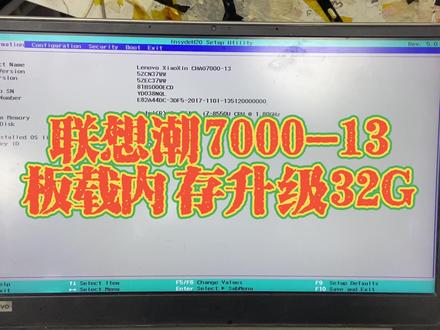 00:29查看AI文稿AI文稿
联想潮七千到十三版在内存升级三十二 g, 原厂八 g 内存 过程过于简单,上个视频已经发过,升级完成 已经识别三十二 g 内存。
 03:56查看AI文稿AI文稿
各位好啊,我是 lucky 师帅,前段时间呢,我把我的笔记本内存从八 g 升级到了十六 g, 又给朋友的本子装了固态硬盘,我就顺便录了个视频来教大家给笔记本安装固态硬盘和添加内存条。本期视频呢,先教大家如何安装固态硬盘, 固态硬盘的读写速度要比传统的机械硬盘快很多,从机械换到固态之后,你最直观的感受就是电脑的开机速度会变得非常快。这里呢,我就简单对比一下,这是没有安装固态硬盘的时候, 开机时间四十秒,这是安装固态硬盘之后, 开机时间十三秒,差距非常大啊!好,接下来就开始今天的教程吧。 安装之前呢,首先要确定你的电脑有没有空的硬盘位以及硬盘位的接口类型。确定的方法是询问官方客服,或者是去某宝搜索你的电脑型号,然后询问某宝客服。 如果你的电脑只有一个硬盘位的话,那你必须拆下电脑自带的那个硬盘才能安装新硬盘。目前主流的固态接口有萨塔 m、 萨塔和 m 点二三种,三种接口互不兼容, 而 m 点二接口的固态硬盘在协议尺寸、金手指上又有所区别,所以大家在购买前一定要询问笔记本客服,确定自己的笔记本支持的硬盘类型之后再进行购买。 我演示的呢,是三塔接口的固态硬盘的安装,安装的第一步是拆机,大多数笔记本拆下地面啊,也就是我们 常说的后壳就可以更换硬盘和内存条,部分游戏本不需要拆掉,整个后壳即可更换, 少数本子需要撬开键盘面才能更换,拆开背面的方法很简单,首先把背面所有螺丝拧开,然后用一张硬卡片插进缝隙里,慢慢的撬开后壳就可以了。 后壳打开后,一定要先把电池排线拔掉,才能进行接下来的操作,以防短路。拔掉电池之后,我们找到电脑原装的机械硬盘,把它给拔下来,然后把它外边穿的那层衣服拔下来,给我们的新硬盘穿上,最后把新硬盘安装到电脑上即可。 如果你的笔记本只有这一个硬盘位的话,那么接下来只需要装上电脑后盖,然后安装系统到固态硬盘里就大功告成了。 安装系统的方法网上有很多,这里我就不讲了。如果你的笔记本除了硬盘位,还另外有一个光区位的话,那你只需要买一个光区位硬盘托架就可以把淘汰下来的机械硬盘加装到光区位上, 需要注意,尽量不要把固态硬盘放到光区位上,否则有可能发挥不出固态硬盘的全部实力。另外,光区位硬盘支架有两种尺寸,十二点七毫米和九点五毫米的。购买之前要先确定你的笔记本支持哪种尺寸的, 我手里这个本子呢,光区位放的不是光区,直接是一个硬盘托架,就不用额外购买了,只需要把拆下来的硬盘插上去,然后安装回电脑上就可以了。需要注意的是,由于你新装的固态硬盘里没有 windows 系统,系统在原来的机 卸硬盘里,所以需要先给固态硬盘装系统,然后去 bios 里调整硬盘启动顺序,或者你可以把固态硬盘装上去,等装好系统之后再安装之前的机械硬盘,这样就不需要再去 bios 里调启动顺序了。 好了,这次教程就到这里了,下次我会教大家给笔记本升级内存的方法和注意事项,如果你喜欢我的视频的话,就给我点个赞,投个币或者长安大拇指一件三连吧!如果有不懂的也欢迎私信问我,我是拉黑师帅,咱们下次再见!
2572喂你吃冰棍 02:20
02:20


